全自动设备软件源码:电气工程师与软件开发人员的运动功能调用指南——支持回零、IO控制及图形数据处理
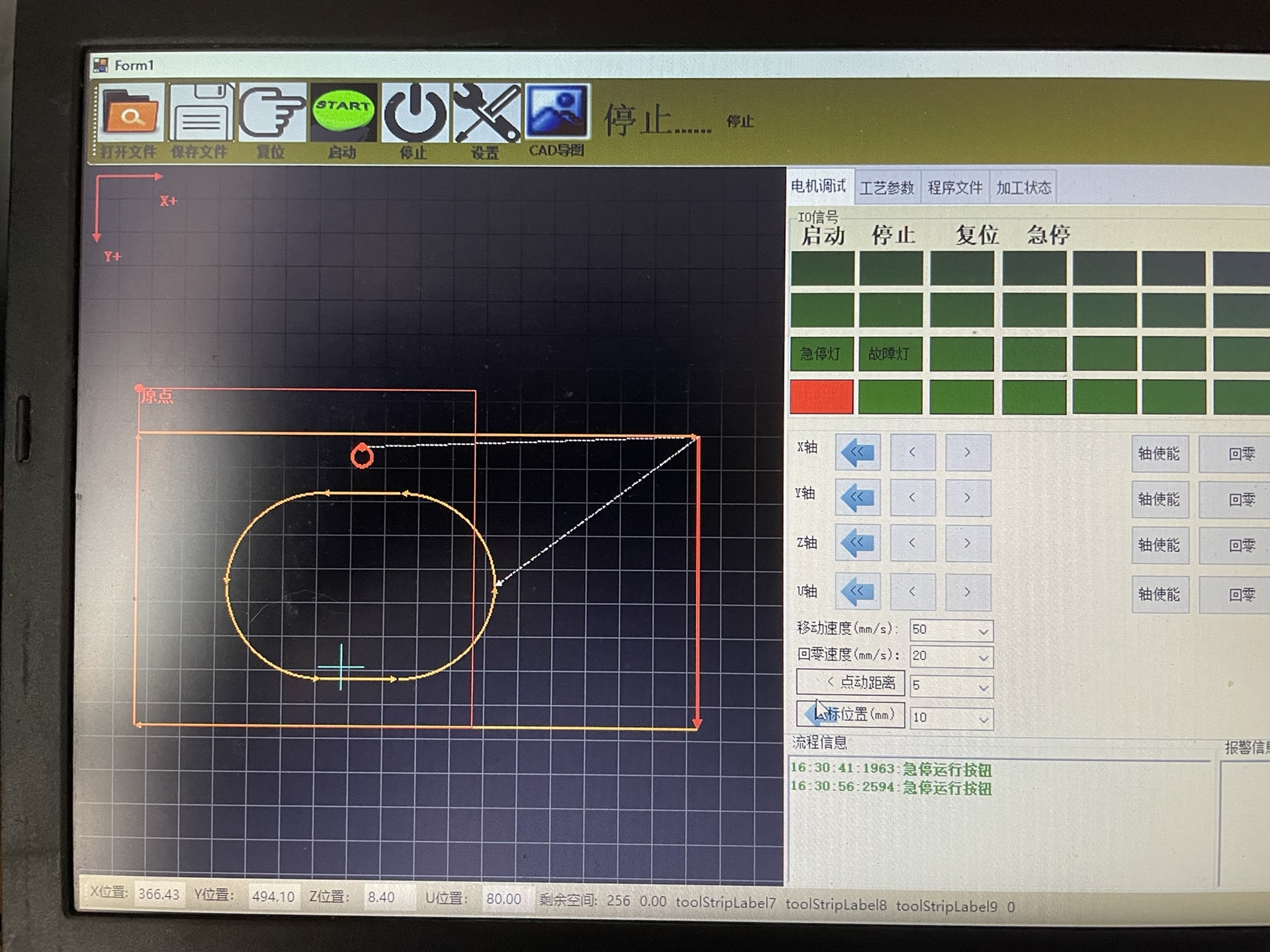
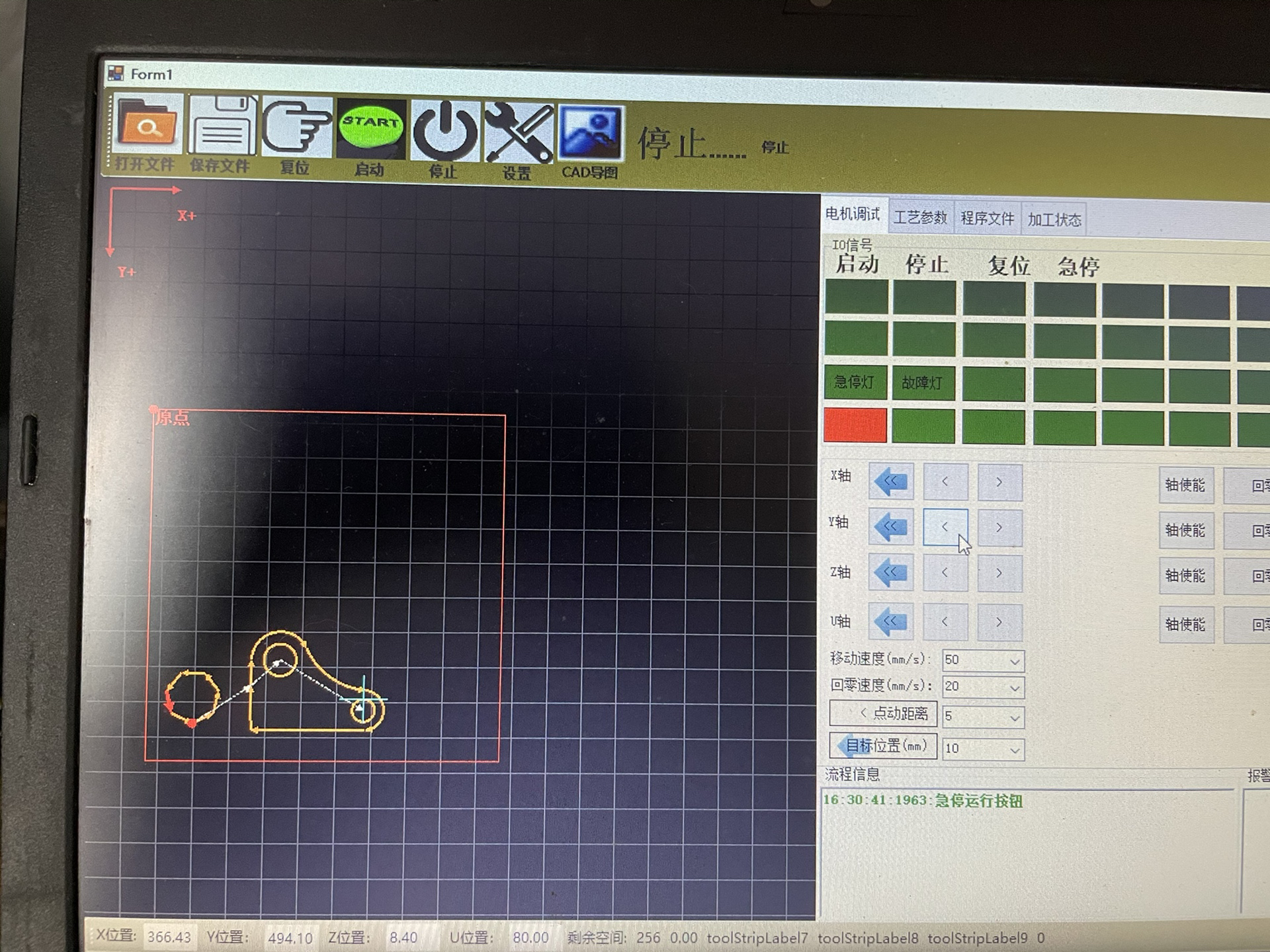
全自动设备软件源码 轴卡常用运动功能函数调用教程。 非常适合电气工程师,设备软件开发人员 支持回零运动,io控制,dxf c#图形数据处理,可显示cad图,运动中实时显示路径。 可供c#学习和自动化设备项目开发用 包含执行文件和控制源码
最近在自动化设备开发群里发现不少同行在找靠谱的运动控制方案,尤其是那种能直接上手改源码的。刚好手头有个压箱底的全自动设备开发框架,今天给大家扒一扒里面的硬核功能。这个框架用C#写的,特别适合既要搞运动控制又要处理图形的场景,咱们从实战角度看看怎么玩转这些功能。
设备找家的艺术——回零运动
设备开机第一件事就是找原点,这个框架里的HomeExecute方法比市面上的PLC方案灵活得多。看这段核心代码:
AxisCard.Home(axisIndex,
             direction: HomeDirection.Negative,
             highSpeed: 5000,
             lowSpeed: 1000,
             timeout: 30000);
参数里藏着几个坑:direction别傻乎乎设成Positive,很多国产丝杆反向间隙大,负方向回零更稳;highSpeed建议是额定速度的80%,别拉满;timeout设置要看机械结构,遇到卡死别慌,try-catch里加个EmergencyStop()才是老司机做法。
IO控制比开关灯还简单
框架里的DigitalInput和DigitalOutput类简直像开挂。上周帮产线做的检测工装就用了这段:
var sensorState = DigitalInput.Read(moduleIndex, 2);
DigitalOutput.Write(moduleIndex, 5, !sensorState);
这可不是玩具级别的IO控制,底层直接怼硬件中断的。有个骚操作:在IO状态变更事件里挂上自定义回调,用来做急停连锁比用PLC快3个毫秒,别小看这点时间,高速分拣机上能救命。
当C#遇上CAD——DXF解析黑科技
处理设备运动轨迹离不开CAD图纸,框架里的DXF解析器比某些收费库还猛:
var dxfProcessor = new DxfProcessor("cutting_path.dxf");
var paths = dxfProcessor.GetToolPaths(toolDiameter: 3.0);
这货底层用unsafe代码优化了图形算法,处理200MB的激光切割图纸也不卡。有个隐藏功能——在WinForm里直接渲染CAD:
cadCanvas.DrawPaths(paths, scaleFactor: 0.8);画布控件内置了坐标变换矩阵,搞过Unity的兄弟应该很熟悉这种操作。记得把设备坐标系的Y轴反转,不然图纸显示是倒的,别问我怎么知道的...
运动轨迹实时显示的骚操作
在运动过程中同步显示路径才是真功夫,框架里用了双缓冲队列:
void OnPositionUpdated(object sender, AxisPositionEventArgs e)
{
    this.Invoke(() => {
        pathOverlay.AddPoint(e.CurrentPosition);
        RefreshDisplay();
    });
}
重点是这个Invoke不能少,不然分分钟界面卡死。实测每秒1000次的坐标更新毫无压力,配合WPF的CompositionTarget.Rendering更丝滑。
源码结构比想象中清爽:
- ControlLib:核心库,硬件通信都在这里
- Demo:二十几个场景案例
- Test:硬核单元测试,模拟过十万次运动指令
建议动手时先改Demo里的G代码解释器,这个模块最容易加私货。想练手的可以试着给直线插补加点S曲线优化,绝对能写在简历里的实战项目。
这个框架特别适合接私活(别让老板看见),尤其是非标自动化设备开发。最近用它做了个PCB钻孔机项目,从图纸解析到运动控制一套代码搞定,甲方验收时看到实时路径显示直接加钱。源码在Github搜AutoMotionPro(别外传),下期咱们聊聊怎么用这个框架实现视觉定位补偿,保证比市面上的SDK接地气。

腾讯云面向开发者汇聚海量精品云计算使用和开发经验,营造开放的云计算技术生态圈。
更多推荐
 26
26 0
0- 0


 已为社区贡献11条内容

所有评论(0)