jenkins的job分类以及配置详解
·
Jenkins Job 创建与配置指南
Jenkins版本:2.5
学习时间:2026-04-04
所属阶段:第一阶段(基础入门)
目录
- Job概述
- Job类型
- 创建Freestyle Job
- 源码管理配置
- 构建触发器
- 构建步骤
- 构建环境配置
- 构建后操作
- 参数化构建
- 视图管理
- Job权限管理
- Job模板与复制
- 常用配置示例
- Pipeline Job创建详解
- Multibranch Pipeline配置
- Job日常管理操作
- 构建状态与结果详解
- Jenkins CLI与REST API操作Job
- Job常见问题排查
- 凭据管理详解
- Jenkins内置环境变量
- Webhook触发配置详解
一、Job概述
1.1 什么是Job
Job(任务)是Jenkins的核心执行单元,每个Job定义了:

┌─────────────────────────────────────────────────────────────────┐
│                        Jenkins Job                               │
├─────────────────────────────────────────────────────────────────┤
│                                                                  │
│  ├── Job名称与描述                                                │
│  ├── 执行节点(Master/Agent)                                    │
│  ├── 源码管理(Git/SVN)                                        │
│  ├── 构建触发器(定时/轮询/Webhook)                              │
│  ├── 构建步骤(Shell/Pipeline脚本)                              │
│  ├── 构建后操作(通知/归档/部署)                                  │
│  └── 构建历史记录                                               │
│                                                                  │
└─────────────────────────────────────────────────────────────────┘
1.2 Job工作流程
Job执行流程:

┌─────────────────────────────────────────────────────────────────┐
│  1. 触发构建                                                     │
│     ├── 手动触发                                                  │
│     ├── 定时触发(Cron)                                          │
│     ├── 代码提交触发(Webhook)                                    │
│     └── 上游Job触发                                              │
└─────────────────────────────────────────────────────────────────┘
                              │
                              ▼
┌─────────────────────────────────────────────────────────────────┐
│  2. 检出代码                                                     │
│     └── 从Git/SVN拉取源码                                         │
└─────────────────────────────────────────────────────────────────┘
                              │
                              ▼
┌─────────────────────────────────────────────────────────────────┐
│  3. 执行构建                                                     │
│     ├── 预处理脚本                                                │
│     ├── 编译构建                                                  │
│     └── 测试执行                                                  │
└─────────────────────────────────────────────────────────────────┘
                              │
                              ▼
┌─────────────────────────────────────────────────────────────────┐
│  4. 构建后处理                                                   │
│     ├── 结果归档                                                  │
│     ├── 通知发送                                                  │
│     └── 部署触发                                                  │
└─────────────────────────────────────────────────────────────────┘
                              │
                              ▼
┌─────────────────────────────────────────────────────────────────┐
│  5. 完成记录                                                     │
│     └── 保存构建历史、测试报告、产物                                │
└─────────────────────────────────────────────────────────────────┘
二、Job类型
2.1 Jenkins 2.5 支持的Job类型
| 类型 | 说明 | 使用场景 |
|---|---|---|
| Freestyle Project | 自由风格,最基本的Job类型 | 简单构建任务 |
| Pipeline | 流水线,支持复杂工作流 | 复杂CI/CD流程 |
| Multi-configuration Project | 多配置项目 | 矩阵式构建(多平台/多浏览器) |
| Folder | 文件夹,用于组织Job | Job分类管理 |
| Multibranch Pipeline | 多分支流水线 | Gitflow工作流 |
| Organization Folder | 组织文件夹 | GitHub/GitLab组织扫描 |
2.2 Job类型对比
| 特性 | Freestyle | Pipeline | Multi-configuration |
|---|---|---|---|
| 配置复杂度 | 低 | 中 | 高 |
| 灵活性 | 中 | 高 | 中 |
| 版本控制 | ❌ | ✅ | ❌ |
| 条件执行 | 有限 | 完整 | 有限 |
| 并行执行 | 手动配置 | 原生支持 | 配置矩阵 |
| 构建矩阵 | ❌ | 可模拟 | ✅ 原生支持 |
| 适用场景 | 简单任务 | 复杂流程 | 多环境测试 |
2.3 选择建议
Job类型选择指南:

┌─────────────────────────────────────────────────────────────────┐
│                         简单构建任务                              │
│                    (编译、测试、打包)                             │
│                         ↓                                       │
│                  Freestyle Project                              │
└─────────────────────────────────────────────────────────────────┘

┌─────────────────────────────────────────────────────────────────┐
│                         复杂CI/CD                                │
│                    (多阶段、条件分支)                             │
│                         ↓                                       │
│                    Pipeline Job                                 │
└─────────────────────────────────────────────────────────────────┘

┌─────────────────────────────────────────────────────────────────┐
│                      多环境测试                                   │
│                (Windows/Linux/macOS)                            │
│                         ↓                                       │
│              Multi-configuration Project                        │
└─────────────────────────────────────────────────────────────────┘

┌─────────────────────────────────────────────────────────────────┐
│                     Git多分支管理                                 │
│                   (main/feature/release)                        │
│                         ↓                                       │
│              Multibranch Pipeline Job                           │
└─────────────────────────────────────────────────────────────────┘
三、创建Freestyle Job
3.1 创建入口
创建Job步骤:

1. 点击Jenkins首页左侧 "新建任务" / "New Item"
2. 输入任务名称
3. 选择任务类型
4. 点击 "确定" / "OK"
3.2 基础配置
Job基础配置页面:

┌─────────────────────────────────────────────────────────────────┐
│  配置名称                                                        │
│  ├── 任务名称:my-first-job                                     │
│  ├── 任务描述:这是一个示例任务                                    │
│  └── 旧构建保留策略                                              │
└─────────────────────────────────────────────────────────────────┘

┌─────────────────────────────────────────────────────────────────┐
│  丢弃旧构建                                                     │
│  ├── 保持构建天数:7                                            │
│  └── 保持构建的最大个数:10                                      │
└─────────────────────────────────────────────────────────────────┘

┌─────────────────────────────────────────────────────────────────┐
│  此项目配置为参数化构建过程                                        │
│  └── 添加参数类型                                               │
└─────────────────────────────────────────────────────────────────┘
3.3 限制构建运行节点
构建执行位置配置:

┌─────────────────────────────────────────────────────────────────┐
│  勾选 "限制项目的运行节点"                                        │
│                                                                  │
│  标签表达式:                                                    │
│  ├── any (任何节点)                                             │
│  ├── linux (指定标签)                                           │
│  ├── java11 && maven (组合条件)                                 │
│  └── !windows (排除条件)                                        │
│                                                                  │
│  示例:                                                         │
│  ├── "java11" - 标签为java11的节点                              │
│  ├── "master" - Master节点                                      │
│  ├── "docker && amd64" - 同时满足两个标签                       │
│  └── "ubuntu-20.04 || centos-8" - 满足任一标签                 │
└─────────────────────────────────────────────────────────────────┘
3.4 配置截图说明
配置页面的Tab顺序(Jenkins 2.5):

┌─────────────────────────────────────────────────────────────────┐
│  General                                    [General]           │
│  源码管理                                   [Source Code Mgmt]  │
│  构建触发器                                 [Build Triggers]    │
│  构建环境                                  [Build Environment]  │
│  构建步骤                                  [Build Steps]       │
│  构建后操作                                [Post-build Actions]│
└─────────────────────────────────────────────────────────────────┘
四、源码管理配置
4.1 Git配置
Git配置项:

┌─────────────────────────────────────────────────────────────────┐
│  源码管理:Git                                                   │
│                                                                  │
│  Repository URL:                                                 │
│  └── https://github.com/company/my-project.git                  │
│                                                                  │
│  Credentials:                                                   │
│  └── 选择已配置的Git凭证                                         │
│                                                                  │
│  Branches to build:                                             │
│  ├── Branch Specifier (blank for 'any'):                       │
│      ├── */main                    ← 主分支                      │
│      ├── */feature/*              ← 功能分支                    │
│      ├── ${BRANCH_NAME}          ← 参数化分支                  │
│      └── */release/*              ← 发布分支                    │
│                                                                  │
│  行为 (Behaviors):                                              │
│  ├── ✓ Clean before checkout      检出前清理                    │
│  ├── ✓ Clean after checkout       检出后清理                    │
│  ├── ✓ Recursively update submodules  更新子模块               │
│  └── ✓ Prune stale remote tracking branches  清理远程追踪分支  │
└─────────────────────────────────────────────────────────────────┘
4.2 Git Branch与Tag语法
| 语法 | 说明 | 示例 |
|---|---|---|
*/main |
主分支(*/前缀匹配远程分支) |
主线开发 |
*/develop |
开发分支 | 开发主线 |
*/feature/* |
功能分支 | feature/login |
*/release/* |
发布分支 | release/1.0.0 |
*/hotfix/* |
热修复分支 | hotfix/bug-001 |
** |
匹配所有分支(含Tag) | 通配所有 |
origin/pr/*/head |
GitHub Pull Request | PR构建 |
${PARAM} |
参数化 | 使用构建参数 |
4.3 Subversion配置
Subversion配置项:

┌─────────────────────────────────────────────────────────────────┐
│  源码管理:Subversion                                            │
│                                                                  │
│  Repository URL:                                                │
│  └── svn://192.168.1.100/project/trunk                         │
│                                                                  │
│  Credentials:                                                   │
│  └── 选择已配置的SVN凭证                                         │
│                                                                  │
│  Local module directory (SCM):                                   │
│  └── . (当前目录)                                               │
│                                                                  │
│  Externals:                                                    │
│  └── 配置外部引用                                                │
│                                                                  │
│  检出策略:                                                       │
│  ├── ✓ 使用 'svn update' as much as possible                  │
│  └── ○ Always check out a fresh copy                           │
└─────────────────────────────────────────────────────────────────┘
4.4 Git高级配置
┌─────────────────────────────────────────────────────────────────┐
│  Shallow Clone(浅克隆,加速大仓库检出)                         │
│                                                                  │
│  Git → Behaviors → Add → Advanced clone behaviours              │
│  ├── Shallow clone depth: 1                                     │
│  └── 只拉取最近1次提交,大幅减少克隆时间                         │
│                                                                  │
│  ⚠️ 注意:浅克隆可能导致部分Git操作失败                         │
│  ├── git log 无法查看完整历史                                    │
│  ├── git blame 无法正常工作                                      │
│  └── 适用于只做构建不需要历史的场景                              │
└─────────────────────────────────────────────────────────────────┘

┌─────────────────────────────────────────────────────────────────┐
│  Sparse Checkout(稀疏检出,只检出指定目录)                     │
│                                                                  │
│  Git → Behaviors → Add → Sparse Checkout paths                  │
│  ├── 输入要检出的路径(每行一个):                              │
│  │   src/main                                                   │
│  │   pom.xml                                                    │
│  └── 适用于monorepo(单仓多项目)场景                            │
└─────────────────────────────────────────────────────────────────┘

┌─────────────────────────────────────────────────────────────────┐
│  Git LFS(大文件存储)                                           │
│                                                                  │
│  前提:服务器和构建节点都需安装 git-lfs                          │
│  ├── Git → Behaviors → Add → Git LFS pull after checkout        │
│  └── 检出代码后自动拉取LFS管理的文件                             │
│                                                                  │
│  安装Git LFS(Linux):                                          │
│  ├── curl -s https://packagecloud.io/install/repositories/github/│
│  │   git-lfs/script.deb.sh | sudo bash                         │
│  └── sudo apt-get install git-lfs && git lfs install            │
└─────────────────────────────────────────────────────────────────┘

┌─────────────────────────────────────────────────────────────────┐
│  Checkout到子目录                                                │
│                                                                  │
│  Git → Additional Behaviours → Check out to a sub-directory     │
│  ├── Local sub-directory for repo: src                          │
│  └── 代码将检出到 $WORKSPACE/src 目录下                          │
│                                                                  │
│  多SCM场景:同一Job检出多个仓库到不同子目录                      │
└─────────────────────────────────────────────────────────────────┘

┌─────────────────────────────────────────────────────────────────┐
│  Pipeline中的Git高级配置                                         │
│                                                                  │
│  checkout([                                                      │
│      $class: 'GitSCM',                                          │
│      branches: [[name: '*/main']],                              │
│      extensions: [                                               │
│          [$class: 'CloneOption', depth: 1, shallow: true],      │
│          [$class: 'SparseCheckoutPaths',                        │
│           sparseCheckoutPaths: [[path: 'src/main']]],           │
│          [$class: 'GitLFSPull'],                                │
│          [$class: 'RelativeTargetDirectory',                    │
│           relativeTargetDir: 'src'],                            │
│          [$class: 'CleanBeforeCheckout'],                       │
│      ],                                                          │
│      userRemoteConfigs: [[                                       │
│          url: 'https://github.com/company/project.git',         │
│          credentialsId: 'github-ssh-key'                        │
│      ]]                                                          │
│  ])                                                              │
└─────────────────────────────────────────────────────────────────┘
五、构建触发器
5.1 定时构建(Build Triggers)
定时构建配置:

┌─────────────────────────────────────────────────────────────────┐
│  触发远程构建 (例如,使用脚本)                                      │
│  ├── 身份验证令牌:MY_TOKEN                                      │
│  └── 访问URL: http://jenkins/job/my-job/build?token=MY_TOKEN    │
└─────────────────────────────────────────────────────────────────┘

┌─────────────────────────────────────────────────────────────────┐
│  其他项目构建后触发                                               │
│  ├── 监听的其他项目: other-job                                  │
│  ├── ✓ 构建后触发                                               │
│  └── ✓ 即使构建失败也触发                                        │
└─────────────────────────────────────────────────────────────────┘

┌─────────────────────────────────────────────────────────────────┐
│  定时构建                                                        │
│  └── 日程表:H 2 * * *                                          │
└─────────────────────────────────────────────────────────────────┘
5.2 Cron表达式详解
Cron表达式格式:
┌───────────── 分钟 (0-59)
│ ┌───────────── 小时 (0-23)
│ │ ┌───────────── 日 (1-31)
│ │ │ ┌───────────── 月 (1-12)
│ │ │ │ ┌───────────── 星期 (0-7, 0和7都是周日)
│ │ │ │ │
* * * * *

常用示例:
┌─────────────────────────────────────────────────────────────────┐
│  H 2 * * *           每天凌晨2点构建                             │
│  H H * * *           每天任意时间构建                             │
│  H/15 * * * *        每15分钟构建                                │
│  H H(0-8) * * *     凌晨0点到8点之间任意时间                     │
│  H H 1,15 * *       每月1日和15日构建                            │
│  H H * * 1-5        工作日每天一次(随机时间)构建               │
│  H * * * 1-5        工作日每小时构建                             │
│  30 9 * * 1-5       周一到周五9:30构建                           │
│  0 18 * * *         每天下午6点构建                              │
└─────────────────────────────────────────────────────────────────┘

特殊字符:
┌─────────────────────────────────────────────────────────────────┐
│  *   任意值                                                     │
│  ,   值列表分隔符 (1,3,5)                                       │
│  -   范围 (1-5 表示1到5)                                        │
│  /   步长 (*/15 表示每15个单位)                                  │
│  H   哈希值(用于分散构建时间,避免高峰期)                         │
└─────────────────────────────────────────────────────────────────┘
5.3 GitHub/Webhook触发
GitHub Pull Request Builder配置:

┌─────────────────────────────────────────────────────────────────┐
│  GitHub Pull Request Builder                                     │
│                                                                  │
│  ✓ 使用GitHub Pull Request Builder触发构建                       │
│                                                                  │
│  Admin list:                                                    │
│  └── GitHub账号白名单                                            │
│                                                                  │
│  Cron:                                                         │
│  └── H/5 * * * *   每5分钟检查PR更新                             │
│                                                                  │
│  Trigger Setup:                                                │
│  ├── ✓ 关闭构建 SSL 验证 (测试环境)                             │
│  └── 公司GitHub需要配置GitHub Token                             │
└─────────────────────────────────────────────────────────────────┘
5.4 轮询SCM
轮询SCM配置:

┌─────────────────────────────────────────────────────────────────┐
│  轮询SCM                                                         │
│                                                                  │
│  日程表:H/5 * * * *                                             │
│  └── 每5分钟检查代码更新,有更新才构建                            │
│                                                                  │
│  注意:与定时构建的区别                                           │
│  ├── 定时构建:无论代码是否变化,到了时间就构建                    │
│  └── 轮询构建:检测到代码变化才构建                               │
└─────────────────────────────────────────────────────────────────┘
5.5 触发器对比
| 触发方式 | 配置位置 | 实时性 | 资源消耗 |
|---|---|---|---|
| 定时构建 | Jenkins | ⭐⭐ | 低 |
| 轮询SCM | Jenkins | ⭐⭐ | 中 |
| Webhook | Git服务器 | ⭐⭐⭐⭐⭐ | 低 |
| 上游Job | Jenkins | ⭐⭐⭐⭐ | 低 |
| 远程触发 | 外部系统 | ⭐⭐⭐⭐ | 低 |
六、构建步骤
6.1 执行Windows批处理命令
Windows批处理构建步骤:

┌─────────────────────────────────────────────────────────────────┐
│  构建步骤                                                       │
│  ├── 执行Windows批处理命令                                        │
│  └── 命令内容:                                                 │
│                                                                  │
│  cd %WORKSPACE%                                                 │
│  call mvn clean package -DskipTests                             │
│                                                                  │
│  常用命令:                                                      │
│  ├── set PATH=C:\maven\bin;%PATH%  设置环境变量                  │
│  ├── call mvn clean install         调用Maven                   │
│  ├── if exist dist\*.zip del dist\*.zip  条件执行               │
│  └── echo Build completed              输出信息                  │
└─────────────────────────────────────────────────────────────────┘
6.2 执行Shell
Shell构建步骤:

┌─────────────────────────────────────────────────────────────────┐
│  构建步骤                                                       │
│  └── 执行shell                                                   │
│                                                                  │
│  命令内容:                                                      │
│  #!/bin/bash                                                    │
│  cd ${WORKSPACE}                                                │
│  mvn clean package -DskipTests                                 │
│  tar -czf dist.tar.gz target/*.jar                             │
└─────────────────────────────────────────────────────────────────┘
6.3 调用Maven
Maven构建步骤:

┌─────────────────────────────────────────────────────────────────┐
│  构建步骤                                                       │
│  └── 顶层Maven目标                                               │
│                                                                  │
│  Maven版本:                                                     │
│  └── 选择已配置的Maven (MAVEN_HOME)                              │
│                                                                  │
│  Goals:                                                         │
│  └── clean package -DskipTests                                  │
│                                                                  │
│  POM文件:                                                       │
│  └── pom.xml (留空使用默认)                                      │
│                                                                  │
│  构建属性:                                                      │
│  ├── JAVA_HOME=/path/to/jdk8                                   │
│  └── MAVEN_OPTS=-Xmx1024m                                      │
└─────────────────────────────────────────────────────────────────┘
6.4 调用Gradle
Gradle构建步骤:

┌─────────────────────────────────────────────────────────────────┐
│  构建步骤                                                       │
│  └── 调用Gradle                                                  │
│                                                                  │
│  Gradle版本:                                                    │
│  └── 选择已配置的Gradle                                         │
│                                                                  │
│  Tasks:                                                         │
│  └── build -x test                                             │
└─────────────────────────────────────────────────────────────────┘
6.5 Windows PowerShell
PowerShell构建步骤:

┌─────────────────────────────────────────────────────────────────┐
│  构建步骤                                                       │
│  └── Windows PowerShell                                         │
│                                                                  │
│  脚本内容:                                                      │
│  $ErrorActionPreference = "Stop"                               │
│  cd $env:WORKSPACE                                              │
│  & "C:\maven\bin\mvn.cmd" clean package                        │
│  if ($LASTEXITCODE -ne 0) {                                     │
│      Write-Host "Build failed with exit code $LASTEXITCODE"    │
│      exit 1                                                     │
│  }                                                              │
└─────────────────────────────────────────────────────────────────┘
七、构建环境配置
重要:这是Job配置中容易被忽略但非常关键的环节,直接影响构建能否成功执行。
7.1 构建前清理Workspace
┌─────────────────────────────────────────────────────────────────┐
│  构建环境 → 勾选 "Delete workspace before build starts"         │
│                                                                  │
│  作用:每次构建前清空工作空间,确保干净的构建环境                   │
│                                                                  │
│  适用场景:                                                      │
│  ├── 构建产物残留导致打包错误                                    │
│  ├── 缓存文件导致测试结果不准确                                  │
│  ├── 切换分支后旧文件干扰                                       │
│  └── 排查构建问题时确保环境干净                                  │
│                                                                  │
│  ⚠️ 注意:                                                       │
│  ├── 会增加构建时间(需要重新检出代码)                           │
│  ├── 大型项目慎用(检出耗时长)                                  │
│  └── 推荐用 Git Clean 代替(只清理未跟踪文件)                    │
└─────────────────────────────────────────────────────────────────┘
7.2 构建工具自动安装
┌─────────────────────────────────────────────────────────────────┐
│  构建环境 → 勾选需要的工具                                       │
│                                                                  │
│  可选工具(需在全局工具配置中预先定义):                           │
│  ├── ☑ JDK                      选择JDK版本                    │
│  ├── ☑ Maven                    选择Maven版本                  │
│  ├── ☑ Gradle                   选择Gradle版本                 │
│  ├── ☑ Ant                      选择Ant版本                    │
│  └── ☑ NodeJS                   选择Node.js版本                │
│                                                                  │
│  全局工具配置路径:                                               │
│  Manage Jenkins → Global Tool Configuration                     │
│                                                                  │
│  配置示例(JDK):                                                │
│  ├── Name: JDK11                                                │
│  ├── JAVA_HOME: /usr/lib/jvm/java-11-openjdk                   │
│  └── 或勾选 "Install automatically" 自动安装                    │
│                                                                  │
│  配置示例(Maven):                                              │
│  ├── Name: Maven-3.8                                            │
│  ├── MAVEN_HOME: /opt/maven-3.8                                │
│  └── 或勾选 "Install automatically" 从Apache下载                │
└─────────────────────────────────────────────────────────────────┘
7.3 环境变量配置
┌─────────────────────────────────────────────────────────────────┐
│  方式1:Job级别环境变量                                          │
│  构建环境 → 勾选 "Inject environment variables to the build process" │
│                                                                  │
│  Properties Content:                                            │
│  JAVA_HOME=/usr/lib/jvm/java-11                                │
│  MAVEN_OPTS=-Xmx1024m -XX:MaxMetaspaceSize=256m                  │
│  BUILD_ENV=production                                           │
│                                                                  │
│  方式2:使用EnvInject插件                                       │
│  ├── 安装 Environment Injector 插件                              │
│  ├── 勾选 "Prepare an environment for the run"                  │
│  └── 可从文件加载环境变量:.env文件路径                          │
│                                                                  │
│  方式3:全局环境变量                                             │
│  Manage Jenkins → Configure System → Global properties          │
│  ├── 勾选 "Environment variables"                               │
│  └── 添加键值对:如 DOCKER_REGISTRY=registry.example.com        │
└─────────────────────────────────────────────────────────────────┘
7.4 构建超时与并发控制
┌─────────────────────────────────────────────────────────────────┐
│  构建超时(防止构建卡死)                                         │
│  构建环境 → 勾选 "Abort the build if it's stuck"                │
│                                                                  │
│  Time-out strategy:                                              │
│  ├── Absolute    绝对超时(如60分钟)                            │
│  ├── Elastic     弹性超时(根据历史构建时间动态调整)              │
│  └── Likely stuck  检测卡住(无输出超时)                        │
│                                                                  │
│  Time-out variable: BUILD_TIMEOUT=true                          │
│  Action after timeout:                                           │
│  ├── Abort the build    中止构建                                │
│  └── Fail the build     标记为失败                              │
│                                                                  │
│  ─────────────────────────────────────────────                   │
│                                                                  │
│  并发构建控制                                                    │
│  勾选 "Execute concurrent builds if necessary"                   │
│                                                                  │
│  ├── ✅ 勾选:允许同一Job同时运行多个构建                        │
│  │   适用:参数化构建,不同参数可并行                            │
│  │   注意:需要确保Workspace不冲突!                             │
│  │                                                              │
│  └── ❌ 不勾选:同一Job同时只能运行一个构建                      │
│      适用:部署类Job、有共享资源冲突的Job                        │
│      新构建会排队等待                                            │
└─────────────────────────────────────────────────────────────────┘
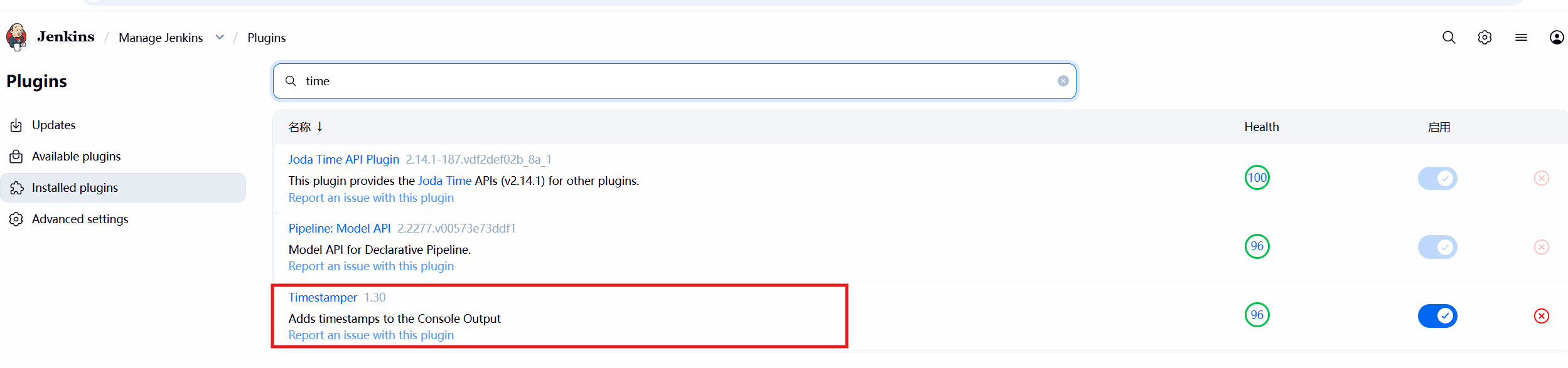
7.5 构建时间戳与控制台编码
┌─────────────────────────────────────────────────────────────────┐
│  构建环境常用选项:                                               │
│                                                                  │
│  ☑ Add timestamps to the Console Output                         │
│  → 在控制台输出中添加时间戳                                      │
│  → 需要安装 Timestamper 插件                                    │
│  → 方便排查构建各阶段耗时                                        │
│                                                                  │
│  ☑ Set Build Name                                               │
│  → 自定义构建名称(默认为#1, #2...)                             │
│  → 示例:${ENV,var="BRANCH"}-#${BUILD_NUMBER}                   │
│  → 需要安装 Build Name Setter 插件                               │
│                                                                  │
│  Console Output Encoding:                                        │
│  → 如果构建日志中文乱码,设置编码为UTF-8                         │
│  → 在Jenkins启动参数中添加:                                      │
│    -Dfile.encoding=UTF-8 -Dsun.jnu.encoding=UTF-8               │
│  → 或在Job的构建步骤开头添加:                                     │
│    export JAVA_TOOL_OPTIONS="-Dfile.encoding=UTF-8"              │
└─────────────────────────────────────────────────────────────────┘

7.6 静默期(Quiet Period)
┌─────────────────────────────────────────────────────────────────┐
│  静默期配置                                                     │
│  General → ☑ Quiet period                                       │
│                                                                  │
│  秒数:5                                                        │
│  └── 触发构建后等待5秒,期间如有新的提交则合并构建              │
│                                                                  │
│  适用场景:                                                      │
│  ├── 多人频繁提交到同一分支,避免重复构建                       │
│  ├── 多个Webhook短时间内连续触发                                 │
│  └── 与SCM Skip配合使用效果更佳                                 │
│                                                                  │
│  全局默认值配置:                                                │
│  Manage Jenkins → Configure System → Quiet period               │
│  └── 设置全局默认静默期(如5秒)                                │
│                                                                  │
│  Pipeline中配置:                                                │
│  options { quietPeriod(5) }                                      │
└─────────────────────────────────────────────────────────────────┘
7.7 忽略SCM变更(Skip SCM Changes)
┌─────────────────────────────────────────────────────────────────┐
│  忽略SCM变更触发                                                │
│  General → ☑ Ignore post-commit hooks                           │
│  └── 忽略Git post-commit hook触发的构建                         │
│                                                                  │
│  ☑ Disable automatic SCM triggering                             │
│  └── 禁止SCM变更自动触发构建(只允许手动触发)                  │
│                                                                  │
│  Pipeline中配置:                                                │
│  properties([pipelineTriggers([])])                              │
│  → 清空所有自动触发器,只保留手动触发                            │
└─────────────────────────────────────────────────────────────────┘
八、构建后操作
8.1 归档构建产物
归档产物配置:

┌─────────────────────────────────────────────────────────────────┐
│  构建后操作                                                     │
│  └── 归档构建产物                                                  │
│                                                                  │
│  文件留待归档:                                                  │
│  └── target/*.jar                                               │
│                                                                  │
│  归档方式:                                                      │
│  ├── ✓ 始终归档,不考虑构建结果                                  │
│  └── ○ 只归档成功构建                                           │
│                                                                  │
│  压缩归档文件:                                                  │
│  └── ✓ 启用压缩                                                 │
└─────────────────────────────────────────────────────────────────┘

常用归档模式:
┌─────────────────────────────────────────────────────────────────┐
│  target/*.jar                    所有JAR文件                      │
│  target/**/*.jar                所有JAR包括子目录                │
│  build/dist/*.zip               所有ZIP文件                      │
│  "**/target/*.{jar,war,ear}"   多类型                           │
│  !target/test-*.jar             排除特定文件                     │
└─────────────────────────────────────────────────────────────────┘
8.2 邮件通知
邮件通知配置:

┌─────────────────────────────────────────────────────────────────┐
│  构建后操作                                                     │
│  └── Editable Email Notification                                │
│                                                                  │
│  Project From Address:                                          │
│  └── jenkins@company.com                                       │
│                                                                  │
│  Default Subject:                                               │
│  └── [$PROJECT_NAME] - Build #%BUILD_NUMBER - %STATUS%         │
│                                                                  │
│  Default Content:                                               │
│  └── 详见下方模板                                               │
│                                                                  │
│  触发条件:                                                     │
│  ├── ✓ Always                          总是发送                 │
│  ├── ✓ Failure - New                   失败且是首次失败         │
│  ├── ✓ Failure - Any                    任何失败                 │
│  ├── ✓ Success                         成功                     │
│  └── ✓ Unstable                        不稳定                   │
└─────────────────────────────────────────────────────────────────┘
8.3 邮件内容模板
邮件内容模板示例:

<!DOCTYPE html>
<html>
<head>
    <style>
        body { font-family: Arial, sans-serif; }
        .success { color: green; }
        .failure { color: red; }
    </style>
</head>
<body>
    <h2>构建通知 - ${PROJECT_NAME}</h2>

    <p><b>构建结果:</b> <span class="${BUILD_STATUS}">${BUILD_STATUS}</span></p>
    <p><b>构建编号:</b> #${BUILD_NUMBER}</p>
    <p><b>触发方式:</b> ${CAUSE}</p>

    <h3>构建信息</h3>
    <ul>
        <li><b>构建耗时:</b> ${BUILD_DURATION}</li>
        <li><b>代码分支:</b> ${GIT_BRANCH}</li>
        <li><b>提交记录:</b> ${GIT_COMMIT}</li>
    </ul>

    <h3>控制台输出</h3>
    <p><a href="${BUILD_URL}console">点击查看完整日志</a></p>

    <h3>变更记录</h3>
    ${CHANGES}
</body>
</html>
8.4 钉钉/企业微信通知
钉钉机器人通知配置:

┌─────────────────────────────────────────────────────────────────┐
│  构建后操作                                                     │
│  └── 钉钉机器人通知                                              │
│                                                                  │
│  Webhook地址:                                                  │
│  └── https://oapi.dingtalk.com/robot/send?access_token=xxx     │
│                                                                  │
│  通知内容:                                                     │
│  └── 构建通知:${BUILD_STATUS} - ${PROJECT_NAME} #${BUILD_NUMBER}│
│                                                                  │
│  触发条件:                                                     │
│  ├── ✓ Always                          总是发送                 │
│  └── ✓ On Failure                     仅失败时                 │
└─────────────────────────────────────────────────────────────────┘
8.5 触发其他Job
触发参数化构建:

┌─────────────────────────────────────────────────────────────────┐
│  构建后操作                                                     │
│  └── 在其他项目构建后触发                                        │
│                                                                  │
│  项目名称:deploy-job                                           │
│                                                                  │
│  触发稳定构建:                                                  │
│  └── ✓ 触发即使构建不稳定                                        │
│                                                                  │
│  触发参数化构建:                                                │
│  └── ✓ 触发参数化构建                                           │
│                                                                  │
│  参数:                                                         │
│  └── ARTIFACT_PATH=target/app.jar                              │
│  └── DEPLOY_ENV=production                                     │
└─────────────────────────────────────────────────────────────────┘
8.6 构建产物指纹(Fingerprint)
┌─────────────────────────────────────────────────────────────────┐
│  构建后操作 → Record fingerprints of files to track usage       │
│                                                                  │
│  作用:对构建产物计算MD5指纹,跟踪产物在哪些Job中被使用         │
│                                                                  │
│  配置:                                                         │
│  ├── Files to fingerprint: target/*.jar                         │
│  └── Fingerprint all archived artifacts: ☑                      │
│                                                                  │
│  使用场景:                                                      │
│  ├── 跟踪某个JAR包被哪些下游Job部署了                           │
│  ├── 查看某个war包的完整构建→部署链路                           │
│  └── 排查"线上版本对应哪次构建"的问题                           │
│                                                                  │
│  查看指纹信息:                                                  │
│  ├── 构建详情页 → Fingerprints                                  │
│  └── Manage Jenkins → Fingerprints → 搜索MD5                   │
│                                                                  │
│  Pipeline中使用:                                                │
│  fingerprint 'target/*.jar'                                     │
│  → 自动对归档产物记录指纹                                       │
└─────────────────────────────────────────────────────────────────┘
九、参数化构建
9.1 参数化构建概述
参数化构建允许在构建时传入动态参数:

┌─────────────────────────────────────────────────────────────────┐
│  参数化构建配置                                                  │
│                                                                  │
│  此项目配置为参数化构建过程                                       │
│  └── 点击 "添加参数" 按钮添加参数                                 │
└─────────────────────────────────────────────────────────────────┘
9.2 常用参数类型
┌─────────────────────────────────────────────────────────────────┐
│  String Parameter (字符串参数)                                   │
├─────────────────────────────────────────────────────────────────┤
│  名称:BRANCH                                                   │
│  默认值:main                                                   │
│  描述:请输入代码分支名称                                         │
└─────────────────────────────────────────────────────────────────┘

┌─────────────────────────────────────────────────────────────────┐
│  Choice Parameter (选择参数)                                     │
├─────────────────────────────────────────────────────────────────┤
│  名称:ENV                                                      │
│  选项:                                                         │
│  ├── dev                                                       │
│  ├── test                                                      │
│  └── prod                                                      │
│  描述:选择部署环境                                              │
└─────────────────────────────────────────────────────────────────┘

┌─────────────────────────────────────────────────────────────────┐
│  Boolean Parameter (布尔参数)                                    │
├─────────────────────────────────────────────────────────────────┤
│  名称:SKIP_TEST                                                │
│  默认值:false                                                  │
│  描述:是否跳过测试                                              │
└─────────────────────────────────────────────────────────────────┘

┌─────────────────────────────────────────────────────────────────┐
│  Password Parameter (密码参数)                                   │
├─────────────────────────────────────────────────────────────────┤
│  名称:DB_PASSWORD                                              │
│  默认值:                                                       │
│  描述:数据库密码(构建时会加密显示)                              │
└─────────────────────────────────────────────────────────────────┘

┌─────────────────────────────────────────────────────────────────┐
│  File Parameter (文件参数)                                       │
├─────────────────────────────────────────────────────────────────┤
│  文件路径:upload.jar                                           │
│  描述:上传要部署的JAR文件                                       │
└─────────────────────────────────────────────────────────────────┘
9.3 Pipeline中使用参数
// Jenkinsfile中使用参数
pipeline {
    agent any

    parameters {
        string(name: 'BRANCH', defaultValue: 'main', description: '代码分支')
        choice(name: 'ENV', choices: ['dev', 'test', 'prod'], description: '部署环境')
        booleanParam(name: 'SKIP_TEST', defaultValue: false, description: '跳过测试')
    }

    stages {
        stage('Build') {
            steps {
                echo "Building ${params.BRANCH} for ${params.ENV}"
                sh "mvn clean package -DskipTests=${params.SKIP_TEST}"
            }
        }
    }
}
十、视图管理
10.1 视图类型
| 视图类型 | 说明 |
|---|---|
| List View | 列表视图,最常用 |
| My View | 我的视图,显示用户关注的Job |
| Sectioned View | 分区视图,可自定义布局 |
| Nested View | 嵌套视图,支持多层级 |
10.2 创建视图
创建视图步骤:

1. 点击Jenkins首页左侧 "视图" / "Views"
2. 点击 "+" 添加新视图
3. 输入视图名称
4. 选择视图类型
5. 配置视图内容
10.3 视图配置
List View配置:

┌─────────────────────────────────────────────────────────────────┐
│  视图名称:CI/CD Pipeline                                       │
│                                                                  │
│  列配置:                                                       │
│  ├── ✓ 状态                                                     │
│  ├── ✓ 名称                                                     │
│  ├── ✓ 最后成功构建                                             │
│  ├── ✓ 最后失败构建                                             │
│  ├── ✓ 最后持续时间                                             │
│  └── ✓ 构建参数                                                 │
│                                                                  │
│  筛选器:                                                       │
│  └── ✓ 使用正则表达式匹配Jobs                                   │
│      正则:.*-pipeline|.*-deploy                               │
└─────────────────────────────────────────────────────────────────┘
10.4 视图分组
使用Folder组织Job:

1. 创建Folder:mkdir project-folder
2. 在Folder中创建Job
3. 创建Folder视图

┌─────────────────────────────────────────────────────────────────┐
│  Jenkins首页                                                    │
│  ├── All (默认视图)                                            │
│  ├── CI/CD                                                     │
│  ├── 我的视图                                                   │
│  └── 业务线 Folder                                              │
│       ├── project-a                                            │
│       ├── project-b                                            │
│       └── project-c                                            │
└─────────────────────────────────────────────────────────────────┘
十一、Job权限管理
11.1 授权策略
Jenkins授权策略配置 (Manage Jenkins → Configure Global Security):

┌─────────────────────────────────────────────────────────────────┐
│  安全realm                                                      │
│  └── Jenkins专有用户数据库                                      │
│                                                                  │
│  授权策略:                                                     │
│  ├── ○ 任何用户可以做任何事 (不推荐)                              │
│  ├── ○ Legacy mode                                             │
│  ├── ○ Logged-in users can do anything                         │
│  └── ● 项目矩阵授权策略                                         │
└─────────────────────────────────────────────────────────────────┘
11.2 项目矩阵授权
项目矩阵授权配置:

┌─────────────────────────────────────────────────────────────────┐
│  项目矩阵授权策略                                                │
│                                                                  │
│  用户/组          │ Overall │ Repository │ Jobs     │ Run      │
│  ────────────────────────────────────────────────────────────  │
│  admin           │  Admin  │  Admin     │ Admin   │ Admin    │
│  developer       │  Read   │  Read      │ Read    │ Read     │
│  deployer        │  Read   │  None      │ Read    │ Update   │
│  anonymous       │  None   │  None      │ None    │ None     │
└─────────────────────────────────────────────────────────────────┘

权限说明:
┌─────────────────────────────────────────────────────────────────┐
│  Overall (全局权限)                                             │
│  ├── Admin          管理员权限                                   │
│  ├── Read           读取权限                                    │
│  └── UploadPlugins  上传插件                                    │
├─────────────────────────────────────────────────────────────────┤
│  Repository (仓库权限)                                           │
│  ├── Create         创建                                        │
│  ├── Delete         删除                                        │
│  └── Update         更新                                        │
├─────────────────────────────────────────────────────────────────┤
│  Jobs (任务权限)                                                │
│  ├── Create         创建                                        │
│  ├── Delete         删除                                        │
│  ├── Configure      配置                                        │
│  ├── Read           读取                                        │
│  ├── Build          构建                                        │
│  └── Workspace      工作空间                                     │
├─────────────────────────────────────────────────────────────────┤
│  Run (构建记录权限)                                             │
│  ├── Update         更新                                        │
│  └── Delete         删除                                        │
└─────────────────────────────────────────────────────────────────┘
11.3 Role-based Authorization
安装 Role-based Authorization Strategy 插件后:

┌─────────────────────────────────────────────────────────────────┐
│  角色管理 (Manage and Assign Roles)                             │
│                                                                  │
│  Global Roles:                                                  │
│  ├── admin         管理员                                       │
│  └── developer     开发者                                       │
│                                                                  │
│  Item/Roles (项目角色):                                         │
│  ├── developer     匹配: .*-dev.*                              │
│  ├── tester        匹配: .*-test.*                             │
│  └── operator      匹配: .*                                     │
│                                                                  │
│  Assign Roles:                                                  │
│  ├── user1 → admin + developer                                  │
│  └── user2 → developer + tester                                 │
└─────────────────────────────────────────────────────────────────┘
十二、Job模板与复制
12.1 复制Job
复制已有Job:

1. 在Job列表页面,点击Job右侧 "复制" / "Copy"
2. 输入新Job名称
3. 点击 "确定"

用途:
├── 快速创建类似配置的Job
├── 备份Job配置
└── 实验性配置
12.2 Job配置导出
使用Jenkins CLI导出配置:

# 导出Job配置
java -jar jenkins-cli.jar -s http://localhost:8080 get-job my-job > config.xml

# 导入Job配置
java -jar jenkins-cli.jar -s http://localhost:8080 create-job new-job < config.xml

# 批量创建
for /f %i in (jobs.txt) do (
    java -jar jenkins-cli.jar -s http://localhost:8080 get-job template-job > config.xml
    java -jar jenkins-cli.jar -s http://localhost:8080 create-job %i < config.xml
)
12.3 使用Seed Job生成Job
使用Seed Job + DSL插件批量创建Job:

1. 安装 "Job DSL" 插件
2. 创建Seed Job
3. 配置Seed Job的构建步骤:

┌─────────────────────────────────────────────────────────────────┐
│  构建步骤                                                       │
│  └── Process Job DSLs                                           │
│                                                                  │
│  DSL Scripts:                                                  │
│  └── job.groovy                                                │
└─────────────────────────────────────────────────────────────────┘

4. job.groovy内容:

job('example-pipeline') {
    description('Generated pipeline job')
    scm {
        git('https://github.com/company/project.git')
    }
    steps {
        maven('clean package')
    }
    publishers {
        archiveArtifacts('target/*.jar')
        mailer('team@company.com')
    }
}
十三、常用配置示例
13.1 Java Maven项目
配置示例 - Java Maven项目:

┌─────────────────────────────────────────────────────────────────┐
│  General                                                       │
│  ├── 任务名称:java-maven-app                                  │
│  ├── 描述:Java Maven构建项目                                   │
│  └── 丢弃旧构建:保留30天,最大100个                              │
└─────────────────────────────────────────────────────────────────┘

┌─────────────────────────────────────────────────────────────────┐
│  源码管理:Git                                                   │
│  ├── Repository URL: git@github.com:company/app.git            │
│  ├── Credentials: (GitHub Deploy Key)                          │
│  └── Branch: */main                                            │
└─────────────────────────────────────────────────────────────────┘

┌─────────────────────────────────────────────────────────────────┐
│  构建触发器                                                     │
│  └── 定时构建:H 2 * * *                                        │
└─────────────────────────────────────────────────────────────────┘

┌─────────────────────────────────────────────────────────────────┐
│  构建步骤                                                       │
│  └── 调用顶层Maven目标                                          │
│      ├── Maven版本:Maven-3.8.6                                │
│      └── Goals:clean package -DskipTests                      │
└─────────────────────────────────────────────────────────────────┘

┌─────────────────────────────────────────────────────────────────┐
│  构建后操作                                                     │
│  ├── 归档构建产物:target/*.jar                                   │
│  └── Editable Email Notification                               │
│      └── 收件人:dev-team@company.com                           │
└─────────────────────────────────────────────────────────────────┘
13.2 Node.js前端项目
配置示例 - Node.js前端项目:

┌─────────────────────────────────────────────────────────────────┐
│  General                                                       │
│  ├── 任务名称:frontend-app                                     │
│  └── 丢弃旧构建:保留7天,最大20个                               │
└─────────────────────────────────────────────────────────────────┘

┌─────────────────────────────────────────────────────────────────┐
│  源码管理:Git                                                   │
│  ├── Repository URL: git@github.com:company/frontend.git        │
│  └── Branch: */develop                                          │
└─────────────────────────────────────────────────────────────────┘

┌─────────────────────────────────────────────────────────────────┐
│  构建环境                                                     │
│  └── ✓ Delete workspace before build starts                    │
└─────────────────────────────────────────────────────────────────┘

┌─────────────────────────────────────────────────────────────────┐
│  构建步骤                                                       │
│  └── 执行Windows批处理命令                                        │
│                                                                  │
│  call npm install                                              │
│  call npm run build                                            │
│  if errorlevel 1 exit /b 1                                     │
└─────────────────────────────────────────────────────────────────┘

┌─────────────────────────────────────────────────────────────────┐
│  构建后操作                                                     │
│  ├── 归档构建产物:dist/**                                        │
│  └── Windows PowerShell                                         │
│                                                                  │
│  $webDir = "C:\inetpub\wwwroot\frontend"                       │
│  Remove-Item -Path "$webDir\*" -Recurse -Force                  │
│  Copy-Item -Path "dist\*" -Destination $webDir -Recurse        │
└─────────────────────────────────────────────────────────────────┘
13.3 Python项目
配置示例 - Python项目:

┌─────────────────────────────────────────────────────────────────┐
│  构建触发器                                                     │
│  └── 轮询SCM:H/10 * * * *                                      │
└─────────────────────────────────────────────────────────────────┘

┌─────────────────────────────────────────────────────────────────┐
│  构建步骤                                                       │
│  └── 执行Shell                                                   │
│                                                                  │
│  python3 -m venv venv                                          │
│  source venv/bin/activate                                      │
│  pip install -r requirements.txt                               │
│  pytest tests/ --junitxml=report.xml                           │
└─────────────────────────────────────────────────────────────────┘

┌─────────────────────────────────────────────────────────────────┐
│  构建后操作                                                     │
│  ├── 归档构建产物:report.xml, coverage.xml                       │
│  └── 发布HTML报告:target/site/coverag                         │
└─────────────────────────────────────────────────────────────────┘
13.4 多阶段流水线Job
配置示例 - 多阶段流水线:

┌─────────────────────────────────────────────────────────────────┐
│  Job名称:app-pipeline                                          │
│                                                                  │
│  阶段1:Build (构建)                                           │
│  └── mvn clean package                                         │
│                                                                  │
│  阶段2:Test (测试)                                            │
│  └── mvn test                                                  │
│                                                                  │
│  阶段3:Deploy-Dev (部署开发环境)                               │
│  └── ./deploy.sh dev                                           │
│                                                                  │
│  阶段4:Deploy-Prod (需手动确认)                                 │
│  └── ./deploy.sh prod                                          │
└─────────────────────────────────────────────────────────────────┘
十四、Pipeline Job创建详解
Pipeline是Jenkins 2.x的核心特性,也是现代CI/CD的首选Job类型。
14.1 创建Pipeline Job
创建步骤:

1. Jenkins首页 → 新建任务
2. 输入名称,选择 "Pipeline" 类型
3. 点击确定进入配置页面
14.2 Pipeline定义方式
┌─────────────────────────────────────────────────────────────────┐
│  Pipeline → Definition 配置项                                    │
│                                                                  │
│  方式1:Pipeline script                                          │
│  ├── 直接在Jenkins界面编写Pipeline脚本                           │
│  ├── 适合:简单测试、快速验证                                    │
│  └── 缺点:无法版本控制                                          │
│                                                                  │
│  方式2:Pipeline script from SCM ⭐推荐                          │
│  ├── 从Git仓库的Jenkinsfile加载Pipeline脚本                     │
│  ├── 适合:正式项目、团队协作                                    │
│  └── 优点:版本控制、代码审查                                    │
│                                                                  │
│  方式3:Pipeline script from SCM (light checkout)                │
│  ├── 轻量检出,只获取Jenkinsfile                                 │
│  └── 适合:大仓库加速                                            │
└─────────────────────────────────────────────────────────────────┘
14.3 Pipeline script from SCM 配置
┌─────────────────────────────────────────────────────────────────┐
│  Definition: Pipeline script from SCM                            │
│                                                                  │
│  SCM: Git                                                       │
│  ├── Repository URL: https://gitlab.com/group/project.git       │
│  ├── Credentials: gitlab-ssh-key                                │
│  ├── Branches to build: */main                                  │
│  └── Script Path: Jenkinsfile                                   │
│      ├── 默认值:Jenkinsfile(项目根目录)                       │
│      ├── 可指定子目录:ci/Jenkinsfile                            │
│      └── 可使用变量:Jenkinsfile.${BRANCH_NAME}                 │
│                                                                  │
│  Lightweight checkout: ☑                                         │
│  → 只拉取Jenkinsfile,不拉取整个仓库                             │
│  → 后续 checkout 步骤再拉取完整代码                              │
└─────────────────────────────────────────────────────────────────┘
14.4 声明式Pipeline完整模板
pipeline {
    agent any

    environment {
        APP_NAME = 'my-app'
        VERSION = "${env.BUILD_ID}"
    }

    options {
        timeout(time: 30, unit: 'MINUTES')
        buildDiscarder(logRotator(numToKeepStr: '10'))
        timestamps()
        disableConcurrentBuilds()
    }

    parameters {
        string(name: 'BRANCH', defaultValue: 'main', description: '代码分支')
        choice(name: 'ENV', choices: ['dev', 'test', 'prod'], description: '部署环境')
    }

    triggers {
        pollSCM('H/5 * * * *')
    }

    stages {
        stage('Checkout') {
            steps {
                checkout scm
            }
        }

        stage('Build') {
            steps {
                sh 'mvn clean package -DskipTests'
            }
        }

        stage('Test') {
            steps {
                sh 'mvn test'
            }
            post {
                always {
                    junit 'target/surefire-reports/**/*.xml'
                }
            }
        }

        stage('Deploy') {
            when {
                branch 'main'
            }
            steps {
                sh "./deploy.sh ${params.ENV}"
            }
        }
    }

    post {
        success {
            echo 'Build succeeded!'
        }
        failure {
            echo 'Build failed!'
        }
        always {
            archiveArtifacts artifacts: 'target/*.jar', allowEmptyArchive: true
            cleanWs()
        }
    }
}
14.5 Pipeline配置页面与Jenkinsfile的对应关系
┌─────────────────────────────────────────────────────────────────┐
│  Freestyle配置项      →    Pipeline对应语法                      │
│  ─────────────────────────────────────────────────────────────  │
│  丢弃旧构建           →    options { buildDiscarder(...) }      │
│  参数化构建           →    parameters { ... }                   │
│  构建触发器           →    triggers { ... }                     │
│  限制运行节点         →    agent { label 'xxx' }                │
│  构建环境-超时        →    options { timeout(...) }             │
│  构建环境-时间戳      →    options { timestamps() }             │
│  构建环境-并发控制    →    options { disableConcurrentBuilds() } │
│  构建步骤             →    stages { stage(...) { steps {...} } }│
│  构建后操作           →    post { always/failure/success {...} } │
│  环境变量             →    environment { ... }                  │
└─────────────────────────────────────────────────────────────────┘
十五、Multibranch Pipeline配置
Multibranch Pipeline自动为每个分支创建Pipeline Job,是Gitflow工作流的最佳搭档。
15.1 创建Multibranch Pipeline
创建步骤:

1. Jenkins首页 → 新建任务
2. 输入名称,选择 "Multibranch Pipeline" 类型
3. 点击确定进入配置页面
15.2 Branch Sources配置
┌─────────────────────────────────────────────────────────────────┐
│  Branch Sources → Add source → Git                               │
│                                                                  │
│  项目仓库配置:                                                   │
│  ├── Repository URL: https://gitlab.com/group/project.git       │
│  ├── Credentials: gitlab-credentials                            │
│  └── Includes: *                                                │
│      Excludes:                                                   │
│                                                                  │
│  ─── 或使用 GitLab / GitHub ───                                 │
│                                                                  │
│  Branch Sources → Add source → GitLab(需安装插件)              │
│  ├── Server: gitlab-server                                      │
│  ├── Owner: group-name                                          │
│  ├── Project: project-name                                      │
│  └── 自动发现分支和MR                                            │
└─────────────────────────────────────────────────────────────────┘
15.3 分支发现策略
┌─────────────────────────────────────────────────────────────────┐
│  Discover branches:                                              │
│  ├── All branches           发现所有分支                         │
│  ├── Only master branch     仅发现主分支                        │
│  └── Exclude branches that are also filed as PR                 │
│      排除已提交PR的分支                                          │
│                                                                  │
│  Discover MR from origin:                                        │
│  ├── Merge request from origin    发现源仓库的MR                │
│  └── 配置MR的构建策略                                            │
│                                                                  │
│  Filter by name (with regular expression):                       │
│  ├── Include: (feature|bugfix|hotfix)/.*                        │
│  └── 只发现匹配正则的分支                                        │
└─────────────────────────────────────────────────────────────────┘
15.4 扫描配置
┌─────────────────────────────────────────────────────────────────┐
│  Scan Multibranch Pipeline Triggers                              │
│                                                                  │
│  ☑ Periodically if not otherwise run                             │
│  ├── Interval: 5 minutes                                        │
│  └── 每5分钟自动扫描仓库,发现新分支/删除旧分支                   │
│                                                                  │
│  手动触发扫描:                                                  │
│  └── Multibranch Pipeline首页 → Scan Multibranch Pipeline Now   │
│                                                                  │
│  扫描结果:                                                      │
│  ├── 新分支 → 自动创建Pipeline Job                              │
│  ├── 已删除分支 → 自动删除对应Job                                │
│  └── Jenkinsfile变更 → 自动更新Pipeline配置                     │
└─────────────────────────────────────────────────────────────────┘
15.5 与普通Pipeline的区别
| 特性 | Pipeline | Multibranch Pipeline |
|---|---|---|
| 分支管理 | 手动指定分支 | 自动发现所有分支 |
| Job数量 | 1个Job | 每个分支1个Job |
| Jenkinsfile | 可内联或SCM | 必须在仓库根目录 |
| PR/MR构建 | 需手动配置 | 自动支持 |
| 分支删除 | 手动清理 | 自动清理 |
| 适用场景 | 单分支/简单流程 | Gitflow/GitHub Flow |
十六、Job日常管理操作
日常运维中频繁使用的Job管理操作,很多新手容易忽略。
16.1 禁用与启用Job
┌─────────────────────────────────────────────────────────────────┐
│  禁用Job                                                        │
│  ├── 方式1:Job首页 → 左侧菜单 "Disable Project"               │
│  ├── 方式2:Job配置页 → 顶部勾选 "Disabled"                     │
│  └── 效果:Job变灰,不会响应任何触发器                           │
│                                                                  │
│  启用Job                                                        │
│  ├── 方式1:Job首页 → 左侧菜单 "Enable Project"                │
│  └── 方式2:Job配置页 → 取消勾选 "Disabled"                     │
│                                                                  │
│  适用场景:                                                      │
│  ├── 临时维护时暂停构建                                          │
│  ├── 依赖服务不可用时暂停                                        │
│  └── 废弃但暂时保留的Job                                        │
└─────────────────────────────────────────────────────────────────┘
16.2 重命名与移动Job
┌─────────────────────────────────────────────────────────────────┐
│  重命名Job                                                      │
│  ├── Job首页 → 左侧菜单 "Rename"                                │
│  ├── 输入新名称 → 点击确认                                      │
│  └── ⚠️ 注意:                                                  │
│      ├── 会影响所有引用该Job的上游/下游Job                       │
│      ├── URL会变化,外部链接会失效                               │
│      └── 建议在低峰期操作                                        │
│                                                                  │
│  移动Job到Folder                                                 │
│  ├── Job首页 → 左侧菜单 "Move"                                  │
│  ├── 选择目标Folder                                              │
│  └── ⚠️ 注意:URL路径会变化                                     │
└─────────────────────────────────────────────────────────────────┘
16.3 删除Job
┌─────────────────────────────────────────────────────────────────┐
│  删除Job                                                        │
│  ├── 方式1:Job首页 → 左侧菜单 "Delete Project"                 │
│  ├── 方式2:Jenkins首页 → Job行 → 下拉菜单 → Delete             │
│  └── ⚠️ 不可恢复!建议先备份config.xml                          │
│                                                                  │
│  批量删除(使用Script Console):                                │
│  Manage Jenkins → Script Console                                │
│  ─────────────────────────────────────────────                   │
│  // 删除所有以 "test-" 开头的Job                                 │
│  Jenkins.instance.getAllItems(Job.class).each { job ->           │
│      if (job.name.startsWith('test-')) {                         │
│          job.delete()                                            │
│          println "Deleted: ${job.name}"                          │
│      }                                                           │
│  }                                                               │
└─────────────────────────────────────────────────────────────────┘
16.4 清理构建历史
┌─────────────────────────────────────────────────────────────────┐
│  单个Job清理                                                     │
│  ├── Job首页 → 左侧菜单 "Wipe Out Current Workspace"            │
│  │   → 清理工作空间文件                                          │
│  └── Job首页 → 构建历史 → 逐个删除或批量清理                     │
│                                                                  │
│  批量清理旧构建(Script Console):                              │
│  ─────────────────────────────────────────────                   │
│  // 清理所有Job的旧构建,只保留最近10次                           │
│  Jenkins.instance.getAllItems(Job.class).each { job ->           │
│      job.getBuilds().byTimestamp(0,                              │
│          System.currentTimeMillis() - 30*24*60*60*1000)          │
│          .each { build ->                                        │
│              build.delete()                                      │
│          }                                                       │
│      println "Cleaned: ${job.name}"                              │
│  }                                                               │
│                                                                  │
│  配置自动清理(推荐):                                           │
│  Job配置 → 勾选 "Discard old builds"                             │
│  ├── Days to keep builds: 30                                    │
│  ├── Max # of builds to keep: 50                                │
│  ├── Days to keep artifacts: 7                                  │
│  └── Max # of builds to keep with artifacts: 10                 │
└─────────────────────────────────────────────────────────────────┘
16.5 重新构建与中断构建
┌─────────────────────────────────────────────────────────────────┐
│  重新构建                                                       │
│  ├── Job首页 → 构建历史 → 点击构建号 → "Replay"                 │
│  │   → Pipeline Job支持修改脚本后重新执行                        │
│  └── Job首页 → "Build Now" 触发新构建                           │
│                                                                  │
│  中断构建                                                       │
│  ├── 构建详情页 → 左侧 "Abort Build" / 点击红色X按钮            │
│  ├── 效果:发送中断信号,构建进程收到SIGTERM/SIGINT              │
│  └── ⚠️ 注意:                                                  │
│      ├── 中断可能不会立即生效(进程可能忽略信号)                │
│      ├── 可能产生僵尸进程(需要手动kill)                        │
│      └── 中断的构建状态为 ABORTED(黄色)                        │
└─────────────────────────────────────────────────────────────────┘
十七、构建状态与结果详解
理解Jenkins的构建状态是排查问题和配置通知的前提。
17.1 构建状态分类
┌─────────────────────────────────────────────────────────────────┐
│  Jenkins构建状态一览                                             │
│                                                                  │
│  🔵 SUCCESS (蓝色)                                               │
│  ├── 构建完全成功                                                │
│  ├── 所有步骤正常完成                                            │
│  └── 触发条件:exit code = 0                                    │
│                                                                  │
│  🟡 UNSTABLE (黄色)                                              │
│  ├── 构建成功但测试失败                                          │
│  ├── 编译/打包成功,但测试用例有失败                              │
│  └── 触发条件:测试框架报告失败(如JUnit失败)                   │
│                                                                  │
│  🔴 FAILURE (红色)                                               │
│  ├── 构建失败                                                    │
│  ├── 编译错误、脚本执行失败、步骤异常                            │
│  └── 触发条件:exit code ≠ 0 或步骤抛出异常                     │
│                                                                  │
│  ⚪ ABORTED (灰色)                                               │
│  ├── 构建被手动中止                                              │
│  ├── 超时被自动中止                                              │
│  └── 触发条件:用户点击Abort或超时                               │
│                                                                  │
│  🔶 NOT_BUILT (灰色)                                             │
│  ├── 该阶段未执行                                                │
│  ├── 多出现在Pipeline的when条件不满足时                           │
│  └── 触发条件:stage被跳过                                       │
└─────────────────────────────────────────────────────────────────┘
17.2 状态转换与触发条件
构建状态转换流程:

  开始构建
     │
     ▼
  ┌─────────┐    exit 0 + 测试全通过    ┌──────────┐
  │ 执行中   │ ──────────────────────→  │ SUCCESS  │
  │ (BUILDING)│                         └──────────┘
  └─────────┘    exit 0 + 测试失败    ┌──────────┐
     │         ──────────────────────→ │ UNSTABLE │
     │                                └──────────┘
     │    exit ≠ 0 / 异常           ┌──────────┐
     ├────────────────────────────→ │ FAILURE  │
     │                              └──────────┘
     │    手动中止 / 超时           ┌──────────┐
     └────────────────────────────→ │ ABORTED  │
                                    └──────────┘
17.3 在Pipeline中设置构建结果
pipeline {
    agent any
    stages {
        stage('Test') {
            steps {
                script {
                    def testResult = runTests()
                    if (testResult.failCount > 0) {
                        currentBuild.result = 'UNSTABLE'
                        echo "Tests failed: ${testResult.failCount}"
                    }
                }
            }
        }
        stage('Deploy') {
            when {
                expression { currentBuild.result != 'UNSTABLE' }
            }
            steps {
                sh './deploy.sh'
            }
        }
    }
    post {
        unstable {
            echo 'Build is UNSTABLE - tests failed!'
            mail to: 'team@example.com',
                 subject: "UNSTABLE: ${env.JOB_NAME} #${env.BUILD_NUMBER}",
                 body: 'Test failures detected'
        }
    }
}
17.4 构建状态与通知配置对照
| 构建状态 | 邮件通知 | 钉钉/企微 | 触发下游Job |
|---|---|---|---|
| SUCCESS | ✅ 可选 | ✅ 可选 | ✅ 触发 |
| UNSTABLE | ✅ 推荐 | ✅ 推荐 | ⚠️ 可配置 |
| FAILURE | ✅ 必须 | ✅ 必须 | ❌ 不触发 |
| ABORTED | ❌ 通常不发 | ❌ 通常不发 | ❌ 不触发 |
十八、Jenkins CLI与REST API操作Job
批量管理Job时,命令行和API比Web界面高效得多。
18.1 Jenkins CLI
# 下载CLI jar
curl -LO http://jenkins-server:8080/jnlpJars/jenkins-cli.jar

# 基本格式
java -jar jenkins-cli.jar -s http://jenkins-server:8080/ -auth user:token <command>

# 常用Job操作
java -jar jenkins-cli.jar -s http://localhost:8080 list-jobs
java -jar jenkins-cli.jar -s http://localhost:8080 get-job my-job
java -jar jenkins-cli.jar -s http://localhost:8080 create-job new-job < config.xml
java -jar jenkins-cli.jar -s http://localhost:8080 copy-job template new-job
java -jar jenkins-cli.jar -s http://localhost:8080 delete-job my-job
java -jar jenkins-cli.jar -s http://localhost:8080 build my-job
java -jar jenkins-cli.jar -s http://localhost:8080 build my-job -p BRANCH=dev
java -jar jenkins-cli.jar -s http://localhost:8080 disable-job my-job
java -jar jenkins-cli.jar -s http://localhost:8080 enable-job my-job
18.2 REST API操作
⚠️ 重要:Jenkins默认启用CSRF保护,所有POST请求必须携带Crumb头!

获取Crumb:
curl -s -u user:token "http://localhost:8080/crumbIssuer/api/json"
返回示例:{"crumb":"abc123","crumbRequestField":"Jenkins-Crumb"}

在后续POST请求中添加Header:
-H "Jenkins-Crumb: abc123"
# 获取Job列表
curl -s -u user:token "http://localhost:8080/api/json?pretty=true"

# 获取Job详情
curl -s -u user:token "http://localhost:8080/job/my-job/api/json?pretty=true"

# 触发构建(需要Crumb)
CRUMB=$(curl -s -u user:token "http://localhost:8080/crumbIssuer/api/json" | python3 -c "import sys,json; print(json.load(sys.stdin)['crumb'])")
curl -X POST -u user:token -H "Jenkins-Crumb: $CRUMB" "http://localhost:8080/job/my-job/build"

# 参数化构建
curl -X POST -u user:token -H "Jenkins-Crumb: $CRUMB" \
  "http://localhost:8080/job/my-job/buildWithParameters?BRANCH=dev&ENV=test"

# 获取构建日志
curl -s -u user:token "http://localhost:8080/job/my-job/1/consoleText"

# 获取构建状态
curl -s -u user:token "http://localhost:8080/job/my-job/1/api/json" | \
  python3 -c "import sys,json; print(json.load(sys.stdin)['result'])"

# 创建Job(需要Crumb + config.xml)
curl -X POST -u user:token -H "Jenkins-Crumb: $CRUMB" -H "Content-Type: application/xml" \
  --data-binary @config.xml \
  "http://localhost:8080/createItem?name=new-job"

# 更新Job配置
curl -X POST -u user:token -H "Jenkins-Crumb: $CRUMB" -H "Content-Type: application/xml" \
  --data-binary @config.xml \
  "http://localhost:8080/job/my-job/config.xml"

# 删除Job
curl -X POST -u user:token -H "Jenkins-Crumb: $CRUMB" "http://localhost:8080/job/my-job/doDelete"

# 启用/禁用Job
curl -X POST -u user:token -H "Jenkins-Crumb: $CRUMB" "http://localhost:8080/job/my-job/enable"
curl -X POST -u user:token -H "Jenkins-Crumb: $CRUMB" "http://localhost:8080/job/my-job/disable"
18.3 批量操作脚本
#!/bin/bash
# batch_job_ops.sh - Jenkins Job批量操作脚本

JENKINS_URL="http://localhost:8080"
USER="admin"
TOKEN="your-api-token"

# 批量禁用匹配的Job
disable_jobs() {
    local pattern=$1
    curl -s -u "$USER:$TOKEN" "$JENKINS_URL/api/json?tree=jobs[name]" | \
    python3 -c "
import sys, json
jobs = json.load(sys.stdin)['jobs']
for job in jobs:
    if '$pattern' in job['name']:
        print(job['name'])
" | while read job; do
        curl -X POST -u "$USER:$TOKEN" "$JENKINS_URL/job/$job/disable"
        echo "Disabled: $job"
    done
}

# 批量触发构建
trigger_builds() {
    local pattern=$1
    curl -s -u "$USER:$TOKEN" "$JENKINS_URL/api/json?tree=jobs[name]" | \
    python3 -c "
import sys, json
jobs = json.load(sys.stdin)['jobs']
for job in jobs:
    if '$pattern' in job['name']:
        print(job['name'])
" | while read job; do
        curl -X POST -u "$USER:$TOKEN" "$JENKINS_URL/job/$job/build"
        echo "Triggered: $job"
    done
}

# 使用示例
# disable_jobs "test-"
# trigger_builds "deploy-"
十九、Job常见问题排查
Job使用中的高频问题与解决方案。
19.1 构建卡住不动
┌─────────────────────────────────────────────────────────────────┐
│  症状:构建一直运行,不结束也不输出                              │
│                                                                  │
│  排查步骤:                                                      │
│  1. 查看控制台输出                                               │
│     → 是否卡在某个步骤(如等待输入、下载依赖)                   │
│  2. 检查执行器占用                                               │
│     → Manage Jenkins → 节点列表 → 查看执行器状态                │
│  3. 检查是否等待用户输入                                         │
│     → Pipeline的input步骤会暂停等待                              │
│  4. 检查网络问题                                                 │
│     → 下载外部依赖超时(Maven/npm)                              │
│                                                                  │
│  解决方案:                                                      │
│  ├── 配置构建超时(Abort the build if it's stuck)               │
│  ├── 检查代理设置(HTTP_PROXY等)                                │
│  ├── 配置Maven/npm镜像源加速                                    │
│  └── 手动Abort后检查是否有僵尸进程                               │
│      → ps aux | grep java                                       │
│      → kill -9 <pid>                                            │
└─────────────────────────────────────────────────────────────────┘
19.2 Workspace问题
┌─────────────────────────────────────────────────────────────────┐
│  问题1:Workspace磁盘空间不足                                    │
│  ├── df -h 查看磁盘使用                                         │
│  ├── 清理旧Workspace:                                          │
│  │   find /var/lib/jenkins/workspace -mtime +30 -exec rm -rf {} \;│
│  └── 配置Workspace自动清理                                       │
│                                                                  │
│  问题2:Workspace文件权限错误                                    │
│  ├── ls -la 查看文件权限                                        │
│  ├── chown -R jenkins:jenkins workspace/                        │
│  └── 检查Docker容器挂载的权限映射                                │
│                                                                  │
│  问题3:Workspace残留导致构建失败                                │
│  ├── 勾选 "Delete workspace before build starts"                 │
│  ├── 或在Pipeline中添加:                                        │
│  │   steps {                                                     │
│  │       cleanWs()                                               │
│  │   }                                                           │
│  └── 或使用Git clean:                                           │
│      steps {                                                     │
│          checkout([$class: 'GitSCM', ..., extensions: [          │
│              [$class: 'CleanBeforeCheckout'],                    │
│              [$class: 'CleanAfterCheckout'],                     │
│          ]])                                                     │
│      }                                                           │
└─────────────────────────────────────────────────────────────────┘
19.3 构建权限问题
┌─────────────────────────────────────────────────────────────────┐
│  问题1:用户无法触发构建                                         │
│  ├── 检查用户是否有 Job/Build 权限                               │
│  ├── 检查项目矩阵授权配置                                       │
│  └── 检查Role-based Strategy的角色分配                           │
│                                                                  │
│  问题2:构建无法访问Git仓库                                      │
│  ├── 检查Credentials配置是否正确                                 │
│  ├── 检查SSH密钥是否有效(ssh -T git@github.com)               │
│  ├── 检查网络是否可达                                            │
│  └── 检查仓库权限(用户是否有读权限)                            │
│                                                                  │
│  问题3:构建无法执行Shell命令                                    │
│  ├── 检查jenkins用户是否有执行权限                               │
│  ├── 检查脚本是否有+x权限                                       │
│  ├── 检查sudo配置(jenkins用户是否在sudoers中)                  │
│  └── 使用绝对路径执行命令                                        │
└─────────────────────────────────────────────────────────────────┘
19.4 构建环境问题
┌─────────────────────────────────────────────────────────────────┐
│  问题1:Java版本不匹配                                          │
│  ├── 在Job配置中指定JDK版本                                     │
│  ├── 或在Shell步骤开头设置:                                     │
│  │   export JAVA_HOME=/usr/lib/jvm/java-11                     │
│  │   export PATH=$JAVA_HOME/bin:$PATH                          │
│  └── 全局工具配置中管理多个JDK版本                               │
│                                                                  │
│  问题2:Maven构建OOM                                            │
│  ├── 增大MAVEN_OPTS:                                           │
│  │   MAVEN_OPTS="-Xmx2048m -XX:MaxMetaspaceSize=512m"            │
│  ├── 检查Jenkins节点内存是否充足                                 │
│  └── 考虑使用独立构建节点而非Master                              │
│                                                                  │
│  问题3:中文乱码                                                 │
│  ├── Jenkins启动参数添加:                                       │
│  │   -Dfile.encoding=UTF-8 -Dsun.jnu.encoding=UTF-8             │
│  ├── Shell步骤开头添加:                                         │
│  │   export LANG=en_US.UTF-8                                    │
│  └── 检查系统locale设置                                         │
└─────────────────────────────────────────────────────────────────┘
二十、凭据管理详解
凭据(Credentials)是Job访问外部系统(Git、Docker Registry、SSH等)的认证信息,安全管理凭据是Jenkins运维的基础。
20.1 凭据类型
| 类型 | 说明 | 使用场景 |
|---|---|---|
| Username with password | 用户名+密码 | Git HTTP认证、API Token |
| SSH Username with private key | SSH用户名+私钥 | Git SSH克隆、远程部署 |
| Secret text | 单一秘密文本 | API Token、Webhook Secret |
| Secret file | 秘密文件 | 证书文件、配置文件 |
| Certificate | PKCS12证书 | 双向TLS认证 |
20.2 创建凭据
创建凭据步骤:

1. Manage Jenkins → Credentials → System → Global credentials
2. 点击 "Add Credentials"
3. 选择类型并填写信息
4. 点击 "Create"

凭据作用域:
├── Global    全局可用(任何Job都能引用)
└── System    仅Jenkins系统内部使用(如Master节点连接Agent)
20.3 常用凭据配置示例
┌─────────────────────────────────────────────────────────────────┐
│  示例1:Git SSH密钥                                             │
│  ├── Kind: SSH Username with private key                       │
│  ├── ID: github-ssh-key                                        │
│  ├── Username: git                                             │
│  ├── Private Key: ☑ Enter directly                            │
│  │   └── 粘贴 ~/.ssh/id_rsa 内容                               │
│  └── Passphrase: (如有设置则填写)                              │
│                                                                  │
│  示例2:Docker Registry                                         │
│  ├── Kind: Username with password                              │
│  ├── ID: docker-registry-creds                                 │
│  ├── Username: admin                                           │
│  ├── Password: ********                                        │
│  └── Description: Harbor镜像仓库认证                            │
│                                                                  │
│  示例3:API Token                                               │
│  ├── Kind: Secret text                                         │
│  ├── ID: vault-api-token                                       │
│  ├── Secret: s.xxxxxxxxxxxxx                                   │
│  └── Description: Vault访问令牌                                 │
└─────────────────────────────────────────────────────────────────┘
20.4 在Pipeline中使用凭据
pipeline {
    agent any
    stages {
        stage('Git Checkout') {
            steps {
                git credentialsId: 'github-ssh-key',
                    url: 'git@github.com:company/project.git',
                    branch: 'main'
            }
        }
        stage('Docker Push') {
            steps {
                withCredentials([usernamePassword(
                    credentialsId: 'docker-registry-creds',
                    usernameVariable: 'DOCKER_USER',
                    passwordVariable: 'DOCKER_PASS'
                )]) {
                    sh 'echo $DOCKER_PASS | docker login -u $DOCKER_USER --password-stdin'
                    sh 'docker push my-app:latest'
                }
            }
        }
        stage('Deploy') {
            steps {
                withCredentials([sshUserPrivateKey(
                    credentialsId: 'deploy-ssh-key',
                    keyFileVariable: 'SSH_KEY',
                    usernameVariable: 'SSH_USER'
                )]) {
                    sh "ssh -i $SSH_KEY $SSH_USER@prod-server 'deploy.sh'"
                }
            }
        }
    }
}
20.5 凭据安全最佳实践
┌─────────────────────────────────────────────────────────────────┐
│  ⚠️ 凭据安全注意事项:                                          │
│                                                                  │
│  1. 永远不要在Jenkinsfile中硬编码密码                           │
│     ❌ sh 'curl -u admin:password123 ...'                       │
│     ✅ withCredentials([...]) { sh 'curl -u $USER:$PASS ...' }  │
│                                                                  │
│  2. 使用最小权限原则                                             │
│     ├── Git仓库:只读权限的Deploy Key                           │
│     └── Docker Registry:只推送到指定仓库的账号                  │
│                                                                  │
│  3. 定期轮换凭据                                                │
│     ├── 更新凭据后ID不变,Job自动使用新值                       │
│     └── 建议每90天轮换一次密码/Token                            │
│                                                                  │
│  4. 控制凭据可见性                                               │
│     ├── Job权限中 "Credentials" 权限需谨慎授予                  │
│     └── 避免在构建日志中泄露凭据(Credentials Binding插件)     │
│                                                                  │
│  5. 使用凭据ID而非明文                                          │
│     ├── 每个凭据都有唯一ID(如 github-ssh-key)                 │
│     └── 引用时使用ID,不使用用户名密码                          │
└─────────────────────────────────────────────────────────────────┘
二十一、Jenkins内置环境变量
Jenkins提供了大量内置环境变量,在构建步骤和Pipeline中可直接引用,是自动化脚本的关键支撑。
21.1 核心环境变量列表
| 变量名 | 说明 | 示例值 |
|---|---|---|
BUILD_NUMBER |
当前构建编号 | 42 |
BUILD_ID |
当前构建ID(等同BUILD_NUMBER) | 42 |
BUILD_TAG |
构建标签(jenkins-Job名-编号) | jenkins-my-job-42 |
BUILD_URL |
当前构建的完整URL | http://jenkins/job/my-job/42/ |
JOB_NAME |
Job名称 | my-project |
JOB_URL |
Job的URL | http://jenkins/job/my-project/ |
WORKSPACE |
工作空间绝对路径 | /var/lib/jenkins/workspace/my-project |
JENKINS_URL |
Jenkins服务器URL | http://jenkins/ |
JENKINS_HOME |
Jenkins主目录 | /var/lib/jenkins |
NODE_NAME |
执行构建的节点名 | master 或 agent-01 |
NODE_LABELS |
节点标签 | linux docker maven |
EXECUTOR_NUMBER |
执行器编号 | 0 |
CVS_BRANCH |
CVS分支 | - |
21.2 Git相关环境变量
| 变量名 | 说明 | 前提条件 |
|---|---|---|
GIT_COMMIT |
当前提交的SHA | 使用Git SCM |
GIT_BRANCH |
当前分支名 | 使用Git SCM |
GIT_PREVIOUS_COMMIT |
上次构建的SHA | 使用Git SCM |
GIT_PREVIOUS_SUCCESSFUL_COMMIT |
上次成功构建的SHA | 使用Git SCM |
GIT_URL |
Git仓库URL | 使用Git SCM |
GIT_LOCAL_BRANCH |
本地分支名 | 使用Git SCM |
21.3 Pipeline专用变量
| 变量名 | 说明 | 示例 |
|---|---|---|
env.BUILD_NUMBER |
Pipeline中引用构建号 | "${env.BUILD_NUMBER}" |
env.JOB_NAME |
Pipeline中引用Job名 | "${env.JOB_NAME}" |
env.WORKSPACE |
Pipeline中引用工作空间 | "${env.WORKSPACE}" |
currentBuild.result |
当前构建结果 | SUCCESS/FAILURE |
currentBuild.displayName |
构建显示名 | #42 - main |
currentBuild.description |
构建描述 | Deployed to prod |
params.XXX |
引用参数 | "${params.BRANCH}" |
env.XXX |
引用environment定义的变量 | "${env.APP_NAME}" |
21.4 在Shell中使用环境变量
#!/bin/bash
echo "Job: ${JOB_NAME}"
echo "Build: #${BUILD_NUMBER}"
echo "Workspace: ${WORKSPACE}"
echo "Node: ${NODE_NAME}"
echo "Git Commit: ${GIT_COMMIT:0:8}"
echo "Git Branch: ${GIT_BRANCH}"
echo "Build URL: ${BUILD_URL}"

# Windows批处理中使用
# echo Job: %JOB_NAME%
# echo Build: #%BUILD_NUMBER%
# echo Workspace: %WORKSPACE%
二十二、Webhook触发配置详解
Webhook是实现"代码推送即构建"的核心机制,比轮询SCM更实时、更高效。
22.1 Webhook工作原理
Webhook触发流程:

┌──────────────┐    HTTP POST     ┌──────────────┐    触发构建    ┌──────────────┐
│  Git服务器    │ ──────────────→ │   Jenkins     │ ────────────→ │   Job执行    │
│ (GitHub等)   │  push事件通知    │  Webhook端点  │               │              │
└──────────────┘                  └──────────────┘               └──────────────┘

关键配置要素:
├── Jenkins公网可访问的URL(或使用内网穿透)
├── Job中启用Webhook触发
└── Git服务器配置Webhook URL
22.2 GitHub Webhook配置
步骤1:Jenkins Job配置
├── 构建触发器 → ☑ GitHub hook trigger for GITScm polling
└── (需要安装 GitHub plugin 和 Git plugin)

步骤2:GitHub仓库配置
├── 仓库 → Settings → Webhooks → Add webhook
├── Payload URL: http://jenkins-server:8080/github-webhook/
├── Content type: application/json
├── Secret: (可选,用于验证签名)
├── Events: ☑ Just the push event(或自定义)
└── Active: ☑

触发URL格式:
└── http://<jenkins-url>/github-webhook/
22.3 GitLab Webhook配置
步骤1:Jenkins Job配置
├── 构建触发器 → ☐ Build when a change is pushed to GitLab
├── 勾选需要的触发事件:
│   ├── ☑ Push Events
│   ├── ☑ Opened Merge Request Events
│   ├── ☑ Approved Merge Request Events
│   └── ☑ Tag Push Events
├── 设置 Secret token(点击Generate生成)
└── (需要安装 GitLab plugin)

步骤2:GitLab仓库配置
├── 仓库 → Settings → Webhooks → Add new webhook
├── URL: http://jenkins-server:8080/project/my-job
├── Secret token: (填入Jenkins中生成的token)
├── Trigger: ☑ Push events / ☑ Tag push events
├── SSL verification: ☐ (测试环境可关闭)
└── 点击 "Add webhook" → 测试 "Test" → "Push events"

触发URL格式:
└── http://<jenkins-url>/project/<job-name>
22.4 Gitee Webhook配置
步骤1:Jenkins Job配置
├── 构建触发器 → ☑ Gitee WebHook 触发构建
├── 勾选触发事件:
│   ├── ☑ Push
│   ├── ☑ Pull Request
│   └── ☑ Tag Push
├── Gitee WebHook 密码:点击Generate生成
└── (需要安装 Gitee plugin)

步骤2:Gitee仓库配置
├── 仓库 → 管理 → WebHooks → 添加WebHook
├── URL: http://jenkins-server:8080/gitee-project/my-job
├── 密码:填入Jenkins中生成的密码
├── 勾选事件:Push / Pull Request / Tag Push
└── 点击 "添加" → "测试推送"
22.5 通用Webhook(Generic Webhook Trigger)
使用 Generic Webhook Trigger 插件(支持任意Git平台):

步骤1:安装插件
└── Generic Webhook Trigger Plugin

步骤2:Job配置
├── 构建触发器 → ☑ Generic Webhook Trigger
├── Token: my-job-token(自定义,用于区分不同Job)
├── Post content parameters:
│   ├── Variable: REF
│   │   Expression: $.ref
│   │   └── 从JSON payload中提取ref字段
│   └── Variable: COMMIT_MSG
│       Expression: $.commits[0].message
│       └── 提取提交信息
├── Optional filter:
│   ├── Expression: refs/heads/(main|develop)
│   └── Text: $REF
│   └── 只在main/develop分支推送时触发
└── Print post content: ☑(调试用)

步骤3:触发URL
└── http://<jenkins-url>/generic-webhook-trigger/invoke?token=my-job-token

测试:
curl -X POST http://jenkins:8080/generic-webhook-trigger/invoke \
  -H "Content-Type: application/json" \
  -d '{"ref":"refs/heads/main","commits":[{"message":"test"}]}'
22.6 Webhook常见问题
┌─────────────────────────────────────────────────────────────────┐
│  问题1:Webhook无法触发构建                                     │
│  ├── 检查Jenkins是否可从公网访问                                │
│  ├── 检查防火墙是否放行Jenkins端口                              │
│  ├── 检查Webhook URL是否正确                                    │
│  └── 检查Job中是否启用了对应的触发器                            │
│                                                                  │
│  问题2:Jenkins在内网,Git服务器在公网                          │
│  ├── 方案1:使用内网穿透(ngrok/frp)暴露Jenkins               │
│  ├── 方案2:使用轮询SCM代替Webhook                              │
│  └── 方案3:使用Git平台的中转服务(如GitLab CI触发Jenkins)    │
│                                                                  │
│  问题3:Webhook触发但构建未执行                                 │
│  ├── 检查分支过滤条件是否匹配                                   │
│  ├── 检查Job是否被禁用                                          │
│  └── 查看Jenkins日志:Manage Jenkins → System Log              │
└─────────────────────────────────────────────────────────────────┘
附录A:Job常用URL
Jenkins Job相关URL:

┌─────────────────────────────────────────────────────────────────┐
│  Job相关URL                                                     │
├─────────────────────────────────────────────────────────────────┤
│  Job首页:         /job/{job-name}/                             │
│  Job配置:         /job/{job-name}/configure                    │
│  Job删除:         /job/{job-name}/doDelete                     │
│  Job复制:         /job/{job-name}/clone                        │
│  Job重命名:       /job/{job-name}/rename                       │
│                                                                  │
│  构建相关URL:                                                 │
│  ├── 构建列表:     /job/{job-name}/                           │
│  ├── 触发构建:     /job/{job-name}/build                      │
│  ├── 控制台输出:   /job/{job-name}/{n}/console                │
│  ├── 构建产物:     /job/{job-name}/{n}/artifact               │
│  └── 删除构建:     /job/{job-name}/{n}/doDelete               │
│                                                                  │
│  API:                                                          │
│  └── JSON API:   /job/{job-name}/api/json                    │
└─────────────────────────────────────────────────────────────────┘
附录B:Jenkins 2.5 特性
Jenkins 2.5 新特性:

┌─────────────────────────────────────────────────────────────────┐
│  Pipeline相关                                                   │
│  ├── Pipeline as Code (Jenkinsfile)                             │
│  ├── Blue Ocean UI (Beta)                                      │
│  └── Pipeline Support Improvements                              │
│                                                                  │
│  安全相关                                                       │
│  ├── 改进了凭证存储                                             │
│  ├── 更严格的CSRF防护                                           │
│  └── 加密存储增强                                               │
│                                                                  │
│  用户体验                                                       │
│  ├── 改进了构建队列UI                                           │
│  ├── 更好的历史记录搜索                                         │
│  └── Favorite Views                                            │
│                                                                  │
│  性能优化                                                       │
│  ├── 更快的首页加载                                             │
│  └── 改进了大列表渲染性能                                        │
└─────────────────────────────────────────────────────────────────┘

腾讯云面向开发者汇聚海量精品云计算使用和开发经验,营造开放的云计算技术生态圈。
更多推荐
 5
5 0
0- 0


 已为社区贡献2条内容

所有评论(0)