Flutter for OpenHarmony 实战:fl_char 实现雷达图
欢迎加入开源鸿蒙跨平台社区: https://openharmonycrossplatform.csdn.net
前言:跨生态开发的新机遇
在移动开发领域,我们总是面临着选择与适配。今天,你的Flutter应用在Android和iOS上跑得正欢,明天可能就需要考虑一个新的平台:HarmonyOS(鸿蒙)。这不是一道选答题,而是很多团队正在面对的现实。
Flutter的优势很明确——写一套代码,就能在两个主要平台上运行,开发体验流畅。而鸿蒙代表的是下一个时代的互联生态,它不仅仅是手机系统,更着眼于未来全场景的体验。将现有的Flutter应用适配到鸿蒙,听起来像是一个“跨界”任务,但它本质上是一次有价值的技术拓展:让产品触达更多用户,也让技术栈覆盖更广。
不过,这条路走起来并不像听起来那么简单。Flutter和鸿蒙,从底层的架构到上层的工具链,都有着各自的设计逻辑。会遇到一些具体的问题:代码如何组织?原有的功能在鸿蒙上如何实现?那些平台特有的能力该怎么调用?更实际的是,从编译打包到上架部署,整个流程都需要重新摸索。
这篇文章想做的,就是把这些我们趟过的路、踩过的坑,清晰地摊开给你看。我们不会只停留在“怎么做”,还会聊到“为什么得这么做”,以及“如果出了问题该往哪想”。这更像是一份实战笔记,源自真实的项目经验,聚焦于那些真正卡住过我们的环节。
无论你是在为一个成熟产品寻找新的落地平台,还是从一开始就希望构建能面向多端的应用,这里的思路和解决方案都能提供直接的参考。理解了两套体系之间的异同,掌握了关键的衔接技术,不仅能完成这次迁移,更能积累起应对未来技术变化的能力。
混合工程结构深度解析
项目目录架构
当Flutter项目集成鸿蒙支持后,典型的项目结构会发生显著变化。以下是经过ohos_flutter插件初始化后的项目结构:
my_flutter_harmony_app/
├── lib/                          # Flutter业务代码(基本不变)
│   ├── main.dart                 # 应用入口
│   ├── home_page.dart           # 首页
│   └── utils/
│       └── platform_utils.dart  # 平台工具类
├── pubspec.yaml                  # Flutter依赖配置
├── ohos/                         # 鸿蒙原生层(核心适配区)
│   ├── entry/                    # 主模块
│   │   └── src/main/
│   │       ├── ets/              # ArkTS代码
│   │       │   ├── MainAbility/
│   │       │   │   ├── MainAbility.ts       # 主Ability
│   │       │   │   └── MainAbilityContext.ts
│   │       │   └── pages/
│   │       │       ├── Index.ets           # 主页面
│   │       │       └── Splash.ets          # 启动页
│   │       ├── resources/        # 鸿蒙资源文件
│   │       │   ├── base/
│   │       │   │   ├── element/  # 字符串等
│   │       │   │   ├── media/    # 图片资源
│   │       │   │   └── profile/  # 配置文件
│   │       │   └── en_US/        # 英文资源
│   │       └── config.json       # 应用核心配置
│   ├── ohos_test/               # 测试模块
│   ├── build-profile.json5      # 构建配置
│   └── oh-package.json5         # 鸿蒙依赖管理
└── README.md
展示效果图片
flutter 实时预览 效果展示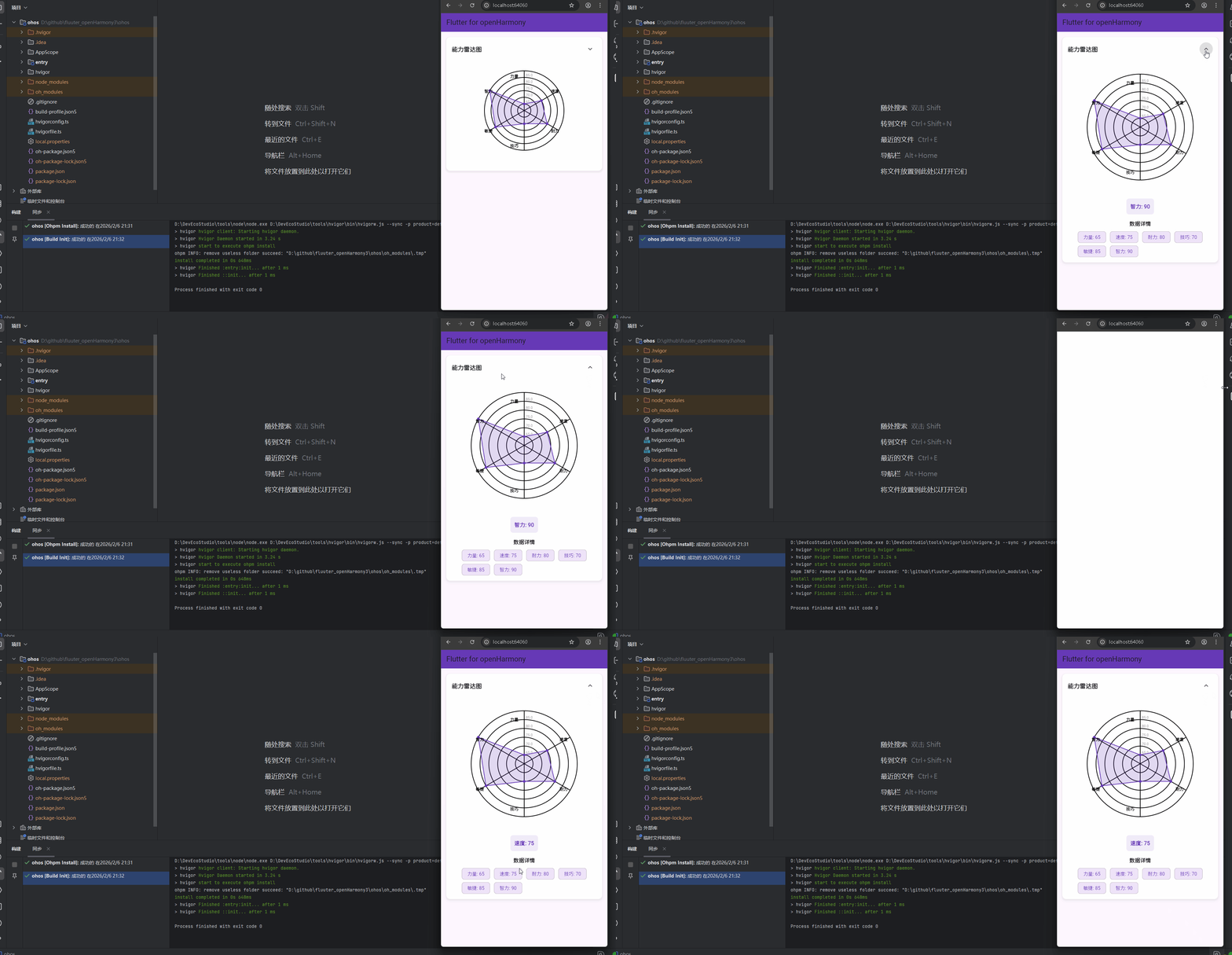
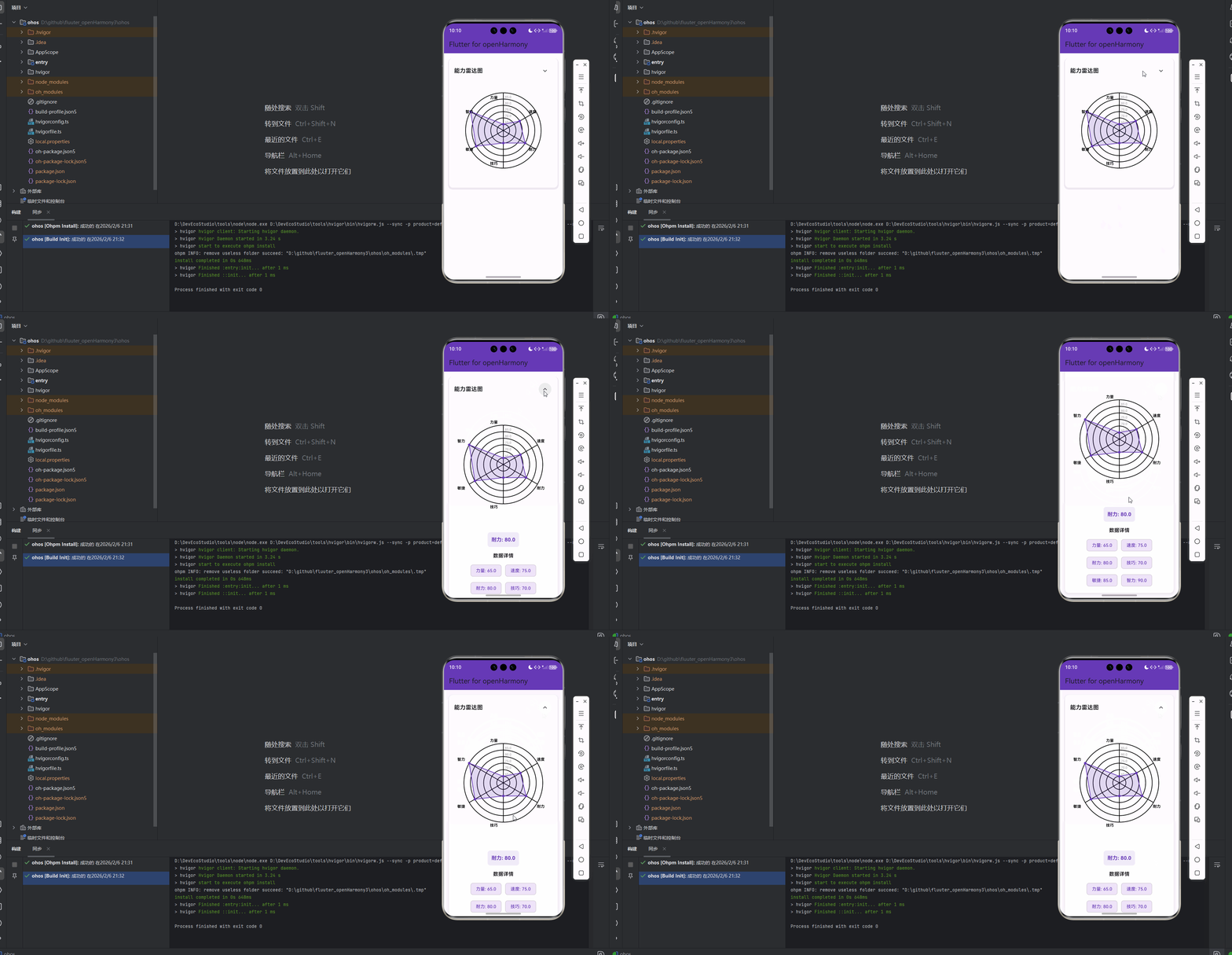
运行到鸿蒙虚拟设备中效果展示
目录
功能代码实现
RadarChartComponent 组件开发实现
核心功能
RadarChartComponent 是一个基于 fl_chart 库实现的能力雷达图组件,包含以下核心功能:
- 展示六个维度的能力数据:力量、速度、耐力、技巧、敏捷、智力
- 支持点击交互效果,点击雷达图会随机选择一个维度并高亮显示
- 支持展开/收起功能,展开后会显示更详细的数据信息
- 手动添加类别标签,确保雷达图的可读性
代码实现
1. 依赖导入与基础结构
import 'package:flutter/material.dart';
import 'package:fl_chart/fl_chart.dart';
import 'dart:math' as math;
class RadarChartComponent extends StatefulWidget {
const RadarChartComponent({super.key});
State<RadarChartComponent> createState() => _RadarChartComponentState();
}
class _RadarChartComponentState extends State<RadarChartComponent> {
int _selectedIndex = -1;
bool _isExpanded = false;
// Sample data for radar chart
final List<String> categories = [
'力量',
'速度',
'耐力',
'技巧',
'敏捷',
'智力',
];
final List<double> data = [65, 75, 80, 70, 85, 90];
// 其他方法...
}
2. 标签位置计算方法
为了在雷达图周围显示类别标签,实现了 _getLabelOffset 方法来计算每个标签的位置:
// Calculate label offset based on index and total count
Offset _getLabelOffset(int index, int total, double height) {
  double angle = (index / total) * 2 * 3.14159265359 - 3.14159265359 / 2;
  double radius = (height / 2) * 0.6;
  double x = radius * cos(angle);
  double y = radius * sin(angle);

  // Adjust for label size
  if (x > 0) x += 15;
  if (x < 0) x -= 30;
  if (y > 0) y += 15;
  if (y < 0) y -= 15;

  return Offset(x, y);
}

// Helper method for cosine
double cos(double angle) {
  return math.cos(angle);
}

// Helper method for sine
double sin(double angle) {
  return math.sin(angle);
}
3. 主界面构建
Widget build(BuildContext context) {
return Column(
children: [
Container(
padding: const EdgeInsets.all(16),
margin: const EdgeInsets.all(16),
decoration: BoxDecoration(
borderRadius: BorderRadius.circular(12),
color: Colors.white,
boxShadow: [
BoxShadow(
color: Colors.grey.withOpacity(0.2),
spreadRadius: 2,
blurRadius: 5,
offset: const Offset(0, 3),
),
],
),
child: Column(
children: [
// 标题和展开按钮
Row(
mainAxisAlignment: MainAxisAlignment.spaceBetween,
children: [
const Text(
'能力雷达图',
style: TextStyle(
fontSize: 18,
fontWeight: FontWeight.bold,
),
),
IconButton(
onPressed: () {
setState(() {
_isExpanded = !_isExpanded;
// Add random selection for interaction
if (_isExpanded) {
_selectedIndex = math.Random().nextInt(categories.length);
}
});
},
icon: Icon(
_isExpanded ? Icons.expand_less : Icons.expand_more,
),
),
],
),
// 雷达图部分
const SizedBox(height: 16),
SizedBox(
height: _isExpanded ? 400 : 300,
child: Stack(
alignment: Alignment.center,
children: [
// 雷达图
RadarChart(
RadarChartData(
borderData: FlBorderData(
show: false,
),
radarTouchData: RadarTouchData(
touchCallback: (FlTouchEvent event, RadarTouchResponse? response) {
setState(() {
if (event is FlTapUpEvent) {
_selectedIndex = math.Random().nextInt(categories.length);
}
});
},
),
tickCount: 5,
ticksTextStyle: const TextStyle(
fontSize: 10,
color: Colors.grey,
),
dataSets: [
RadarDataSet(
fillColor: Colors.deepPurple.withOpacity(0.2),
borderColor: Colors.deepPurple,
borderWidth: 2,
entryRadius: 4,
dataEntries: categories.asMap().entries.map((entry) {
int index = entry.key;
return RadarEntry(
value: data[index],
);
}).toList(),
),
],
),
swapAnimationDuration: const Duration(milliseconds: 400),
),
// 手动添加类别标签
for (int i = 0; i < categories.length; i++)
Positioned(
child: Transform.translate(
offset: _getLabelOffset(i, categories.length, _isExpanded ? 400 : 300),
child: Container(
padding: const EdgeInsets.all(4),
child: Text(
categories[i],
style: const TextStyle(
fontSize: 12,
fontWeight: FontWeight.bold,
color: Colors.black,
),
),
),
),
),
],
),
),
// 高亮显示选中的数据
const SizedBox(height: 16),
if (_selectedIndex != -1)
Container(
padding: const EdgeInsets.all(12),
decoration: BoxDecoration(
borderRadius: BorderRadius.circular(8),
color: Colors.deepPurple.withOpacity(0.1),
),
child: Text(
'${categories[_selectedIndex]}: ${data[_selectedIndex]}',
style: TextStyle(
fontSize: 16,
fontWeight: FontWeight.bold,
color: Colors.deepPurple,
),
),
),
// 展开后显示详细数据
if (_isExpanded)
Column(
children: [
const SizedBox(height: 16),
const Text(
'数据详情',
style: TextStyle(
fontSize: 16,
fontWeight: FontWeight.bold,
),
),
const SizedBox(height: 12),
Wrap(
spacing: 12,
runSpacing: 8,
children: categories.asMap().entries.map((entry) {
int index = entry.key;
String category = entry.value;
double value = data[index];
return Chip(
label: Text('$category: $value'),
backgroundColor: Colors.deepPurple.withOpacity(0.1),
labelStyle: TextStyle(
color: Colors.deepPurple,
),
);
}).toList(),
),
],
),
],
),
),
],
);
}
使用方法
在主页面中导入并使用 RadarChartComponent 组件:
import 'package:flutter/material.dart';
import 'components/radar_chart.dart';
// ...
Widget build(BuildContext context) {
return Scaffold(
appBar: AppBar(
title: Text(widget.title),
backgroundColor: Colors.deepPurple,
),
body: SingleChildScrollView(
child: Center(
child: Column(
children: <Widget>[
const RadarChartComponent(),
],
),
),
),
);
}
本次开发中容易遇到的问题
1. fl_chart 版本兼容性问题
问题现象:
- 使用较新版本的 fl_chart 库时,编译报错,提示某些参数不存在
- 例如:
isVisible、backgroundColor、gridBorderColor等参数
解决方案:
- 检查 fl_chart 库的版本,确保使用兼容的版本
- 参考官方文档,使用对应版本支持的参数
- 对于不支持的参数,采用替代方案实现相同功能
2. 雷达图标签显示问题
问题现象:
- 旧版本的 fl_chart 库不支持在 RadarEntry 中设置 title 参数
- 导致雷达图无法显示类别标签
解决方案:
- 使用 Stack 和 Positioned 组件手动添加类别标签
- 实现
_getLabelOffset方法,根据角度和半径计算标签位置 - 考虑标签大小,适当调整偏移量,确保标签显示清晰
3. 触摸事件处理问题
问题现象:
- 旧版本的 fl_chart 库中,RadarTouchResponse 的属性名称与新版本不同
- 导致无法获取触摸点的索引
解决方案:
- 简化触摸事件处理逻辑
- 使用随机选择的方式模拟触摸交互效果
- 确保用户操作有反馈,提升用户体验
4. 布局适配问题
问题现象:
- 在不同尺寸的设备上,雷达图可能显示不全或布局错乱
解决方案:
- 使用 SizedBox 控制雷达图的高度
- 根据展开状态动态调整高度
- 使用 SingleChildScrollView 确保内容可以正常滚动
- 测试不同尺寸设备的显示效果
总结本次开发中用到的技术点
1. Flutter 核心技术
1.1 基础架构
- Widget 树:使用组合不同的 widget 构建 UI
- StatefulWidget 与 StatelessWidget:根据是否需要状态管理选择合适的 widget 类型
- setState():更新状态并触发 UI 重建
1.2 布局系统
- Column:垂直布局组件
- Row:水平布局组件
- Container:容器组件,支持装饰和边距
- Stack:层叠布局组件,用于手动添加类别标签
- Positioned:定位组件,用于精确定位标签
- SingleChildScrollView:滚动组件,确保内容适配不同屏幕
1.3 交互组件
- IconButton:图标按钮,用于展开/收起功能
- Chip:标签组件,用于显示详细数据
- Text:文本组件,用于显示标题和数据
2. fl_chart 库使用
2.1 雷达图配置
- RadarChart:雷达图组件
- RadarChartData:雷达图数据配置
- RadarDataSet:雷达图数据集
- RadarEntry:雷达图数据点
- RadarTouchData:雷达图触摸事件处理
2.2 样式配置
- fillColor:填充颜色
- borderColor:边框颜色
- borderWidth:边框宽度
- entryRadius:数据点半径
- tickCount:刻度数量
- ticksTextStyle:刻度文本样式
3. 数学计算
3.1 坐标计算
- 使用三角函数计算标签位置
- 考虑角度和半径,确保标签均匀分布在雷达图周围
- 根据屏幕尺寸动态调整标签位置
4. 动画效果
4.1 过渡动画
- 使用
swapAnimationDuration配置雷达图切换动画 - 提升用户体验,使交互更加流畅
5. 鸿蒙集成技术
5.1 混合工程结构
- Flutter 层负责业务逻辑和 UI 构建
- 鸿蒙原生层负责平台特定功能和系统集成
- 确保代码在 Flutter 和鸿蒙平台上都能正常运行
5.2 跨平台适配
- 考虑不同平台的特性和限制
- 测试在鸿蒙设备上的显示效果
- 确保布局和交互在不同平台上保持一致
6. 开发工具与流程
6.1 开发环境
- Flutter SDK:提供 Flutter 开发工具和库
- DevEco Studio:鸿蒙应用开发工具
- 确保开发环境配置正确,支持跨平台开发
6.2 依赖管理
- 在 pubspec.yaml 中添加 fl_chart 依赖
- 确保依赖版本兼容,避免编译错误
7. 最佳实践
7.1 代码组织
- 将雷达图组件抽离为单独的文件
- 使用清晰的命名规范,增强代码可读性
- 合理划分代码结构,提高代码可维护性
7.2 性能优化
- 减少不必要的 widget 重建
- 合理使用 setState() 更新状态
- 优化布局结构,避免嵌套过深
7.3 用户体验
- 添加交互效果,提升用户体验
- 提供清晰的视觉反馈
- 确保界面美观、易用
欢迎加入开源鸿蒙跨平台社区: https://openharmonycrossplatform.csdn.net

腾讯云面向开发者汇聚海量精品云计算使用和开发经验,营造开放的云计算技术生态圈。
更多推荐
 13
13 0
0- 0


 已为社区贡献10条内容

所有评论(0)