目录

一、部署YUM软件仓库

        1.1.YUM介绍:

                特点

                软件仓库的提供方式

                RPM软件包的来源

        1.2.自建yum软件仓库:

                基本软件包准备

                        createrepo工具创建仓库数据

                        访问YUM仓库

        1.3.自建本地yum软件仓库:

二、使用yum更新工具

        2.1.关于yum命令:

                yum的配置文件

                yum缓存目录

        2.2.查询软件包:

                查看软件

                查询软件包组

        2.3.软件安装、升级:

                安装软件

                升级软件

        2.4.卸载软件:

三、PXE远程安装服务

        3.1.pxe介绍:

                特点

                作用

                工作过程

                工作结构图

        3.2.PXE环境:

                要达成PXE必须要有两个环节

                服务端

                客户端

                基本部署过程

        3.3.PXE服务器设置:

                安装软件包

                配置vsftp服务

                 配置tftp服务

                验证PXE网络安装

四、ks无人值守安装

        4.1.ks无人值守安装:

        4.2.应答文件创建:

                ks.cfg内容样例:

                常见错误:

        4.3.ks无人值守安装:

        4.4.验证自动安装:


一、部署YUM软件仓库

        1.1.YUM介绍:

                yum( Yellow dog Updater, Modified)是一个在Fedora和RedHat以及SUSE中的Shell前端软件包管理器。 基于RPM包管理,能够从指定的服务器自动下载RPM包并且安装,可以自动处理依赖性关系,并且一次安装所有依赖的软体包,无须繁琐地一次次下载、安装。 yum提供了查找、安装、删除某一个、一组甚至全部软件包的命令,而且命令简洁而又好记。

                特点

                        基于RPM包构建的软件更新机制

                        可以自动解决依赖关系

                        所有软件包由集中的YUM软件仓库提供

                软件仓库的提供方式

                        FTP服务:ftp://......

                        HTTP服务:http://......

                        本地目录:file:///.......

                RPM软件包的来源

                        Red Hat发布的RPM包集合

                        第三方组织发布的RPM包集合

                        用户自定义的RPM包集合

        1.2.自建yum软件仓库:

                RPM包来自CentOS7 DVD安装光盘

                通过FTP、HTTP或本地目录提供给客户机

                基本软件包准备

                        #1、我们使用ftp的方式提供软件包,所以首先安装vsftpd软件

                                # mount /dev/cdrom /media

                                # cd /media/Packages

                                # rpm -ivh vsftpd-3.0.2-22.el7.x86_64.rpm

                        #2、启动vsftpd

                                # systemctl enable vsftpd

                                # systemctl start vsftpd

                        #3、在默认ftp目录下创建文件夹rpmsoft,并将所有rpm软件复制进来

                                # mkdir /var/ftp/pub/rpmsoft

                                # cp -a /media/Packages/* /var/ftp/pub/rpmsoft/

                        createrepo工具创建仓库数据

                                createrepo 命令用于创建yum源(软件仓库),即为存放于本地特定位置的众多rpm包建立索引,描述各包所需依赖信息,并形成元数据。

                                #使用createrepo工具建立仓库数据文件(注意该方式无法创建软件组信息)

                                        # createrepo -pdo /var/ftp/pub/ /var/ftp/pub/

                                createrepo基本说明(了解)

                                        语法:createrepo [option] <directory>

                                        选项:

                                        -o --outputdir <url>

                                                指定元数据的输出位置

                                        -i --pkglist <filename>

                                                指定一个文件,该文件内的包信息将被包含在即将生成的元数据中,格式为每个包信息独占一行,不含通配符、正则,以及范围表达式。

                                        -p --pretty

                                                以整洁的格式输出xml文件。

                                        -d --database

                                                该选项指定使用SQLite来存储生成的元数据,默认项。

                        访问YUM仓库

                                #为客户机指定YUM仓库位置,配置文件:/etc/yum.repos.d/*.repo

                                        # rm -f /etc/yum.repos.d/*

                                #文件名可以自定义,扩展名必须为.repo

                                        # vi /etc/yum.repos.d/centos.repo

                                                [base]
                                                name=centos7 rpm package
                                                baseurl=ftp://192.168.4.254/pub
                                                enabled=1
                                                gpgcheck=0
                                                gpgkey=file:///etc/pki/rpm-gpg/RPM-GPG-KEY-CentOS-7
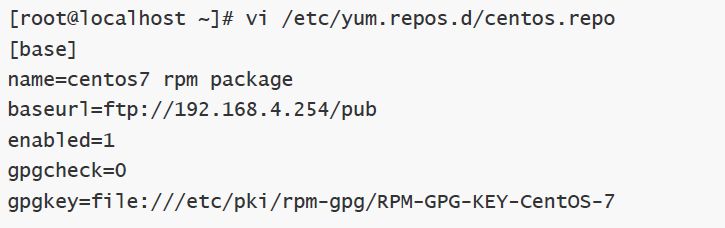
                                #gpgkey在光盘目录下有,用于对软件进行校验,一盘自建私有创建不需要该文件进行校验

                                #gpgcheck值为0的情况表示不进行校验,且gpgkey可省略

                        #清理yum缓存并重新创建

                                # yum clean all

                                # yum makecache

        1.3.自建本地yum软件仓库:

                直接以CentOS7光盘作软件仓库

                        将CentOS7光盘放入光驱
                        指定仓库位置,URL地址为 file:///media

                        # rm -f /etc/yum.repos.d/*

                        # vim /etc/yum.repos.d/local.repo

                                [local]
                                name=centos7 local package
                                baseurl=file:///media
                                enabled=1
                                gpgcheck=0
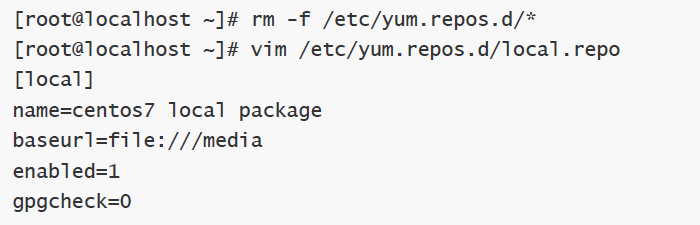
                        #清理yum缓存并重新创建仓库数据缓存文件                    

                                # yum clean all

                                # yum makecache

二、使用yum更新工具

        2.1.关于yum命令:

                由软件包yum-3.4.3-158.el7.centos.noarch.rpm提供

                用来访问YUM仓库,查询、下载及安装、卸载软件包

                yum的配置文件

                        基本设置:/etc/yum.conf

                        仓库设置:/etc/yum.repos.d/*.repo

                        日志文件:/var/log/yum.log

                yum缓存目录

                        存放下载的软件包、仓库信息等数据

                        位于/var/cache/yum/$basearch/$releasever

                                $basearch表示硬件架构,如x86_64

                                $releasever表示OS版本

                清理缓存数据:yum clean all

        2.2.查询软件包:

                查看软件

                        yum list [软件名]...

                        yum info [软件名]...

                        yum search <关键词>...

                实例操作


                查询软件包组

                        yum grouplist [包组名]...

                        yum groupinfo <包组名>...

                实例操作


        2.3.软件安装、升级:

                安装软件

                        yum install [软件名]

                        yum groupinstall <包组名>

                升级软件

                        yum update

                        yum groupupdate

                实例操作:
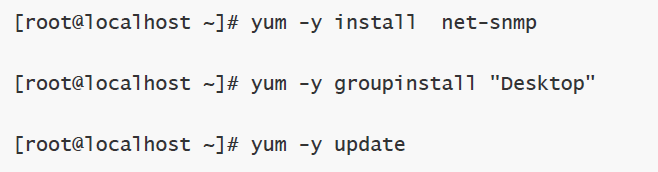
    

                注意:-y选顶表示软件安装交互过程中自动同意并确认

        2.4.卸载软件:

                yum remove <软件名>...

                yum groupremove <包组名>...

                实例操作:

三、PXE远程安装服务

        3.1.pxe介绍:

                所谓的PXE是Preboot Execution Environment的缩写,字面上的意思是开机前的执行环境。

                特点

                        规模化:同时装配多台服务器

                        自动化:安装系统、配置各种服务

                        远程实现:不需要光盘、U盘等安装介质

                作用

                        预启动执行环境,在操作系统之前运行

                        可用于远程安装、构建无盘工作站

                工作过程

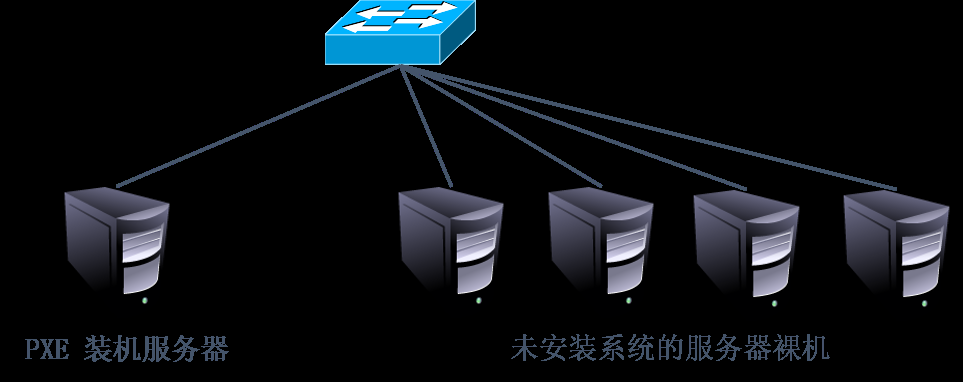
                        1.PXE客户机发出DHCP请求,向服务器申请IP地址。

                        2.DHCP服务器响应PXE客户机的请求,自动从IP地址池中分配一个IP地址给PXE客户机,并且告知PXE客户机:TFTP(简单文件传输协议)服务器的IP地址和PXE引导程序文件pxelinux.0。

                        3.PXE客户机向TFTP服务器发起获取pxelinux.0引导程序文件的请求。

                        4.TFTP服务器响应PXE客户机的请求,将其共享的pxelinux.0文件传输给PXE客户机。

                        5.PXE客户机通过网络来启动到系统安装主界面。

                        6.PXE客户机向文件共享服务器发起获取centos或windows系统安装文件的请求。

                        7.文件共享服务响应PXE客户机的请求,将共享的系统安装文件传输给PXE客户机。

                        8.PXE客户机进入到安装提示向导界面,用户需要手动来完成系统的操作

                工作结构图
        3.2.PXE环境:

                要达成PXE必须要有两个环节

                        一个是客户端的网卡必须要支持PXE用户端功能,并且开机时选择从网卡启动,这样系统才会以网卡进入PXE客户端的程序;

                        一个是PXE服务器必须要提供至少含有DHCP以及TFTP的服务!

                                DHCP服务必须要能够提供客户端的网络参数,还要告知客户端TFTP所在的位置;

                                TFTP则提供客户端的boot loader及kernel file下载路径。

                        还要加上NFS/FTP/HTTP(选择一样即可)等提供安装文件(安装镜像的解压文件),才算是比较完整的PXE服务器。一般TFTP和DHCP服务都由同一台服务器提供,且大多数时候还提供NFS/FTP/HTTP服务,所以PXE服务器一般是提供3合一的服务。

                服务端

                        运行DHCP服务,用来分配地址、定位引导程序

                        运行TFTP服务器,提供引导文件与系统安装所必须的文件

                客户端

                        网卡支持PXE协议

                        主板支持网络启动

                基本部署过程

                        1、准备CentOS7安装源(YUM仓库)

                        2、启用TFTP服务,并提供内核、引导程序

                        3、启用DHCP服务,用来分配地址、指出引导程序位置

                        4、配置启动菜单

        3.3.PXE服务器设置:

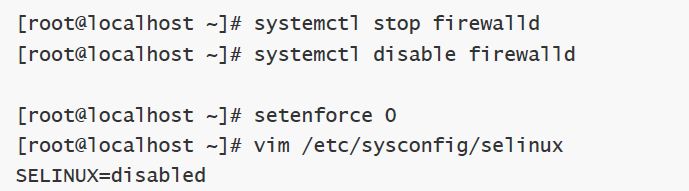
                关闭iptables selinux,#需重启服务器
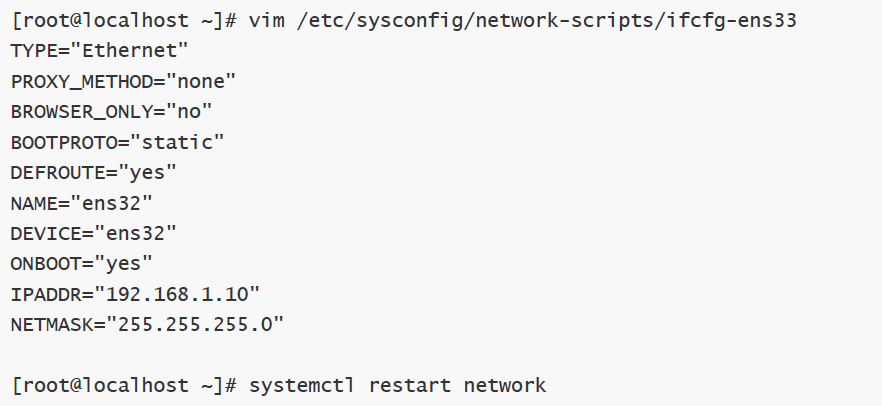
                配置IP地址

                        # vim /etc/sysconfig/network-scripts/ifcfg-ens33
                安装软件包

                        #删除/etc/yum.repos.d/目录下所有文件

                                # rm -f /etc/yum.repos.d/*

                        #创建与yum仓库配置文件

                                # vim /etc/yum.repos.d/centos.repo
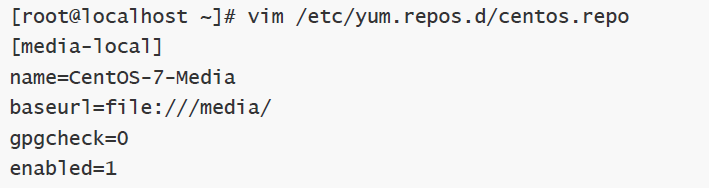
                        #挂载光盘到/media

                        #清理并重新创建缓存

                        # yum -y install xinetd tftp tftp-server dhcp vsftpd syslinux

                xinetd:超级守护进程(eXtended InterNET serivices Daemon),它是一个管理其它提供网络服务进程的进程,常驻内存。这里主要用来管理tftp

                syslinux:是一个功能强大的引导加载程序,而且兼容各种介质。它的目的是简化首次安装Linux的时间,并建立修护或其它特殊用途的启动盘。这里主要提供pxelinux.0引导文件

                配置vsftp服务

                        1、默认ftp根目录下创建文件夹用户存放安装光盘
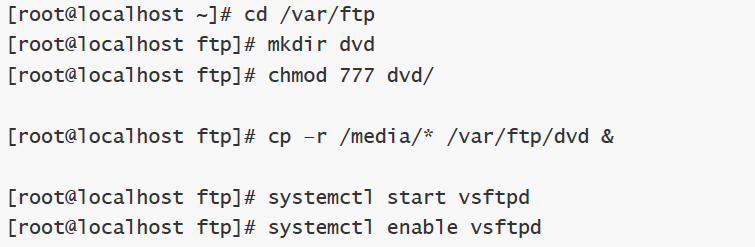
                        DHCP服务设置

                                # cp /usr/share/doc/dhcp-4.2.5/dhcpd.conf.example /etc/dhcp/dhcpd.conf

                                # vim /etc/dhcp/dhcpd.conf

                 配置tftp服务

                        # vim /etc/xinetd.d/tftp
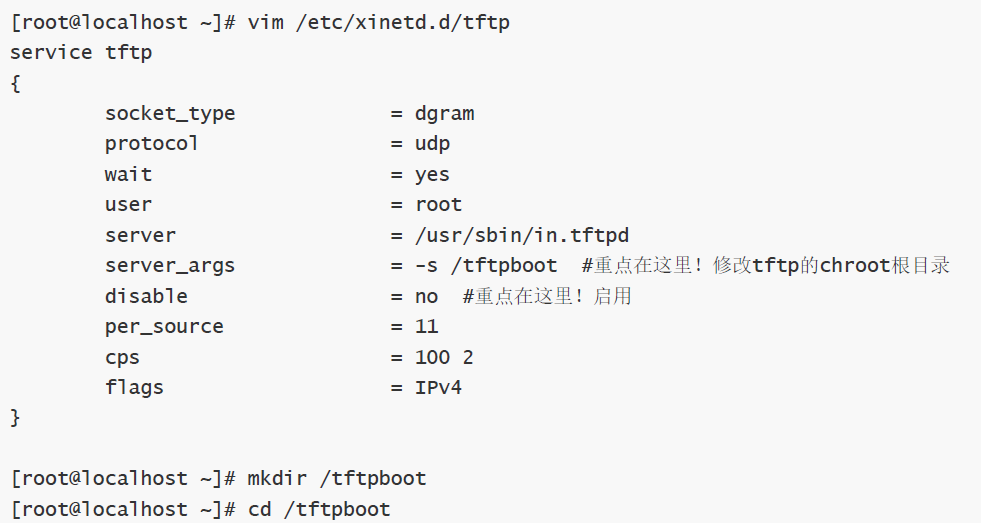
                #注意这里pxelinux.cfg是一个文件夹用户存在启动菜单配置文件

                #pxelinux.0它主要作用是装载执行指派的预引导工作所需的操作系统。

                #创建默认安装引导菜单文件

                        # cp /media/isolinux/isolinux.cfg /tftpboot/pxelinux.cfg/default

                        # chmod 644 pxelinux.cfg/default

                #复制安装光盘中的基本安装镜像文件

                        # cp /media/isolinux/* /tftpboot/

                #tftpboot目录主要配置文件说明

#TFTP是由xinetd这个super daemon所管理的,因此设定好TFTP之后,要启动的是xinetd

                #检测tftp

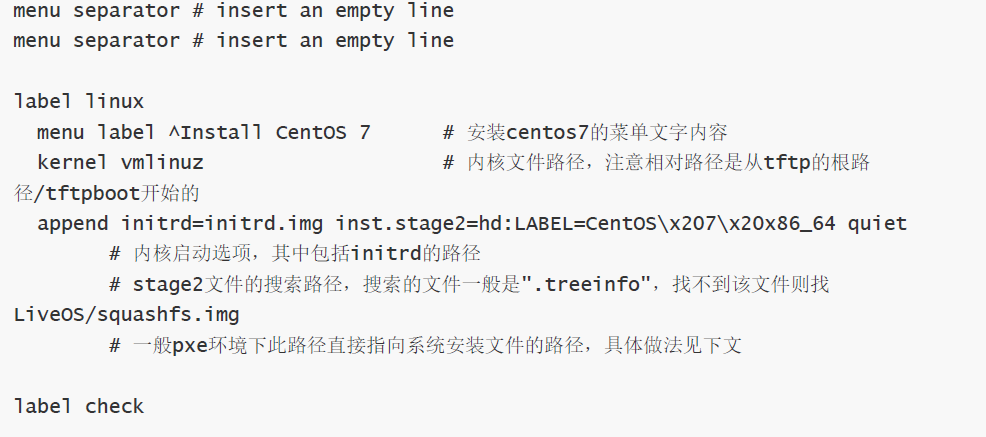
                默认的启动菜单文件编辑

                        #编辑/tftpboot/pxelinux.cfg/default

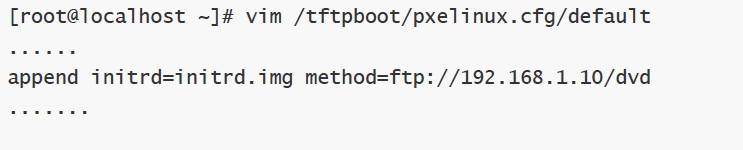
                                # vim /tftpboot/pxelinux.cfg/default
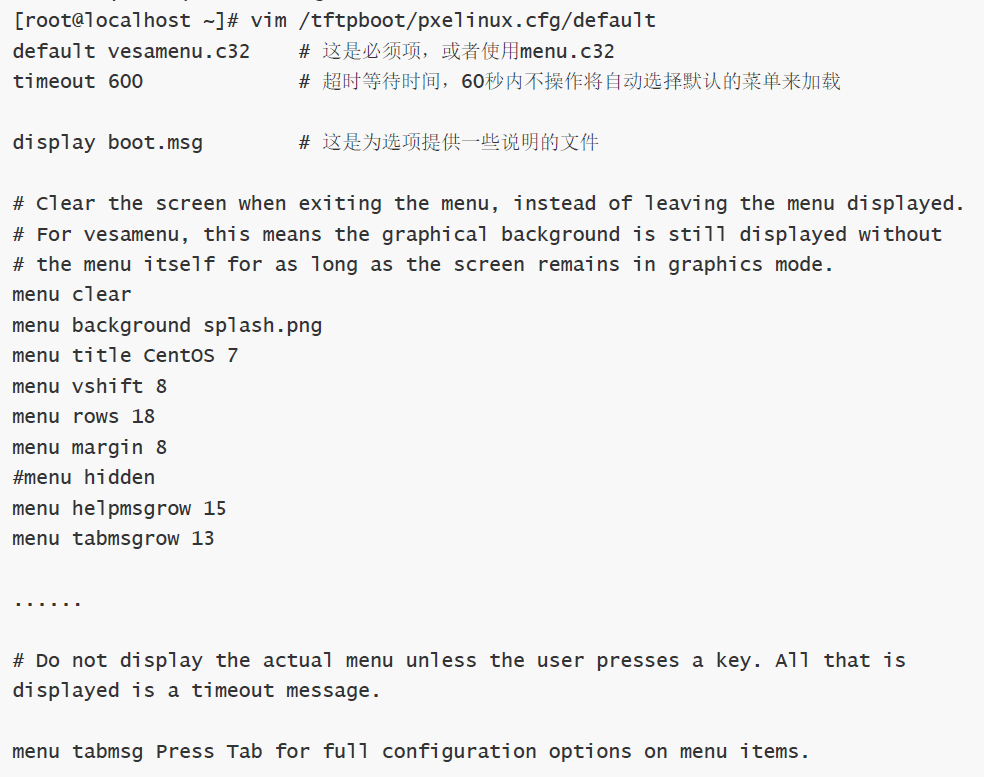
                修改后内容:

                        #整个文件只修改这一句就可以

                        #也可以尝试

                验证PXE网络安装

                        创建新的虚拟主机(内存不小于2G)

                        调整BIOS设置,以便从网络引导

                        自动获取IP地址,并指定centos7安装源

                        其余过程与本地安装相同

四、ks无人值守安装

        kickstart无人值守技术

                创建应答文件,预先定义好各种安装设置

                免去交互设置过程,从而实现全自动化安装

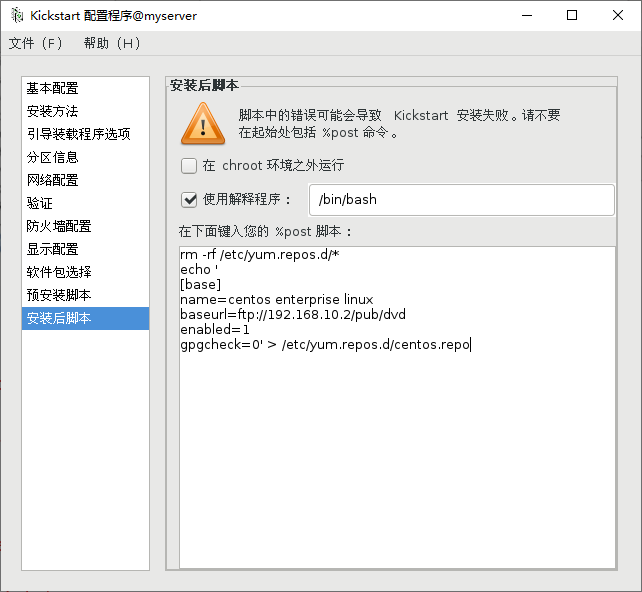
                通过添加%post脚本,完成安装后的各种配置操作

        4.1.ks无人值守安装:

                #安装

                        # yum -y install system-config-kickstart

                #运行

                        # system-config-kickstart

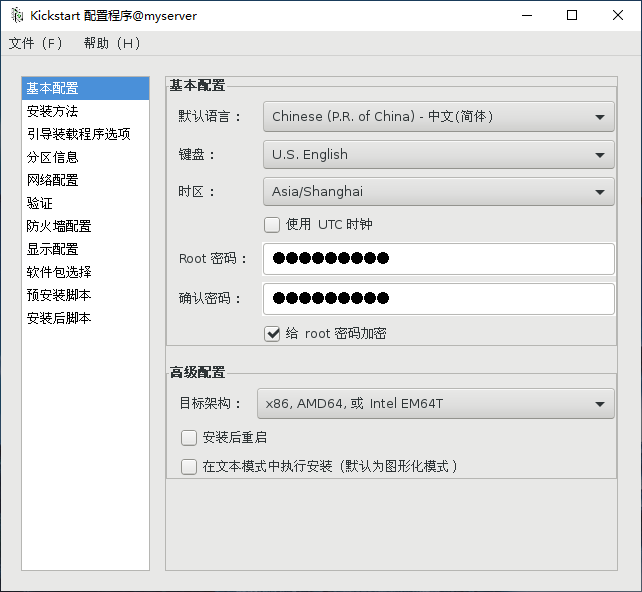
        4.2.应答文件创建:

        最后选择文件保存,即可保存应答文件,默认名为ks.cfg

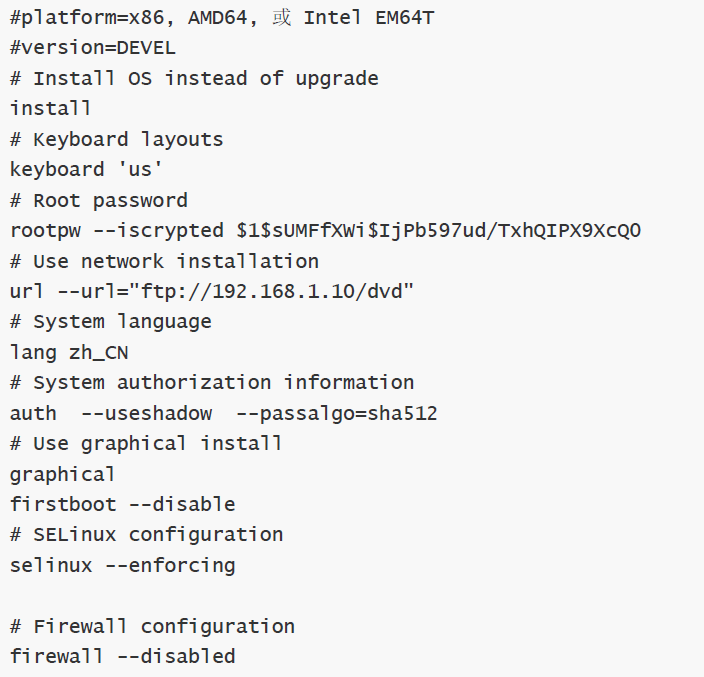
                ks.cfg内容样例:

                常见错误:

                        软件包选择菜单无法使用

                解决方法:

                        # vim /etc/yum.repos.d/my.repo

                #卸载并重新安装system-config-kickstart

        4.3.ks无人值守安装:

                PXE与kickstart结合使用

                将应答文件部署在客户机可访问的位置

                # cp /root/ks.cfg /var/ftp/

                修改启动菜单文件,调用应答文件

                        #在append initrd=initrd.img后添加 ks=ftp://192.168.10.2/ks.cfg

                        # vim /tftpboot/pxelinux.cfg/default
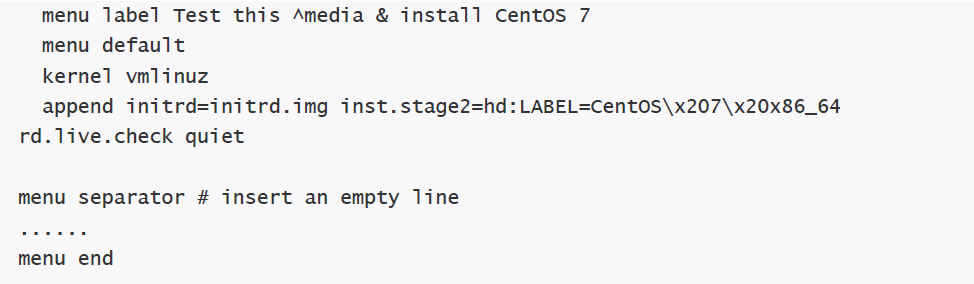
        4.4.验证自动安装:

                新建虚拟机,网络安装centos系统

Logo

腾讯云面向开发者汇聚海量精品云计算使用和开发经验,营造开放的云计算技术生态圈。

更多推荐