自媒体运营必领:图像拆分+格式互转,告别 PS,让切图快如闪电
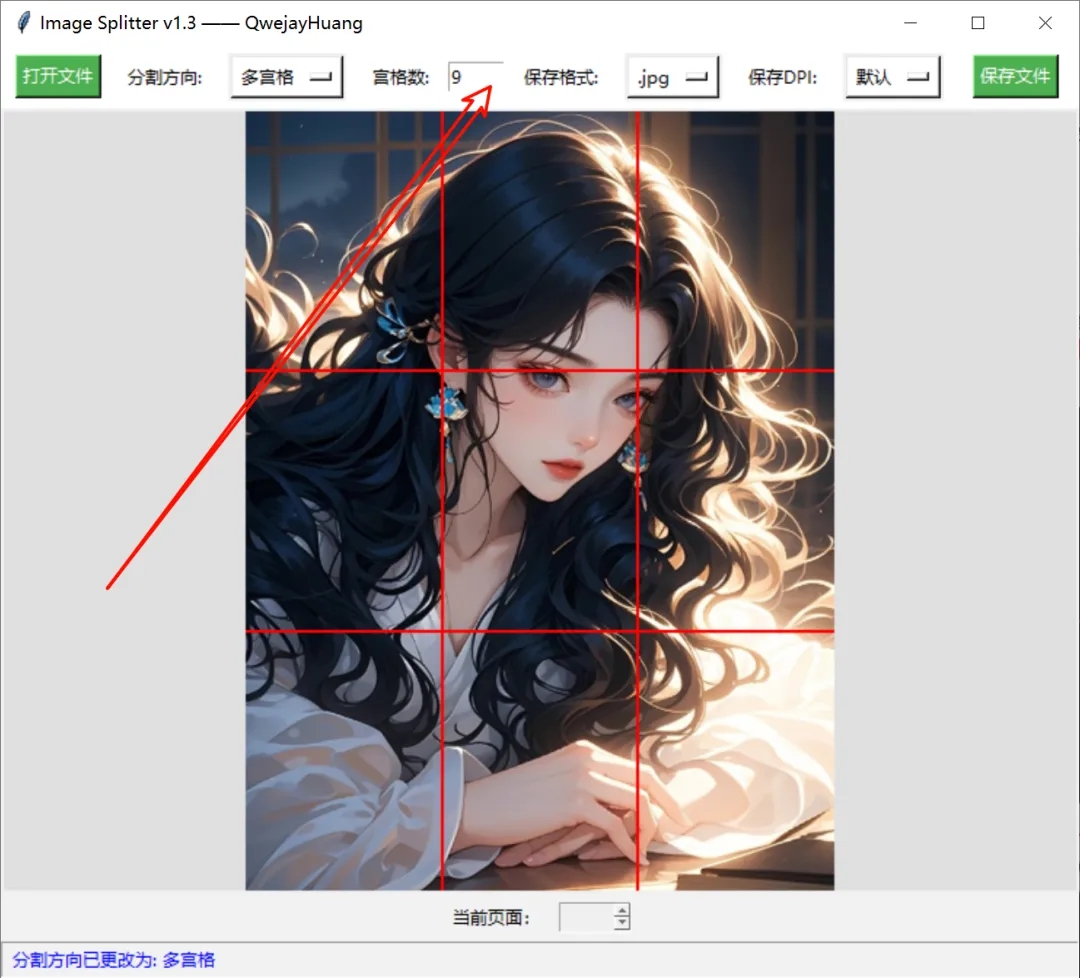
这工具就是为了让你像切蛋糕一样,随心所欲地把一张大图拆成多份,顺便还能把格式和 DPI 一次性调好。
1. 适合谁 / 不适合谁
适合:经常发朋友圈/小红书九宫格的自媒体人、需要批量调整图片格式的办公族、以及需要精确切割图片的开发者。
不适合:需要进行复杂滤镜调色、人像美化或合成创作的资深设计师。
2. 上手步骤(保姆级)
这款软件主打一个“拿来即用”,绿色免安装。
第一步:导入你的“大作”。
双击打开程序,界面干净到让你怀疑人生。直接把想拆分的图片往里一拖。
第二步:精准切割。
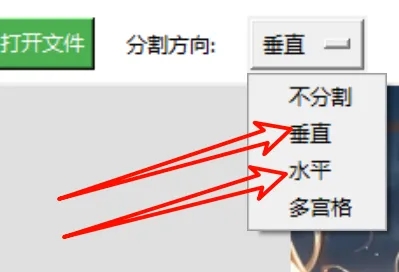
这里就是它的拿手好戏了。你可以选最经典的“九宫格”模式(3x3),也可以自己手动输入:
垂直切割:你想切成几列?
水平切割:你想切成几行?
甚至你还可以按像素间距来调,非常灵活。
第三步:参数“微操”。
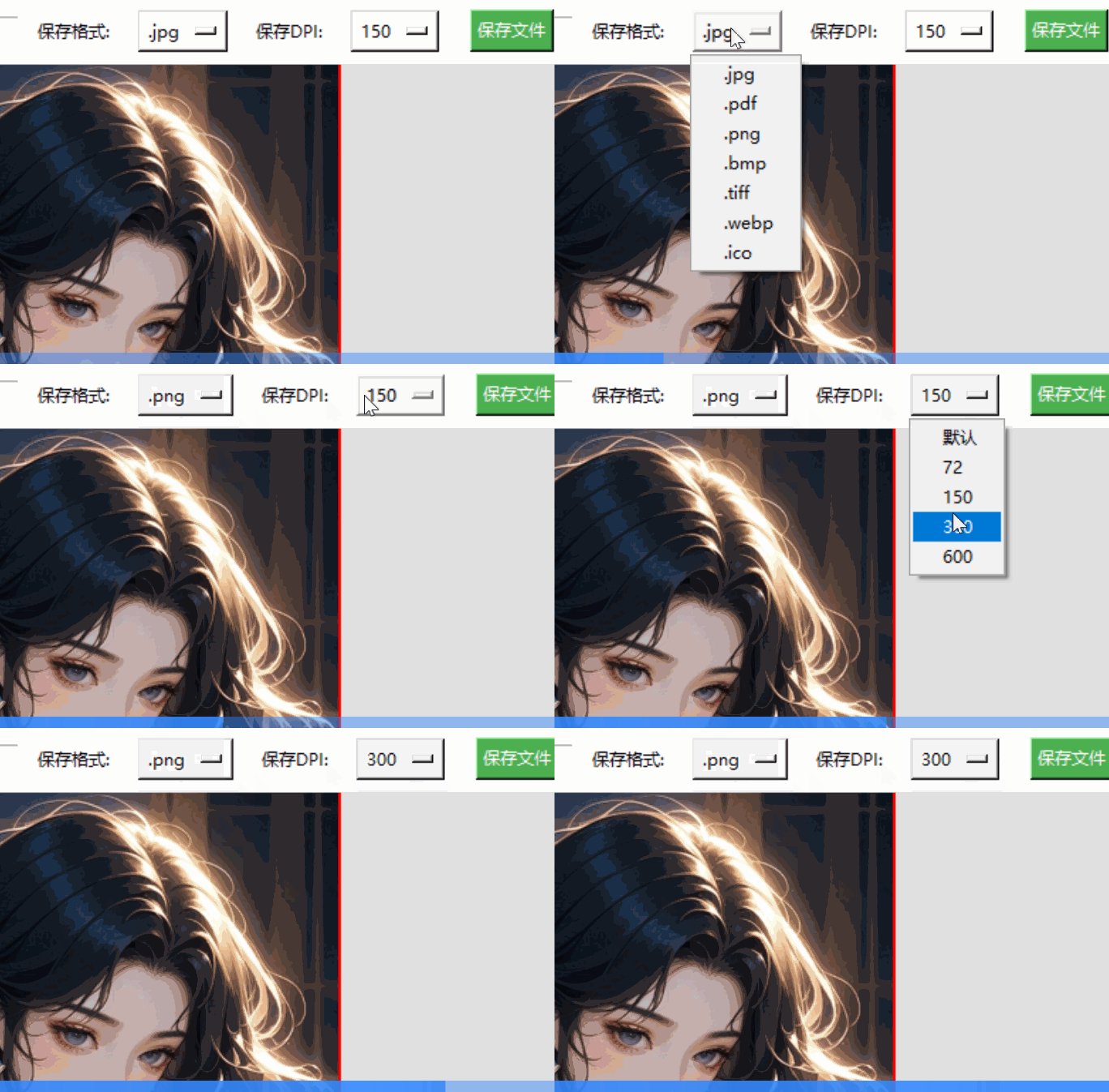
切开之后别急着走,看看下方的“格式转换”和“DPI 调整”。如果你是做印刷用,可以把 DPI 调高;如果你只是为了发朋友圈,转成常见的 JPG 即可。
第四步:一键收工。
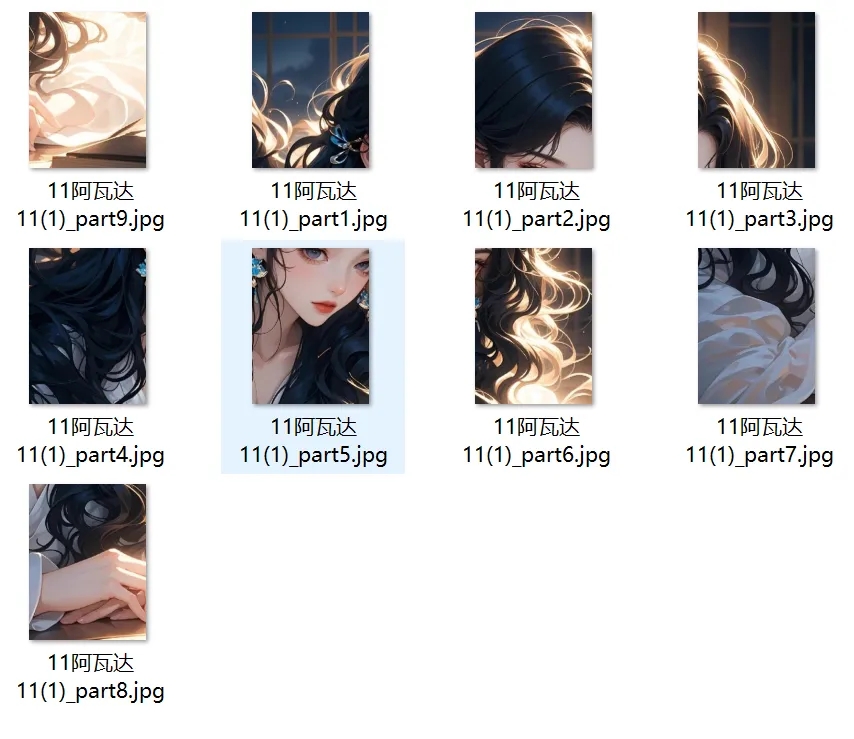
点一下“开始拆分”,软件会瞬间生成一个文件夹,里面整整齐齐地摆着你切割好的碎片。
3. 我最推荐的用法/场景
场景一:社交平台九宫格。想发一张大横图但怕缩略图太小?切成 9 份,朋友圈一发,气场拉满。
场景二:网页/APP 素材拆解。开发者需要把大图切成一个个小 icon 或者是背景块,用它调好间距,秒出素材。
场景三:图片格式“洗白”。遇到那种奇葩的图片格式打不开?把它丢进去,一键转成通用格式。
4. 常见问题 / 听我一句劝
⚠️ 注意!听我一句劝:
注意图片的“原比例”!如果你切的数量不合理,不清楚的人像可能会被拦腰截断,非常违和。切之前先预览一下大概位置。
DPI 不太好。虽然它可以调整 DPI,但听我劝一句,如果原图增益就不够了,调再高也只是增加文件体积,并不能让马赛克变高清。
5. 功能对比表
| 功能点 | 图像分割器 | 普通看图软件 |
| 分割模式 | 自由设定行列 / 宫格 | 无 |
| 格式互转 | 支持多种格式批量转 | 仅支持另存为 |
| DPI调整 | 支持习惯设置 | 极少支持 |
| 广告干扰 | 0 广告 | 经常带窗弹 |
【下载地址】https://pan.quark.cn/s/f0d47b2b8e42
#工具分享 #图像分割 #格式转换 #切图神器 #效率提升 #Windows神器 #绿色软件
有了这一篇Image Splitter,你终于可以告别在PS里拉参考线的繁琐日子了。你平时切图是为了发朋友圈,还是为了做设计素材?如果在分割时发现边缘有黑边或者对不齐,随时在评论区打电话我,我帮你看看是哪里的像素没对齐!

腾讯云面向开发者汇聚海量精品云计算使用和开发经验,营造开放的云计算技术生态圈。
更多推荐
 21
21 0
0- 0


 已为社区贡献5条内容

所有评论(0)