【JS 实战案例】实现一个简单的图片轮播器(基础版)
·
🎯 案例核心效果
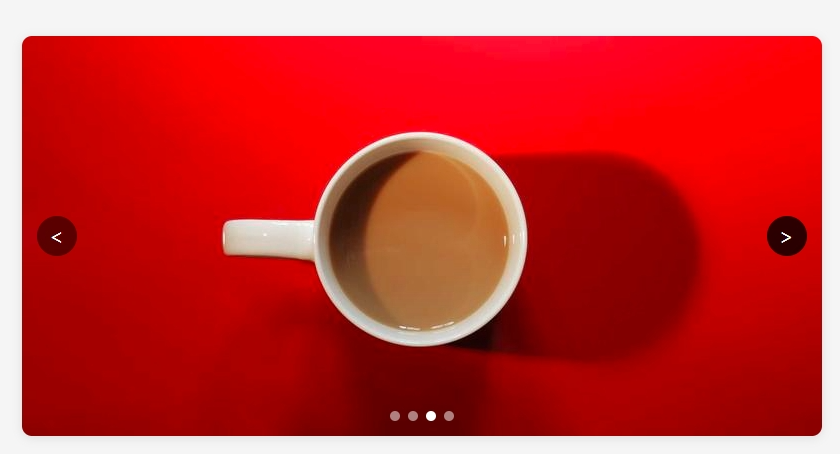
- 页面居中展示轮播图,默认自动播放,支持左右按钮手动切换;
- 底部指示器同步显示当前图片位置,点击可直接跳转到对应图片;
- 图片切换带有平滑过渡动画,避免生硬跳转,交互体验流畅;
- 布局响应式,适配手机、电脑等不同设备,样式不错乱;
- 代码精简无冗余,注释精准,支持自由修改图片数量、切换速度和动画效果。
📌 实现思路(极简清晰)
分 3 步落地,逻辑连贯易上手,重点突出实战性:
- HTML:搭建轮播图容器,包含图片列表、左右切换按钮和底部指示器;
- CSS:实现轮播图布局、过渡动画和选中状态样式,保证视觉美观和交互流畅;
- JS:获取 DOM 元素→定义核心变量(当前索引、定时器)→封装切换函数→绑定按钮 / 指示器点击事件→启动自动播放。
🚀 完整源码(可直接复制运行)
html
预览
<!DOCTYPE html>
<html lang="zh-CN">
<head>
<meta charset="UTF-8">
<meta name="viewport" content="width=device-width, initial-scale=1.0">
<title>JS 简单图片轮播器 | 实战案例</title>
<style>
/* 全局重置(精简规范,避免浏览器差异) */
* {
margin: 0;
padding: 0;
box-sizing: border-box;
font-family: "Microsoft YaHei", sans-serif;
}
/* 页面布局:居中显示,适配全屏 */
body {
height: 100vh;
display: flex;
justify-content: center;
align-items: center;
background-color: #f5f5f5;
padding: 20px;
}
/* 轮播图容器:核心容器,限制宽高 */
.carousel {
position: relative;
width: 100%;
max-width: 800px;
height: 400px;
overflow: hidden;
border-radius: 10px;
box-shadow: 0 2px 10px rgba(0, 0, 0, 0.1);
}
/* 图片列表:横向排列,实现滑动效果 */
.carousel-images {
display: flex;
height: 100%;
transition: transform 0.5s ease;
}
/* 单张图片:占满容器 */
.carousel-images img {
width: 100%;
height: 100%;
object-fit: cover;
}
/* 左右切换按钮:悬浮显示 */
.carousel-btn {
position: absolute;
top: 50%;
transform: translateY(-50%);
width: 40px;
height: 40px;
background-color: rgba(0, 0, 0, 0.5);
color: #fff;
border: none;
border-radius: 50%;
font-size: 20px;
cursor: pointer;
transition: background-color 0.3s ease;
z-index: 10;
}
.carousel-btn:hover {
background-color: rgba(0, 0, 0, 0.8);
}
.carousel-btn.prev {
left: 15px;
}
.carousel-btn.next {
right: 15px;
}
/* 底部指示器:居中显示 */
.carousel-indicators {
position: absolute;
bottom: 15px;
left: 50%;
transform: translateX(-50%);
display: flex;
gap: 8px;
z-index: 10;
}
/* 指示器项:默认样式 */
.indicator {
width: 10px;
height: 10px;
border-radius: 50%;
background-color: rgba(255, 255, 255, 0.5);
cursor: pointer;
transition: background-color 0.3s ease;
}
/* 指示器选中状态:突出显示 */
.indicator.active {
background-color: #fff;
}
/* 移动端适配:调整按钮和指示器大小 */
@media (max-width: 500px) {
.carousel {
height: 250px;
}
.carousel-btn {
width: 32px;
height: 32px;
font-size: 16px;
}
.indicator {
width: 8px;
height: 8px;
}
}
</style>
</head>
<body>
<div class="carousel">
<!-- 图片列表 -->
<div class="carousel-images">
<img src="https://picsum.photos/800/400?random=1" alt="轮播图1">
<img src="https://picsum.photos/800/400?random=2" alt="轮播图2">
<img src="https://picsum.photos/800/400?random=3" alt="轮播图3">
<img src="https://picsum.photos/800/400?random=4" alt="轮播图4">
</div>
<!-- 左右切换按钮 -->
<button class="carousel-btn prev"><</button>
<button class="carousel-btn next">></button>
<!-- 底部指示器 -->
<div class="carousel-indicators">
<span class="indicator active" data-index="0"></span>
<span class="indicator" data-index="1"></span>
<span class="indicator" data-index="2"></span>
<span class="indicator" data-index="3"></span>
</div>
</div>
<script>
// 1. 获取DOM元素(精简高效,命名规范)
const carouselImages = document.querySelector('.carousel-images');
const prevBtn = document.querySelector('.carousel-btn.prev');
const nextBtn = document.querySelector('.carousel-btn.next');
const indicators = document.querySelectorAll('.indicator');
const images = document.querySelectorAll('.carousel-images img');
// 2. 定义核心变量
let currentIndex = 0; // 当前图片索引
const totalImages = images.length; // 图片总数
let autoPlayTimer; // 自动播放定时器
// 3. 封装切换函数(核心复用逻辑)
function goToSlide(index) {
// 边界处理:确保索引在有效范围内
if (index < 0) index = totalImages - 1;
if (index >= totalImages) index = 0;
// 更新图片位置:通过transform实现滑动效果
carouselImages.style.transform = `translateX(-${index * 100}%)`;
// 更新指示器状态
indicators.forEach((indicator, i) => {
indicator.classList.toggle('active', i === index);
});
// 更新当前索引
currentIndex = index;
}
// 4. 绑定按钮点击事件
prevBtn.addEventListener('click', () => {
goToSlide(currentIndex - 1);
resetAutoPlay(); // 切换后重置自动播放
});
nextBtn.addEventListener('click', () => {
goToSlide(currentIndex + 1);
resetAutoPlay(); // 切换后重置自动播放
});
// 5. 绑定指示器点击事件
indicators.forEach(indicator => {
indicator.addEventListener('click', () => {
const index = parseInt(indicator.dataset.index);
goToSlide(index);
resetAutoPlay(); // 切换后重置自动播放
});
});
// 6. 自动播放逻辑
function startAutoPlay() {
autoPlayTimer = setInterval(() => {
goToSlide(currentIndex + 1);
}, 3000); // 每3秒自动切换
}
// 重置自动播放(避免手动切换后立即自动切换)
function resetAutoPlay() {
clearInterval(autoPlayTimer);
startAutoPlay();
}
// 7. 初始化:启动自动播放
startAutoPlay();
</script>
</body>
</html>
📖 核心代码拆解(重点突出,易懂好记)
1. HTML 结构(极简规整)
核心分为 3 部分,结构清晰无冗余:
carousel-images:存放所有轮播图片,横向排列实现滑动效果;carousel-btn:左右切换按钮,用于手动控制图片切换;carousel-indicators:底部指示器,通过data-index属性与图片索引绑定,实现点击跳转。
2. CSS 样式(简约美观,适配性强)
重点关注 3 个核心样式:
- 滑动动画:给
carousel-images添加transition: transform 0.5s ease,实现图片切换的平滑过渡; - 选中状态:指示器通过
active类名区分当前选中项,提升用户感知; - 响应式适配:通过
@media查询调整移动端按钮和指示器大小,确保在手机上正常显示。
3. JS 逻辑(核心中的核心,分步拆解)
✅ 元素获取:一次性获取所有核心 DOM 元素,命名规范,便于维护;
✅ 变量定义:currentIndex记录当前图片位置,autoPlayTimer控制自动播放;
✅ 函数封装:goToSlide()统一处理图片位置和指示器状态,避免代码冗余;
✅ 事件绑定:给按钮和指示器绑定点击事件,实现手动切换;
✅ 自动播放:setInterval()实现定时切换,resetAutoPlay()避免手动切换后立即自动切换,提升体验。
💡 新手常见踩坑点(精准避坑,少走弯路)
- 图片切换无动画? → 检查
carousel-images是否添加了transition过渡样式,确保transform属性正确; - 指示器状态不同步? → 确认
goToSlide()中正确遍历指示器并切换active类名,索引与图片一一对应; - 自动播放和手动切换冲突? → 手动切换后调用
resetAutoPlay(),先清除旧定时器再重新启动; - 移动端图片变形? → 给图片添加
object-fit: cover,保证图片比例不变且占满容器; - 按钮点击无反应? → 检查按钮
z-index是否足够,避免被图片或其他元素遮挡。
🔧 扩展思路(落地性强,新手可练)
- 添加暂停 / 播放按钮:点击按钮暂停 / 继续自动播放,提升交互性;
- 无限循环优化:实现首尾图片无缝衔接,避免切换到边界时的生硬感;
- ** 触摸滑动支持 **:监听移动端
touchstart/touchmove/touchend事件,实现左右滑动切换图片; - ** 自定义切换速度 **:添加输入框,让用户自由设置自动播放间隔和动画时长;
- ** 懒加载优化 **:给图片添加
loading="lazy",提升页面加载性能。
🎯 核心知识点总结(凝练精准,实战导向)
- DOM 操作:
querySelector()/querySelectorAll()获取元素,classList.toggle()动态修改类名; - 事件绑定:给多个元素批量绑定点击事件,实现交互控制;
- CSS 过渡:
transition属性实现平滑动画,提升用户体验; - 定时器:
setInterval()/clearInterval()控制自动播放逻辑; - 函数封装:将重复逻辑封装成函数,提升代码复用性和可维护性;
- 响应式布局:
@media查询适配不同设备,保证页面在移动端正常显示。
📢 互动留言
跟着案例实操一遍,轻松实现基础版图片轮播器!复制代码就能运行,修改图片地址和参数就能自定义轮播效果。如果遇到调试问题,评论区留言,我会第一时间解答;你还想给轮播器添加哪些功能(比如触摸滑动、懒加载),也可以留言告诉我~

腾讯云面向开发者汇聚海量精品云计算使用和开发经验,营造开放的云计算技术生态圈。
更多推荐
 4
4 0
0- 0


 已为社区贡献9条内容

所有评论(0)