Flutter for OpenHarmony 实战:table表格
Flutter 基础组件使用ContainerRowColumn等基础组件构建表格结构使用Text组件显示表格内容使用实现表格水平滚动布局和样式使用设置表格边框和圆角使用Padding控制单元格内边距使用Expanded确保表格占满可用空间数据模型和配置创建数据模型存储表格行数据创建配置模型管理表格样式和配置使用命名参数和默认值简化配置动态构建使用动态生成表头和数据行根据配置动态调整表格结构和样式
欢迎加入开源鸿蒙跨平台社区: https://openharmonycrossplatform.csdn.net
前言:跨生态开发的新机遇
在移动开发领域,我们总是面临着选择与适配。今天,你的Flutter应用在Android和iOS上跑得正欢,明天可能就需要考虑一个新的平台:HarmonyOS(鸿蒙)。这不是一道选答题,而是很多团队正在面对的现实。
Flutter的优势很明确——写一套代码,就能在两个主要平台上运行,开发体验流畅。而鸿蒙代表的是下一个时代的互联生态,它不仅仅是手机系统,更着眼于未来全场景的体验。将现有的Flutter应用适配到鸿蒙,听起来像是一个“跨界”任务,但它本质上是一次有价值的技术拓展:让产品触达更多用户,也让技术栈覆盖更广。
不过,这条路走起来并不像听起来那么简单。Flutter和鸿蒙,从底层的架构到上层的工具链,都有着各自的设计逻辑。会遇到一些具体的问题:代码如何组织?原有的功能在鸿蒙上如何实现?那些平台特有的能力该怎么调用?更实际的是,从编译打包到上架部署,整个流程都需要重新摸索。
这篇文章想做的,就是把这些我们趟过的路、踩过的坑,清晰地摊开给你看。我们不会只停留在“怎么做”,还会聊到“为什么得这么做”,以及“如果出了问题该往哪想”。这更像是一份实战笔记,源自真实的项目经验,聚焦于那些真正卡住过我们的环节。
无论你是在为一个成熟产品寻找新的落地平台,还是从一开始就希望构建能面向多端的应用,这里的思路和解决方案都能提供直接的参考。理解了两套体系之间的异同,掌握了关键的衔接技术,不仅能完成这次迁移,更能积累起应对未来技术变化的能力。
混合工程结构深度解析
项目目录架构
当Flutter项目集成鸿蒙支持后,典型的项目结构会发生显著变化。以下是经过ohos_flutter插件初始化后的项目结构:
my_flutter_harmony_app/
├── lib/                          # Flutter业务代码(基本不变)
│   ├── main.dart                 # 应用入口
│   ├── home_page.dart           # 首页
│   └── utils/
│       └── platform_utils.dart  # 平台工具类
├── pubspec.yaml                  # Flutter依赖配置
├── ohos/                         # 鸿蒙原生层(核心适配区)
│   ├── entry/                    # 主模块
│   │   └── src/main/
│   │       ├── ets/              # ArkTS代码
│   │       │   ├── MainAbility/
│   │       │   │   ├── MainAbility.ts       # 主Ability
│   │       │   │   └── MainAbilityContext.ts
│   │       │   └── pages/
│   │       │       ├── Index.ets           # 主页面
│   │       │       └── Splash.ets          # 启动页
│   │       ├── resources/        # 鸿蒙资源文件
│   │       │   ├── base/
│   │       │   │   ├── element/  # 字符串等
│   │       │   │   ├── media/    # 图片资源
│   │       │   │   └── profile/  # 配置文件
│   │       │   └── en_US/        # 英文资源
│   │       └── config.json       # 应用核心配置
│   ├── ohos_test/               # 测试模块
│   ├── build-profile.json5      # 构建配置
│   └── oh-package.json5         # 鸿蒙依赖管理
└── README.md
目录
展示效果图片
flutter 实时预览 效果展示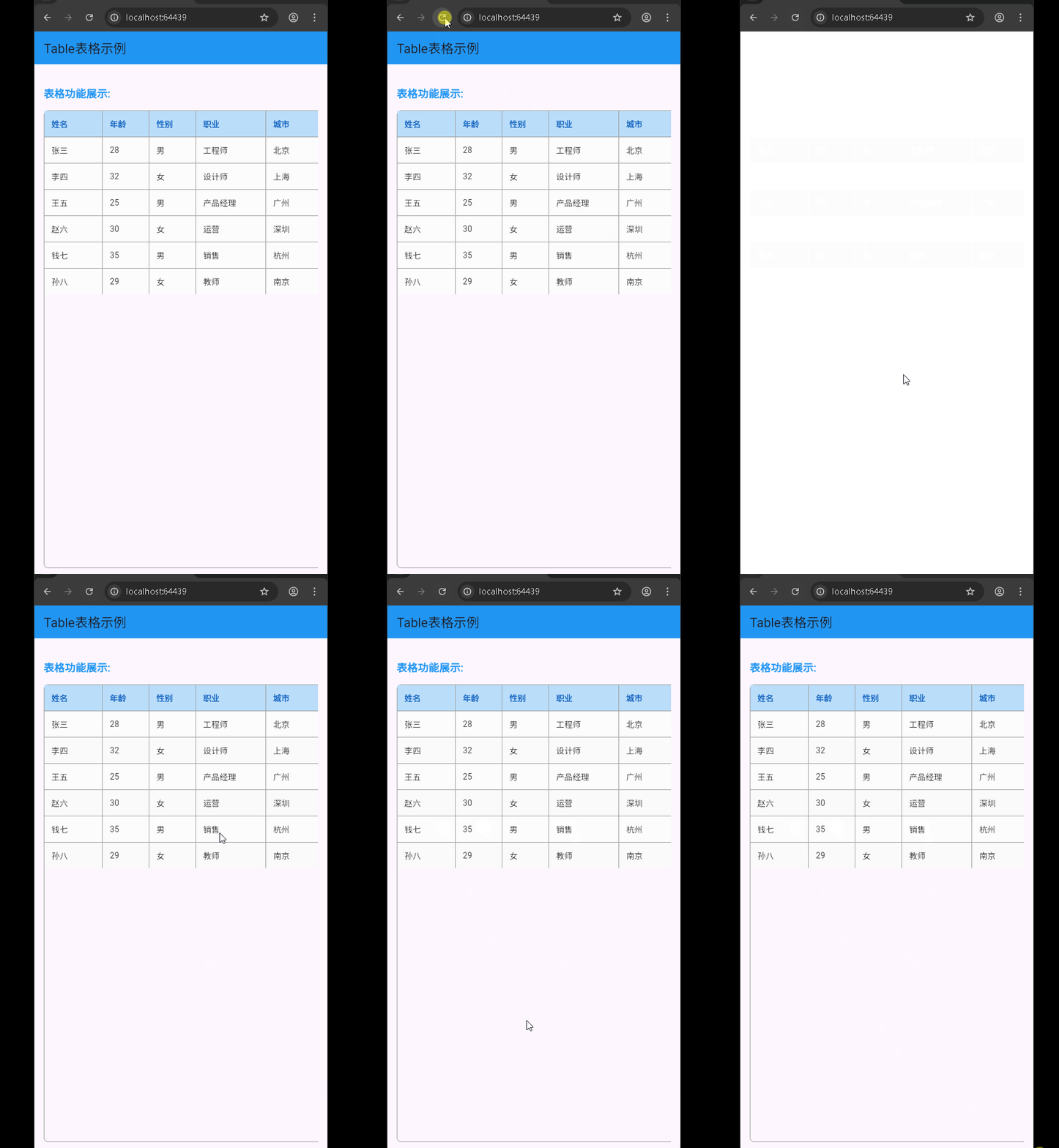
运行到鸿蒙虚拟设备中效果展示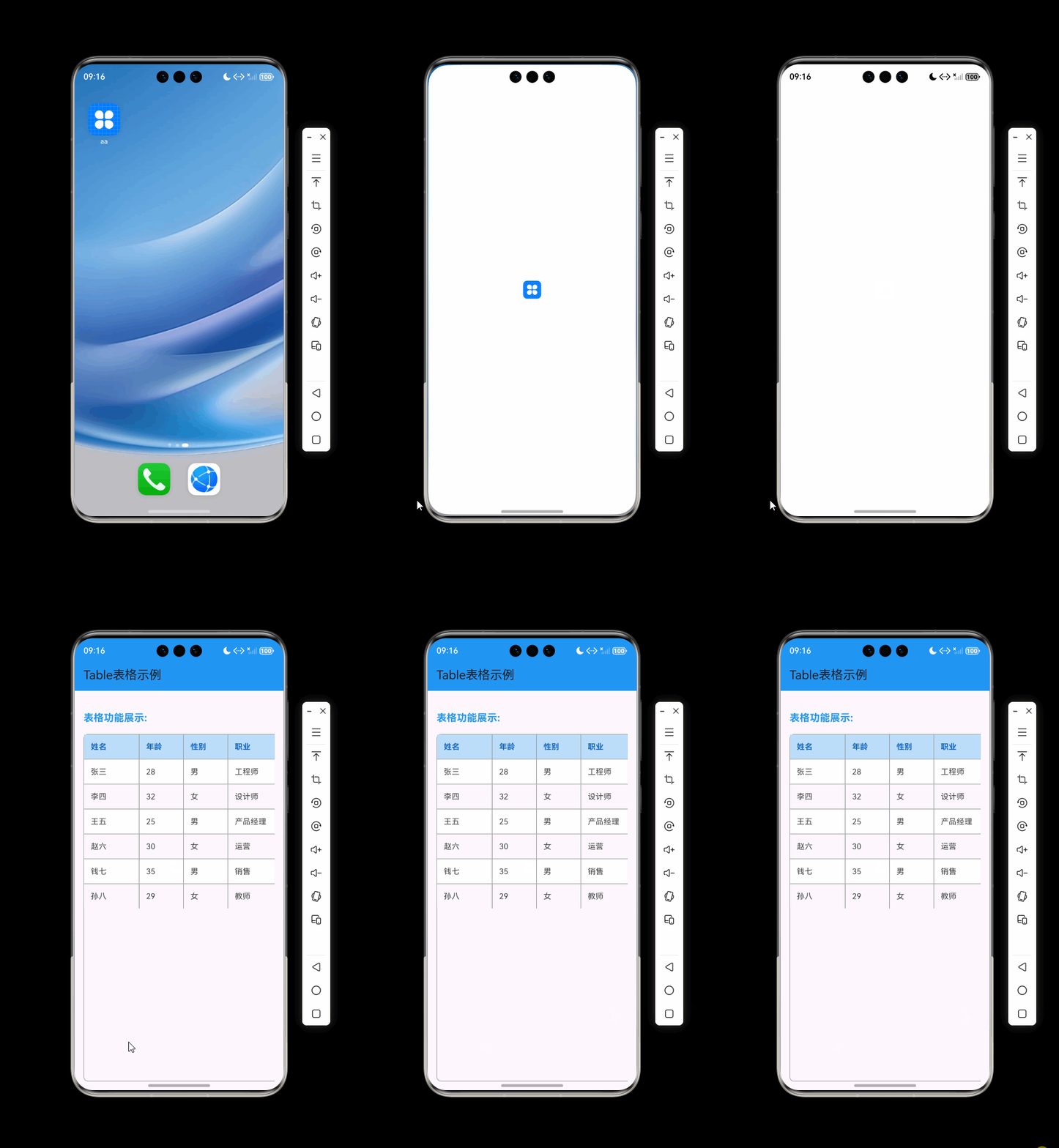
功能代码实现
表格数据模型
表格数据模型 TableRowData 用于存储表格的一行数据,包含一个 cells 列表,用于存储该行的所有单元格数据。
// 表格数据模型
class TableRowData {
  final List<dynamic> cells; // 行数据

  TableRowData({required this.cells});
}
开发说明:
- 使用
List<dynamic>类型存储单元格数据,支持不同类型的数据(如字符串、数字等) - 构造函数使用命名参数,提高代码可读性
- 所有属性均为
final,确保数据不可变,提高应用稳定性
表格配置模型
表格配置模型 TableConfig 用于配置表格的整体样式和数据,包含表头、表格数据、列宽、样式等配置项。
// 表格配置模型
class TableConfig {
  final List<String> headers; // 表头
  final List<TableRowData> rows; // 表格数据
  final List<double>? columnWidths; // 列宽
  final TextStyle? headerStyle; // 表头样式
  final TextStyle? rowStyle; // 行样式
  final Color? headerColor; // 表头背景色
  final Color? rowColor; // 行背景色
  final Color? alternateRowColor; // 交替行背景色
  final double cellPadding; // 单元格内边距
  final double borderWidth; // 边框宽度
  final Color borderColor; // 边框颜色

  TableConfig({
    required this.headers,
    required this.rows,
    this.columnWidths,
    this.headerStyle,
    this.rowStyle,
    this.headerColor,
    this.rowColor,
    this.alternateRowColor,
    this.cellPadding = 12.0,
    this.borderWidth = 1.0,
    this.borderColor = Colors.grey,
  });
}
开发说明:
- 提供了丰富的配置选项,满足不同场景的需求
- 大部分配置项均为可选参数,并提供了默认值,简化使用
- 支持自定义列宽,可根据实际内容调整每列的宽度
- 支持交替行背景色,提高表格的可读性
表格组件实现
表格组件 TableWidget 是核心组件,负责根据配置渲染表格。
// 表格组件
class TableWidget extends StatelessWidget {
final TableConfig config; // 表格配置
const TableWidget({Key? key, required this.config}) : super(key: key);
Widget build(BuildContext context) {
return SingleChildScrollView(
scrollDirection: Axis.horizontal,
child: Container(
decoration: BoxDecoration(
border: Border.all(
color: config.borderColor,
width: config.borderWidth,
),
borderRadius: BorderRadius.circular(8),
),
child: Column(
mainAxisSize: MainAxisSize.min,
children: [
// 表头
_buildHeaderRow(),
// 表格数据
..._buildDataRows(),
],
),
),
);
}
// 构建表头行
Widget _buildHeaderRow() {
return Container(
color: config.headerColor ?? Colors.blue.shade50,
child: Row(
children: List.generate(config.headers.length, (index) {
return Container(
width: config.columnWidths != null && index < config.columnWidths!.length
? config.columnWidths![index]
: 120,
padding: EdgeInsets.all(config.cellPadding),
decoration: BoxDecoration(
border: Border(
right: index < config.headers.length - 1
? BorderSide(color: config.borderColor, width: config.borderWidth)
: BorderSide.none,
bottom: BorderSide(color: config.borderColor, width: config.borderWidth),
),
),
child: Text(
config.headers[index],
style: config.headerStyle ??
TextStyle(
fontWeight: FontWeight.bold,
color: Colors.blue.shade800,
),
),
);
}),
),
);
}
// 构建数据行
List<Widget> _buildDataRows() {
return List.generate(config.rows.length, (rowIndex) {
final row = config.rows[rowIndex];
final isAlternate = rowIndex % 2 == 1;
return Container(
color: isAlternate && config.alternateRowColor != null
? config.alternateRowColor
: config.rowColor ?? Colors.white,
child: Row(
children: List.generate(row.cells.length, (cellIndex) {
return Container(
width: config.columnWidths != null && cellIndex < config.columnWidths!.length
? config.columnWidths![cellIndex]
: 120,
padding: EdgeInsets.all(config.cellPadding),
decoration: BoxDecoration(
border: Border(
right: cellIndex < row.cells.length - 1
? BorderSide(color: config.borderColor, width: config.borderWidth)
: BorderSide.none,
bottom: rowIndex < config.rows.length - 1
? BorderSide(color: config.borderColor, width: config.borderWidth)
: BorderSide.none,
),
),
child: Text(
row.cells[cellIndex].toString(),
style: config.rowStyle ??
TextStyle(
color: Colors.grey.shade800,
),
),
);
}),
),
);
});
}
}
开发说明:
- 使用
SingleChildScrollView包裹表格,支持水平滚动,适配列数较多的情况 - 采用容器嵌套的方式构建表格结构,通过
BoxDecoration设置边框和圆角 - 表头和数据行分别通过
_buildHeaderRow()和_buildDataRows()方法构建 - 支持动态生成表头和数据行,根据配置自动调整
- 处理了边框显示逻辑,确保表格边框完整且美观
示例数据生成
提供了 getExampleTableConfig() 函数,用于生成示例表格数据,方便开发者快速查看表格效果。
// 获取示例表格数据
TableConfig getExampleTableConfig() {
  return TableConfig(
    headers: ['姓名', '年龄', '性别', '职业', '城市'],
    rows: [
      TableRowData(cells: ['张三', 28, '男', '工程师', '北京']),
      TableRowData(cells: ['李四', 32, '女', '设计师', '上海']),
      TableRowData(cells: ['王五', 25, '男', '产品经理', '广州']),
      TableRowData(cells: ['赵六', 30, '女', '运营', '深圳']),
      TableRowData(cells: ['钱七', 35, '男', '销售', '杭州']),
      TableRowData(cells: ['孙八', 29, '女', '教师', '南京']),
    ],
    columnWidths: [100, 80, 80, 120, 100],
    headerColor: Colors.blue.shade100,
    alternateRowColor: Colors.grey.shade50,
  );
}
开发说明:
- 示例数据包含 5 列(姓名、年龄、性别、职业、城市)和 6 行数据
- 配置了合理的列宽,确保表格显示美观
- 设置了表头背景色和交替行背景色,提高表格可读性
组件使用方法
在 main.dart 文件中,我们可以直接使用 TableWidget 组件,以下是使用示例:
import 'package:flutter/material.dart';
import 'components/table_widget.dart';
void main() {
runApp(const MyApp());
}
class MyApp extends StatelessWidget {
const MyApp({super.key});
Widget build(BuildContext context) {
return MaterialApp(
title: 'Flutter for OpenHarmony',
debugShowCheckedModeBanner: false,
home: MyHomePage(),
);
}
}
class MyHomePage extends StatelessWidget {
MyHomePage({super.key});
Widget build(BuildContext context) {
return Scaffold(
appBar: AppBar(
title: const Text('Table表格示例'),
backgroundColor: Colors.blue,
),
body: Padding(
padding: const EdgeInsets.all(16.0),
child: Column(
crossAxisAlignment: CrossAxisAlignment.start,
children: [
const SizedBox(height: 20),
Text(
'表格功能展示:',
style: TextStyle(
fontSize: 18,
fontWeight: FontWeight.bold,
color: Colors.blue,
),
),
const SizedBox(height: 16),
Expanded(
child: TableWidget(
config: getExampleTableConfig(),
),
),
],
),
),
);
}
}
开发说明:
- 导入表格组件和示例数据生成函数
- 在
MyHomePage中使用TableWidget组件 - 使用
Expanded包裹表格组件,确保表格占满可用空间 - 添加了应用标题栏和功能说明文本,提高用户体验
本次开发中容易遇到的问题
-
表格水平滚动问题
- 问题描述:当表格列数较多时,可能会导致表格超出屏幕宽度,无法完整显示
- 解决方案:使用
SingleChildScrollView包裹表格,并设置scrollDirection: Axis.horizontal,支持水平滚动
-
表格边框显示问题
- 问题描述:表格边框可能会出现重复或缺失的情况,影响表格美观度
- 解决方案:在构建单元格时,通过条件判断控制边框的显示,确保只有需要的边框显示
-
表格样式定制问题
- 问题描述:不同场景下可能需要不同的表格样式,如何灵活配置
- 解决方案:创建
TableConfig配置类,提供丰富的配置选项,支持自定义表头样式、行样式、背景色等
-
数据类型处理问题
- 问题描述:表格数据可能包含不同类型的数据,如何统一处理
- 解决方案:使用
List<dynamic>存储单元格数据,并在显示时通过toString()方法转换为字符串
-
表格性能问题
- 问题描述:当表格数据量较大时,可能会影响应用性能
- 解决方案:使用
ListView.builder或类似的懒加载方式构建表格,避免一次性加载所有数据
总结本次开发中用到的技术点
-
Flutter 基础组件
- 使用
Container、Row、Column等基础组件构建表格结构 - 使用
Text组件显示表格内容 - 使用
SingleChildScrollView实现表格水平滚动
- 使用
-
布局和样式
- 使用
BoxDecoration设置表格边框和圆角 - 使用
Padding控制单元格内边距 - 使用
Expanded确保表格占满可用空间
- 使用
-
数据模型和配置
- 创建
TableRowData数据模型存储表格行数据 - 创建
TableConfig配置模型管理表格样式和配置 - 使用命名参数和默认值简化配置
- 创建
-
动态构建
- 使用
List.generate动态生成表头和数据行 - 根据配置动态调整表格结构和样式
- 使用
-
代码组织和复用
- 将表格组件封装为独立的
TableWidget组件 - 提供
getExampleTableConfig()函数生成示例数据 - 使用模块化的代码结构,提高代码可读性和可维护性
- 将表格组件封装为独立的
-
响应式设计
- 表格支持水平滚动,适配不同屏幕尺寸
- 样式配置支持自定义,适应不同的设计需求
-
用户体验
- 添加交替行背景色,提高表格可读性
- 设置表头背景色,突出显示表头
- 添加应用标题栏和功能说明文本,提升整体体验
通过以上技术点的应用,我们成功实现了一个功能完整、样式美观、易于使用的表格组件,可直接应用于实际项目中,支持根据具体需求进行配置和扩展。
欢迎加入开源鸿蒙跨平台社区: https://openharmonycrossplatform.csdn.net

腾讯云面向开发者汇聚海量精品云计算使用和开发经验,营造开放的云计算技术生态圈。
更多推荐
 16
16 0
0- 0


 已为社区贡献20条内容

所有评论(0)