把AI实验室装进口袋:用Docker打造云端可移动的Jupyter笔记本
摘要:Jupyter是一款支持多语言的交互式计算工具,其Docker镜像已从DockerHub迁移至Quay.io。官方提供多种预装不同数据科学库的镜像版本,如base-notebook(基础版)、scipy-notebook(科学计算版)和datascience-notebook(全功能版)。部署建议使用Docker Compose或命令行方式,注意挂载数据卷持久化文件,并设置时区、内存限制等参
Docker Hub 的镜像比较老,上面的 jupyter/datascience-notebook 从 2023-10-20 起就不再更新了,新镜像都发布到 Quay.io。
Jupyter 是什么?
Jupyter 是一款开源的交互式计算工具,核心以 Notebook/Lab 形式提供跨平台的编程环境,支持 Python、R、Julia 等数十种编程语言,它将代码、文本注释、数学公式、可视化图表甚至交互界面整合在一个文档中,既能满足数据科学、机器学习、科学计算等场景下的代码编写与运行需求,也能实现分析过程的可视化记录与分享;相较于传统的代码编辑器,Jupyter 更注重 “交互式分析”,支持逐行执行代码、实时查看结果。
标签选择:Docker Hub 上的 latest 是旧版,Quay.io 上的 latest 才是最新
官方有多个镜像可供选择,下面以datascience-notebook为例
官方镜像区别:
| 镜像名称 | 基础依赖 | 预装核心库 | 镜像大小 | 适用场景 |
|---|---|---|---|---|
| jupyter/base-notebook | 基于 Ubuntu + Python + Jupyter 核心 | 仅 Jupyter(Notebook/Lab),无额外数据科学库 | ~2GB | 自定义环境、极简需求、仅需 Jupyter 基础功能 |
| jupyter/scipy-notebook | 基于 base-notebook | NumPy、Pandas、Matplotlib、Seaborn、SciPy(基础科学计算库) | ~4-5GB | 基础数据分析、数据可视化、科学计算 |
| jupyter/datascience-notebook | 基于 scipy-notebook | 包含 scipy-notebook 所有内容 + Scikit-learn、XGBoost、TensorFlow、PyTorch 等 | ~8-10GB | 全流程数据科学、机器学习、深度学习实验 |
| jupyter/tensorflow-notebook | 基于 scipy-notebook | 重点预装 TensorFlow + Keras,适配深度学习 | ~7GB | 专注 TensorFlow 深度学习开发 |
| jupyter/pytorch-notebook | 基于 scipy-notebook | 重点预装 PyTorch,适配深度学习 | ~7GB | 专注 PyTorch 深度学习开发 |
安装部署
1、Docker Compose方式安装部署
创建本地文件存储路径:
mkdir -p /opt/jupyter /opt/jupyter/notebooks /opt/jupyter/config
cd /opt/jupyter
Docker Compose配置:
services:
  datascience:
    # 关键:用 Quay.io 地址 + 最新标签
    image: quay.io/jupyter/datascience-notebook:2026-02-23
    container_name: jupyter-datascience
    ports:
      - "8888:8888"
    volumes:
      - ./notebooks:/home/jovyan  # 设置工作空间
      - ./config:/home/jovyan/.jupyter  # 挂载配置目录,保存扩展设置
    environment:
      - JUPYTER_ENABLE_LAB=yes
      - TZ=Asia/Shanghai
      # - NB_USER=admin
      - CHOWN_HOME=yes
      - NB_UID=1000
      - NB_GID=100
    restart: always
    user: root
    deploy:
      resources:
        limits:
          memory: 2048m  # 限制为使用1GB内存
参数说明:
ports: - "8888:8888":端口映射配置
volumes: - ./notebooks:/home/jovyan/work:
目录挂载配置,格式为「主机路径:容器路径」,将主机当前目录下的 notebooks 文件夹挂载到容器的 /home/jovyan/work(Jupyter 工作目录),实现数据持久化(容器删除后文件不丢失);
-
JUPYTER_ENABLE_LAB=yes:设置 Jupyter 默认启动 Lab 界面(而非经典 Notebook 界面) -
TZ=Asia/Shanghai:将容器时区设置为上海时区,避免 Jupyter 中时间显示与本地不一致
restart: always:容器重启策略,设置为 always 表示:主机重启、容器异常退出、Docker 服务重启时,容器都会自动重启
user: root:指定容器的运行用户为 root,避免 Jupyter 操作文件、安装库时出现权限不足的问题
JUPYTER_ENABLE_LAB=yes:启用 Jupyter Lab
2、Docker命令方式安装
1)拉取最新稳定版镜像
# 拉取最新稳定版(推荐) docker pull quay.io/jupyter/datascience-notebook:latest # 或拉取最新日期版(更稳定,避免 latest 漂移) # 最新日期标签(截至2026-02-28):2025-12-31 docker pull quay.io/jupyter/datascience-notebook:2025-12-31
2)启动容器
docker run -d \
  --name jupyter-datascience \
  -p 8888:8888 \
  -v $(pwd)/notebooks:/home/jovyan/work \
  -e JUPYTER_ENABLE_LAB=yes \
  -e TZ=Asia/Shanghai \
  --restart always \
  --user root \
  quay.io/jupyter/datascience-notebook:2025-12-31
Jupyter用法
1、界面汉化
安装中文语言包
-
打开命令提示符(Windows)或终端(macOS/Linux),输入以下命令安装中文语言包:
pip install jupyterlab-language-pack-zh-CN
若使用 Python3 环境(macOS/Linux 常见),则输入:
pip3 install jupyterlab-language-pack-zh-CN
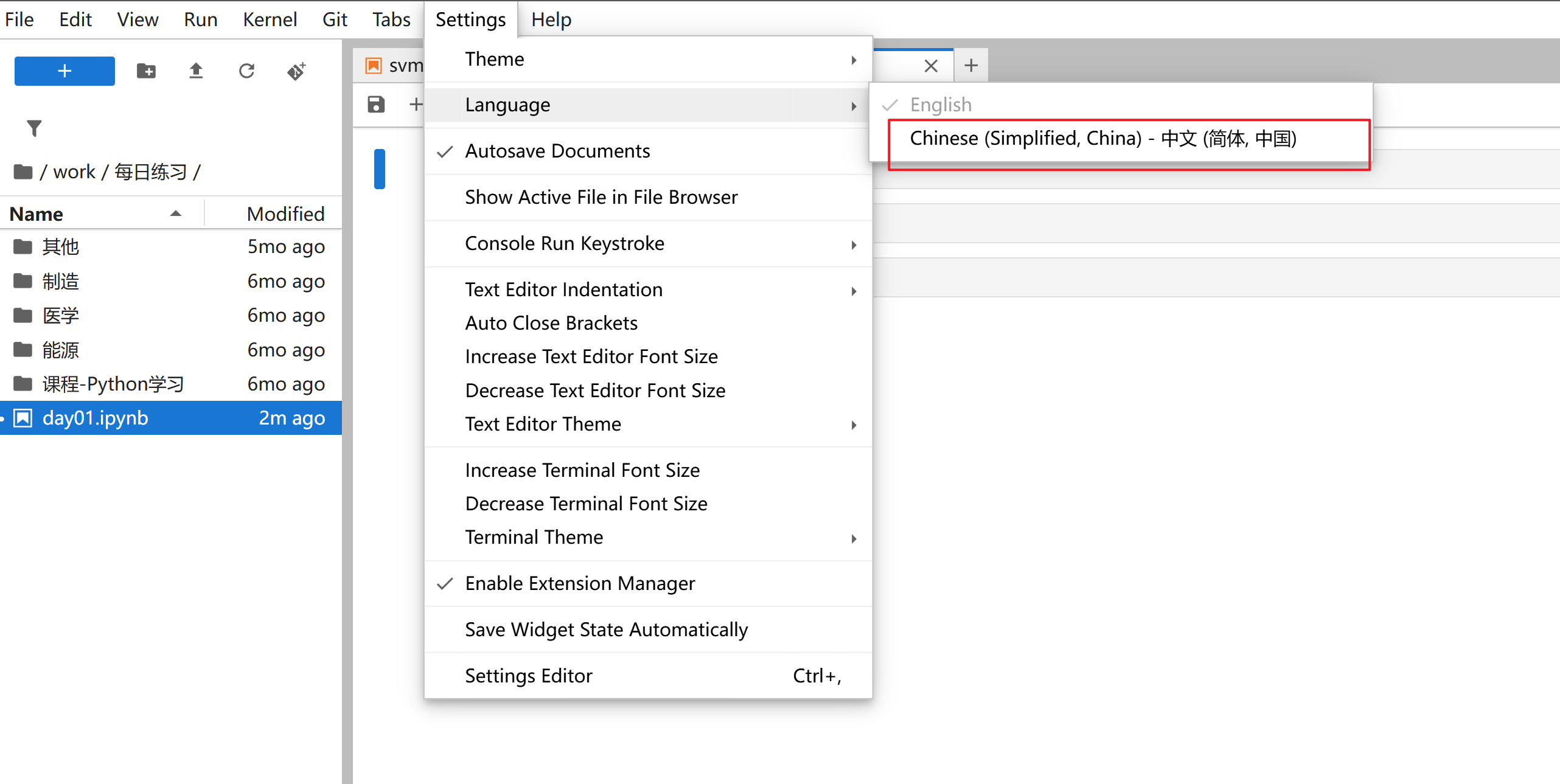
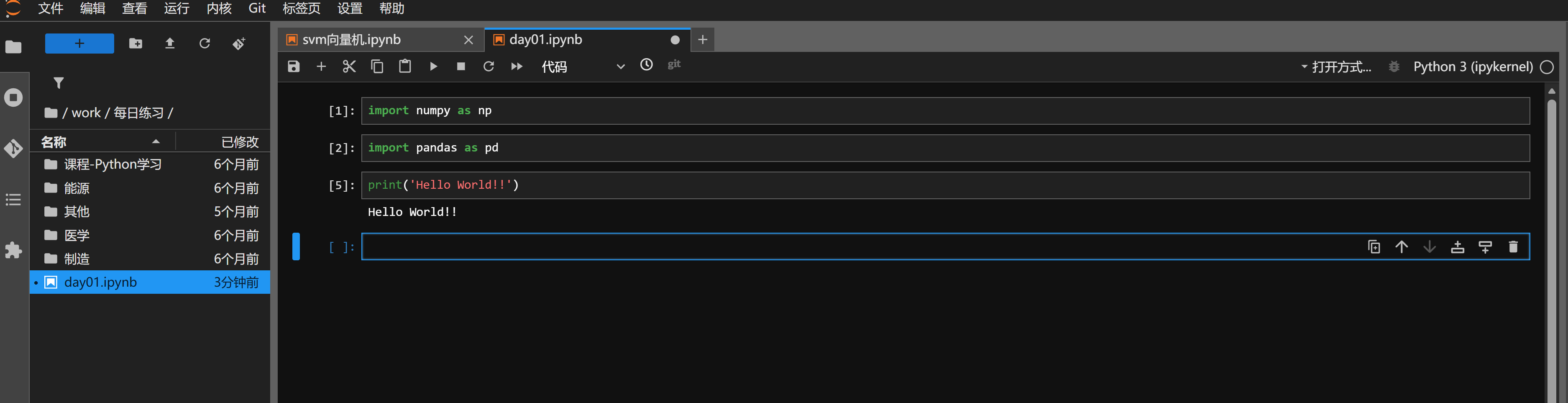
Settings-Language,选择中文
2、修改默认密码
1)找到运行中的Jupyter容器的容器ID或名称
docker ps
2)执行以下命令进入容器内部
docker exec -it <容器ID或名称> bash
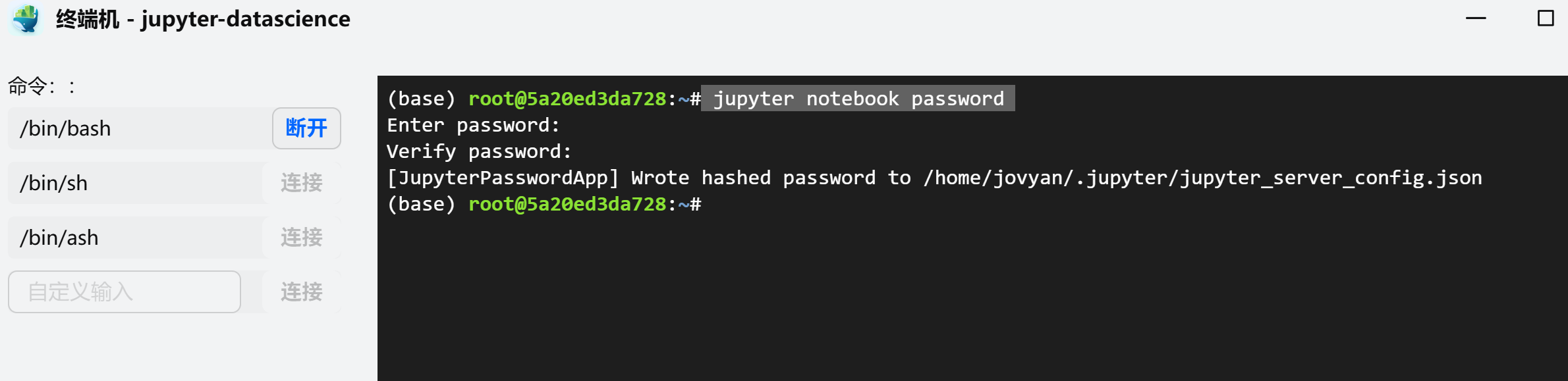
3)通过登录容器终端,修改密码
jupyter notebook password

腾讯云面向开发者汇聚海量精品云计算使用和开发经验,营造开放的云计算技术生态圈。
更多推荐
 5
5 0
0- 0


 已为社区贡献11条内容

所有评论(0)