Anaconda Prompt安装全指南:从环境配置到避坑实践
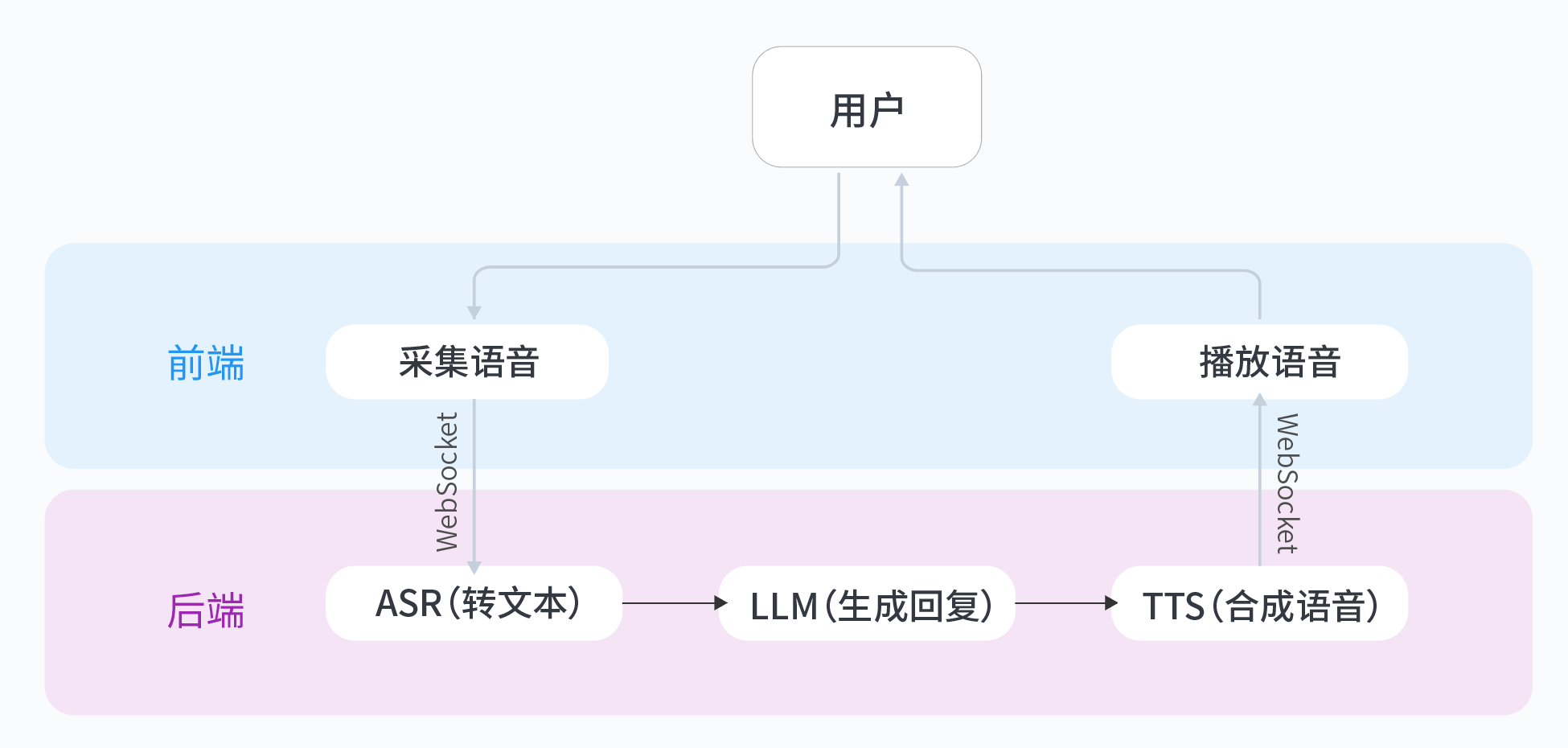
基于火山引擎豆包大模型,从零搭建一个实时语音通话应用。它不是简单的问答,而是需要你亲手打通 ASR(语音识别)→ LLM(大脑思考)→ TTS(语音合成)的完整 WebSocket 链路。对于想要掌握 AI 原生应用架构的同学来说,这是个绝佳的练手项目。架构理解:掌握实时语音应用的完整技术链路(ASR→LLM→TTS)技能提升:学会申请、配置与调用火山引擎AI服务定制能力:通过代码修改自定义角色性
快速体验
在开始今天关于 Anaconda Prompt安装全指南:从环境配置到避坑实践 的探讨之前,我想先分享一个最近让我觉得很有意思的全栈技术挑战。
我们常说 AI 是未来,但作为开发者,如何将大模型(LLM)真正落地为一个低延迟、可交互的实时系统,而不仅仅是调个 API?
这里有一个非常硬核的动手实验:基于火山引擎豆包大模型,从零搭建一个实时语音通话应用。它不是简单的问答,而是需要你亲手打通 ASR(语音识别)→ LLM(大脑思考)→ TTS(语音合成)的完整 WebSocket 链路。对于想要掌握 AI 原生应用架构的同学来说,这是个绝佳的练手项目。
从0到1构建生产级别应用,脱离Demo,点击打开 从0打造个人豆包实时通话AI动手实验
Anaconda Prompt安装全指南:从环境配置到避坑实践
Anaconda是什么?为什么Python开发者需要它
Anaconda是Python数据科学领域的瑞士军刀,它不仅仅是一个Python发行版,更是一个完整的工具生态系统。对于初学者来说,Anaconda最大的价值在于它解决了Python开发中最头疼的环境管理问题。
- 预装200+科学计算包:NumPy、Pandas、Matplotlib等常用库开箱即用
- 强大的环境隔离:通过conda可以创建相互独立的Python环境
- 跨平台支持:Windows/macOS/Linux三大平台统一体验
- 便捷的包管理:conda命令同时支持Python包和非Python依赖
详细安装步骤(Windows/macOS/Linux)
Windows系统安装
- 访问Anaconda官网下载最新Windows版本(推荐Python 3.x)
- 双击.exe安装文件,建议为"所有用户"安装
- 安装路径不要包含中文或空格(推荐C:\Anaconda3)
- 勾选"Add Anaconda to my PATH environment variable"(虽然官方不推荐,但对新手友好)
- 安装完成后,在开始菜单中找到"Anaconda Prompt"
macOS系统安装
- 下载.pkg安装包,双击启动安装向导
- 将Anaconda安装在用户目录下(/Users/yourname/anaconda3)
- 安装过程中勾选"Install for me only"
- 安装完成后,在Launchpad中找到Terminal或直接使用iTerm2
Linux系统安装
- 下载.sh安装脚本(选择Python 3.x版本)
- 在终端执行:
bash Anaconda3-2023.03-Linux-x86_64.sh - 按回车浏览许可协议,输入yes同意条款
- 确认安装路径(默认~/anaconda3)
- 初始化时选择yes,让安装程序修改.bashrc
环境变量配置与验证
安装完成后需要验证环境是否配置正确:
- 打开命令行工具(Windows用Anaconda Prompt,macOS/Linux用终端)
- 输入以下命令检查conda版本:
conda --version - 检查Python环境:
python --version - 如果出现"command not found"错误,需要手动添加环境变量:
- Windows:系统属性→高级→环境变量→Path中添加Anaconda安装路径
- macOS/Linux:在~/.bashrc或~/.zshrc中添加
export PATH=~/anaconda3/bin:$PATH
常见安装问题解决方案
问题1:conda命令无法识别
解决方案:
- 检查Anaconda是否安装成功
- 确认环境变量配置正确
- Windows用户尝试使用Anaconda Prompt而非普通CMD
问题2:安装过程中断或报错
解决方案:
- 关闭杀毒软件重新安装
- 确保磁盘空间充足(至少需要3GB)
- 下载的安装包完整性校验(比对MD5值)
问题3:权限不足导致安装失败
解决方案:
- Windows:以管理员身份运行安装程序
- macOS/Linux:在命令前加sudo(但建议尽量不用root权限安装)
Anaconda Prompt基础命令大全
掌握这些核心命令就能应对日常开发:
- 创建新环境:
conda create --name myenv python=3.8 - 激活环境:
conda activate myenv - 安装包:
conda install numpy - 列出所有环境:
conda env list - 导出环境配置:
conda env export > environment.yml
最佳实践与避坑指南
虚拟环境管理黄金法则
- 为每个项目创建独立环境
- 环境命名要有意义(如data-analysis、web-dev)
- 定期清理不再使用的环境(
conda env remove --name env_name)
包依赖处理技巧
- 优先使用conda安装,解决不了再用pip
- 安装包时指定版本:
conda install pandas=1.3.0 - 导出环境配置文件,方便团队协作
性能优化建议
- 使用清华镜像加速下载:
conda config --add channels https://mirrors.tuna.tsinghua.edu.cn/anaconda/pkgs/free/ conda config --set show_channel_urls yes - 定期更新conda:
conda update conda
实战:创建第一个Python项目
让我们用Anaconda Prompt完成一个简单的数据分析项目:
- 创建项目环境:
conda create --name first-project python=3.9 conda activate first-project - 安装必要包:
conda install pandas matplotlib jupyter - 启动Jupyter Notebook:
jupyter notebook - 新建Notebook,尝试以下代码:
import pandas as pd
import matplotlib.pyplot as plt

data = {'Name': ['Alice', 'Bob', 'Charlie'], 'Age': [25, 30, 35]}
df = pd.DataFrame(data)
df.plot(kind='bar')
plt.show()
通过这个完整流程,你已经成功搭建了Python开发环境并运行了第一个数据分析程序。Anaconda的强大之处在于,它让这些复杂的环境配置变得简单可控。
如果想体验更前沿的AI开发环境,可以尝试从0打造个人豆包实时通话AI动手实验,那里提供了完整的语音AI开发环境配置方案。我自己尝试后发现,这种开箱即用的环境特别适合想要快速上手AI应用开发的初学者。
实验介绍
这里有一个非常硬核的动手实验:基于火山引擎豆包大模型,从零搭建一个实时语音通话应用。它不是简单的问答,而是需要你亲手打通 ASR(语音识别)→ LLM(大脑思考)→ TTS(语音合成)的完整 WebSocket 链路。对于想要掌握 AI 原生应用架构的同学来说,这是个绝佳的练手项目。
你将收获:
- 架构理解:掌握实时语音应用的完整技术链路(ASR→LLM→TTS)
- 技能提升:学会申请、配置与调用火山引擎AI服务
- 定制能力:通过代码修改自定义角色性格与音色,实现“从使用到创造”
从0到1构建生产级别应用,脱离Demo,点击打开 从0打造个人豆包实时通话AI动手实验

腾讯云面向开发者汇聚海量精品云计算使用和开发经验,营造开放的云计算技术生态圈。
更多推荐
 11
11 0
0- 0


 已为社区贡献33条内容

所有评论(0)