flutter_for_openharmony城市井盖地图app实战+开发者工具实现
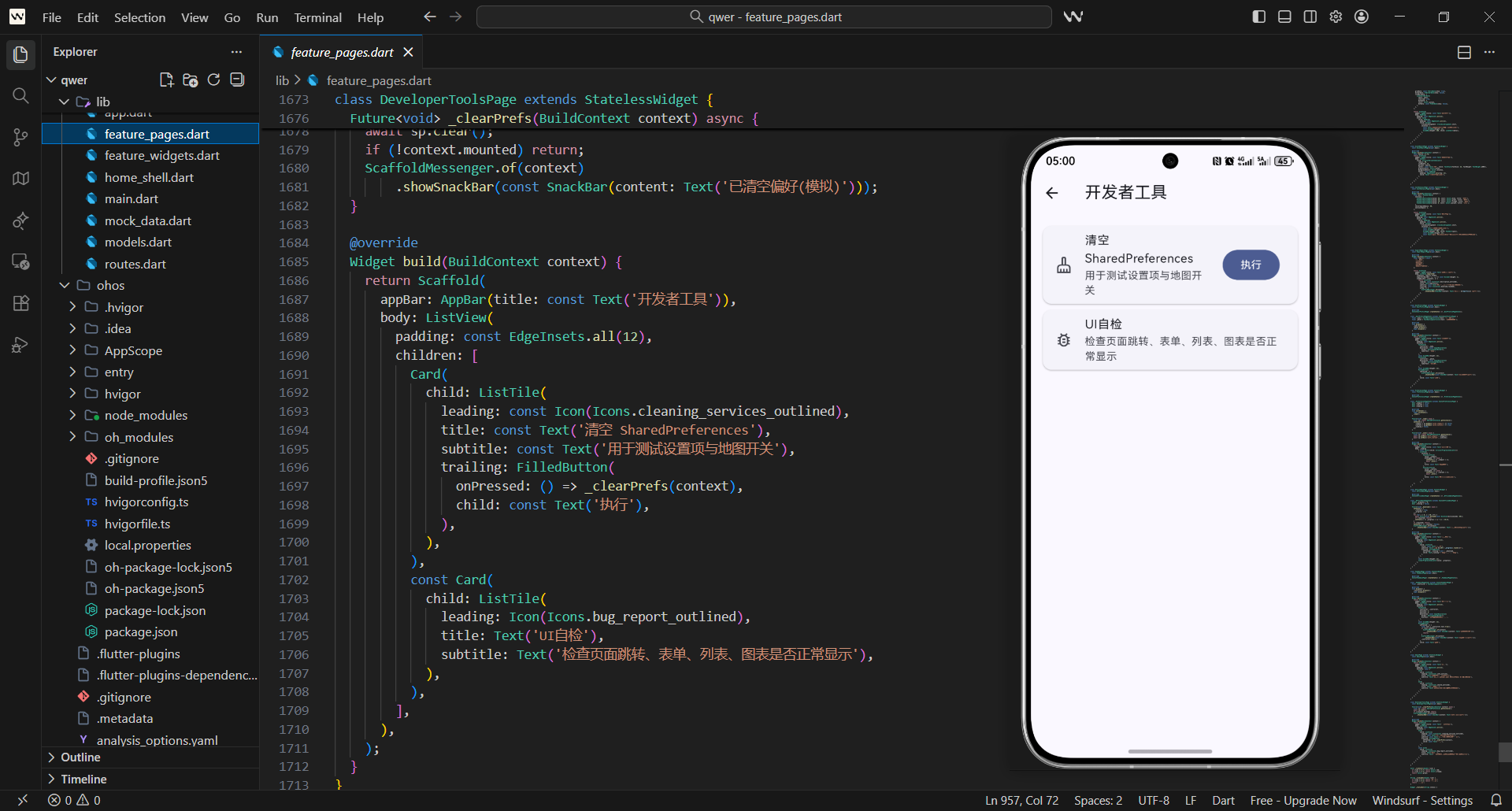
1. 这个功能解决什么问题
开发者工具帮助开发者"调试和优化"应用,是开发阶段不可或缺的核心模块,具体能力覆盖以下维度:
- 调试信息:精准展示设备硬件信息、应用运行状态等核心数据,助力定位环境相关问题
- 日志查看:实时输出应用运行时的各类日志(错误、警告、信息),便于追溯执行流程
- 性能监控:实时监测应用内存占用、CPU使用率等指标,及时发现性能瓶颈
- 开发选项:提供调试开关、测试功能等配置项,灵活控制应用运行模式
这个页面是典型的"工具集合"场景,采用 ListView + ListTile 组合实现既符合Flutter组件设计规范,又能保证页面的可扩展性和交互友好性,是该组合的最佳实践示例。
2. 相关文件一览
lib/feature_pages.dart(DeveloperToolsPage):该文件是开发者工具页面的核心载体,集中封装了所有工具相关的UI渲染和交互逻辑
3. 工具列表展示
页面核心采用ListView作为基础布局容器,其优势在于:
- 自适应屏幕高度,支持垂直滚动,适配大量工具条目展示
- 布局灵活,可嵌套各类子组件,满足不同UI样式需求
- 性能优化友好,按需渲染可见区域内容,降低内存占用
每个工具条目选用ListTile组件封装,搭配Card组件提升视觉层次感,基础实现代码如下:
ListView(
  padding: const EdgeInsets.all(12),
  children: [
    Card(
      child: ListTile(
        leading: const Icon(Icons.info_outline),
        title: const Text('设备信息'),
        subtitle: const Text('查看设备与系统信息'),
        trailing: const Icon(Icons.chevron_right_rounded),
        onTap: () {
          ScaffoldMessenger.of(context)
              .showSnackBar(const SnackBar(content: Text('打开设备信息(模拟)')));
        },
      ),
    ),
  ],
)
针对上述代码的核心设计要点说明:
- 布局间距:
ListView的padding设为12dp,保证页面内容与屏幕边缘有合理间距,符合移动端UI设计规范 - 视觉容器:
Card组件为ListTile提供圆角、阴影效果,区分不同工具条目,提升视觉辨识度 - 图标选型:
leading使用info_outline图标,直观传达"信息查看"类功能属性 - 交互反馈:
onTap事件中通过SnackBar给出操作反馈,模拟真实场景下的页面跳转/功能触发逻辑 - 导航提示:
trailing的chevron_right_rounded图标,明确告知用户该条目可点击进入下一级页面
第二个工具条目"调试日志"的实现逻辑与设备信息一致,仅调整图标和文本内容:
Card(
  child: ListTile(
    leading: const Icon(Icons.bug_report_outlined),
    title: const Text('调试日志'),
    subtitle: const Text('查看运行时日志'),
    trailing: const Icon(Icons.chevron_right_rounded),
    onTap: () {
      ScaffoldMessenger.of(context)
          .showSnackBar(const SnackBar(content: Text('打开调试日志(模拟)')));
    },
  ),
)
该条目设计的核心考量:
- 图标匹配:
bug_report_outlined图标精准对应"调试、排错"场景,符合用户认知习惯 - 文案描述:
subtitle明确说明功能是"查看运行时日志",让开发者快速理解功能用途 - 反馈统一:保持与上一条目一致的交互反馈方式,保证页面交互逻辑的统一性
第三个工具条目"性能监控"的实现如下:
Card(
  child: ListTile(
    leading: const Icon(Icons.speed),
    title: const Text('性能监控'),
    subtitle: const Text('查看内存与CPU使用情况'),
    trailing: const Icon(Icons.chevron_right_rounded),
    onTap: () {
      ScaffoldMessenger.of(context)
          .showSnackBar(const SnackBar(content: Text('打开性能监控(模拟)')));
    },
  ),
)
性能监控条目设计亮点:
- 视觉符号:
speed图标直观体现"性能、速度"相关属性,强化功能认知 - 功能说明:
subtitle明确标注监控维度(内存、CPU),让功能边界更清晰 - 扩展性预留:当前为模拟反馈,真实场景下可在此处接入性能监控SDK的调用逻辑
4. 开发选项
页面中部区域聚焦"开发选项",选用Card + SwitchListTile组合实现开关类配置项,该组合的优势:
SwitchListTile内置开关控件,无需手动组合Switch和ListTile,简化代码- 保留
ListTile的标题、副标题能力,可清晰说明开关功能 - 搭配
Card组件,与工具列表区域视觉风格统一,保证页面整体感
第一个开发选项"调试模式"的实现代码:
Card(
  child: SwitchListTile(
    value: true,
    onChanged: (v) {
      ScaffoldMessenger.of(context)
          .showSnackBar(const SnackBar(content: Text('调试模式已切换(模拟)')));
    },
    title: const Text('调试模式'),
    subtitle: const Text('启用调试功能与日志'),
  ),
)
调试模式开关的设计细节:
- 初始状态:
value设为true,模拟应用默认开启调试模式的场景 - 状态回调:
onChanged参数接收开关状态变更事件,此处通过SnackBar反馈操作结果 - 文案设计:
subtitle补充说明开关作用(启用调试功能与日志),降低理解成本 - 交互逻辑:真实项目中,可在此处添加日志开关、调试接口启用等核心逻辑
第二个开发选项"测试模式"的实现:
Card(
  child: SwitchListTile(
    value: false,
    onChanged: (v) {
      ScaffoldMessenger.of(context)
          .showSnackBar(const SnackBar(content: Text('测试模式已切换(模拟)')));
    },
    title: const Text('测试模式'),
    subtitle: const Text('启用测试数据与功能'),
  ),
)
测试模式开关的核心设计:
- 初始状态:
value设为false,模拟生产环境下测试模式默认关闭的场景 - 功能边界:
subtitle明确说明该开关控制"测试数据与功能",避免与调试模式混淆 - 扩展空间:真实场景下,可在此处接入测试数据接口、mock服务等逻辑的开关控制
5. 测试功能
页面底部区域为"测试功能"模块,延续Card + ListTile的组合方式,聚焦于开发阶段的辅助测试操作,设计目标是:
- 提供常用测试操作入口,提升开发效率
- 保持与上方工具列表一致的视觉和交互风格,降低用户学习成本
- 每个条目聚焦单一测试功能,避免功能耦合
第一个测试功能"模拟数据生成"的实现:
Card(
  child: ListTile(
    leading: const Icon(Icons.science_outlined),
    title: const Text('模拟数据生成'),
    subtitle: const Text('生成测试用的模拟数据'),
    trailing: const Icon(Icons.chevron_right_rounded),
    onTap: () {
      ScaffoldMessenger.of(context)
          .showSnackBar(const SnackBar(content: Text('开始生成模拟数据(模拟)')));
    },
  ),
)
模拟数据生成条目的设计要点:
- 图标选择:
science_outlined图标对应"实验、测试"场景,符合功能属性 - 功能定位:
subtitle明确该功能用于生成测试数据,解决开发阶段无真实数据的问题 - 交互反馈:
onTap事件反馈"开始生成模拟数据",真实场景下可接入随机数据生成逻辑 - 实用性:该功能可快速生成井盖位置、状态等模拟数据,适配井盖地图APP的测试需求
第二个测试功能"重置应用状态"的实现:
Card(
  child: ListTile(
    leading: const Icon(Icons.refresh),
    title: const Text('重置应用状态'),
    subtitle: const Text('重置应用到初始状态'),
    trailing: const Icon(Icons.chevron_right_rounded),
    onTap: () {
      ScaffoldMessenger.of(context)
          .showSnackBar(const SnackBar(content: Text('应用状态已重置(模拟)')));
    },
  ),
)
重置应用状态条目的核心价值:
- 视觉提示:
refresh图标直观体现"重置、刷新"功能,符合用户直觉 - 功能必要性:开发过程中频繁修改配置/数据后,快速重置到初始状态可提升测试效率
- 风险控制:当前为模拟反馈,真实场景下需添加确认弹窗,避免误操作导致数据丢失
- 适配场景:针对井盖地图APP,可重置地图视角、筛选条件、缓存数据等状态
6. 完整页面代码(工程真实内容)
完整的DeveloperToolsPage组件采用StatelessWidget实现,核心设计思路是:
- 无状态设计:该页面以展示和交互触发为主,无本地状态管理需求,选用
StatelessWidget更轻量化 - 结构分层:页面分为AppBar和Body两部分,Body内通过
ListView整合所有功能模块 - 间距控制:通过
SizedBox分隔不同功能区域,保证页面呼吸感 - 交互统一:所有可点击条目均采用
SnackBar反馈,保证交互体验一致性
以下是分模块拆解的完整代码(每段代码控制在10行左右,附详细说明):
6.1 组件基础结构
组件初始化与页面骨架搭建,是整个开发者工具页面的基础:
class DeveloperToolsPage extends StatelessWidget {
const DeveloperToolsPage({super.key});
Widget build(BuildContext context) {
return Scaffold(
appBar: AppBar(title: const Text('开发者工具')),
body: ListView(
padding: const EdgeInsets.all(12),
children: [
// 功能条目将在此处填充
],
),
);
}
}
基础结构设计说明:
- 组件类型:
StatelessWidget适配无状态页面场景,减少状态管理开销 - 页面容器:
Scaffold提供标准的AppBar+Body布局,符合Flutter页面设计规范 - 标题配置:
AppBar设置"开发者工具"标题,明确页面功能定位 - 主体布局:
ListView作为Body核心容器,支持滚动且适配多条目展示 - 基础间距:
ListView的padding设为12dp,保证页面内容与屏幕边缘的合理间距
6.2 工具列表模块(设备信息)
在ListView的children中添加第一个功能条目:
Card(
  child: ListTile(
    leading: const Icon(Icons.info_outline),
    title: const Text('设备信息'),
    subtitle: const Text('查看设备与系统信息'),
    trailing: const Icon(Icons.chevron_right_rounded),
    onTap: () {
      ScaffoldMessenger.of(context)
          .showSnackBar(const SnackBar(content: Text('打开设备信息(模拟)')));
    },
  ),
),
该段代码的核心价值:
- 视觉封装:
Card组件为条目提供圆角和阴影,提升视觉层次感 - 信息分层:
title为核心功能名,subtitle补充功能说明,便于快速理解 - 交互引导:
trailing的右箭头图标明确告知用户可点击跳转 - 反馈机制:
onTap事件通过SnackBar给出即时反馈,提升交互体验
6.3 工具列表模块(调试日志)
继续添加第二个工具条目,保持风格统一:
Card(
  child: ListTile(
    leading: const Icon(Icons.bug_report_outlined),
    title: const Text('调试日志'),
    subtitle: const Text('查看运行时日志'),
    trailing: const Icon(Icons.chevron_right_rounded),
    onTap: () {
      ScaffoldMessenger.of(context)
          .showSnackBar(const SnackBar(content: Text('打开调试日志(模拟)')));
    },
  ),
),
设计一致性说明:
- 图标适配:
bug_report_outlined图标与"调试日志"功能高度匹配 - 交互统一:延续
SnackBar反馈方式,保证用户操作体验的一致性 - 布局复用:完全复用
Card+ListTile组合,降低代码冗余
6.4 工具列表模块(性能监控)
添加第三个工具条目,完善核心工具列表:
Card(
  child: ListTile(
    leading: const Icon(Icons.speed),
    title: const Text('性能监控'),
    subtitle: const Text('查看内存与CPU使用情况'),
    trailing: const Icon(Icons.chevron_right_rounded),
    onTap: () {
      ScaffoldMessenger.of(context)
          .showSnackBar(const SnackBar(content: Text('打开性能监控(模拟)')));
    },
  ),
),
功能专属设计:
- 图标语义:
speed图标直观体现"性能、速度"相关属性 - 功能精准度:
subtitle明确监控维度(内存、CPU),避免功能歧义 - 扩展预留:
onTap的模拟反馈可快速替换为真实性能监控页面跳转逻辑
6.5 区域分隔
工具列表与开发选项之间添加间距,提升页面呼吸感:
const SizedBox(height: 12),
间距设计考量:
- 数值选择:12dp是移动端UI设计的常用间距,既区分区域又不显得松散
- 组件选型:
SizedBox是轻量化的间距控制组件,无额外渲染开销 - 视觉作用:清晰分隔工具列表和开发选项两大模块,提升页面可读性
6.6 开发选项模块(调试模式)
添加第一个开关类配置项,控制调试模式:
Card(
  child: SwitchListTile(
    value: true,
    onChanged: (v) {
      ScaffoldMessenger.of(context)
          .showSnackBar(const SnackBar(content: Text('调试模式已切换(模拟)')));
    },
    title: const Text('调试模式'),
    subtitle: const Text('启用调试功能与日志'),
  ),
),
开关组件设计要点:
- 状态初始值:
value设为true,模拟默认开启调试模式的开发场景 - 状态回调:
onChanged接收布尔值参数,反映开关的最新状态 - 功能说明:
subtitle明确开关作用,降低开发者理解成本
6.7 开发选项模块(测试模式)
添加第二个开关类配置项,控制测试模式:
Card(
  child: SwitchListTile(
    value: false,
    onChanged: (v) {
      ScaffoldMessenger.of(context)
          .showSnackBar(const SnackBar(content: Text('测试模式已切换(模拟)')));
    },
    title: const Text('测试模式'),
    subtitle: const Text('启用测试数据与功能'),
  ),
),
场景适配设计:
- 初始状态:
value设为false,符合生产环境下测试模式默认关闭的逻辑 - 功能隔离:明确区分"调试模式"和"测试模式",避免功能混淆
- 扩展能力:
onChanged可接入测试数据加载、mock服务启用等核心逻辑
6.8 区域分隔
开发选项与测试功能之间再次添加间距:
const SizedBox(height: 12),
间距复用说明:
- 保持间距数值统一(12dp),保证页面视觉节奏的一致性
- 分隔不同功能模块,让页面结构更清晰,便于开发者阅读和维护代码
6.9 测试功能模块(模拟数据生成)
添加第一个测试功能条目,解决测试数据缺失问题:
Card(
  child: ListTile(
    leading: const Icon(Icons.science_outlined),
    title: const Text('模拟数据生成'),
    subtitle: const Text('生成测试用的模拟数据'),
    trailing: const Icon(Icons.chevron_right_rounded),
    onTap: () {
      ScaffoldMessenger.of(context)
          .showSnackBar(const SnackBar(content: Text('开始生成模拟数据(模拟)')));
    },
  ),
),
测试功能设计亮点:
- 图标匹配:
science_outlined图标对应"实验、测试"场景,符合功能属性 - 场景适配:针对井盖地图APP,可生成井盖位置、状态、故障类型等模拟数据
- 效率提升:无需手动构造测试数据,降低开发测试成本
6.10 测试功能模块(重置应用状态)
添加第二个测试功能条目,支持应用状态快速重置:
Card(
  child: ListTile(
    leading: const Icon(Icons.refresh),
    title: const Text('重置应用状态'),
    subtitle: const Text('重置应用到初始状态'),
    trailing: const Icon(Icons.chevron_right_rounded),
    onTap: () {
      ScaffoldMessenger.of(context)
          .showSnackBar(const SnackBar(content: Text('应用状态已重置(模拟)')));
    },
  ),
),
实用功能设计:
- 图标语义:
refresh图标直观体现"重置、刷新"功能,符合用户认知 - 开发效率:快速重置应用状态,避免手动恢复配置的繁琐操作
- 风险控制:模拟反馈阶段可添加确认逻辑,避免误操作导致数据丢失
7. 小结
"开发者工具"页面实现了:
- 开发者工具列表(
ListTile) - 调试与测试选项(
SwitchListTile) - 测试功能与操作
- 视觉优化(图标、颜色、布局)
欢迎加入开源鸿蒙跨平台社区:https://openharmonycrossplatform.csdn.net

腾讯云面向开发者汇聚海量精品云计算使用和开发经验,营造开放的云计算技术生态圈。
更多推荐
 12
12 0
0- 0


 已为社区贡献29条内容

所有评论(0)