Flutter for OpenHarmony 商城App实战 - 忘记密码实现
用户难免会忘记密码。一个好的忘记密码功能可以帮助用户快速恢复账户访问权限。这篇文章会详细讲解如何实现一个完整的忘记密码系统,包括邮箱验证、重置链接发送、密码重置等功能。
为什么忘记密码功能很重要
很多开发者会问,忘记密码功能真的那么重要吗?答案是肯定的。根据统计,大约 30% 的用户会在某个时候忘记密码。如果你的应用没有忘记密码功能,这些用户就无法访问他们的账户,最终可能会卸载你的应用。
忘记密码功能不仅仅是一个便利功能,更是一个必需功能。它直接影响用户的留存率和满意度。
忘记密码流程的设计
忘记密码功能看似简单,但实际上涉及多个步骤。一个完整的忘记密码流程应该包括:
- 邮箱输入 - 用户输入注册时使用的邮箱
- 邮箱验证 - 检查邮箱是否存在
- 重置链接发送 - 向邮箱发送密码重置链接
- 成功提示 - 告诉用户已发送重置链接
- 返回登录 - 用户可以返回登录页面
这个流程需要与后端配合。前端负责收集用户信息和显示状态,后端负责验证邮箱和发送重置链接。
页面的基础结构
首先定义忘记密码页面的 Widget:
class ForgotPasswordPage extends StatefulWidget {
const ForgotPasswordPage({super.key});
State<ForgotPasswordPage> createState() => _ForgotPasswordPageState();
}
这里用 StatefulWidget 是因为忘记密码页面有本地状态需要管理。与个人资料页面不同,忘记密码页面的状态不需要全局管理,因为这只是一个临时的操作。
接下来看状态类的定义:
class _ForgotPasswordPageState extends State<ForgotPasswordPage> {
final _emailController = TextEditingController();
bool _loading = false;
bool _sent = false;
void dispose() {
_emailController.dispose();
super.dispose();
}
这里定义了三个关键的成员变量。
_emailController 管理邮箱输入框的内容。通过 controller 可以随时获取用户输入的值,也可以主动清空或设置值。
_loading 标记是否正在发送重置链接。当用户点击发送按钮时,我们设置它为 true,这样可以禁用按钮并显示加载状态。这防止了用户在请求过程中重复点击。
_sent 标记是否已经发送了重置链接。发送后,页面会显示不同的内容。这是一个状态切换,用来改变 UI 的显示。
dispose() 方法清理了 TextEditingController。这很重要,因为 controller 持有内部资源,比如监听器和缓冲区。如果不清理,这些资源会一直占用内存。
两种状态的 UI
忘记密码页面有两种状态:未发送和已发送。根据 _sent 的值,页面会显示不同的内容。这是一个很好的 UX 设计,用户可以清楚地看到发生了什么。
页面的整体结构
Widget build(BuildContext context) {
return SimpleScaffoldPage(
title: '忘记密码',
child: SingleChildScrollView(
padding: const EdgeInsets.all(16),
child: Column(
crossAxisAlignment: CrossAxisAlignment.stretch,
children: [
const SizedBox(height: 40),
Icon(
Icons.lock_reset,
size: 80,
color: Theme.of(context).colorScheme.primary
),
const SizedBox(height: 40),
ShopCard(
child: _sent ? // 已发送状态 : // 未发送状态
),
],
),
),
);
}
页面使用 SingleChildScrollView 包裹内容,这样当键盘弹出时,页面可以向上滚动。这是一个很重要的设计,防止键盘遮挡输入框。
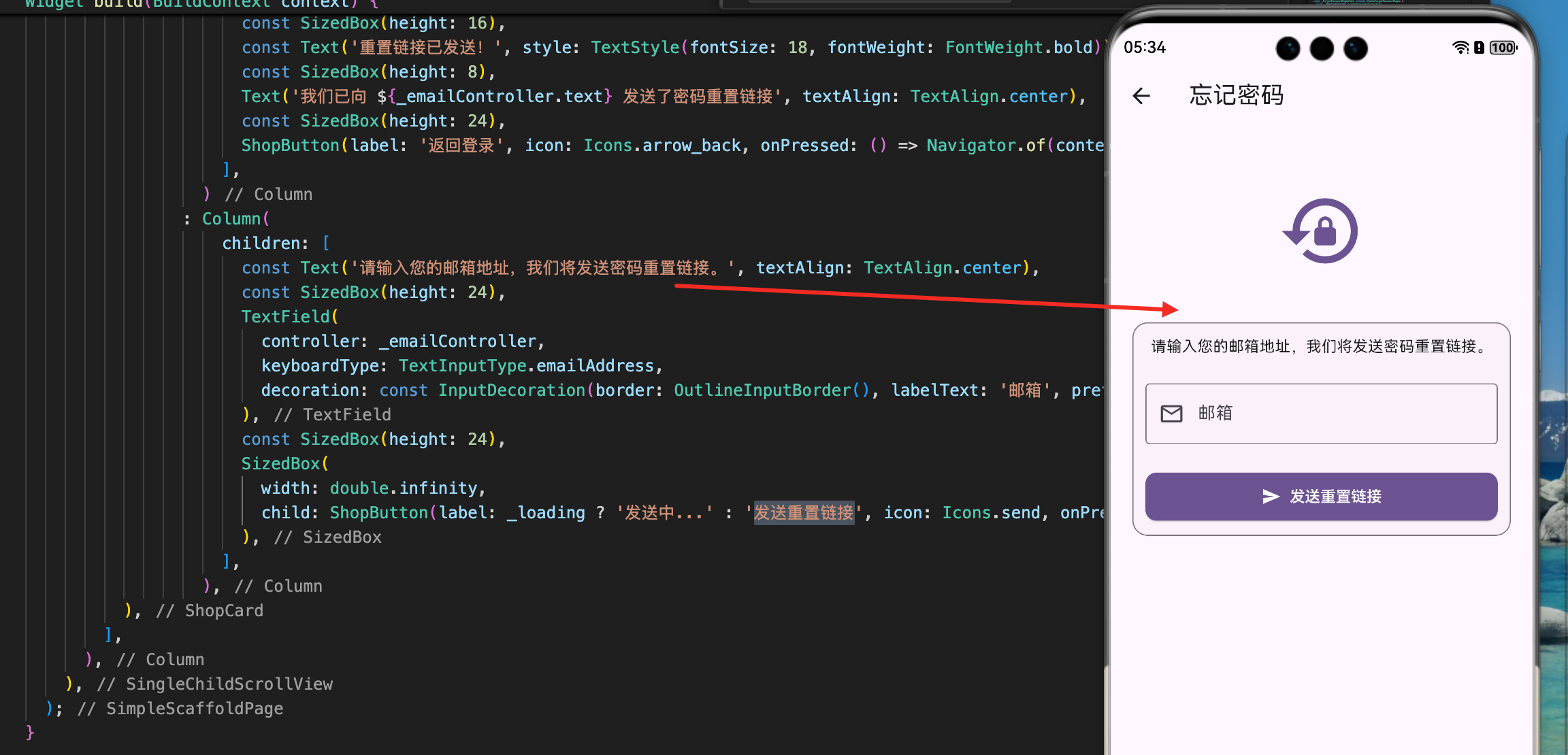
页面顶部有一个大的锁形图标,表示这是一个安全相关的操作。这样用户一眼就知道这是忘记密码页面。图标使用主题的 primary 颜色,与应用的整体风格保持一致。
未发送状态
_sent
    ? // 已发送状态...
    : Column(
        children: [
          const Text(
            '请输入您的邮箱地址,我们将发送密码重置链接。',
            textAlign: TextAlign.center
          ),
          const SizedBox(height: 24),
          TextField(
            controller: _emailController,
            keyboardType: TextInputType.emailAddress,
            decoration: const InputDecoration(
              border: OutlineInputBorder(),
              labelText: '邮箱',
              prefixIcon: Icon(Icons.email_outlined)
            ),
          ),
          const SizedBox(height: 24),
          SizedBox(
            width: double.infinity,
            child: ShopButton(
              label: _loading ? '发送中...' : '发送重置链接',
              icon: Icons.send,
              onPressed: _loading ? null : _submit
            ),
          ),
        ],
      ),
未发送状态显示一个邮箱输入框和一个发送按钮。
首先是一个说明文字,告诉用户需要做什么。这样用户不会困惑,知道该输入什么。
邮箱输入框使用 TextInputType.emailAddress 键盘类型,这样系统键盘会显示 @ 符号和 . 符号,方便用户输入。prefixIcon 显示一个邮箱图标,让用户一眼就知道这是邮箱输入框。
发送按钮的文字会根据 _loading 的值改变。当正在发送时,显示"发送中…",按钮也会被禁用(onPressed: null)。这样用户知道应用在处理他们的请求,不会重复点击。
已发送状态
_sent
    ? Column(
        children: [
          const Icon(Icons.mark_email_read, size: 60, color: Colors.green),
          const SizedBox(height: 16),
          const Text(
            '重置链接已发送!',
            style: TextStyle(fontSize: 18, fontWeight: FontWeight.bold)
          ),
          const SizedBox(height: 8),
          Text(
            '我们已向 ${_emailController.text} 发送了密码重置链接',
            textAlign: TextAlign.center
          ),
          const SizedBox(height: 24),
          ShopButton(
            label: '返回登录',
            icon: Icons.arrow_back,
            onPressed: () => Navigator.of(context).pop()
          ),
        ],
      )
    : // 未发送状态...
已发送状态显示一个成功提示。
页面显示一个绿色的邮件图标,表示邮件已发送。这个图标使用 Icons.mark_email_read,视觉上表示邮件已被处理。
然后显示"重置链接已发送!"的标题,用加粗的大字体,让用户一眼就能看到。下面显示发送到的邮箱地址,这样用户可以确认邮箱是否正确。如果邮箱错误,用户可以返回重新输入。
最后是一个"返回登录"按钮,用户可以点击返回登录页面。这样用户可以在等待邮件的同时返回登录页面。
这是一个很好的 UX 设计。用户发送请求后,页面立即显示成功状态,而不是返回登录页面。这样用户能清楚地看到发生了什么,不会困惑。
发送重置链接的逻辑
发送重置链接的逻辑在 _submit() 方法中。这个方法处理了整个发送流程。
Future<void> _submit() async {
  if (_emailController.text.trim().isEmpty) {
    ScaffoldMessenger.of(context).showSnackBar(
      const SnackBar(content: Text('请输入邮箱'))
    );
    return;
  }

  setState(() => _loading = true);
  await Future.delayed(const Duration(milliseconds: 800));

  if (!mounted) return;
  setState(() { _loading = false; _sent = true; });
}
让我逐步解释这个流程。
第一步:验证邮箱
if (_emailController.text.trim().isEmpty) {
  ScaffoldMessenger.of(context).showSnackBar(
    const SnackBar(content: Text('请输入邮箱'))
  );
  return;
}
首先检查邮箱是否为空。如果为空,显示提示并返回。这是一个基础的验证,防止用户发送空邮箱。
这里用 trim() 去掉首尾空格。这样即使用户不小心输入了空格,也能被正确处理。比如用户输入" "(只有空格),trim() 后会变成空字符串,验证就会失败。
第二步:显示加载状态
setState(() => _loading = true);
设置 _loading = true 后,UI 会更新。按钮会变灰,显示"发送中…"。这样用户知道应用在处理他们的请求。
这个步骤很重要,因为它给了用户反馈。用户知道他们的操作被接收了,应用在处理。这样可以提升用户体验。
第三步:模拟网络请求
await Future.delayed(const Duration(milliseconds: 800));
这里用 Future.delayed() 模拟网络请求的延迟。实际项目中会替换成真实的 HTTP 请求。
延迟 800 毫秒是为了让用户能看到加载状态。如果请求太快,用户可能看不到加载状态,会感到困惑。这个延迟时间可以根据实际情况调整。
第四步:检查 mounted
if (!mounted) return;
这是一个重要的安全检查。如果用户在请求过程中返回上一页,mounted 会变成 false。此时调用 setState() 会报错。
这个问题很容易被忽视。如果用户在发送过程中按返回键返回上一页,请求可能还在进行中。当请求完成时,页面已经被销毁了,调用 setState() 就会报错。
第五步:显示成功状态
setState(() { _loading = false; _sent = true; });
请求完成后,设置 _loading = false 和 _sent = true。这样 UI 会更新,显示成功提示。
这里同时更新两个状态。_loading = false 表示请求已完成,_sent = true 表示已发送重置链接。
邮箱验证的重要性
在实际项目中,发送重置链接前应该验证邮箱是否存在。这需要向后端发送请求。
Future<bool> _verifyEmail(String email) async {
  // 向后端发送请求,检查邮箱是否存在
  final response = await http.post(
    Uri.parse('https://api.example.com/verify-email'),
    body: {'email': email},
  );

  if (response.statusCode == 200) {
    return true; // 邮箱存在
  } else {
    return false; // 邮箱不存在
  }
}
这个方法向后端发送请求,检查邮箱是否存在。如果邮箱存在,返回 true;否则返回 false。
如果邮箱不存在,应该显示错误提示,而不是发送重置链接。这样可以防止用户输入错误的邮箱。
但要注意,不要直接告诉用户"这个邮箱不存在",因为这样会泄露用户信息。更好的做法是显示"如果这个邮箱已注册,我们将发送重置链接"。这样无论邮箱是否存在,都显示相同的提示。
重置链接的安全性
重置链接应该包含一个令牌,用来验证用户的身份。这个令牌应该满足以下要求:
唯一性 - 每个重置链接都有一个唯一的令牌。这样可以防止令牌被重复使用。
有时效性 - 令牌应该在一定时间后过期,比如 24 小时。这样可以防止令牌被长期使用。
不可预测性 - 令牌应该是随机生成的,不能被猜测。可以用加密算法生成令牌。
后端应该生成这个令牌,并将其发送给用户。用户点击链接时,前端应该验证令牌的有效性。
页面间的导航
忘记密码页面通常从登录页面访问。用户可以点击登录页面上的"忘记密码?"链接来访问这个页面。
TextButton(
  onPressed: () => Navigator.of(context).pushNamed(AppRoutes.forgotPassword),
  child: const Text('忘记密码?'),
),
这样用户可以快速访问忘记密码页面。这个链接通常放在密码输入框下方,方便用户找到。
从忘记密码页面返回时,用户可以点击"返回登录"按钮。
ShopButton(
  label: '返回登录',
  icon: Icons.arrow_back,
  onPressed: () => Navigator.of(context).pop()
),
这样用户可以返回登录页面,使用新密码登录。
常见的忘记密码问题
1. 邮箱不存在
如果用户输入的邮箱不存在,应该显示错误提示。但要注意,不要直接告诉用户"这个邮箱不存在",因为这样会泄露用户信息。
更好的做法是显示"如果这个邮箱已注册,我们将发送重置链接"。这样无论邮箱是否存在,都显示相同的提示。这样可以保护用户的隐私。
2. 重复发送
用户可能会多次点击发送按钮。应该防止重复发送。可以在发送后禁用按钮,或者限制发送频率。
在我们的实现中,发送时按钮会被禁用,所以用户无法重复点击。这是一个很好的防护措施。
3. 邮件未收到
用户可能没有收到重置邮件。这可能是因为邮件被标记为垃圾邮件,或者邮箱地址错误。
应该提供一个"重新发送"选项,让用户可以再次发送重置链接。可以在成功提示页面添加一个"重新发送"按钮。
4. 链接过期
重置链接应该有有效期。如果用户在有效期后点击链接,应该显示错误提示,让用户重新申请重置。
后端应该检查令牌是否过期,如果过期就返回错误。前端应该显示友好的错误提示。
5. 密码重置失败
如果密码重置失败,应该显示错误提示,告诉用户发生了什么。可能的原因包括网络错误、服务器错误等。
应该提供一个"重试"选项,让用户可以再次尝试。
忘记密码流程的优化建议
1. 多种验证方式
除了邮箱验证,还可以提供手机号验证、安全问题验证等方式。这样用户可以选择最方便的方式。
比如,可以在忘记密码页面添加一个选项卡,让用户选择用邮箱还是手机号来重置密码。
2. 实时反馈
在用户输入邮箱时,可以实时检查邮箱格式是否正确。这样用户可以尽早发现错误。
可以在 TextField 的 onChanged 回调中检查邮箱格式,如果格式不正确就显示错误提示。
3. 重置链接的有效期提示
告诉用户重置链接的有效期,比如"重置链接将在 24 小时后过期"。这样用户知道需要尽快点击链接。
可以在成功提示页面显示这个信息。
4. 邮件模板
重置邮件应该有一个专业的模板,包括公司 logo、重置链接、有效期等信息。这样用户可以清楚地了解邮件的内容。
邮件模板应该在后端定义,前端只需要发送邮箱地址就行。
5. 安全提示
在重置密码时,应该提示用户不要与他人分享重置链接。这样可以防止账户被盗用。
可以在成功提示页面显示这个提示。
与登录页面的集成
忘记密码功能应该与登录页面紧密集成。用户在登录失败时,可以快速访问忘记密码页面。
// 登录页面
TextButton(
  onPressed: () => Navigator.of(context).pushNamed(AppRoutes.forgotPassword),
  child: const Text('忘记密码?'),
),
这样用户可以在登录页面直接访问忘记密码功能,不需要返回首页。这是一个很好的用户体验设计。
总结
这篇文章实现了一个完整的忘记密码系统,包括邮箱输入、重置链接发送、成功提示等功能。
忘记密码功能是用户账户安全的重要保障。一个好的忘记密码功能应该简单易用、安全可靠。
代码都来自实际项目,可以直接运行。下一篇我们会实现设置页面,讲解如何管理应用的各种设置。
欢迎加入开源鸿蒙跨平台社区:https://openharmonycrossplatform.csdn.net

腾讯云面向开发者汇聚海量精品云计算使用和开发经验,营造开放的云计算技术生态圈。
更多推荐
 16
16 0
0- 0


 已为社区贡献18条内容

所有评论(0)