Flutter for OpenHarmony:从零搭建今日资讯App(九)分类页面的艺术与实践
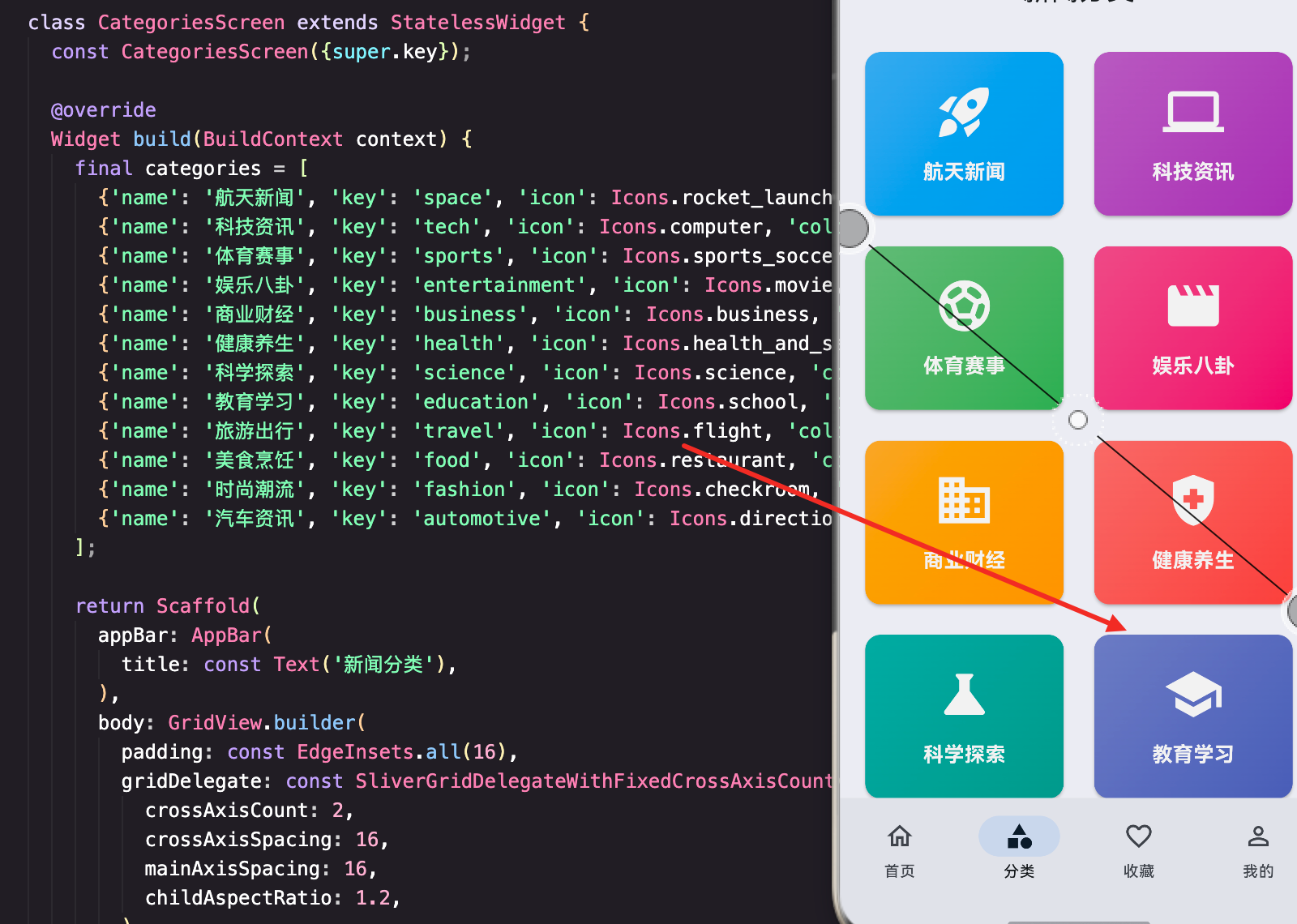
分类页面是新闻应用的重要入口,用户通过这个页面可以快速找到感兴趣的内容。一个设计精美、布局合理的分类页面,能大大提升用户的浏览效率。本文将从设计理念到代码实现,全面讲解如何打造一个既美观又实用的分类页面。
分类页面的设计哲学
在开始编码之前,我们先思考一个问题:什么样的分类页面是好的?
视觉层面:
- 一眼就能看到所有分类
- 每个分类有独特的视觉标识
- 布局整齐,不杂乱
交互层面:
- 点击响应快速
- 有明确的点击反馈
- 导航流畅自然
功能层面:
- 分类数量合理,不会太多也不会太少
- 分类命名清晰,用户一看就懂
- 支持快速跳转到对应内容
基于这些思考,我们选择了网格布局。为什么?
列表布局的问题:
- 一次只能看到几个分类
- 需要滚动才能看到更多
- 视觉上比较单调
网格布局的优势:
- 一屏可以展示多个分类
- 充分利用屏幕空间
- 视觉上更丰富
这就是我们的设计选择,接下来看如何实现。
GridView vs ListView
Flutter提供了多种布局方式,我们先对比一下GridView和ListView:
ListView - 线性布局:
ListView.builder(
  itemCount: categories.length,
  itemBuilder: (context, index) {
    return ListTile(
      leading: Icon(categories[index]['icon']),
      title: Text(categories[index]['name']),
      onTap: () => _navigateToCategory(index),
    );
  },
)
特点:
- 垂直排列,一行一个
- 适合内容较多的场景
- 滚动流畅
GridView - 网格布局:
GridView.builder(
  gridDelegate: SliverGridDelegateWithFixedCrossAxisCount(
    crossAxisCount: 2,
  ),
  itemCount: categories.length,
  itemBuilder: (context, index) {
    return CategoryCard(category: categories[index]);
  },
)
特点:
- 网格排列,一行多个
- 适合分类、相册等场景
- 充分利用空间
对于分类页面,GridView明显更合适。
分类数据的设计
首先定义分类数据,这是整个页面的基础:
final categories = [
  {'name': '航天新闻', 'key': 'space', 'icon': Icons.rocket_launch, 'color': Colors.blue},
  {'name': '科技资讯', 'key': 'tech', 'icon': Icons.computer, 'color': Colors.purple},
  {'name': '体育赛事', 'key': 'sports', 'icon': Icons.sports_soccer, 'color': Colors.green},
  {'name': '娱乐八卦', 'key': 'entertainment', 'icon': Icons.movie, 'color': Colors.pink},
  {'name': '商业财经', 'key': 'business', 'icon': Icons.business, 'color': Colors.orange},
  {'name': '健康养生', 'key': 'health', 'icon': Icons.health_and_safety, 'color': Colors.red},
  {'name': '科学探索', 'key': 'science', 'icon': Icons.science, 'color': Colors.teal},
  {'name': '教育学习', 'key': 'education', 'icon': Icons.school, 'color': Colors.indigo},
  {'name': '旅游出行', 'key': 'travel', 'icon': Icons.flight, 'color': Colors.cyan},
  {'name': '美食烹饪', 'key': 'food', 'icon': Icons.restaurant, 'color': Colors.amber},
  {'name': '时尚潮流', 'key': 'fashion', 'icon': Icons.checkroom, 'color': Colors.deepPurple},
  {'name': '汽车资讯', 'key': 'automotive', 'icon': Icons.directions_car, 'color': Colors.blueGrey},
];
数据结构设计:
每个分类包含4个字段:
name- 显示名称,用户看到的文字key- 分类标识,用于API请求和路由icon- 图标,视觉标识color- 颜色,让每个分类有独特的视觉效果
为什么要给每个分类不同的颜色?
这是一个很重要的设计决策:
- 视觉区分 - 用户可以快速识别不同分类
- 记忆辅助 - 颜色帮助用户记住分类位置
- 美观性 - 丰富的颜色让页面更有活力
图标的选择原则:
- 航天 → 火箭(rocket_launch)
- 科技 → 电脑(computer)
- 体育 → 足球(sports_soccer)
- 娱乐 → 电影(movie)
每个图标都要直观、易懂,用户一看就知道是什么分类。
实现分类页面
现在开始实现分类页面,先看整体结构:
class CategoriesScreen extends StatelessWidget {
const CategoriesScreen({super.key});
Widget build(BuildContext context) {
return Scaffold(
appBar: AppBar(
title: const Text('新闻分类'),
),
body: GridView.builder(
padding: const EdgeInsets.all(16),
gridDelegate: const SliverGridDelegateWithFixedCrossAxisCount(
crossAxisCount: 2,
crossAxisSpacing: 16,
mainAxisSpacing: 16,
childAspectRatio: 1.2,
),
itemCount: categories.length,
itemBuilder: (context, index) {
final category = categories[index];
return _CategoryCard(
name: category['name'] as String,
categoryKey: category['key'] as String,
icon: category['icon'] as IconData,
color: category['color'] as Color,
);
},
),
);
}
}
代码解析:
1. 使用StatelessWidget
class CategoriesScreen extends StatelessWidget
分类页面不需要管理状态,用StatelessWidget性能更好。
2. GridView.builder
GridView.builder(
  padding: const EdgeInsets.all(16),
  gridDelegate: ...,
  itemCount: categories.length,
  itemBuilder: ...,
)
按需构建网格项,性能好。padding设置为16,让内容不会贴边。
3. SliverGridDelegateWithFixedCrossAxisCount
这是GridView的关键配置:
const SliverGridDelegateWithFixedCrossAxisCount(
  crossAxisCount: 2,        // 每行2列
  crossAxisSpacing: 16,     // 列间距16
  mainAxisSpacing: 16,      // 行间距16
  childAspectRatio: 1.2,    // 宽高比1.2:1
)
参数详解:
-
crossAxisCount: 2- 每行显示2个分类- 为什么是2?因为手机屏幕宽度有限,2个刚好
- 如果是3个,每个卡片会太小
- 如果是1个,就变成列表了
-
crossAxisSpacing: 16- 列之间的间距- 不能太小,否则卡片挤在一起
- 不能太大,否则浪费空间
- 16是个经过测试的最佳值
-
mainAxisSpacing: 16- 行之间的间距- 和列间距保持一致,视觉上更协调
-
childAspectRatio: 1.2- 宽高比- 1.2表示宽度是高度的1.2倍
- 这个比例让卡片看起来不会太扁也不会太高
- 可以根据实际效果调整
实现分类卡片
分类卡片是页面的核心,我们单独提取成一个Widget:
class _CategoryCard extends StatelessWidget {
final String name;
final String categoryKey;
final IconData icon;
final Color color;
const _CategoryCard({
required this.name,
required this.categoryKey,
required this.icon,
required this.color,
});
Widget build(BuildContext context) {
return Card(
elevation: 2,
child: InkWell(
onTap: () {
Navigator.push(
context,
MaterialPageRoute(
builder: (_) => NewsListScreen(
category: categoryKey,
title: name,
),
),
);
},
borderRadius: BorderRadius.circular(12),
child: Container(
decoration: BoxDecoration(
borderRadius: BorderRadius.circular(12),
gradient: LinearGradient(
begin: Alignment.topLeft,
end: Alignment.bottomRight,
colors: [
color.withOpacity(0.7),
color.withOpacity(0.9),
],
),
),
child: Column(
mainAxisAlignment: MainAxisAlignment.center,
children: [
Icon(
icon,
size: 48,
color: Colors.white,
),
const SizedBox(height: 12),
Text(
name,
style: const TextStyle(
fontSize: 16,
fontWeight: FontWeight.bold,
color: Colors.white,
),
),
],
),
),
),
);
}
}
这段代码虽然不长,但包含了很多设计细节,让我们逐一分析。
卡片的层次结构
卡片由多层组成,从外到内:
1. Card - 最外层
Card(
  elevation: 2,
  child: ...
)
elevation: 2- 阴影高度,让卡片有立体感- 不能太高,否则阴影太重
- 不能太低,否则看不出立体感
- 2是个合适的值
2. InkWell - 交互层
InkWell(
  onTap: () { ... },
  borderRadius: BorderRadius.circular(12),
  child: ...
)
- 提供点击效果(水波纹)
borderRadius要和Card保持一致- 否则水波纹会超出卡片边界
3. Container - 装饰层
Container(
  decoration: BoxDecoration(
    borderRadius: BorderRadius.circular(12),
    gradient: LinearGradient(...),
  ),
  child: ...
)
- 添加渐变背景
- 让卡片更有设计感
4. Column - 内容层
Column(
  mainAxisAlignment: MainAxisAlignment.center,
  children: [
    Icon(...),
    SizedBox(height: 12),
    Text(...),
  ],
)
- 垂直排列图标和文字
- 居中对齐
渐变背景的魔力
注意我们使用了渐变背景:
gradient: LinearGradient(
  begin: Alignment.topLeft,
  end: Alignment.bottomRight,
  colors: [
    color.withOpacity(0.7),
    color.withOpacity(0.9),
  ],
)
为什么用渐变?
对比一下纯色和渐变的效果:
纯色背景:
color: Colors.blue
- 单调,缺乏层次感
- 看起来很平
渐变背景:
gradient: LinearGradient(
  colors: [Colors.blue.withOpacity(0.7), Colors.blue.withOpacity(0.9)]
)
- 有层次感,更立体
- 从左上到右下的渐变,符合光照习惯
- 透明度从0.7到0.9,变化不会太剧烈
这就是为什么我们选择渐变背景,虽然代码稍多,但视觉效果好很多。
图标和文字的设计
卡片中心是图标和文字:
Icon(
  icon,
  size: 48,
  color: Colors.white,
),
const SizedBox(height: 12),
Text(
  name,
  style: const TextStyle(
    fontSize: 16,
    fontWeight: FontWeight.bold,
    color: Colors.white,
  ),
),
设计要点:
1. 图标大小
size: 48- 足够大,一眼就能看到- 不能太小,否则不够醒目
- 不能太大,否则占用太多空间
2. 颜色选择
color: Colors.white- 白色在彩色背景上最清晰- 如果用黑色,在深色背景上看不清
- 如果用其他颜色,可能和背景冲突
3. 文字样式
fontSize: 16- 清晰易读fontWeight: FontWeight.bold- 加粗,更醒目color: Colors.white- 和图标保持一致
4. 间距
SizedBox(height: 12)- 图标和文字之间的间距- 不能太小,否则挤在一起
- 不能太大,否则看起来分离
导航跳转的实现
点击卡片后跳转到对应的新闻列表:
onTap: () {
  Navigator.push(
    context,
    MaterialPageRoute(
      builder: (_) => NewsListScreen(
        category: categoryKey,
        title: name,
      ),
    ),
  );
}
代码解析:
Navigator.push- 压入新页面MaterialPageRoute- Material风格的路由NewsListScreen- 新闻列表页面- 传递
category和title参数
为什么要传递两个参数?
category- 用于加载对应分类的新闻title- 用于显示页面标题
这样新闻列表页面就知道要显示什么内容了。
响应式布局
我们的实现是固定2列,但在平板上可能需要更多列。可以这样优化:
GridView.builder(
  gridDelegate: SliverGridDelegateWithFixedCrossAxisCount(
    crossAxisCount: _getCrossAxisCount(context),
    crossAxisSpacing: 16,
    mainAxisSpacing: 16,
    childAspectRatio: 1.2,
  ),
  // ...
)

int _getCrossAxisCount(BuildContext context) {
  final width = MediaQuery.of(context).size.width;
  if (width > 600) {
    return 3; // 平板显示3列
  } else {
    return 2; // 手机显示2列
  }
}
代码解析:
MediaQuery.of(context).size.width- 获取屏幕宽度- 宽度大于600(平板)显示3列
- 否则显示2列
这样在不同设备上都有好的显示效果。
性能优化
虽然分类页面很简单,但我们还是做了一些优化:
1. 使用GridView.builder
GridView.builder(
  itemCount: categories.length,
  itemBuilder: (context, index) {
    return _CategoryCard(...);
  },
)
按需构建,虽然我们只有12个分类,但养成好习惯很重要。
2. 使用const构造函数
const _CategoryCard({...})
const Text('新闻分类')
const EdgeInsets.all(16)
让Flutter可以复用Widget实例,减少重建。
3. 提取独立Widget
class _CategoryCard extends StatelessWidget
把卡片提取成独立Widget,代码更清晰,也更容易优化。
动画效果
可以给卡片添加一些动画效果,提升用户体验:
1. 点击缩放效果
class _CategoryCard extends StatefulWidget {
// ...
}
class _CategoryCardState extends State<_CategoryCard>
with SingleTickerProviderStateMixin {
late AnimationController _controller;
void initState() {
super.initState();
_controller = AnimationController(
duration: const Duration(milliseconds: 100),
vsync: this,
);
}
Widget build(BuildContext context) {
return ScaleTransition(
scale: Tween<double>(begin: 1.0, end: 0.95).animate(_controller),
child: GestureDetector(
onTapDown: (_) => _controller.forward(),
onTapUp: (_) => _controller.reverse(),
onTapCancel: () => _controller.reverse(),
child: Card(...),
),
);
}
}
点击时卡片会稍微缩小,松手后恢复,给用户明确的反馈。
2. 入场动画
ListView.builder(
  itemBuilder: (context, index) {
    return AnimatedBuilder(
      animation: _animation,
      builder: (context, child) {
        return Transform.translate(
          offset: Offset(0, 50 * (1 - _animation.value)),
          child: Opacity(
            opacity: _animation.value,
            child: child,
          ),
        );
      },
      child: _CategoryCard(...),
    );
  },
)
卡片从下往上淡入,更有动感。
不过这些动画不是必需的,基础版本已经足够好了。
分类数量的考虑
我们定义了12个分类,这个数量合适吗?
太少的问题(比如6个):
- 分类不够细
- 用户找不到想要的内容
- 页面显得空
太多的问题(比如20个):
- 分类太细,每个分类内容少
- 用户选择困难
- 需要滚动才能看完
12个刚好:
- 覆盖主要领域
- 一屏可以看到大部分(2x3=6个)
- 稍微滚动就能看完
这是个经过权衡的数量。
分类命名的艺术
注意我们的分类命名:
- ✅ “航天新闻” - 清晰明确
- ✅ “科技资讯” - 通俗易懂
- ✅ “体育赛事” - 有吸引力
而不是:
- ❌ “航天” - 太简短,不够具体
- ❌ “科技类新闻资讯” - 太啰嗦
- ❌ “Sports” - 用英文,不友好
好的命名应该:
- 4个字左右,不长不短
- 通俗易懂,不用专业术语
- 有吸引力,让人想点击
颜色搭配的原则
我们给每个分类分配了不同的颜色,这不是随意的:
冷暖搭配:
- 蓝色(航天)- 冷色
- 橙色(商业)- 暖色
- 绿色(体育)- 中性
明暗搭配:
- 深紫色(科技)- 深色
- 青色(旅游)- 浅色
避免冲突:
- 不用太相近的颜色
- 不用太刺眼的颜色
- 不用太暗淡的颜色
这样整个页面看起来丰富但不杂乱。
常见问题
1. 卡片显示不全
可能原因:
- childAspectRatio设置不当
- padding太大
解决方案:
- 调整childAspectRatio
- 减小padding
2. 点击没有反馈
可能原因:
- 没有使用InkWell
- borderRadius不一致
解决方案:
- 使用InkWell而不是GestureDetector
- 确保borderRadius一致
3. 渐变效果不明显
可能原因:
- 透明度差异太小
- 颜色选择不当
解决方案:
- 增大透明度差异(0.7到0.9)
- 选择饱和度高的颜色
4. 在平板上显示不佳
可能原因:
- 固定2列,在大屏上太空
解决方案:
- 使用响应式布局
- 根据屏幕宽度调整列数
扩展功能
1. 搜索功能
在AppBar添加搜索按钮:
AppBar(
  title: const Text('新闻分类'),
  actions: [
    IconButton(
      icon: const Icon(Icons.search),
      onPressed: () {
        // 跳转到搜索页面
      },
    ),
  ],
)
2. 分类排序
允许用户自定义分类顺序:
ReorderableGridView.builder(
  onReorder: (oldIndex, newIndex) {
    setState(() {
      final item = categories.removeAt(oldIndex);
      categories.insert(newIndex, item);
    });
  },
  // ...
)
3. 分类统计
显示每个分类的新闻数量:
Text(
  '${category['name']} (${category['count']})',
  style: const TextStyle(...),
)
最佳实践总结
通过这篇文章,我们学到了实现分类页面的最佳实践:
布局设计:
- 使用GridView网格布局
- 每行2列,充分利用空间
- 设置合适的间距和宽高比
视觉设计:
- 每个分类使用不同颜色
- 使用渐变背景增加层次感
- 图标和文字清晰醒目
交互设计:
- 使用InkWell提供点击反馈
- 导航流畅自然
- 响应式布局适配不同设备
性能优化:
- 使用GridView.builder按需构建
- 使用const构造函数
- 提取独立Widget
用户体验:
- 分类数量合理(12个)
- 命名清晰易懂
- 颜色搭配和谐
这些实践不仅适用于新闻应用,也适用于所有需要分类展示的场景。
欢迎加入开源鸿蒙跨平台社区:https://openharmonycrossplatform.csdn.net
在这里你可以找到更多Flutter开发资源,与其他开发者交流经验,共同进步。

腾讯云面向开发者汇聚海量精品云计算使用和开发经验,营造开放的云计算技术生态圈。
更多推荐
 16
16 0
0- 0


 已为社区贡献16条内容

所有评论(0)