Flutter 框架跨平台鸿蒙开发 - AR博物馆导览应用
摘要: AR博物馆导览应用通过鸿蒙跨平台开发(Flutter 3.0+)实现沉浸式文化体验,提供五大博物馆(如故宫、国博)的展品AR扫描、3D模型展示、语音导览及收藏功能。采用Material Design 3设计,以靛蓝色为主色调,包含首页导航、AR扫描、藏品库和个人中心四大模块,支持书画、青铜器等六类展品分类。技术架构分层明确(表现层/业务层/数据层),核心功能包括展品识别、动态详情页及状态管
欢迎加入开源鸿蒙跨平台社区:
https://openharmonycrossplatform.csdn.net
一、项目概述
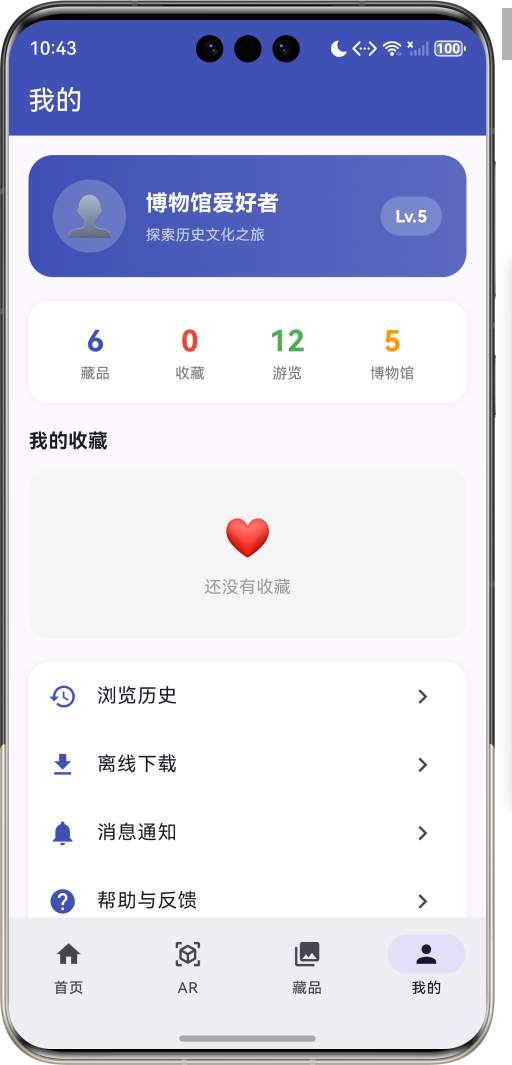
运行效果图
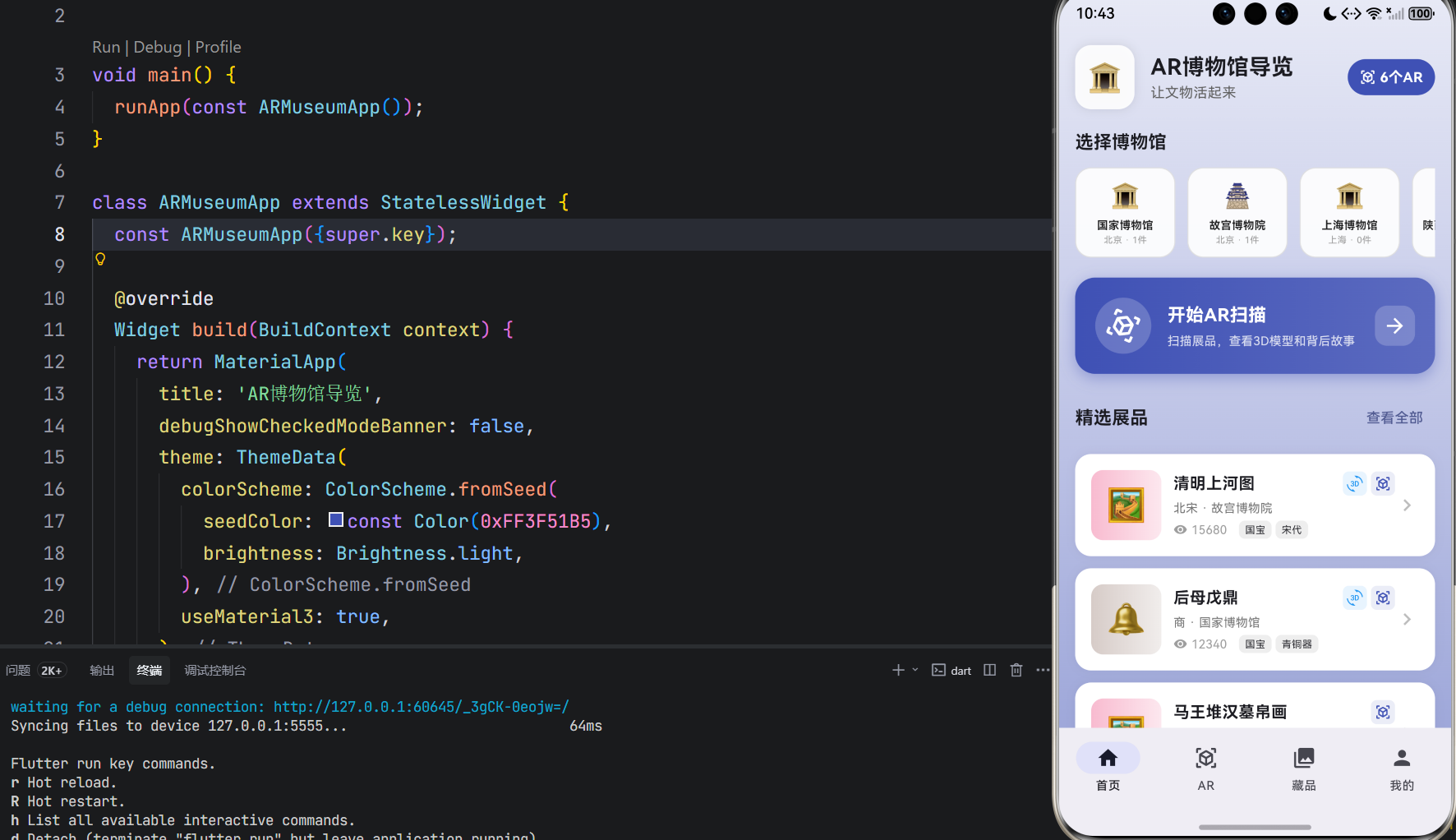
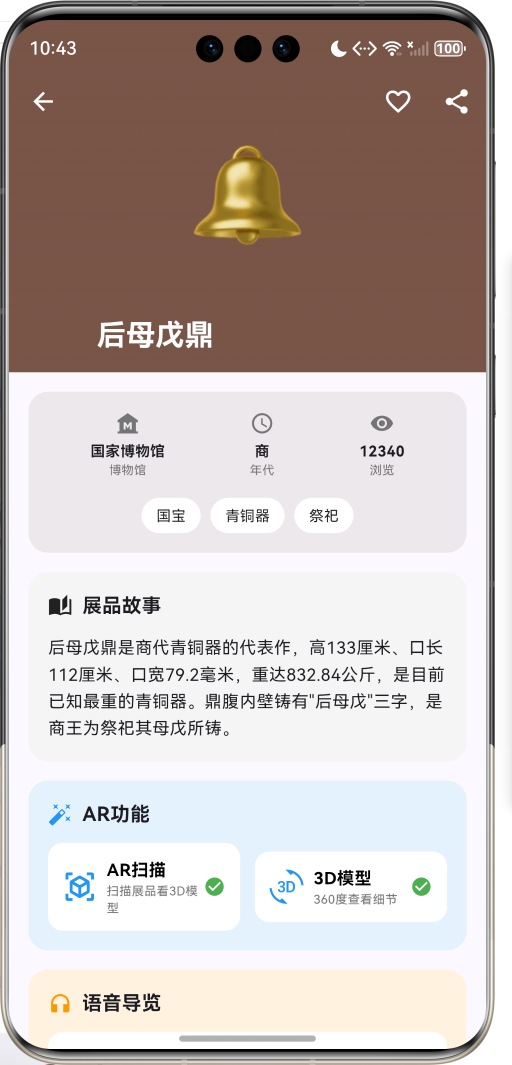
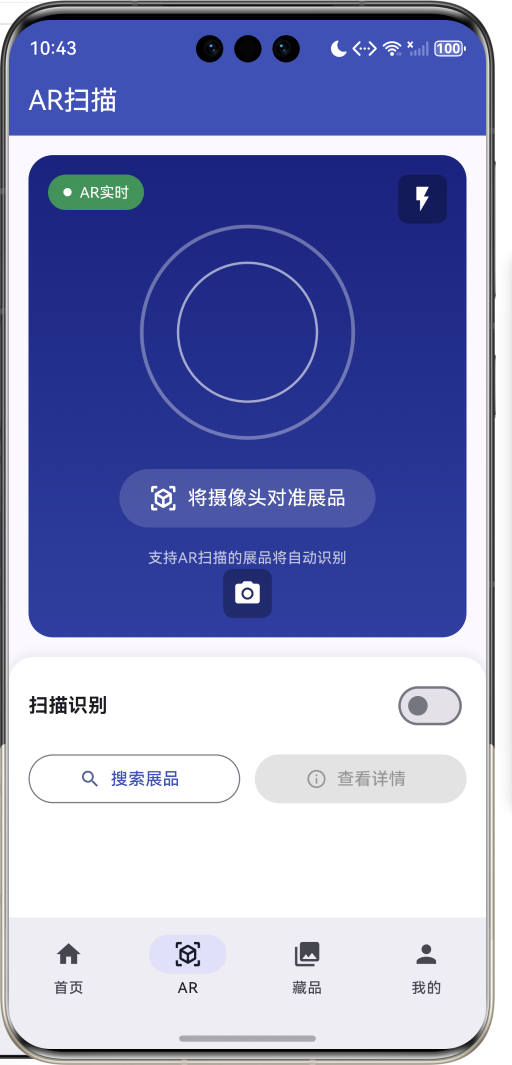
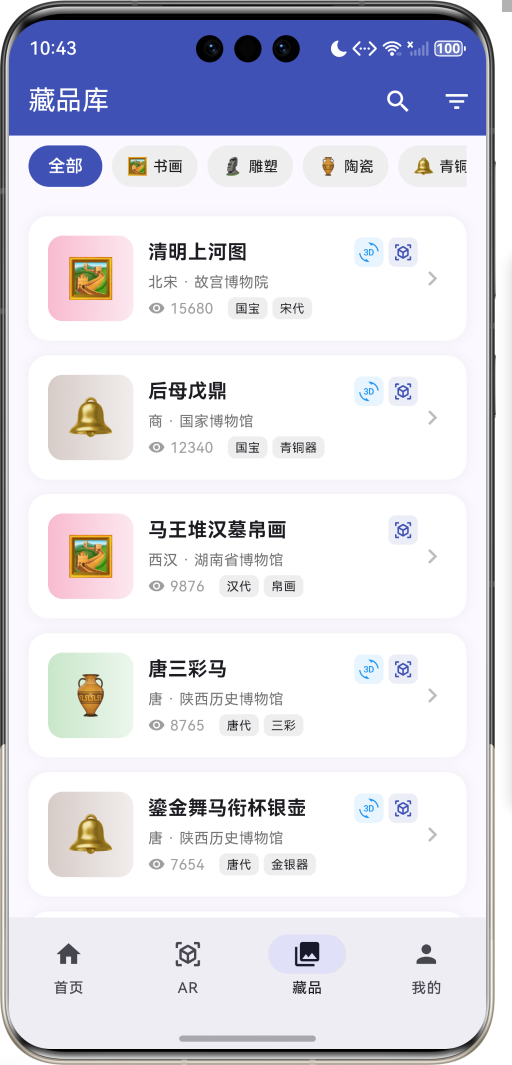
1.1 应用简介
AR博物馆导览是一款科技探索类应用,致力于为博物馆参观者提供沉浸式的导览体验。通过AR技术扫描展品,可以查看展品的3D模型、了解展品背后的故事、收听语音讲解,让博物馆之旅更加生动有趣。支持多家知名博物馆,涵盖书画、雕塑、陶瓷、青铜器、玉石、化石等多种展品类型。
应用以深邃的靛蓝色为主色调,象征历史与科技的融合。涵盖首页导航、AR扫描、藏品库、个人中心四大模块。用户可以选择博物馆、扫描展品、浏览藏品、收藏喜爱的展品,开启一场穿越时空的文化之旅。
1.2 核心功能
| 功能模块 | 功能描述 | 实现方式 |
|---|---|---|
| 博物馆选择 | 5家知名博物馆 | 枚举定义 |
| AR扫描 | 展品识别与展示 | 模拟实现 |
| 3D模型 | 360度查看展品细节 | 标签展示 |
| 展品故事 | 展品背后故事介绍 | 详情页面 |
| 语音导览 | 多段语音讲解 | 列表展示 |
| 收藏功能 | 收藏喜爱的展品 | 状态管理 |
1.3 展品分类定义
| 序号 | 分类名称 | Emoji | 色值 |
|---|---|---|---|
| 1 | 书画 | 🖼️ | #E91E63 |
| 2 | 雕塑 | 🗿 | #9C27B0 |
| 3 | 陶瓷 | 🏺 | #4CAF50 |
| 4 | 青铜器 | 🔔 | #795548 |
| 5 | 玉石 | 💎 | #00BCD4 |
| 6 | 化石 | 🦕 | #8D6E63 |
1.4 博物馆定义
| 序号 | 博物馆名称 | Emoji | 城市 |
|---|---|---|---|
| 1 | 国家博物馆 | 🏛️ | 北京 |
| 2 | 故宫博物院 | 🏯 | 北京 |
| 3 | 上海博物馆 | 🏛️ | 上海 |
| 4 | 陕西历史博物馆 | 🏛️ | 西安 |
| 5 | 湖南省博物馆 | 🏛️ | 长沙 |
1.5 技术栈
| 技术领域 | 技术选型 | 版本要求 |
|---|---|---|
| 开发框架 | Flutter | >= 3.0.0 |
| 编程语言 | Dart | >= 2.17.0 |
| 设计规范 | Material Design 3 | - |
| 动画控制 | AnimationController | - |
| 状态管理 | setState | - |
| 目标平台 | 鸿蒙OS / Web | API 21+ |
1.6 项目结构
lib/
└── main_ar_museum.dart
    ├── ARMuseumApp                # 应用入口
    ├── ExhibitCategory            # 展品分类枚举
    ├── Museum                     # 博物馆枚举
    ├── Exhibit                    # 展品模型
    ├── ARScannerState             # AR扫描状态
    ├── ARMuseumHomePage           # 主页面(底部导航)
    ├── _buildHomePage             # 首页模块
    ├── _buildARPage               # AR页模块
    ├── _buildCollectionPage       # 藏品页模块
    ├── _buildProfilePage          # 个人页模块
    └── ExhibitDetailPage          # 展品详情页面
二、系统架构
2.1 整体架构图
2.2 类图设计
2.3 页面导航流程
2.4 AR扫描流程
三、核心模块设计
3.1 数据模型设计
3.1.1 展品分类枚举 (ExhibitCategory)
enum ExhibitCategory {
  painting('书画', '🖼️', Color(0xFFE91E63)),
  sculpture('雕塑', '🗿', Color(0xFF9C27B0)),
  ceramics('陶瓷', '🏺', Color(0xFF4CAF50)),
  bronze('青铜器', '🔔', Color(0xFF795548)),
  jade('玉石', '💎', Color(0xFF00BCD4)),
  fossil('化石', '🦕', Color(0xFF8D6E63));

  final String label;
  final String emoji;
  final Color color;

  const ExhibitCategory(this.label, this.emoji, this.color);
}
3.1.2 博物馆枚举 (Museum)
enum Museum {
  nationalMuseum('国家博物馆', '🏛️', '北京'),
  palaceMuseum('故宫博物院', '🏯', '北京'),
  shanghaiMuseum('上海博物馆', '🏛️', '上海'),
  shaanxiMuseum('陕西历史博物馆', '🏛️', '西安'),
  hunanMuseum('湖南省博物馆', '🏛️', '长沙');

  final String label;
  final String emoji;
  final String city;

  const Museum(this.label, this.emoji, this.city);
}
3.1.3 展品模型 (Exhibit)
class Exhibit {
  final String id;              // 展品ID
  final String name;            // 展品名称
  final String description;     // 展品描述
  final String story;           // 展品故事
  final ExhibitCategory category; // 展品分类
  final Museum museum;          // 所属博物馆
  final String dynasty;         // 朝代
  final String era;             // 年代
  final String imageUrl;        // 图片URL
  final List<String> tags;      // 标签
  final bool has3DModel;        // 是否有3D模型
  final bool hasAR;             // 是否支持AR
  final List<String> audioGuide; // 语音导览
  final int viewCount;          // 浏览次数
  final bool isFavorite;        // 是否收藏
}
3.1.4 AR扫描状态模型 (ARScannerState)
class ARScannerState {
  final bool isScanning;        // 是否正在扫描
  final bool isDetected;        // 是否识别到展品
  final Exhibit? detectedExhibit; // 识别到的展品
}
3.1.5 展品分类分布
3.2 页面结构设计
3.2.1 主页面布局
3.2.2 首页结构
3.2.3 AR页结构
3.2.4 展品详情页结构
3.3 AR扫描逻辑
3.4 收藏功能逻辑
四、UI设计规范
4.1 配色方案
应用以深邃的靛蓝色为主色调,象征历史与科技的融合:
| 颜色类型 | 色值 | 用途 |
|---|---|---|
| 主色 | #3F51B5 (Indigo) | 导航、主题元素 |
| 辅助色 | #5C6BC0 | 次要元素 |
| 强调色 | #9FA8DA | 背景渐变 |
| 背景色 | #E8EAF6 → #9FA8DA | 首页渐变背景 |
| 卡片背景 | #FFFFFF | 内容卡片 |
4.2 分类专属配色
| 分类 | 色值 | 视觉效果 |
|---|---|---|
| 书画 | #E91E63 | 优雅粉红 |
| 雕塑 | #9C27B0 | 神秘紫色 |
| 陶瓷 | #4CAF50 | 自然绿色 |
| 青铜器 | #795548 | 古朴棕色 |
| 玉石 | #00BCD4 | 清澈青色 |
| 化石 | #8D6E63 | 历史褐色 |
4.3 字体规范
| 元素 | 字号 | 字重 | 颜色 |
|---|---|---|---|
| 页面标题 | 22px | Bold | #000000 |
| 展品名称 | 16px | Bold | #000000 |
| 描述文字 | 14px | Regular | #757575 |
| 标签文字 | 12px | Regular | #616161 |
| 统计数字 | 24px | Bold | 主题色 |
4.4 组件规范
4.4.1 博物馆选择卡片
┌─────────────────────────────────────┐
│  选择博物馆                          │
│                                     │
│  ┌────┐ ┌────┐ ┌────┐ ┌────┐      │
│  │ 🏛️ │ │ 🏯 │ │ 🏛️ │ │ 🏛️ │      │
│  │国家│ │故宫│ │上海│ │陕西│      │
│  │北京│ │北京│ │上海│ │西安│      │
│  └────┘ └────┘ └────┘ └────┘      │
└─────────────────────────────────────┘
4.4.2 AR扫描入口
┌─────────────────────────────────────┐
│  ┌────┐  开始AR扫描            >    │
│  │ 📷 │  扫描展品,查看3D模型       │
│  │    │  和背后故事                │
│  └────┘                             │
└─────────────────────────────────────┘
4.4.3 展品卡片
┌─────────────────────────────────────┐
│  ┌────┐  清明上河图      [3D] [AR] │
│  │ 🖼️ │  北宋 · 故宫博物院          │
│  │    │  👁️ 15680  [国宝] [宋代]   │
│  └────┘                         >   │
└─────────────────────────────────────┘
4.4.4 AR扫描界面
┌─────────────────────────────────────┐
│  [AR实时]                    [闪光灯]│
│                                     │
│         ┌──────────────┐           │
│         │              │           │
│         │    ◯ ◯      │           │
│         │              │           │
│         └──────────────┘           │
│                                     │
│     [📷 将摄像头对准展品]           │
│                                     │
│    支持AR扫描的展品将自动识别       │
│                                     │
│              [拍照]                 │
└─────────────────────────────────────┘
4.4.5 展品详情页
┌─────────────────────────────────────┐
│  ┌─────────────────────────────┐   │
│  │                             │   │
│  │           🖼️                │   │
│  │                             │   │
│  └─────────────────────────────┘   │
│                                     │
│  故宫博物院    北宋    15680浏览    │
│  [国宝] [宋代] [风俗画]            │
│                                     │
│  📖 展品故事                        │
│  这幅画描绘了北宋都城汴京...       │
│                                     │
│  ✨ AR功能                          │
│  ┌──────────┐ ┌──────────┐        │
│  │ 📷 AR扫描│ │ 🎲 3D模型│        │
│  └──────────┘ └──────────┘        │
│                                     │
│  🎧 语音导览                        │
│  ▶ 创作背景                    >   │
│  ▶ 画面解析                    >   │
│  ▶ 艺术价值                    >   │
└─────────────────────────────────────┘
五、核心功能实现
5.1 博物馆选择实现
Widget _buildMuseumSelector() {
  return Column(
    crossAxisAlignment: CrossAxisAlignment.start,
    children: [
      const Text('选择博物馆', style: TextStyle(fontSize: 18, fontWeight: FontWeight.bold)),
      const SizedBox(height: 12),
      SizedBox(
        height: 90,
        child: ListView.builder(
          scrollDirection: Axis.horizontal,
          itemCount: Museum.values.length,
          itemBuilder: (context, index) {
            final museum = Museum.values[index];
            final isSelected = _selectedMuseum == museum;
            final exhibitCount = _exhibits.where((e) => e.museum == museum).length;

            return GestureDetector(
              onTap: () {
                setState(() {
                  _selectedMuseum = isSelected ? null : museum;
                });
              },
              child: Container(
                width: 100,
                margin: const EdgeInsets.only(right: 12),
                decoration: BoxDecoration(
                  gradient: isSelected
                      ? LinearGradient(colors: [Colors.indigo, Colors.indigo.withValues(alpha: 0.7)])
                      : null,
                  color: isSelected ? null : Colors.white.withValues(alpha: 0.9),
                  borderRadius: BorderRadius.circular(16),
                ),
                child: Column(
                  mainAxisAlignment: MainAxisAlignment.center,
                  children: [
                    Text(museum.emoji, style: const TextStyle(fontSize: 24)),
                    Text(museum.label, style: TextStyle(fontSize: 11, fontWeight: FontWeight.bold)),
                    Text('${museum.city} · $exhibitCount件', style: TextStyle(fontSize: 9)),
                  ],
                ),
              ),
            );
          },
        ),
      ),
    ],
  );
}
5.2 AR扫描入口实现
Widget _buildARButton() {
  return GestureDetector(
    onTap: () {
      setState(() {
        _currentIndex = 1;
      });
    },
    child: Container(
      padding: const EdgeInsets.all(20),
      decoration: BoxDecoration(
        gradient: const LinearGradient(colors: [Color(0xFF3F51B5), Color(0xFF5C6BC0)]),
        borderRadius: BorderRadius.circular(20),
        boxShadow: [
          BoxShadow(color: Colors.indigo.withValues(alpha: 0.4), blurRadius: 12, offset: const Offset(0, 4)),
        ],
      ),
      child: Row(
        children: [
          AnimatedBuilder(
            animation: _scanController,
            builder: (context, child) {
              return Transform.rotate(
                angle: _scanController.value * 0.5,
                child: Container(
                  padding: const EdgeInsets.all(12),
                  decoration: BoxDecoration(
                    color: Colors.white.withValues(alpha: 0.2),
                    shape: BoxShape.circle,
                  ),
                  child: const Icon(Icons.view_in_ar, color: Colors.white, size: 32),
                ),
              );
            },
          ),
          const SizedBox(width: 16),
          const Expanded(
            child: Column(
              crossAxisAlignment: CrossAxisAlignment.start,
              children: [
                Text('开始AR扫描', style: TextStyle(fontSize: 18, fontWeight: FontWeight.bold, color: Colors.white)),
                SizedBox(height: 4),
                Text('扫描展品,查看3D模型和背后故事', style: TextStyle(fontSize: 12, color: Colors.white70)),
              ],
            ),
          ),
        ],
      ),
    ),
  );
}
5.3 AR扫描界面实现
Widget _buildARView() {
  return Container(
    margin: const EdgeInsets.all(16),
    decoration: BoxDecoration(
      gradient: const LinearGradient(begin: Alignment.topCenter, end: Alignment.bottomCenter, colors: [Color(0xFF1A237E), Color(0xFF303F9F)]),
      borderRadius: BorderRadius.circular(20),
    ),
    child: Stack(
      children: [
        Center(
          child: Column(
            mainAxisAlignment: MainAxisAlignment.center,
            children: [
              AnimatedBuilder(
                animation: _scanController,
                builder: (context, child) {
                  return Container(
                    width: 150 + _scanController.value * 50,
                    height: 150 + _scanController.value * 50,
                    decoration: BoxDecoration(
                      shape: BoxShape.circle,
                      border: Border.all(color: Colors.white.withValues(alpha: 0.5 - _scanController.value * 0.3), width: 3),
                    ),
                  );
                },
              ),
              const SizedBox(height: 24),
              AnimatedBuilder(
                animation: _pulseController,
                builder: (context, child) {
                  return Container(
                    padding: const EdgeInsets.symmetric(horizontal: 24, vertical: 12),
                    decoration: BoxDecoration(
                      color: Colors.white.withValues(alpha: 0.1 + _pulseController.value * 0.1),
                      borderRadius: BorderRadius.circular(30),
                    ),
                    child: const Row(
                      mainAxisSize: MainAxisSize.min,
                      children: [
                        Icon(Icons.view_in_ar, color: Colors.white),
                        SizedBox(width: 8),
                        Text('将摄像头对准展品', style: TextStyle(color: Colors.white, fontSize: 16)),
                      ],
                    ),
                  );
                },
              ),
            ],
          ),
        ),
      ],
    ),
  );
}
5.4 展品详情实现
Widget _buildStoryCard() {
  return Container(
    padding: const EdgeInsets.all(16),
    decoration: BoxDecoration(
      color: Colors.grey[100],
      borderRadius: BorderRadius.circular(16),
    ),
    child: Column(
      crossAxisAlignment: CrossAxisAlignment.start,
      children: [
        const Row(
          children: [
            Icon(Icons.auto_stories, size: 20),
            SizedBox(width: 8),
            Text('展品故事', style: TextStyle(fontSize: 16, fontWeight: FontWeight.bold)),
          ],
        ),
        const SizedBox(height: 12),
        Text(exhibit.story, style: const TextStyle(height: 1.6)),
      ],
    ),
  );
}
5.5 语音导览实现
Widget _buildAudioGuideCard() {
  if (exhibit.audioGuide.isEmpty) return const SizedBox();

  return Container(
    padding: const EdgeInsets.all(16),
    decoration: BoxDecoration(
      color: Colors.orange[50],
      borderRadius: BorderRadius.circular(16),
    ),
    child: Column(
      crossAxisAlignment: CrossAxisAlignment.start,
      children: [
        const Row(
          children: [
            Icon(Icons.headphones, size: 20, color: Colors.orange),
            SizedBox(width: 8),
            Text('语音导览', style: TextStyle(fontSize: 16, fontWeight: FontWeight.bold)),
          ],
        ),
        const SizedBox(height: 12),
        ...exhibit.audioGuide.map((guide) {
          return Container(
            margin: const EdgeInsets.only(bottom: 8),
            padding: const EdgeInsets.all(12),
            decoration: BoxDecoration(
              color: Colors.white,
              borderRadius: BorderRadius.circular(12),
            ),
            child: Row(
              children: [
                const Icon(Icons.play_circle, color: Colors.orange),
                const SizedBox(width: 8),
                Expanded(child: Text(guide)),
                const Icon(Icons.chevron_right, color: Colors.grey),
              ],
            ),
          );
        }),
      ],
    ),
  );
}
六、交互设计
6.1 AR扫描流程
6.2 展品浏览流程
6.3 博物馆选择流程
七、扩展功能规划
7.1 后续版本规划
7.2 功能扩展建议
7.2.1 真实AR识别
AR功能:
- 集成ARCore/ARKit
- 图像识别算法
- 实时追踪定位
- 多展品同时识别
7.2.2 3D模型展示
3D功能:
- 展品3D模型加载
- 360度旋转查看
- 细节放大缩小
- AR放置预览
7.2.3 语音播放功能
语音功能:
- 真实语音播放
- 多语言支持
- 离线语音包
- 后台播放控制
八、注意事项
8.1 开发注意事项
-
AR权限:需要申请摄像头权限
-
性能优化:3D模型加载需异步处理
-
动画控制:AnimationController需正确释放
-
状态管理:收藏状态需及时同步
-
数据持久化:收藏数据需本地存储
8.2 常见问题
| 问题 | 原因 | 解决方案 |
|---|---|---|
| AR无法启动 | 摄像头权限 | 检查权限设置 |
| 模型加载失败 | 网络问题 | 添加离线缓存 |
| 收藏不同步 | 状态未更新 | 检查setState |
| 扫描无反应 | 开关未开启 | 检查扫描开关 |
| 详情页卡顿 | 数据量大 | 分页加载 |
8.3 使用技巧
🏛️ 博物馆参观技巧 🏛️
AR扫描
- 保持手机稳定,对准展品标识
- 确保光线充足,避免反光
- 距离展品30-50厘米效果最佳
展品浏览
- 先选择目标博物馆,快速定位
- 收藏感兴趣的展品,方便回顾
- 使用语音导览,深入了解展品
参观建议
- 提前下载离线包,节省流量
- 带上耳机,享受语音讲解
- 与家人朋友分享精彩展品
九、运行说明
9.1 环境要求
| 环境 | 版本要求 |
|---|---|
| Flutter SDK | >= 3.0.0 |
| Dart SDK | >= 2.17.0 |
| 鸿蒙OS | API 21+ |
| Web浏览器 | Chrome 90+ |
9.2 运行命令
# 查看可用设备
flutter devices

# 运行到Web服务器
flutter run -d web-server -t lib/main_ar_museum.dart --web-port 8144

# 运行到鸿蒙设备
flutter run -d 127.0.0.1:5555 lib/main_ar_museum.dart

# 代码分析
flutter analyze lib/main_ar_museum.dart
十、总结
AR博物馆导览通过首页导航、AR扫描、藏品库、个人中心四大模块,为博物馆参观者提供了沉浸式的导览体验。应用支持5家知名博物馆、6种展品分类、AR扫描识别、3D模型展示、语音导览等功能。
核心功能涵盖博物馆选择、AR扫描、展品详情、收藏管理四大模块。博物馆选择支持国家博物馆、故宫博物院、上海博物馆、陕西历史博物馆、湖南省博物馆;AR扫描提供实时识别和模拟体验;展品详情展示展品故事、AR功能、语音导览;收藏管理方便用户保存喜爱的展品。
应用采用 Material Design 3 设计规范,以深邃的靛蓝色为主色调,象征历史与科技的融合。通过本应用,希望能够让文物活起来,让博物馆之旅更加生动有趣,开启一场穿越时空的文化之旅。
AR博物馆导览——让文物活起来

腾讯云面向开发者汇聚海量精品云计算使用和开发经验,营造开放的云计算技术生态圈。
更多推荐
 16
16 0
0- 0


 已为社区贡献10条内容

所有评论(0)