17-像素点和ROI操作
·
   图像是由像素组成的矩阵,每个像素都有一个或多个值,表示颜色或灰度。在灰度图像中,每个像素只有一个值,表示灰度强度;在彩色图像中,每个像素通常有三个值,分别表示红色、绿色和蓝色(RGB)通道的强度。
   在 Python 中,可以使用 OpenCV 库来访问图像的像素值。假设我们有一个灰度图像 img,可以通过 img[y, x] 来访问位于 (x, y) 位置的像素值。对于彩色图像,可以通过 img[y, x, c] 来访问特定通道 c 的像素值,其中 c 为 0(蓝色)、1(绿色)或 2(红色)。
   代码-1:访问像素值
import cv2
import numpy as np
# 创建背景为黑色的图片
# 第一个参数:图片的宽高及通道,宽高为512,通道为3,第二个参数为数据类型
img = np.zeros((512,512), np.uint8)

roi = img[100,100] # 获取图片的100行100列的像素点
# 输出roi,如果为灰度图像,则输出为单通道数据0,如果为彩色图像,则输出为三通道数据[0,0,0]
print(roi)

cv2.imshow('img',img)
cv2.waitKey(0)
cv2.destroyAllWindows()
代码-2:设置像素点
import cv2
import numpy as np
# 创建背景为黑色的图片
# 第一个参数:图片的宽高及通道,宽高为512,通道为3,第二个参数为数据类型
img = np.zeros((512,512,3), np.uint8)

roi = img[100,100] # 获取图片的100行100列的像素点
# 输出roi,如果为灰度图像,则输出为单通道数据0,如果为彩色图像,则输出为三通道数据[0,0,0]
print(roi)
# 设置图片的100行100列的像素点为白色
# img[100,100] = [255,255,255]
# 等同上面代码
img[100,100,0] = 255
img[100,100,1] = 255
img[100,100,2] = 255
cv2.imshow('img',img)
cv2.waitKey(0)
cv2.destroyAllWindows()
代码-3:为例能肉眼识别,设置多个像素:
import cv2
import numpy as np
# 创建背景为黑色的图片
# 第一个参数:图片的宽高及通道,宽高为512,通道为3,第二个参数为数据类型
img = np.zeros((512,512,3), np.uint8)

count = 0
while count < 200:

    img[count,100] = [255,255,255]
    count += 1

cv2.imshow('img',img)
cv2.waitKey(0)
cv2.destroyAllWindows()
执行结果:(画了一条白线)
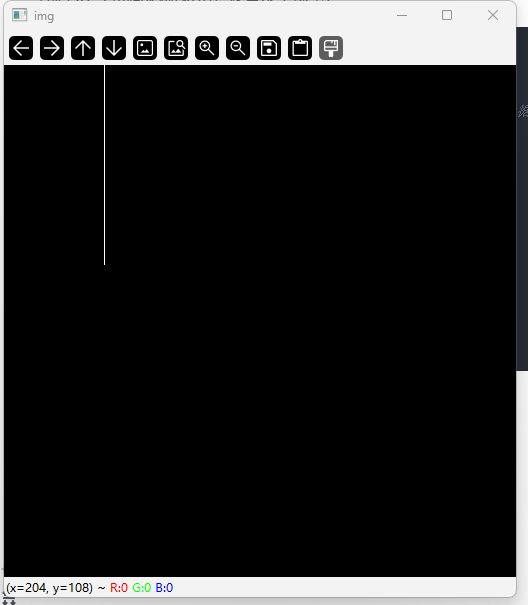
ROI 是指图像中我们感兴趣的区域。通过提取 ROI,我们可以只对图像的特定部分进行处理,从而提高处理效率。
代码-4:提取某个区域ROI
import cv2
import numpy as np
# 创建背景为黑色的图片
# 第一个参数:图片的宽高及通道,宽高为512,通道为3,第二个参数为数据类型
img = np.zeros((512,512,3), np.uint8)
# 创建ROI:提取
roi = img[100:400, 100:400]
print(roi)
cv2.imshow('img',img)
cv2.waitKey(0)
cv2.destroyAllWindows()
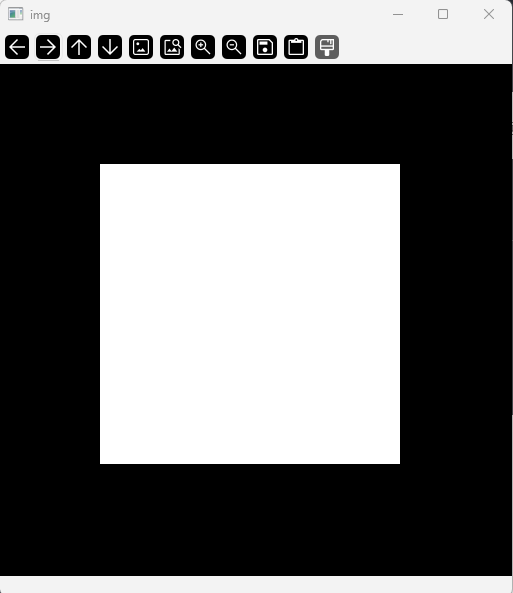
代码-5:提取 ROI 后,可以对其进行修改,然后将修改后的 ROI 放回原图像中。
import cv2
import numpy as np
# 创建背景为黑色的图片
# 第一个参数:图片的宽高及通道,宽高为512,通道为3,第二个参数为数据类型
img = np.zeros((512,512,3), np.uint8)
# 填充为白色
img[100:400, 100:400] = [255,255,255]

cv2.imshow('img',img)
cv2.waitKey(0)
cv2.destroyAllWindows()

腾讯云面向开发者汇聚海量精品云计算使用和开发经验,营造开放的云计算技术生态圈。
更多推荐
 0
0 0
0- 0


 已为社区贡献17条内容

所有评论(0)