昆仑通态触摸屏与台达VFD - M系列变频器通讯实现频率设定与启停功能
·
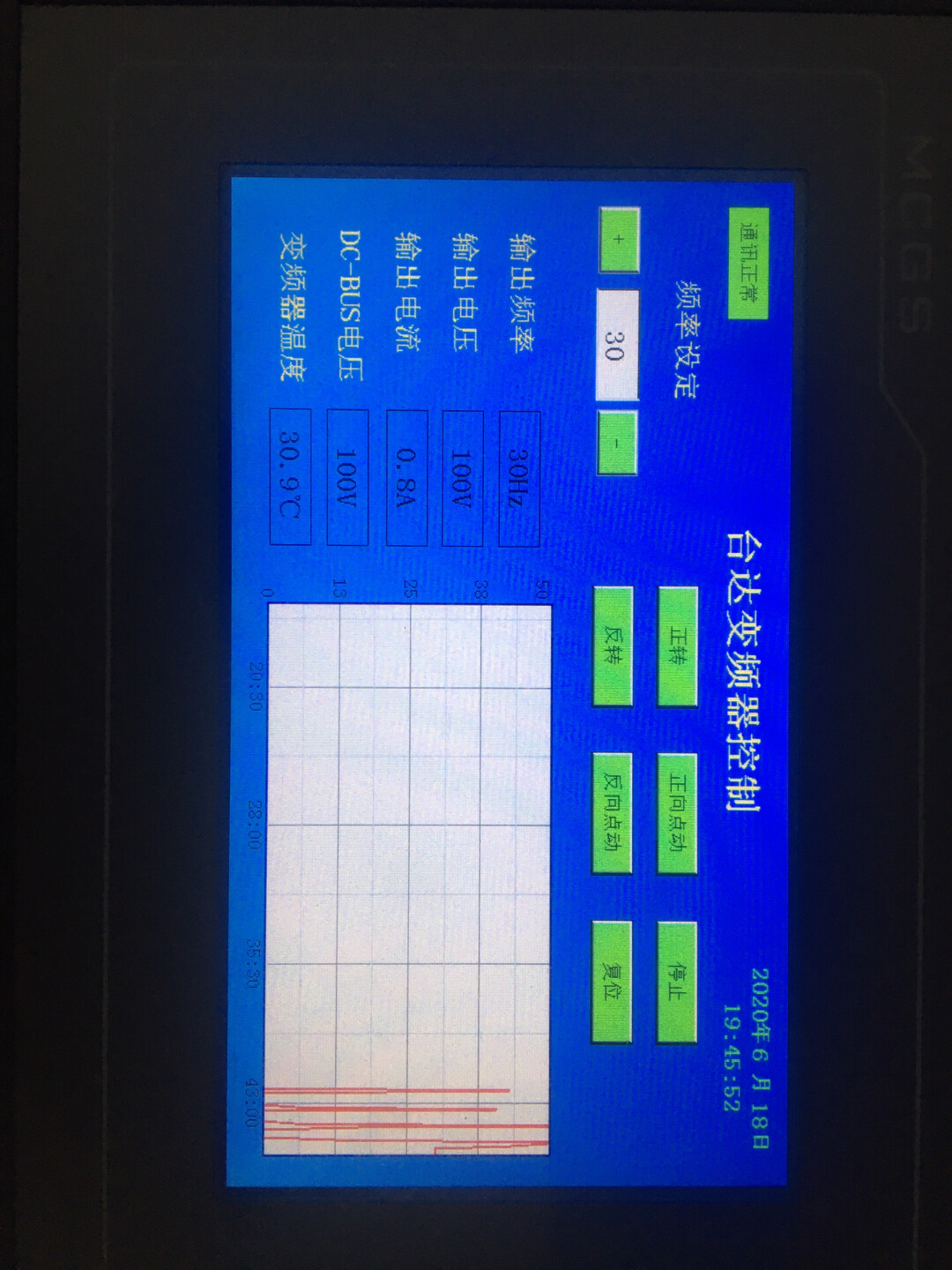
昆仑通态触摸屏与台达VFD-M系列变频通讯程序,可实现频率设定,启停等功能。 可以附带提供变频器说明书、通讯协议、参数设置表。
最近在项目中做了昆仑通态触摸屏与台达VFD - M系列变频器的通讯程序开发,实现了频率设定、启停等实用功能,今天就来和大家分享一下这个过程,希望对有类似需求的小伙伴有所帮助。
前期准备
首先,你得有变频器说明书、通讯协议以及参数设置表。变频器说明书能让你全面了解台达VFD - M系列变频器的各项功能和操作方式;通讯协议则是触摸屏与变频器进行“对话”的规则;参数设置表帮助我们正确配置变频器,使其能正常接收触摸屏发送的指令。
变频器参数设置
以台达VFD - M系列变频器为例,下面是一些关键参数设置:
- 通讯地址设定:比如设置变频器通讯地址为1,对应参数为Pr. 118 = 1。这个地址就像变频器在通讯网络中的“门牌号”,触摸屏要找到它并发送指令,就得靠这个地址。
- 波特率设置:假设设置波特率为9600bps,对应参数Pr. 119 = 5。波特率决定了数据传输的速率,就好比公路上车流的速度,大家得保持一致才能顺畅通行。
- 数据格式设定:例如设置数据格式为8位数据位、1位停止位、无奇偶校验,对应参数Pr. 120 = 0。这就像是我们约定好的数据“包装”方式,每个数据包怎么组成,大家都按这个规则来。
昆仑通态触摸屏程序编写
昆仑通态触摸屏的编程主要是在MCGS组态环境中进行。
建立设备窗口
- 在MCGS组态环境中,打开设备窗口。我们要在这里添加一个“通用串口父设备”,它就像是一个总接口,负责管理与串口相关的通讯事务。
- 接着在“通用串口父设备”下添加“台达VFD - M变频器”设备构件。这个构件就是专门用来和台达VFD - M系列变频器通讯的桥梁。
设备属性设置
- 串口参数设置:
// 这里设置与变频器对应的串口参数
波特率:9600bps (与变频器设置的Pr. 119对应)
数据位:8位 (与变频器设置的Pr. 120对应)
停止位:1位 (与变频器设置的Pr. 120对应)
奇偶校验:无 (与变频器设置的Pr. 120对应)
这些参数必须和变频器的设置完全一致,不然就像两个人说不同的方言,无法沟通。 - 设备地址设置:设置设备地址为1 (与变频器设置的Pr. 118对应),确保触摸屏能准确找到变频器这个“小伙伴”。
变量定义与连接
- 在MCGS的变量窗口中,定义一些变量来与变频器的功能对应。比如定义“频率设定值”变量,数据类型为数值型。
- 将这个变量与设备窗口中台达VFD - M变频器的“频率设定”通道进行连接。这样,当我们在触摸屏上修改“频率设定值”变量时,就相当于向变频器发送了频率设定指令。
界面设计与脚本编写
- 在用户窗口中设计一个简单的界面,有频率设定的输入框、启动按钮和停止按钮。
- 为启动按钮编写脚本:
mcgs
Sub ButtonStartClick()
!SetDeviceValue("设备0", "运行命令", 1) // 向变频器发送启动命令,1代表启动
End Sub
这里通过!SetDeviceValue函数向变频器的“运行命令”通道发送值1,从而启动变频器。 - 为停止按钮编写脚本:
mcgs
Sub ButtonStopClick()
!SetDeviceValue("设备0", "运行命令", 0) // 向变频器发送停止命令,0代表停止
End Sub
同理,发送值0来停止变频器。 - 对于频率设定输入框,当输入值变化时,编写脚本:
mcgs
Sub InputFrequencyChange()
Dim frequency As Double
frequency = Value // 获取输入框的值
!SetDeviceValue("设备0", "频率设定", frequency) // 将设定的频率值发送给变频器
End Sub
这样,我们就能在触摸屏上方便地控制变频器的频率设定、启动和停止了。
通过以上步骤,我们就实现了昆仑通态触摸屏与台达VFD - M系列变频器的通讯,完成了频率设定、启停等功能。希望这个分享能给大家在类似项目开发中提供一些思路和参考。如果大家在实践过程中有什么问题,欢迎一起交流探讨。
昆仑通态触摸屏与台达VFD-M系列变频通讯程序,可实现频率设定,启停等功能。 可以附带提供变频器说明书、通讯协议、参数设置表。

腾讯云面向开发者汇聚海量精品云计算使用和开发经验,营造开放的云计算技术生态圈。
更多推荐
 5
5 0
0- 0


 已为社区贡献7条内容

所有评论(0)