FLUX.1-dev加载失败?模型路径与权限问题解决部署指南
FLUX.1-dev加载失败?模型路径与权限问题解决部署指南
你是不是也遇到过这种情况?兴致勃勃地部署了FLUX.1-dev镜像,准备大展身手生成惊艳的AI图片,结果一运行就卡壳了。控制台弹出一堆看不懂的错误,什么“模型加载失败”、“找不到文件”、“权限被拒绝”,瞬间浇灭了一腔热情。
别急,这几乎是每个新手都会踩的坑。FLUX.1-dev作为Black Forest Labs推出的开源图像生成利器,以其媲美照片的真实感和高效的生成能力,确实让人心动。但它的部署,尤其是模型文件的路径和权限设置,有点小脾气。
今天,我就带你手把手解决这些烦人的问题。咱们不聊复杂的原理,就聚焦一件事:怎么让FLUX.1-dev顺顺利利地跑起来,生成第一张图。我会把常见的坑都指出来,并提供清晰的解决方案,保证你看完就能动手搞定。
1. 问题诊断:你的FLUX.1-dev卡在哪了?
在动手解决之前,我们先得搞清楚问题出在哪里。FLUX.1-dev加载失败,通常就集中在两个地方:模型文件路径不对和系统权限不足。
1.1 模型路径错误:系统在“迷路”
这是最常见的问题。简单说,就是ComfyUI(FLUX.1-dev的运行环境)不知道去哪个文件夹找模型文件。错误提示通常长这样:
Error loading model: File not foundCould not find checkpoint file at: /some/wrong/path/flux1-dev.safetensorsModel loading failed: Invalid model path
为什么会这样? FLUX.1-dev镜像已经预置了模型,但ComfyUI的工作流配置文件(workflow.json)里,指向模型文件的路径可能是个“绝对路径”。这个路径在镜像制作者的电脑上是对的,但部署到你的环境(比如云服务器、不同的容器)时,路径结构变了,自然就找不到了。
1.2 权限问题:系统在“说不行”
另一个常见拦路虎是权限。尤其是在Linux系统或Docker容器中运行。错误提示可能比较隐晦:
Permission deniedUnable to open file for reading- 程序无任何报错但模型加载进度条卡住不动
核心原因: 运行ComfyUI服务的用户(例如 nobody, root, 或某个普通用户)没有权限读取模型文件所在的目录,或者没有权限写入生成图片的输出目录。
2. 解决方案:一步步修复路径与权限
知道了病因,咱们就来开药方。请根据你的报错情况,选择对应的步骤操作。
2.1 修正模型文件路径
我们的目标是告诉ComfyUI正确的模型存放位置。FLUX.1-dev镜像的模型通常放在一个固定目录,比如 /opt/flux/models/。
方法一:修改工作流配置文件(推荐)
- 找到工作流文件:进入ComfyUI的Web界面,加载你用的工作流(例如
flux_dev_workflow.json)。在界面上找到保存工作流的按钮,先将其下载到本地。 - 编辑JSON文件:用文本编辑器(如VS Code、Notepad++)打开下载的
.json文件。 - 搜索模型路径:在文件里搜索关键词,如
"checkpoint_name"、"safetensors"或flux。你会找到类似下面这行的配置:"inputs": { "ckpt_name": "/home/user/comfyui/models/checkpoints/flux1-dev.safetensors" } - 修改为正确路径:将上面的路径改为你镜像内模型的实际路径。如果你不确定,可以连接到容器内查找:
常见的正确路径可能是:# 假设你的容器名是 flux-container docker exec -it flux-container bash # 进入容器后,查找模型文件 find / -name "*flux*.safetensors" 2>/dev/null/opt/flux/models/flux1-dev.safetensors。将配置修改为:"inputs": { "ckpt_name": "/opt/flux/models/flux1-dev.safetensors" } - 上传并加载:保存修改后的JSON文件,回到ComfyUI界面,点击“Load”按钮,上传你刚修改好的工作流文件。
方法二:通过ComfyUI管理器上传模型(备用)
如果镜像内的模型路径实在找不到,或者文件缺失,你可以手动上传模型。
- 在ComfyUI界面,找到左侧的菜单栏,点击进入 “Manager”。
- 选择 “Install Custom Nodes” 或 “Model Management” 标签页(不同版本可能名称不同)。
- 找到模型上传区域,将你的
flux1-dev.safetensors模型文件上传到ComfyUI/models/checkpoints/目录下。 - 然后,在工作流节点中,直接在下拉菜单里选择你刚刚上传的模型文件名即可,这样就避免了绝对路径的问题。
2.2 修复文件与目录权限
权限问题在Docker部署中尤为突出。我们需要确保相关目录对ComfyUI进程是可读可写的。
步骤:检查和修改权限
-
进入容器:
docker exec -it <你的容器名称或ID> /bin/bash -
定位关键目录:
- 模型目录:通常是
/opt/flux/models/或/ComfyUI/models/ - 输出目录:通常是
/ComfyUI/output/或/opt/flux/output/ - 临时文件目录:ComfyUI可能使用的临时目录。
- 模型目录:通常是
-
修改目录所有权和权限: 假设容器内运行ComfyUI的用户是
abc(具体用户请查看容器启动命令或Dockerfile),UID通常是1000。# 更改目录所有者(将<path_to_directory>替换为实际路径) chown -R 1000:1000 /opt/flux/models/ chown -R 1000:1000 /ComfyUI/output/ # 确保目录有足够的权限(读、写、执行) chmod -R 755 /opt/flux/models/ chmod -R 755 /ComfyUI/output/说明:
chown -R 1000:1000:将目录及其内部所有文件的所有者和组都改为UID 1000的用户(通常是默认的非root用户)。chmod -R 755:赋予所有者读、写、执行权限,同组用户和其他用户读和执行权限。对于模型文件,644(所有者读写,其他只读)通常也足够。
-
重启容器服务: 修改权限后,退出容器,并重启你的Docker容器以使更改生效。
docker restart <你的容器名称或ID>
3. 快速验证:运行你的第一个工作流
解决了路径和权限问题后,让我们快速走一遍流程,验证一切是否正常。
3.1 加载与配置工作流
- 打开ComfyUI Web界面(通常通过
http://你的服务器IP:8188访问)。 - 点击界面上的 “Load” 按钮,加载你修正过路径的工作流配置文件(
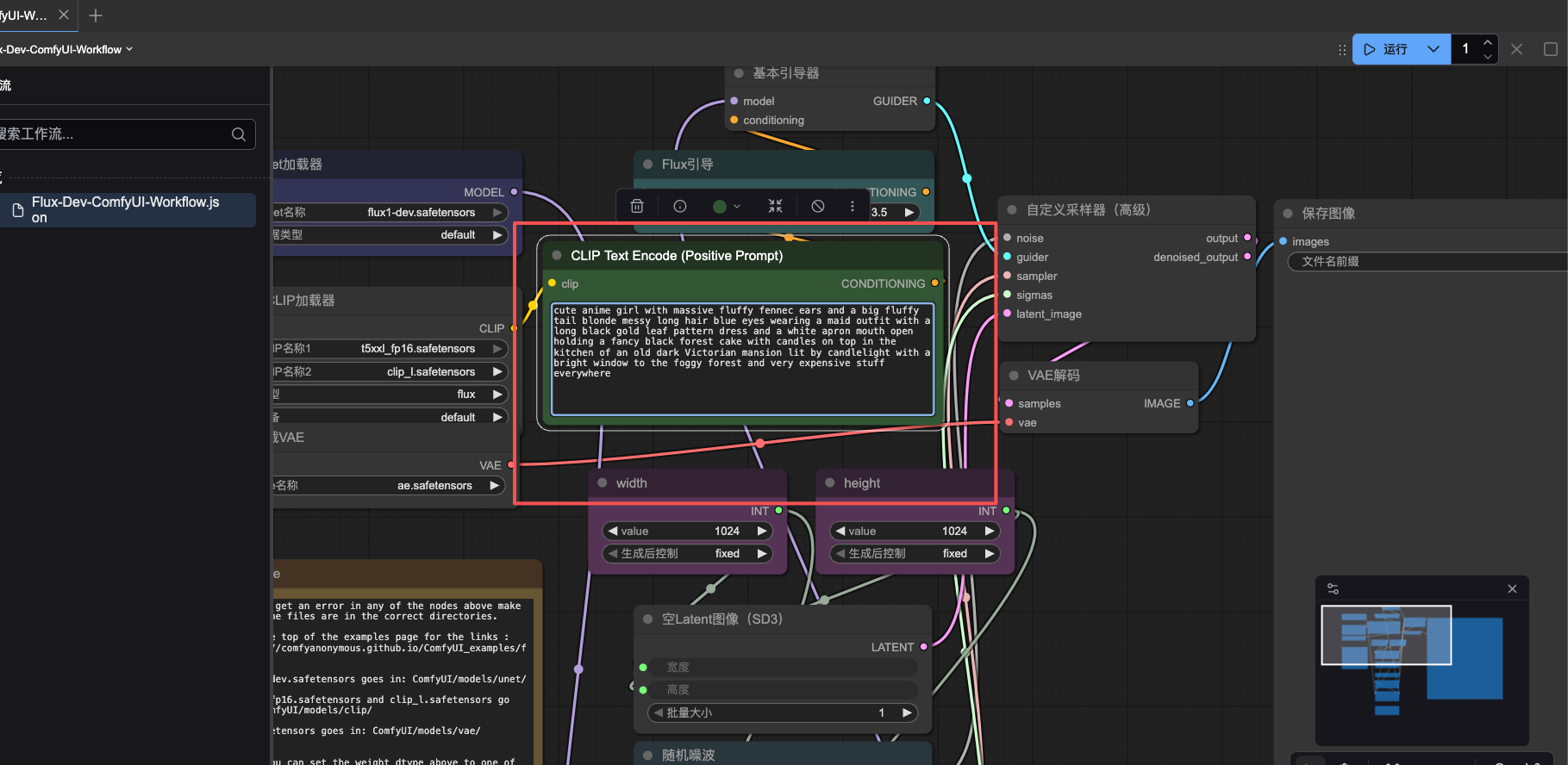
.json文件)。 - 工作流加载后,你会看到类似下图的节点界面。找到名为 【CLIP Text Encode (Positive Prompt)】 的节点。
3.2 输入提示词并生成
- 在 【CLIP Text Encode (Positive Prompt)】 节点的文本框中,输入你想要生成的图片描述。例如:
A majestic lion standing on a cliff at sunset, photorealistic, detailed fur, golden hour lighting. - 检查其他参数节点(如采样步数
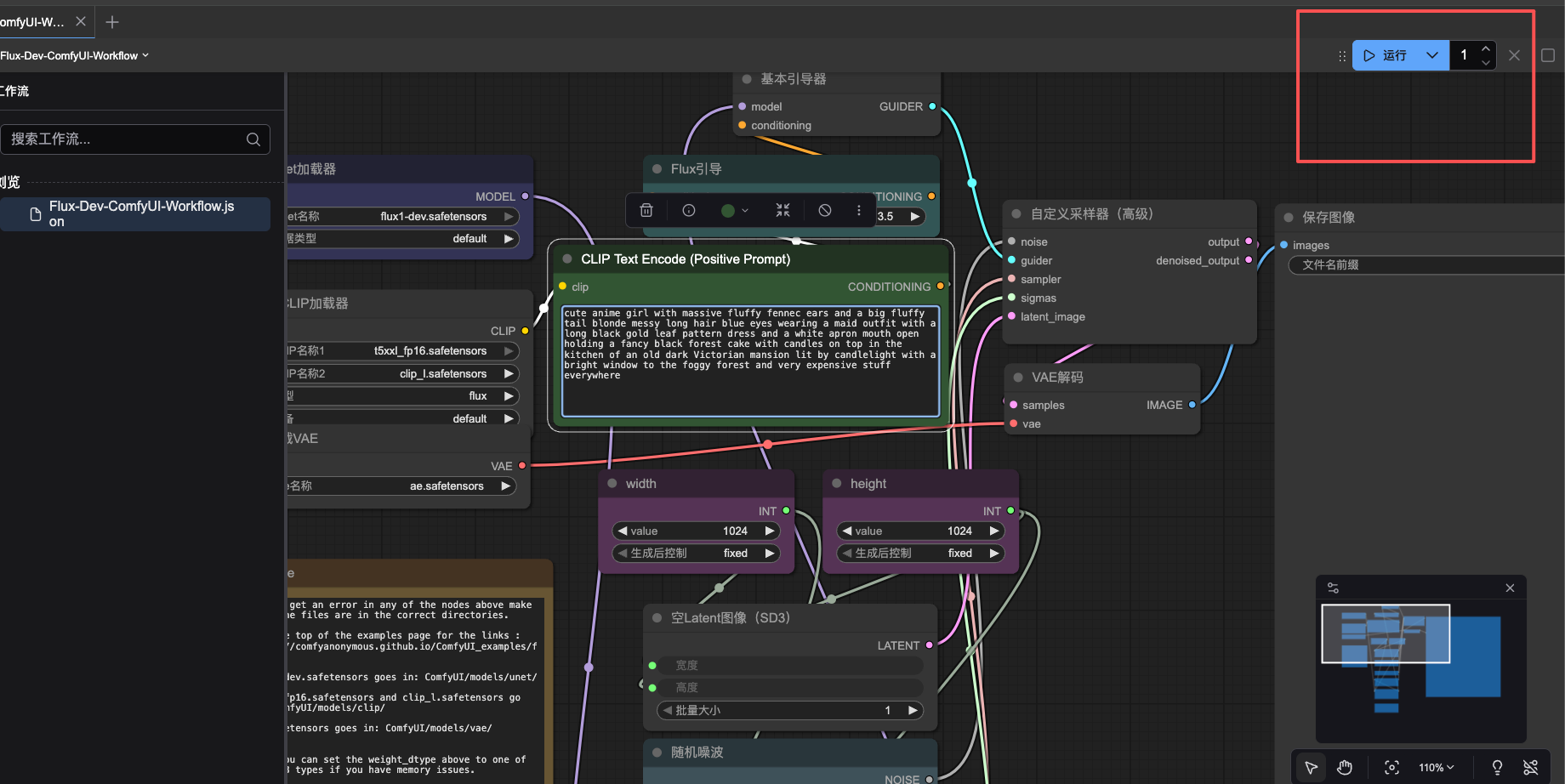
steps、图片尺寸width/height等),可以使用默认值,或根据需要微调。 - 点击页面右上角的橙色 【Queue Prompt】 按钮(有些界面翻译为 【运行】)。
3.3 查看结果
任务开始执行后,你可以看到右下角或节点上有进度指示。稍等片刻(生成时间取决于你的硬件),图片就会在 【Save Image】 或 【Preview Image】 这类节点上显示出来。
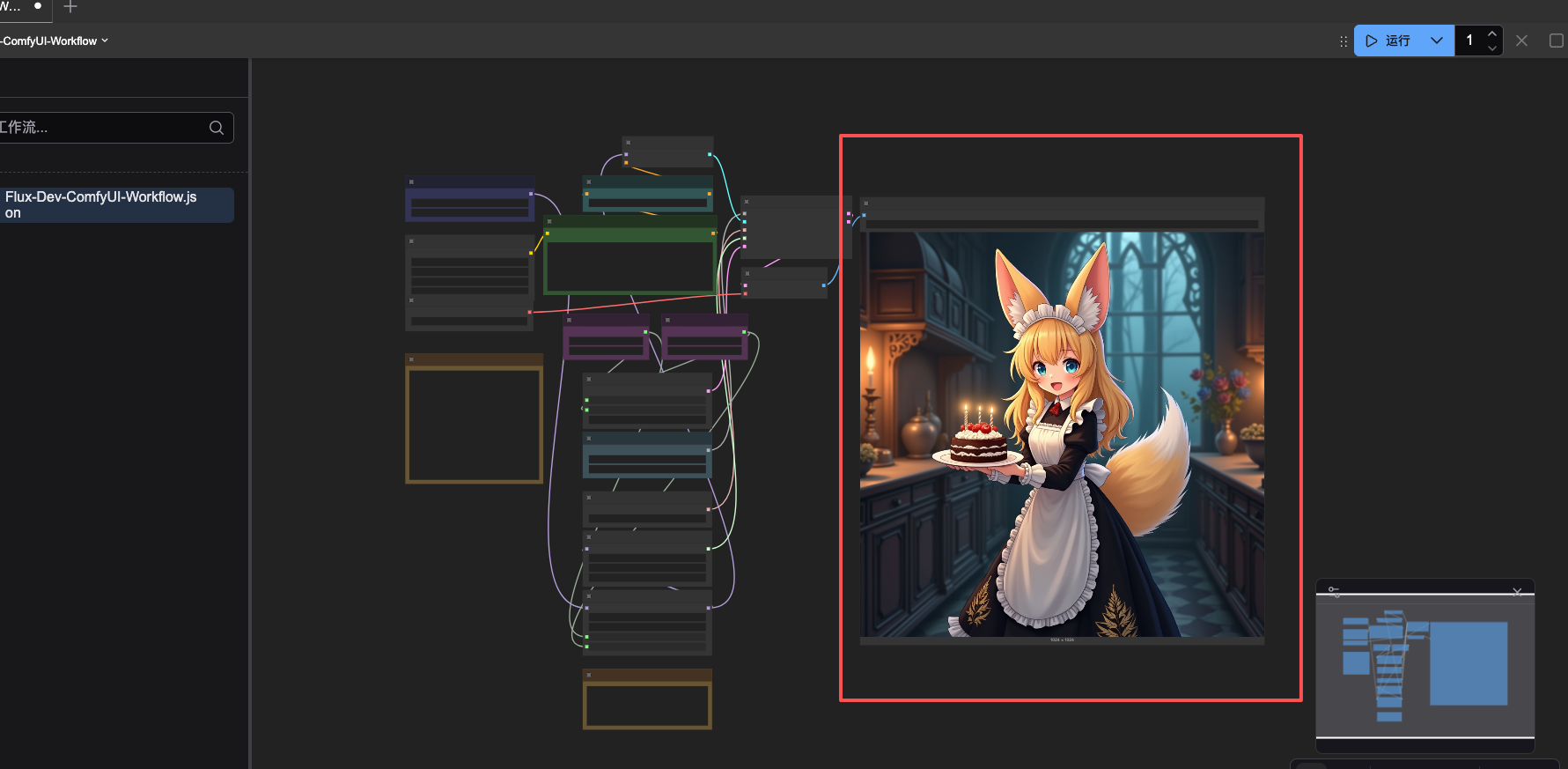
如果成功看到生成的图片,恭喜你!FLUX.1-dev已经成功部署并运行。
4. 进阶提示与避坑指南
问题解决了,但为了以后更顺畅,这里还有几个小贴士。
4.1 使用相对路径或变量
一劳永逸避免路径问题的方法,是在创建工作流时,尽量使用ComfyUI内部支持的相对路径或路径变量(如 [model_folder]),而不是硬编码的绝对路径。这需要你在设计复杂工作流时留意。
4.2 Docker部署的最佳实践
如果你经常使用Docker,建议在 docker run 命令或 docker-compose.yml 中,预先映射好卷并设置好用户。
# docker-compose.yml 示例片段
services:
  comfyui-flux:
    image: your-flux-image
    user: "1000:1000" # 指定以非root用户运行
    volumes:
      - ./models:/opt/flux/models:rw # 将本地模型目录映射进去,方便管理
      - ./output:/ComfyUI/output:rw # 将输出目录映射出来,方便查看
    ports:
      - "8188:8188"
这样,模型和输出都在宿主机上,权限也通过 user 指令统一管理,更不容易出错。
4.3 查看日志定位问题
当问题发生时,查看日志是最直接的排错手段。
# 查看Docker容器日志
docker logs -f <你的容器名称或ID>

# 进入容器查看ComfyUI的日志文件(如果存在)
docker exec -it <容器名> tail -f /ComfyUI/logs/comfyui.log
日志里通常会包含更详细的错误信息,能帮你精准定位是哪个文件找不到,或是哪一步权限不足。
5. 总结
FLUX.1-dev加载失败,看似棘手,实则核心就是 “路径” 和 “权限” 两座大山。我们一步步拆解下来:
- 路径问题:本质是“指路牌”错了。通过编辑工作流JSON文件,将模型路径修正为镜像内的真实路径,或者通过ComfyUI管理器直接上传模型来规避绝对路径。
- 权限问题:本质是“门禁卡”失效。通过进入容器内部,使用
chown和chmod命令,确保模型目录和输出目录对运行ComfyUI的用户是可读可写的。
解决这些问题后,按照标准的ComfyUI操作流程——加载工作流、输入提示词、点击运行——你就能顺畅地驾驭FLUX.1-dev,生成高质量、充满细节和创意的图像了。
记住,部署过程中的小挫折是学习和理解系统如何工作的好机会。现在,障碍已经扫清,是时候去尽情探索FLUX.1-dev的强大生成能力,创造出属于你的视觉作品了。
获取更多AI镜像
想探索更多AI镜像和应用场景?访问 CSDN星图镜像广场,提供丰富的预置镜像,覆盖大模型推理、图像生成、视频生成、模型微调等多个领域,支持一键部署。

腾讯云面向开发者汇聚海量精品云计算使用和开发经验,营造开放的云计算技术生态圈。
更多推荐
 23
23 0
0- 0


 已为社区贡献157条内容

所有评论(0)