数据集打标签--labelme的使用
摘要:本文介绍了常用的图像标注工具(LabelImg、Labelme、VIA等),重点讲解Labelme的安装与使用。安装时需依次执行pip安装命令,若报错可通过修改代码或指定版本解决。使用流程包括:导入图片→创建标注框(支持多种形状)→命名标签→保存为JSON文件。JSON文件包含版本、标签名、坐标、图片尺寸等信息。Labelme支持多种标注类型,保存文件为字典结构的JSON格式,记录了标注的详
一、安装labelme
数据标注的工具包括以下几种:
1.LabelImg:一款图形图像标注工具,用Python编写,并将Qt用于其图形界面。可以用于进行目标检测项目的标注工作,支持2D矩形框标注。
2.Labelme:一款开源的图像标注工具,由Visual Geometry Group开发。可以在线和离线使用,支持多边形分割、语义分割、2D框、线标注、点标注。
3.VIA-VGG Image Annotator (VIA):一款开源的图像标注工具,由Visual Geometry Group开发。可以在线和离线使用,支持多边形分割、语义分割、2D框、线标注、点标注。Version 3增加了对视频和音频的标注以及人脸标注。
4.RectLabel:一款目标检测标注工具,支持导出YOLO、KITTI、COCO JSON与CSV格式,读写Pascal VOC格式的XML文件。
5.VOTT:微软发布的一款基于JavaScript开发用于图像目标检测的标注工具,使用React+Redux进行开发,支持Windows和Linux平台运行。软件提供了基于CNTK训练的faster-rcnn模型进行自动标注然后人工矫正的方式,能大幅减轻标注所需的工作量。
6.OpenCV/CVAT:一款开源的计算机视觉库,提供了多种标注类型,包括多边形分割、语义分割、2D框、线标注、点标注等。同时支持视频标注和多种文件导出格式,如CVAT for video、CVAT for images、PASCAL VOC等。
7.LableBox:一款WEB模式下的标记工具,提供自定义注释API支持,纯JS + HTML支持。
在这里我们介绍的是labelme的使用
安装流程
1.在cmd输入pip install labelme

2.在cmd输入 pip install pyqt5

3.在cmd输入pip install pillow

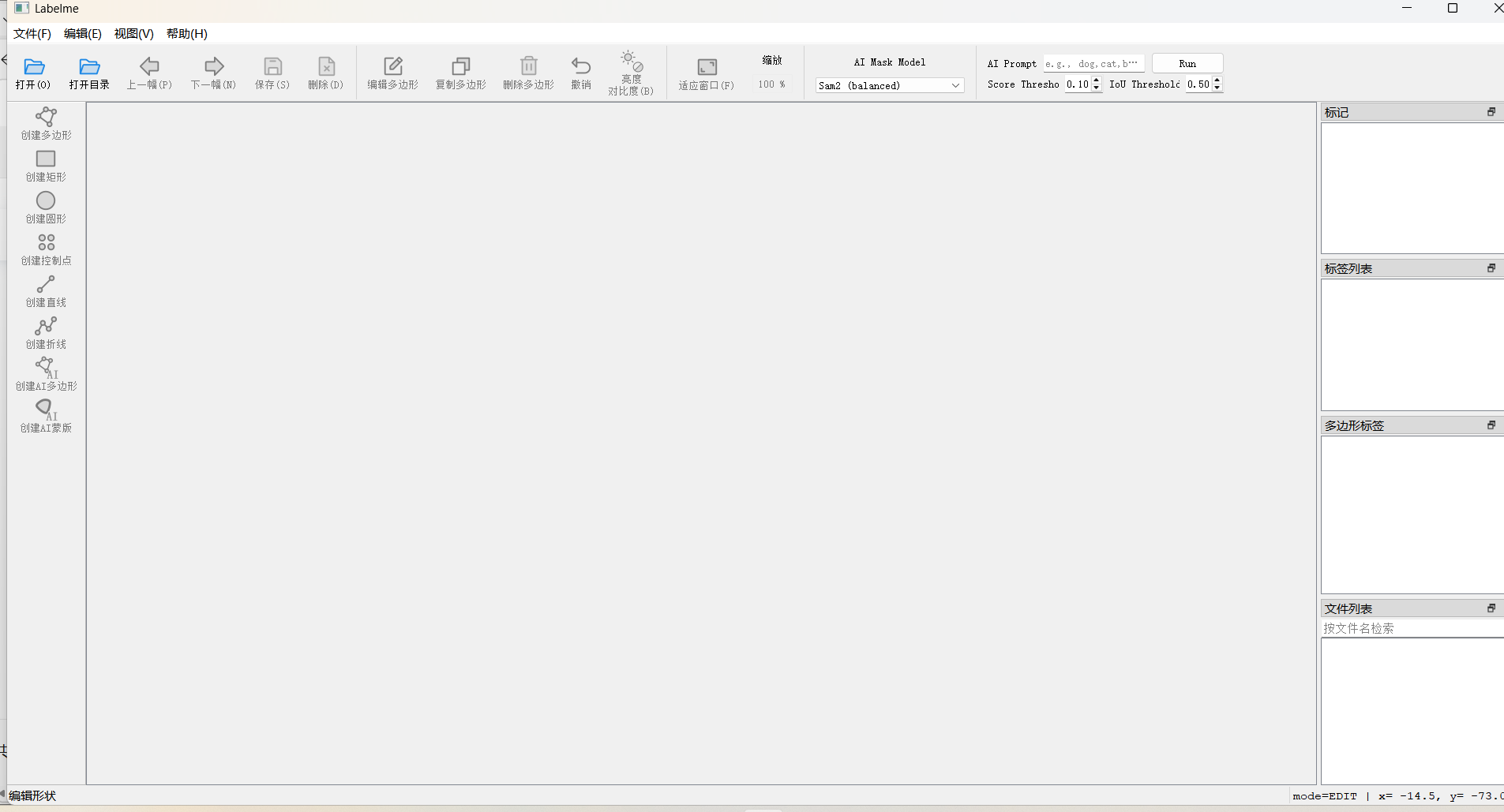
4.在cmd中输入labelme启动
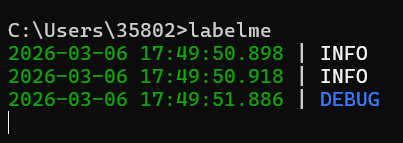
labelme界面
扩展
1.在启动labelme时,可能会遇到如图所示的错误
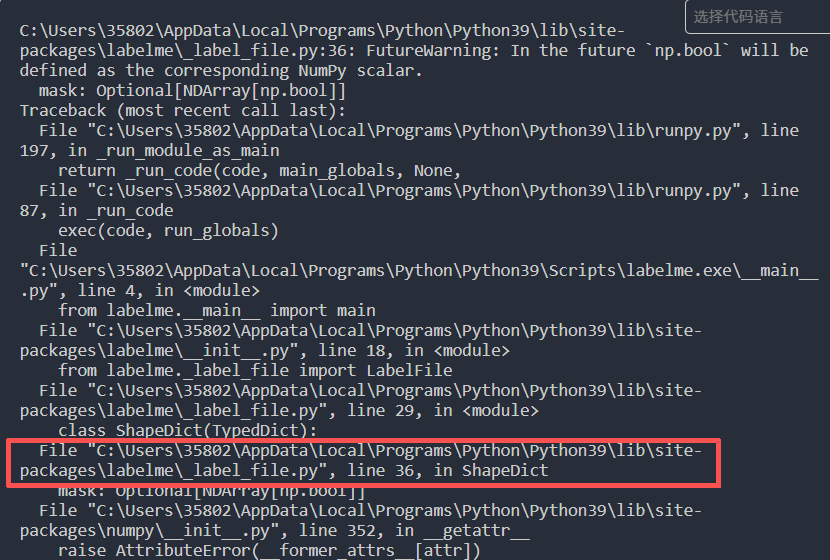
方法一
1.在cmd输入C:\Users\35802\AppData\Local\Programs\Python\Python39\lib\site-packages\labelme\_label_file.py,然后回车,会跳到下图界面
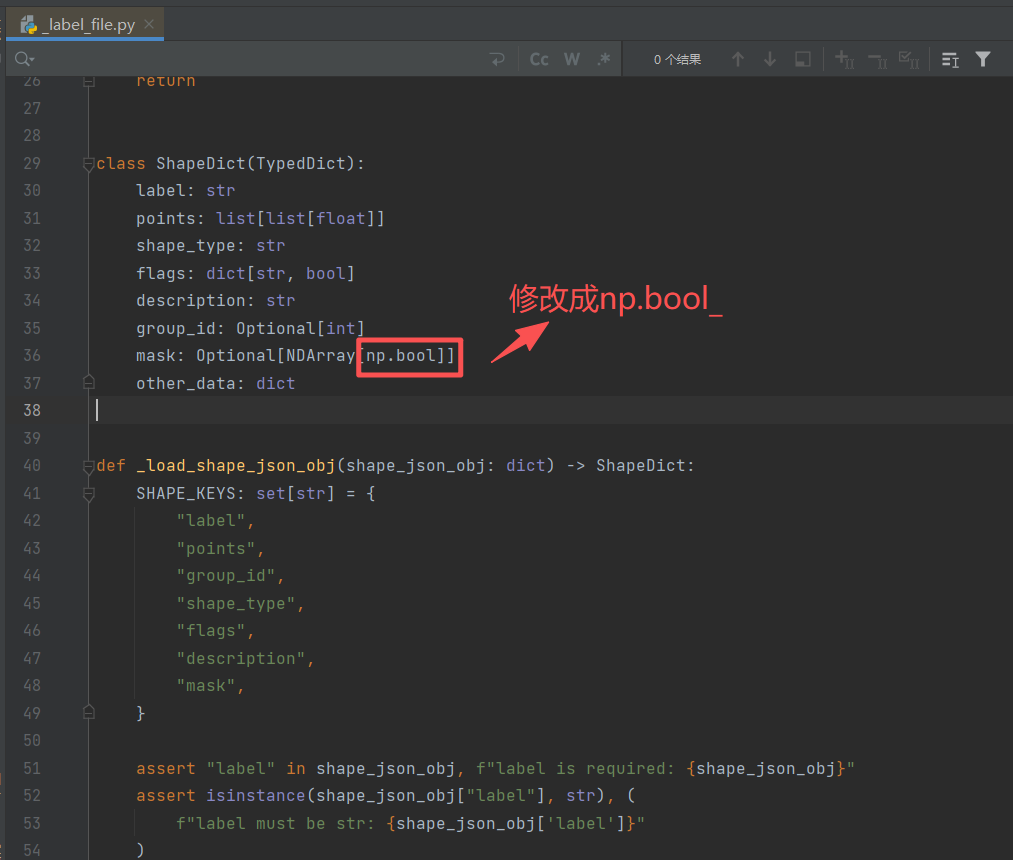
2.找到代码中的np.bool,修改成np.bool_
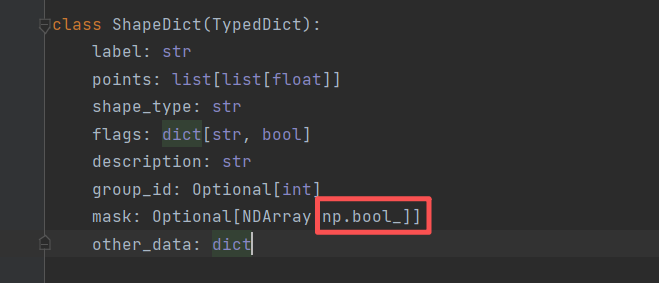
3.修改后再次在cmd输入labelme即可打开上面的labelme页面
方法二
在下载labelme时,直接指定版本下载

区别:
方法一虽然复制,但打开labelme里面的界面是中文的,而方法二打开是英文
二、使用labelme
1.找到想要做标签的图片
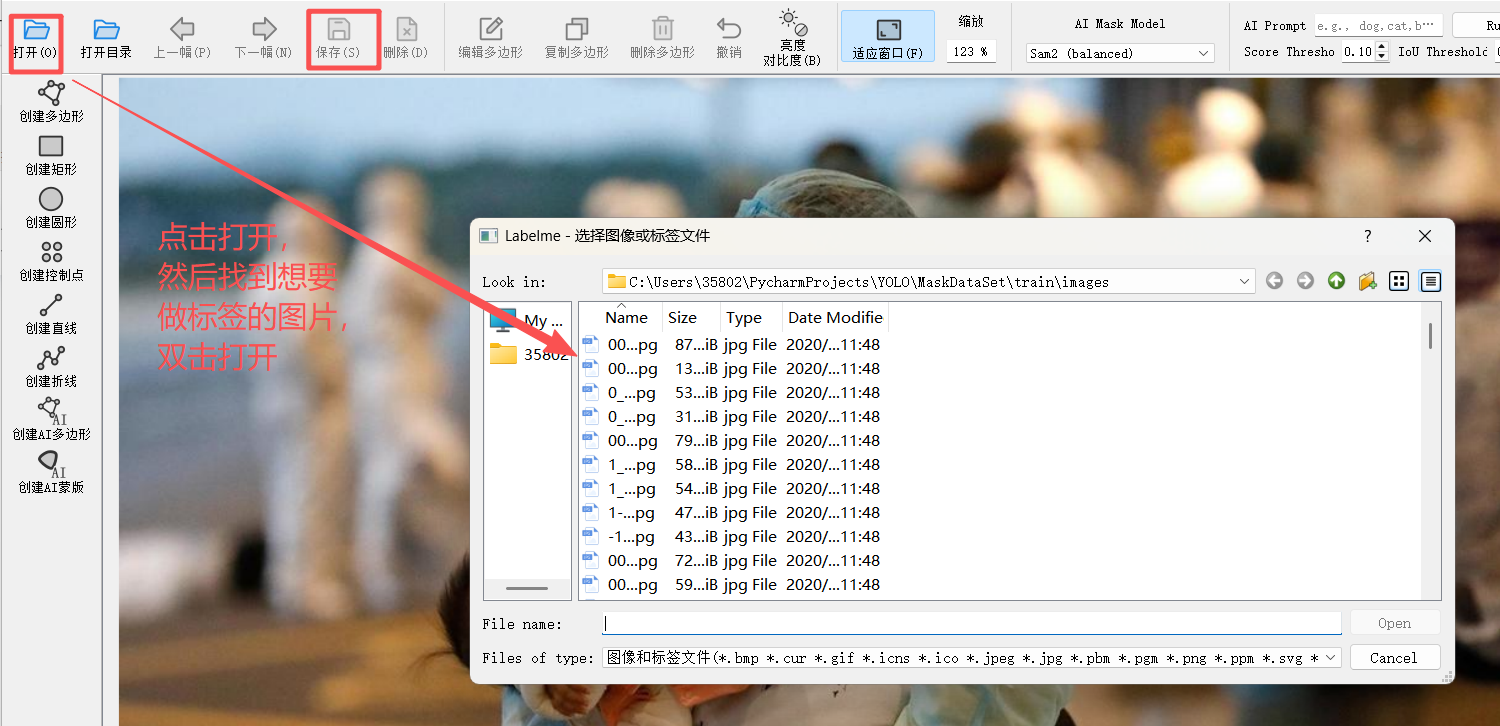
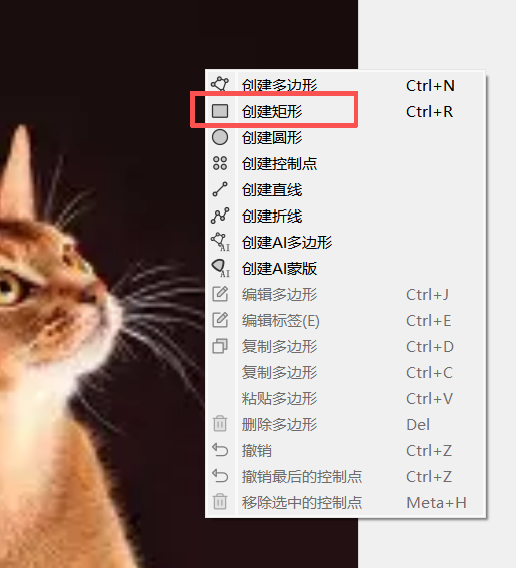
2.右击屏幕,打开下图界面,点击创建矩形(一般都是用这一个,若想用别的也可以选择,如,想要给球做标签,则选择创建圆形更适合)
3.框选想要做标签的事物,并取标签名(不能取中文),点击ok
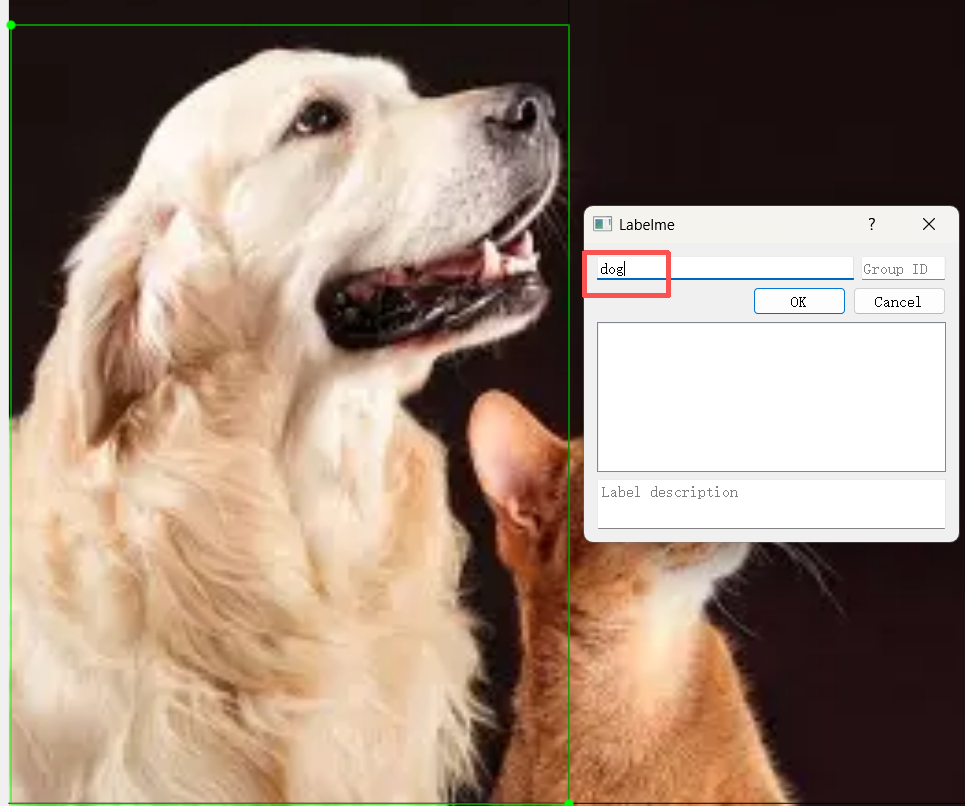
4.创建成功后在右侧会出现标签名
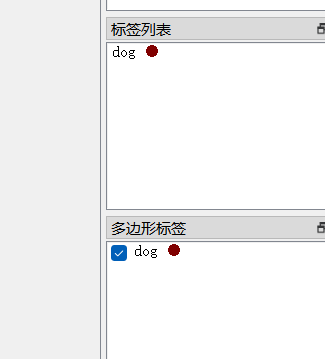
5.创建成功后保存
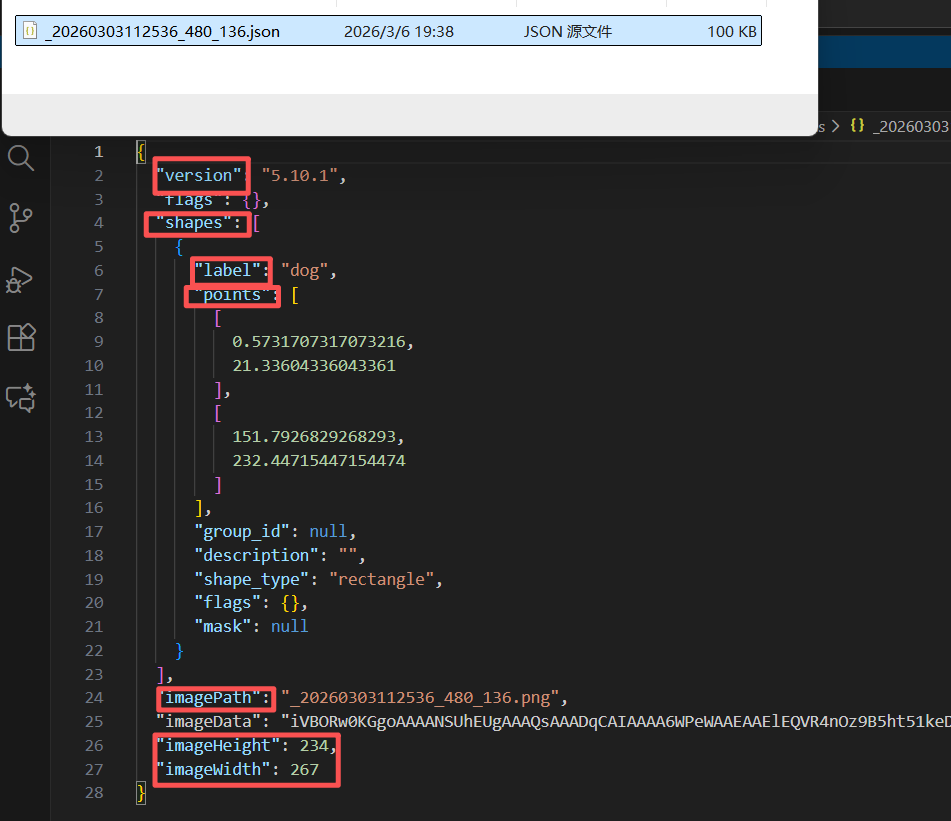
6.双击打开保存的文件
会看到如上图所示文本(labelme保存的文件后缀都是.json类型的)
它是一个字典,里面有许多信息
version:labelme软件的版本号
label:刚在labelme中所取的标签名
point:使用的矩形框的左上角和右下角的坐标
左上角坐标: [0.5731707317073216, 21.33604336043361 ],
右下角坐标:[151.7926829268293,232.44715447154474]
shape_type:选择的框的形状,由于刚才选择的是矩形,则这里显示的是rectangle
imagePath:想要做标签的图片的路径
imageHeight:图片的高
imageWidth:图片的宽

腾讯云面向开发者汇聚海量精品云计算使用和开发经验,营造开放的云计算技术生态圈。
更多推荐
 18
18 0
0- 0


 已为社区贡献20条内容

所有评论(0)