从零开始:手把手教你安装SSH服务,详解每个命令的作用。从零基础入门到精通,收藏这一篇就够了!
【一起学习Linux】从零开始:手把手教你安装SSH服务,详解每个命令的作用。
服务器一般都是放在机房里面的。虽然说Linux服务器运行起来都是很稳定的,是也是需要维护的。我们也不能老是往机房里跑,还是有个远程服务比较靠谱。**
一、SSH是什么?
那我们就不得不提起SSH协议,SSH是Secure Shell的缩写,是一种网络协议。主要的功能是加密两台计算机之间的通信服务,并且支持各种身份验证机制。
SSH是一种网络协议,然而为了实现这种协议是需要软件支持的,比如大名鼎鼎的openssh就是这么一个软件。
二、安装openssh:
一般的Linux系统都会自带ssh,但是Ubuntu是没有预装SSH的。
1)、桌面空白地方–右击–Terminal:
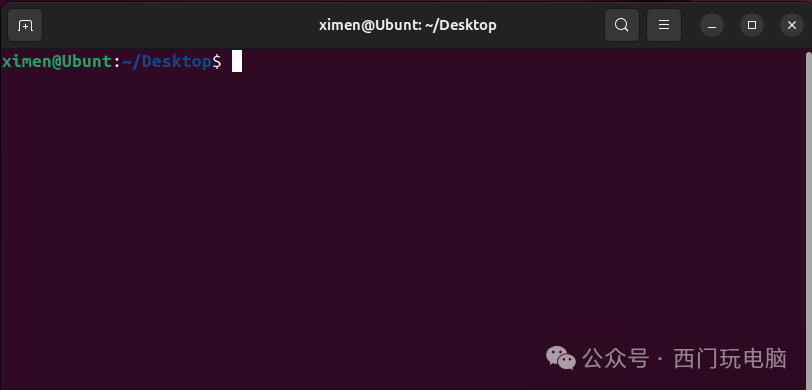
2)、Terminal里面输入sudo apt update命令:
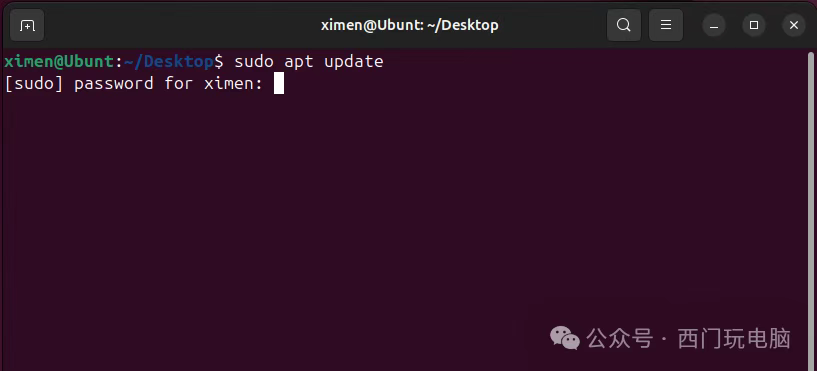
sudo apt update
(1)、最好不要直接使用root账号,使用有sudo权限的用户,这里会让我们输入密码:
(2)、看到这界面,这个命令就执行完成了
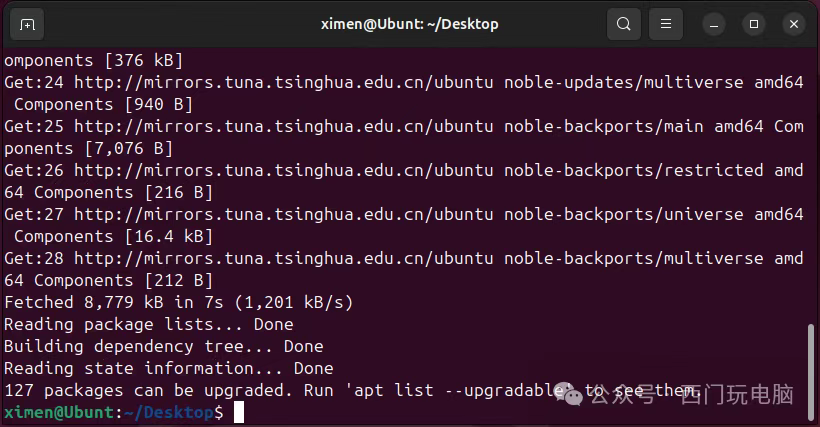
(3)、sudo apt update这个命令的作用:
sudo命令作用:
因为超级用户root的权限太大,非必要我们一般不会使用root账号来进行操作,但是有些命令我们必须要有超级用户的权限才能执行,sudo命令就是临时把超级用户的权限借给你用。
apt update命令作用:
同步远程软件源的最新安装包的信息到本地的缓存,但是不下载或者安装任何包,一般在安装软件的时候都会优先执行这个命令,否则可能无法识别哪些包可以安装升级。
2)、继续输入sudo apt upgrade这个命令:
sudo apt upgrade
(1)、这里需要输入Y,确定下载:
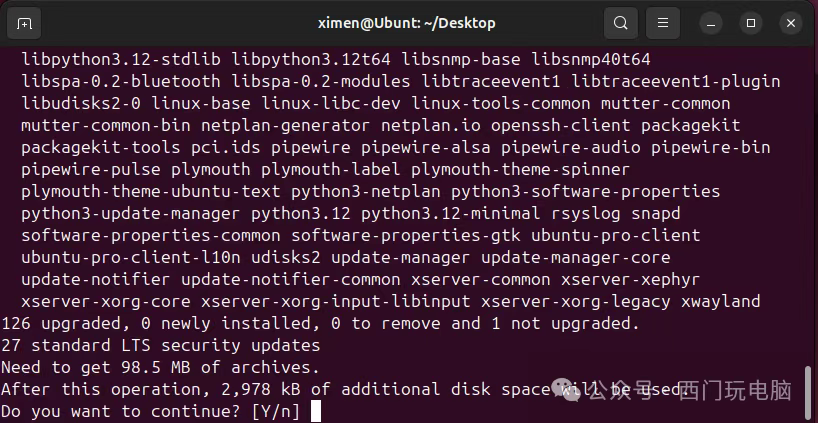
(2)、接下来看你带宽的大小决定你等待的时间:
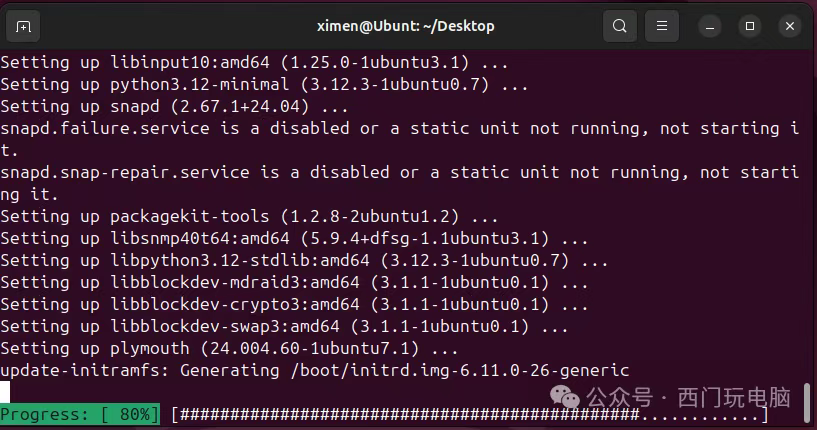
(3)、看到这个界面就表明这个命令执行成功了:
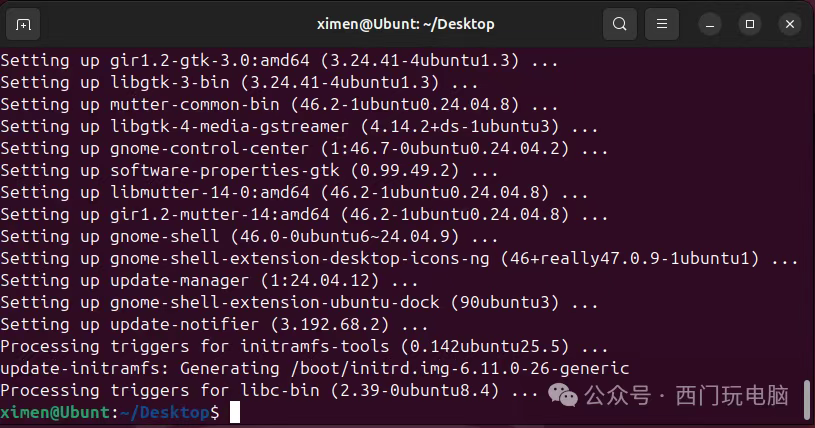
(4)、apt upgrade命令作用:
这个命令是根据update获取的索引,下载并安装所有可以升级的包,但是默认不处理依赖冲突或者删除旧包。一般都会在apt update后面执行,安装应用之前都会先执行这两条命令。
也可以将两个命令合起来执行:
sudo apt update && sudo apt upgrade -y
加上-y就不用输入y了,可以理解为你告诉系统让他自己帮你输入个y。
3)、开始安装openssh:
sudo apt install openssh-server -y
(1)、看到界面就是安装成功了
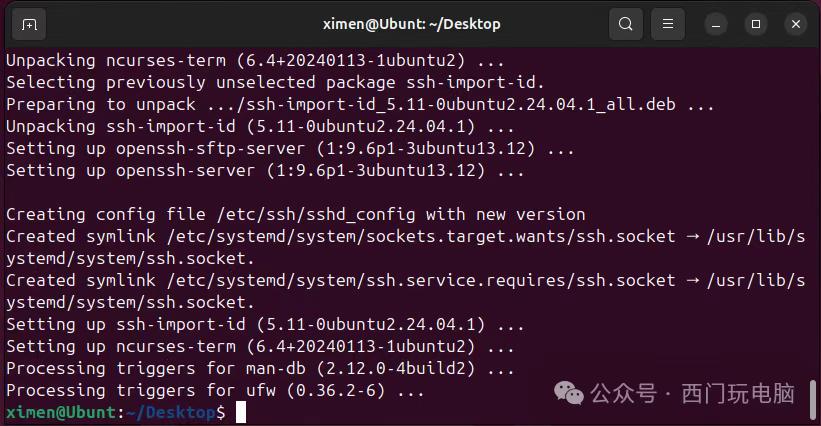
(2)、apt install openssh-server -y命令作用:
Install就是安装的意思,这里就是安装openssh的server的服务,-y的作用就是不需要再确认下载安装,系统自己帮你确认了。
4)、启动并查看ssh服务:
systemctl命令作用:
systemctl是Linux系统中用于管理系统服务的工具,用于启动、停止、重启和查看服务状态等操作。
(1)、先看看服务状态:
sudo systemctl status ssh
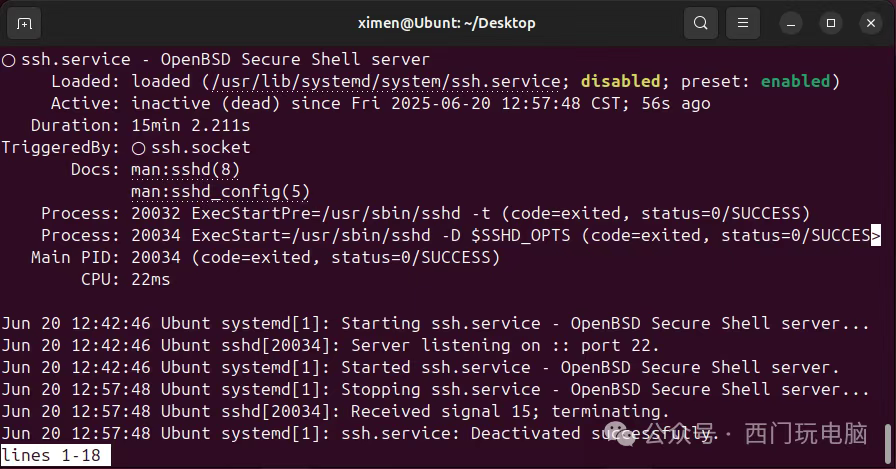
Active:inactive(dead)表示ssh服务没有启动
(2)、启动ssh服务
sudo systemctl start ssh
(3)、查看ssh服务状态:
sudo systemctl status ssh
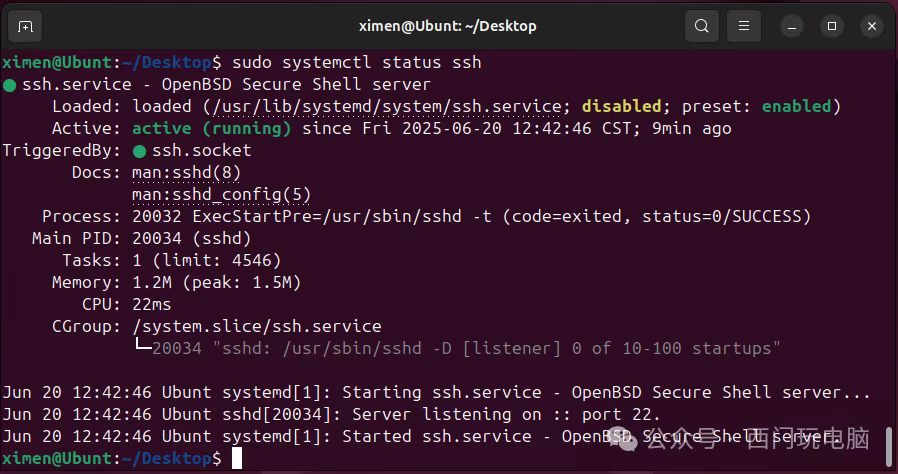
**看到黄色的disabled意思是不会开机启动,****active(runing)**是绿色的,runing是表示服务已经在运行,绿色也表示服务已经启动。
5)、设置开机启动ssh
sudo systemctl enable ssh
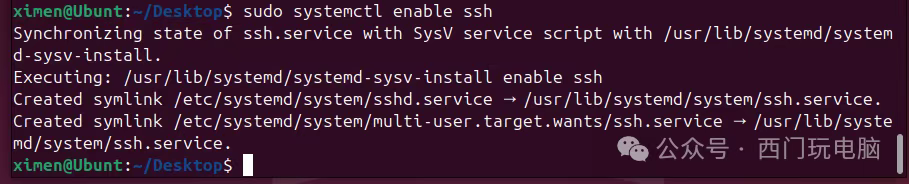
这个命令的意思就是开机的时候就会自动启用ssh服务,可以再看一下ssh的状态。
sudo systemctl status ssh
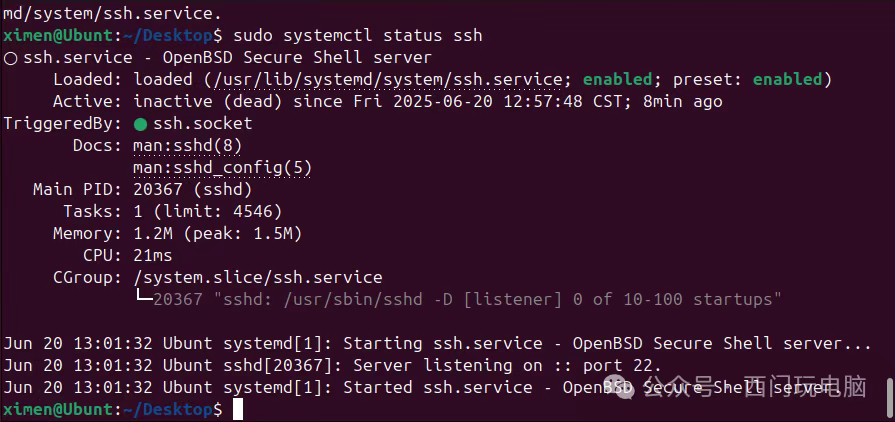
这下黄色的disabled变成了绿色的enabled,表示ssh服务开机会自动启动。
6)、查看一下Ubuntu的IP地址:
(1)、用ifconfig命令看一下:
ifconfig

ifconfig是一个常用的网络配置工具,可以显示网络接口的详细信息,但是需要安装一个net-tools的工具。
(2)、安装一下net-tools这个网络工具:
sudo apt install net-tools
(3)、再用ifconfig看一下IP地址:
ifconfig
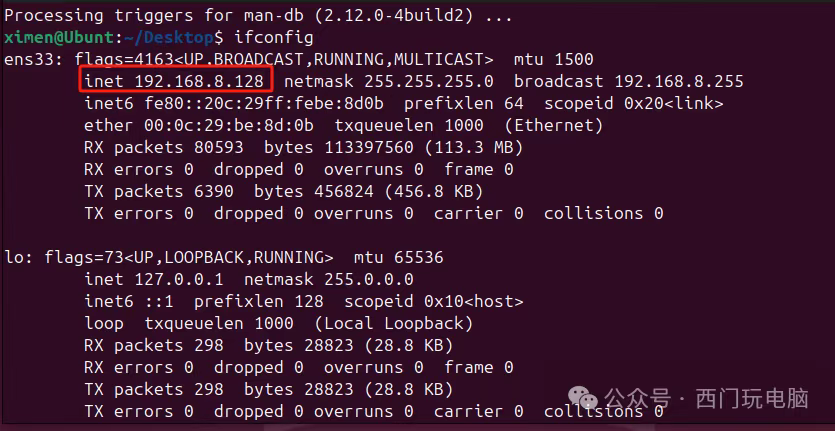
这个用红框框出来的就是IP地址,我们来远程试一试。
三、用Windows工具远程一下Ubuntu试一下:
1)、打开远程工具,我用的是MobaXterm:
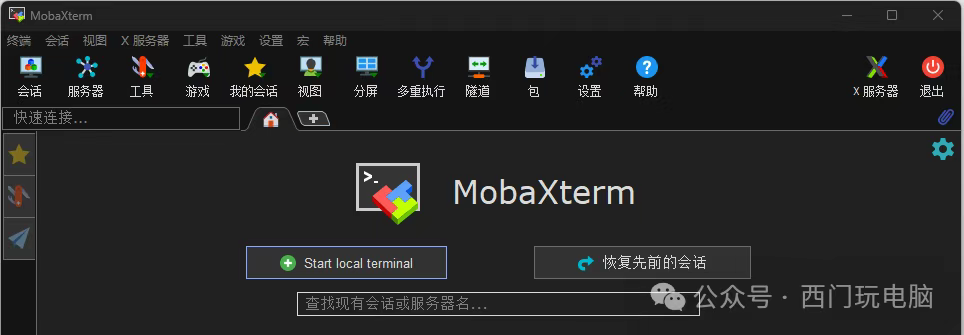
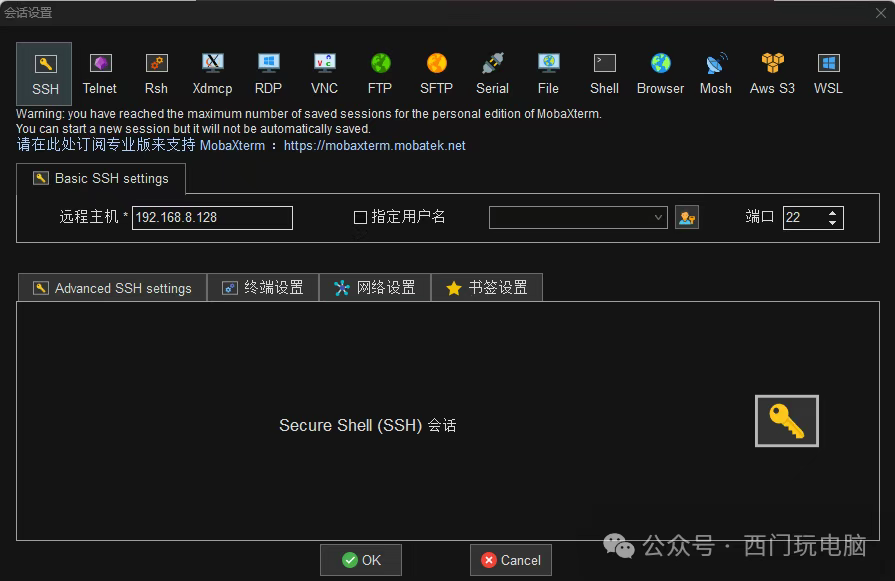
2)、点击会话–SSH-远程主机输入192.168.8.128–回车:
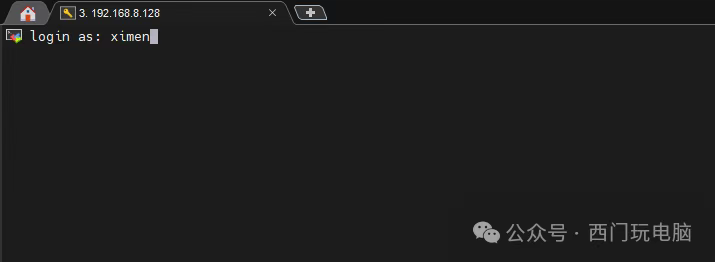
3)、输入用户名:
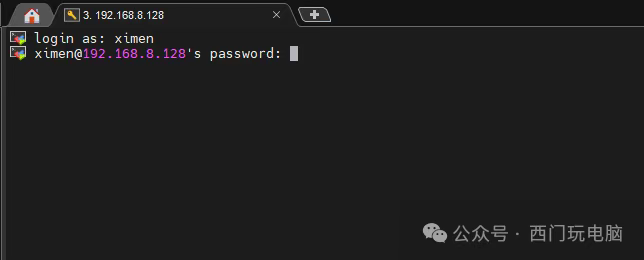
4)、输入密码:
5)、登录成功:
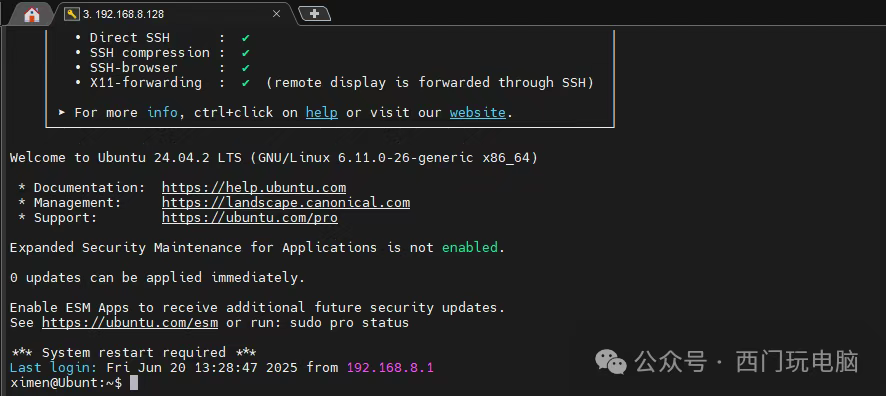
最后我们来看看ssh的配置文件的设置:
四、查看和配置ssh的配置文件:
1)、用vim编辑一下ssh的配置文件:
vim /etc/ssh/sshd_config
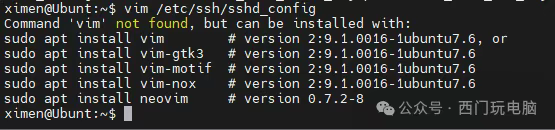
vim是一个文本编辑的工具,这里也没有安装,需要安装一下。
2)、安装vim:
sudo apt install vim
3)、再编辑一下ssh配置文件:
sudo vim /etc/ssh/sshd_config
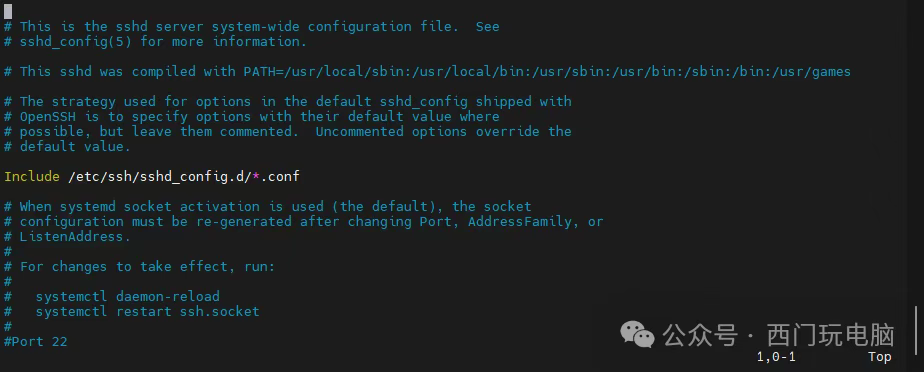
上图只是部分信息,我们选几个重要的来说一下:
4)、看看有哪些重要的配置信息:
(1)、Port:这个是指SSH服务监听的端口号,默认是22,可以修改端口号,增强服务器的安全性。
#Port 22
(2)、PermitRootLogin:可以准许或者禁用root用户通过SSH登录,可以禁用root用户登录,增强服务器的安全性。
PermitRootLogin no
(3)、AllowUsers:限制哪些用户可以通过SSH登录,增强服务器的安全性。
AllowUsers ximen
(4)、AllowGroups:限制某些用户组的登录,目的也是增强服务器的安全。
AllowGroups @ximen
(5)、DenyUsers/DenyGroups:禁止某些用户和用户组通过SSH登录
DenyUsers ximenDenyGroups @ximen
(6)、保存编辑好的配置文件:
:wq
5)、修改完配置文件之后,记得重启ssh服务:
sudo systemctl restart ssh
其他参数的可以自行百度查看,现在快去试试SSH能不能用。
学习资源
如果你是也准备转行学习网络安全(黑客)或者正在学习,这里开源一份360智榜样学习中心独家出品《网络攻防知识库》,希望能够帮助到你
知识库由360智榜样学习中心独家打造出品,旨在帮助网络安全从业者或兴趣爱好者零基础快速入门提升实战能力,熟练掌握基础攻防到深度对抗。
1、知识库价值
深度: 本知识库超越常规工具手册,深入剖析攻击技术的底层原理与高级防御策略,并对业内挑战巨大的APT攻击链分析、隐蔽信道建立等,提供了独到的技术视角和实战验证过的对抗方案。
广度: 面向企业安全建设的核心场景(渗透测试、红蓝对抗、威胁狩猎、应急响应、安全运营),本知识库覆盖了从攻击发起、路径突破、权限维持、横向移动到防御检测、响应处置、溯源反制的全生命周期关键节点,是应对复杂攻防挑战的实用指南。
实战性: 知识库内容源于真实攻防对抗和大型演练实践,通过详尽的攻击复现案例、防御配置实例、自动化脚本代码来传递核心思路与落地方法。
2、 部分核心内容展示
360智榜样学习中心独家《网络攻防知识库》采用由浅入深、攻防结合的讲述方式,既夯实基础技能,更深入高阶对抗技术。
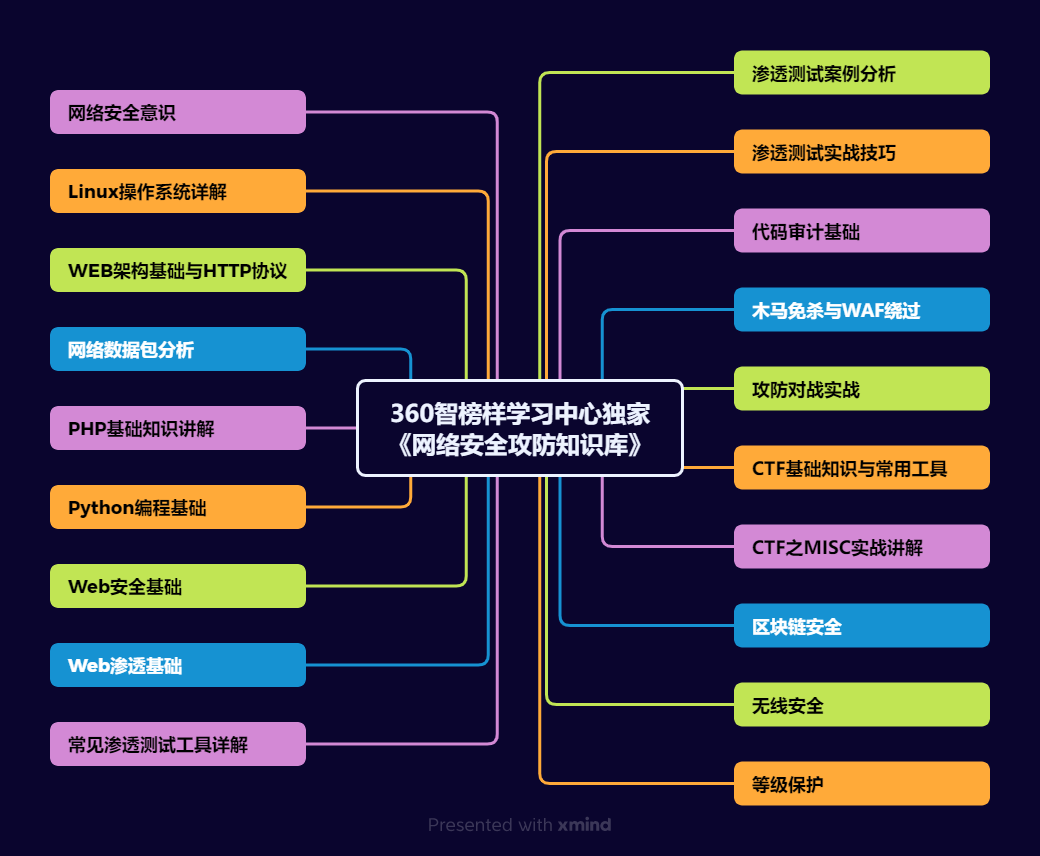
360智榜样学习中心独家《网络攻防知识库》采用由浅入深、攻防结合的讲述方式,既夯实基础技能,更深入高阶对抗技术。
内容组织紧密结合攻防场景,辅以大量真实环境复现案例、自动化工具脚本及配置解析。通过策略讲解、原理剖析、实战演示相结合,是你学习过程中好帮手。
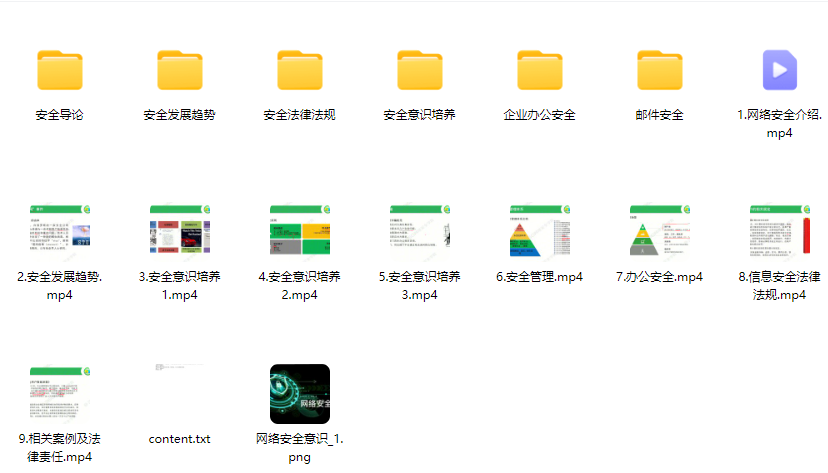
1、网络安全意识
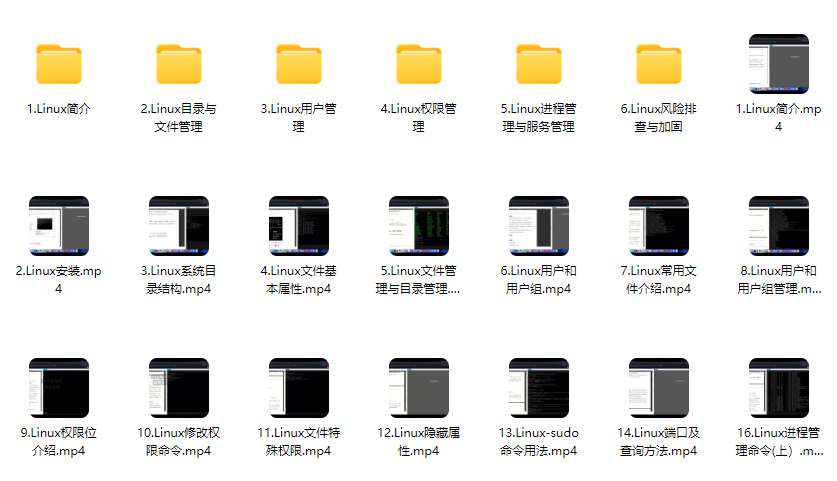
2、Linux操作系统
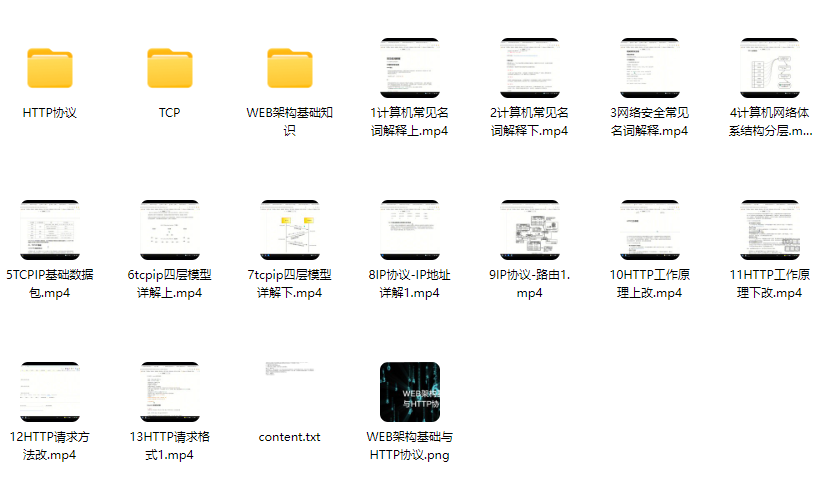
3、WEB架构基础与HTTP协议
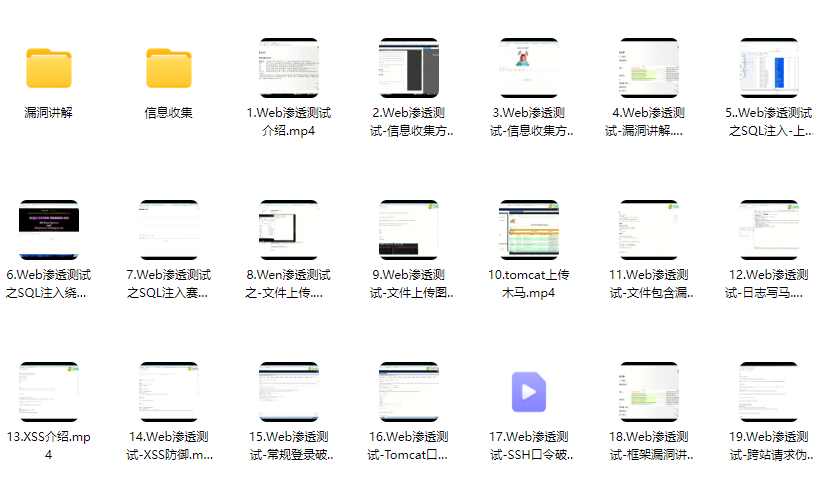
4、Web渗透测试
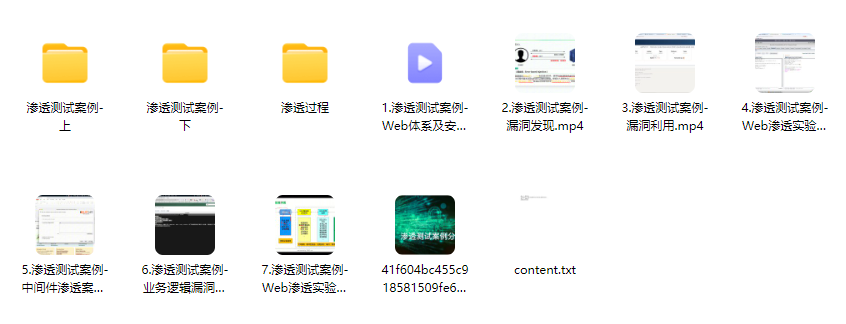
5、渗透测试案例分享
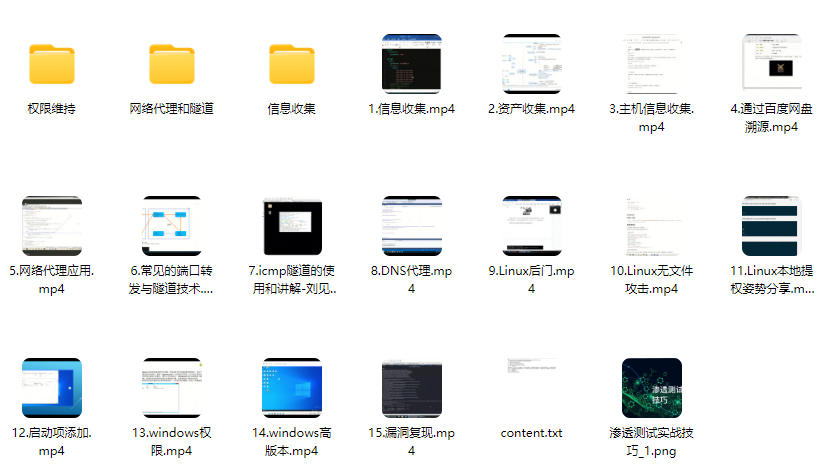
6、渗透测试实战技巧
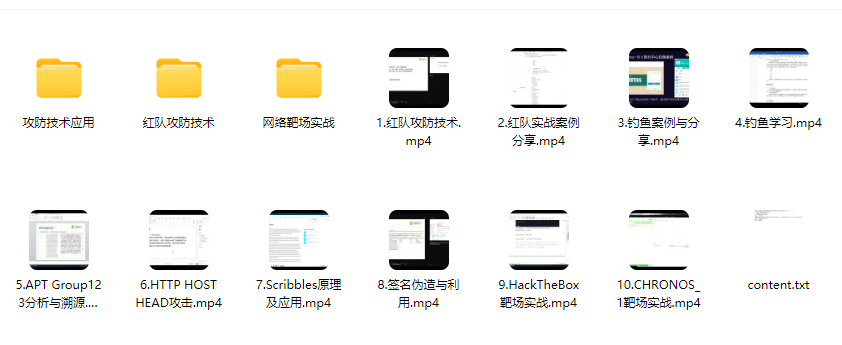
7、攻防对战实战
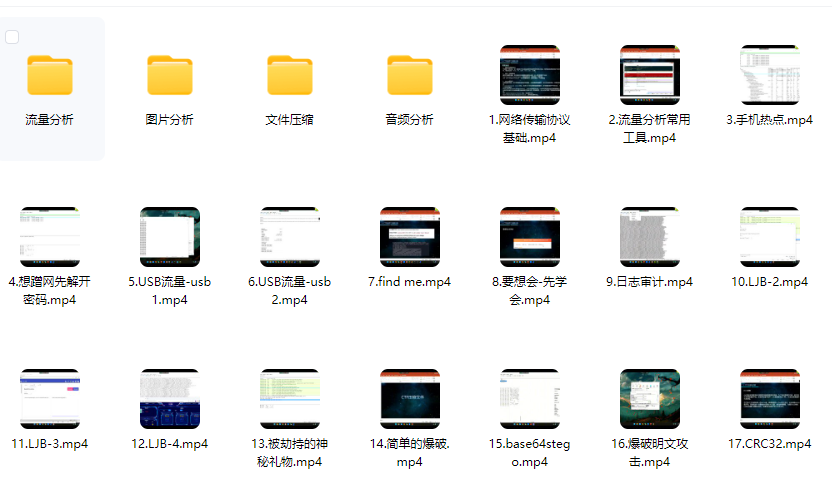
8、CTF之MISC实战讲解
3、适合学习的人群
一、基础适配人群
- 零基础转型者:适合计算机零基础但愿意系统学习的人群,资料覆盖从网络协议、操作系统到渗透测试的完整知识链;
- 开发/运维人员:具备编程或运维基础者可通过资料快速掌握安全防护与漏洞修复技能,实现职业方向拓展或者转行就业;
- 应届毕业生:计算机相关专业学生可通过资料构建完整的网络安全知识体系,缩短企业用人适应期;
二、能力提升适配
1、技术爱好者:适合对攻防技术有强烈兴趣,希望掌握漏洞挖掘、渗透测试等实战技能的学习者;
2、安全从业者:帮助初级安全工程师系统化提升Web安全、逆向工程等专项能力;
3、合规需求者:包含等保规范、安全策略制定等内容,适合需要应对合规审计的企业人员;
因篇幅有限,仅展示部分资料,完整版的网络安全学习资料已经上传CSDN,朋友们如果需要可以在下方CSDN官方认证二维码免费领取【保证100%免费】

腾讯云面向开发者汇聚海量精品云计算使用和开发经验,营造开放的云计算技术生态圈。
更多推荐
 10
10 0
0- 0


 已为社区贡献86条内容

所有评论(0)