uni-app MQTT 真机调试踩坑记录
本文记录了基于uni-app开发MQTT控制应用的真机调试经验。项目实现了H5和Android双端MQTT通信,包含连接、订阅、发布和历史记录功能。重点解决了真机调试中的三大问题:TextEncoder报错、连接失败无错误提示和Android 9+明文ws连接限制。提供了项目结构说明、核心代码示例和UI设计方案,并总结出真机调试关键点:必须使用WebSocket协议、添加mqtt协议标识以及And
uni-app MQTT 真机调试踩坑记录
面向小白:从项目搭建到 H5/App 双端 MQTT 通信,再到真机常见坑排查与 UI 设计说明。服务器信息已打码。
1. 项目背景与目标
做一个基于 uni-app 的 MQTT 控制小应用,目标功能:
- 三端统一:H5 + App(Android)可用
- 三页结构:首页 / 历史 / 设置
- 基础通信:连接、订阅、发布、历史记录
- 真机稳定:解决 WebSocket、编码、Android 限制问题
2. 项目结构与目录说明
E:/LED
├─ pages/
│  ├─ index/index.vue        # 首页(连接状态 + LED 控制 + 设备信息)
│  ├─ history/index.vue      # 历史消息(IN/OUT)
│  └─ profile/index.vue      # 连接配置
├─ utils/
│  ├─ mqtt-client.js         # MQTT 客户端(H5 mqtt.js + App socket)
│  ├─ mqtt-config.js         # 默认连接配置
│  └─ mqtt-history.js        # 本地消息历史
├─ static/                   # TabBar 图标等静态资源
├─ manifest.json             # App 配置/权限
└─ pages.json                # 页面 + tabBar
3. MQTT 连接参数(打码)
Host: ***.***.***.***
WS 端口: 8083
Path: /mqtt
用户名: adm***
密码: lo***
注意: 1883 是 TCP 端口,真机 App 不能直连。必须使用 WebSocket(ws/wss)。
4. 依赖安装与运行步骤
4.1 安装依赖
npm install
依赖:
mqtt(H5 使用)@dcloudio/uni-ui(基础组件)
4.2 运行 H5
在 HBuilderX 里运行到 H5 或使用命令:
npm run dev:h5
(如果没有脚本,请在 HBuilderX 中运行)
4.3 运行 App(Android)
- HBuilderX → 运行 → 运行到手机/模拟器
- 首次真机建议勾选“清理缓存”
5. H5 / App 双端实现核心代码
5.1 H5 端:mqtt.js
const client = mqtt.connect('ws://host:port/mqtt', {
  username,
  password,
  clientId
})
5.2 App 端:uni.connectSocket
socketTask = uni.connectSocket({
  url: 'ws://host:port/mqtt',
  protocols: ['mqtt'] // 必须!
})
App 端使用 socket 自行拼装 MQTT 报文,实现 CONNECT / SUBSCRIBE / PUBLISH。
6. 真机调试 3 大坑(重点)
6.1 TextEncoder / TextDecoder 报错
现象:
ReferenceError: TextEncoder is not defined
ReferenceError: TextDecoder is not defined
原因:App 真机环境没有标准 Web API。
解决:在 mqtt-client.js 里实现 UTF-8 编解码 fallback。
6.2 连接失败但无错误
原因:缺少 protocols: ['mqtt'],Broker 会拒绝握手。
解决:补上协议字段。
6.3 Android 9+ 明文 ws 连接失败
原因:系统默认禁止明文 ws。
解决:放行网络权限。
manifest.json:
"networkSecurityConfig": "network_security_config"
network_security_config.xml:
<network-security-config>
  <base-config cleartextTrafficPermitted="true">
    <trust-anchors>
      <certificates src="system" />
    </trust-anchors>
  </base-config>
</network-security-config>
7. UI 设计说明
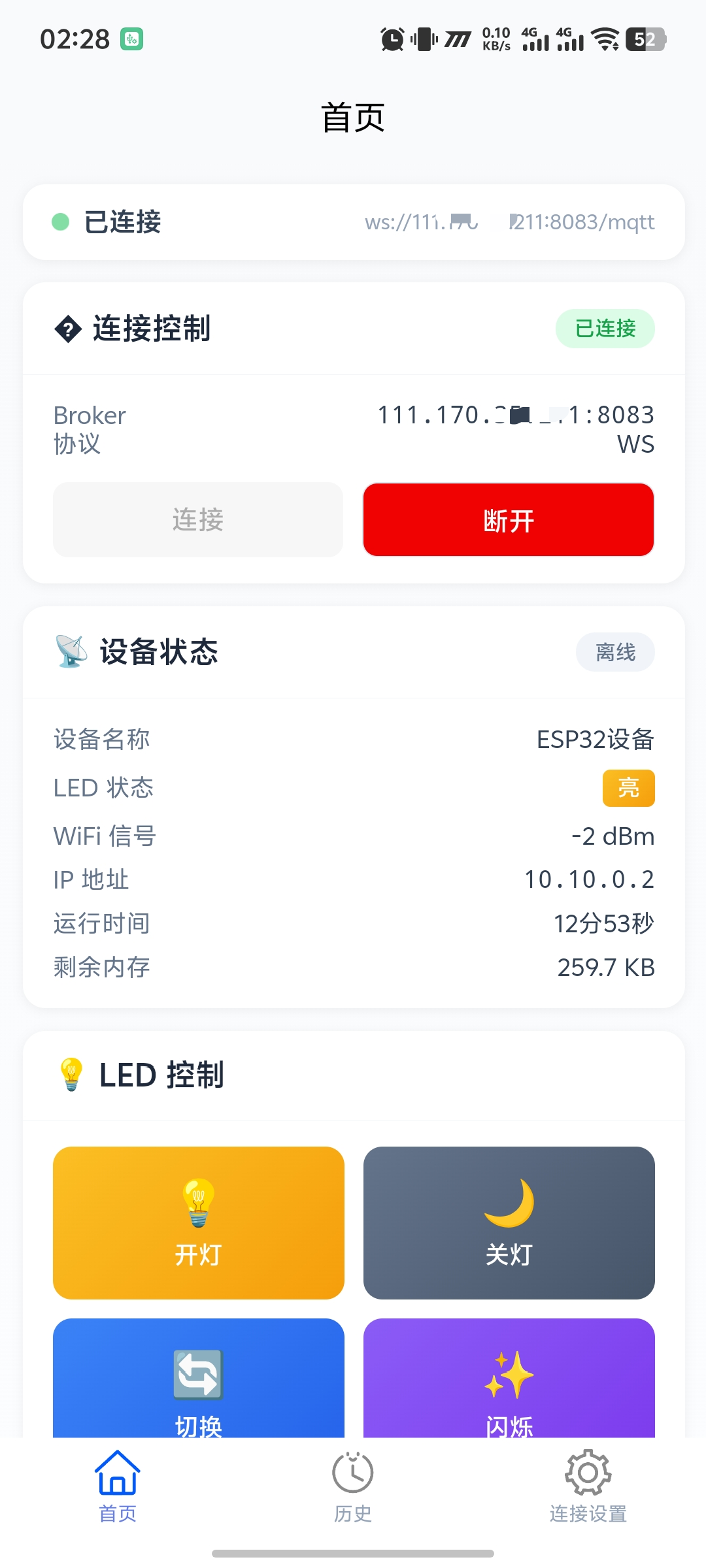
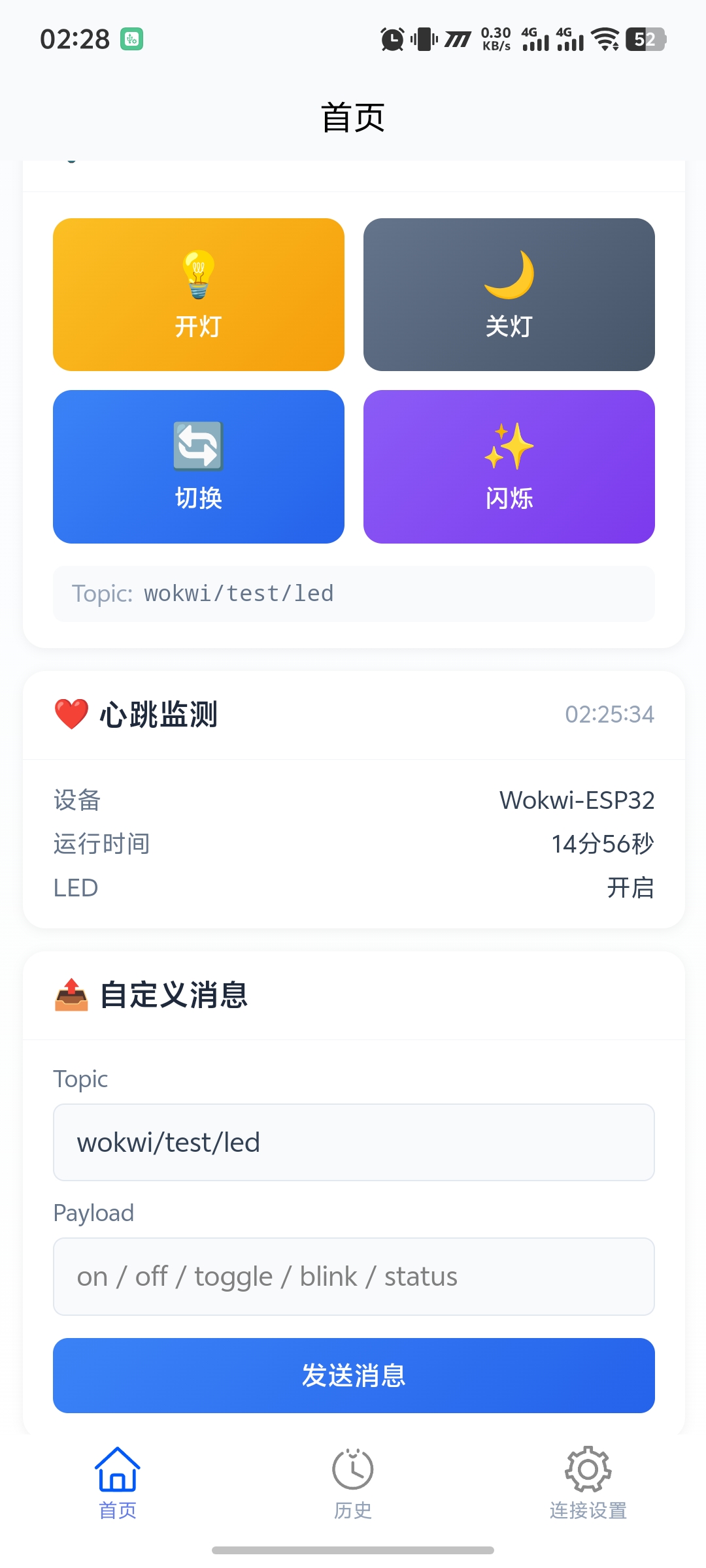
首页
- 连接状态卡片
- 设备状态信息(在线、IP、RSSI)
- LED 控制按钮(开/关/切换/闪烁)
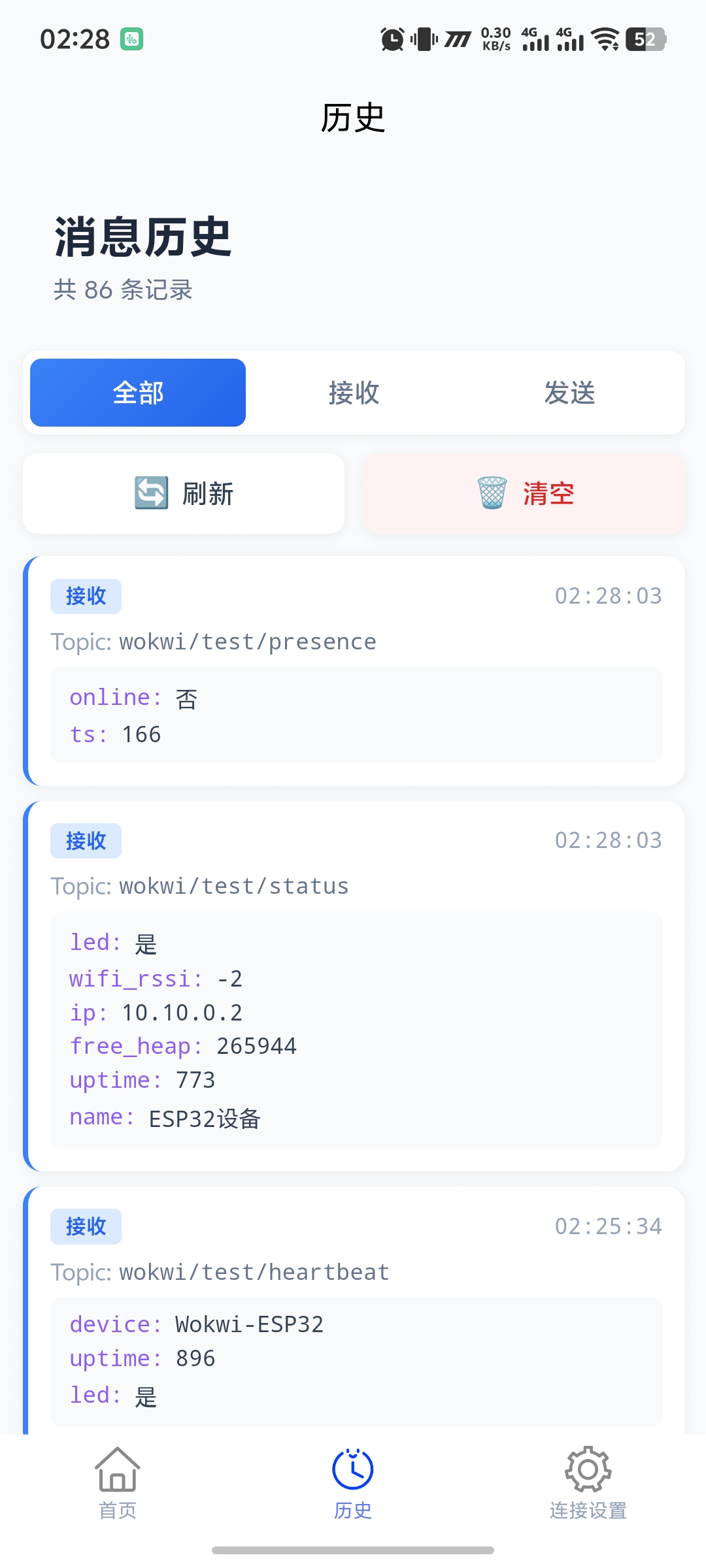
历史页
- IN/OUT 方向过滤
- JSON 自动展开显示
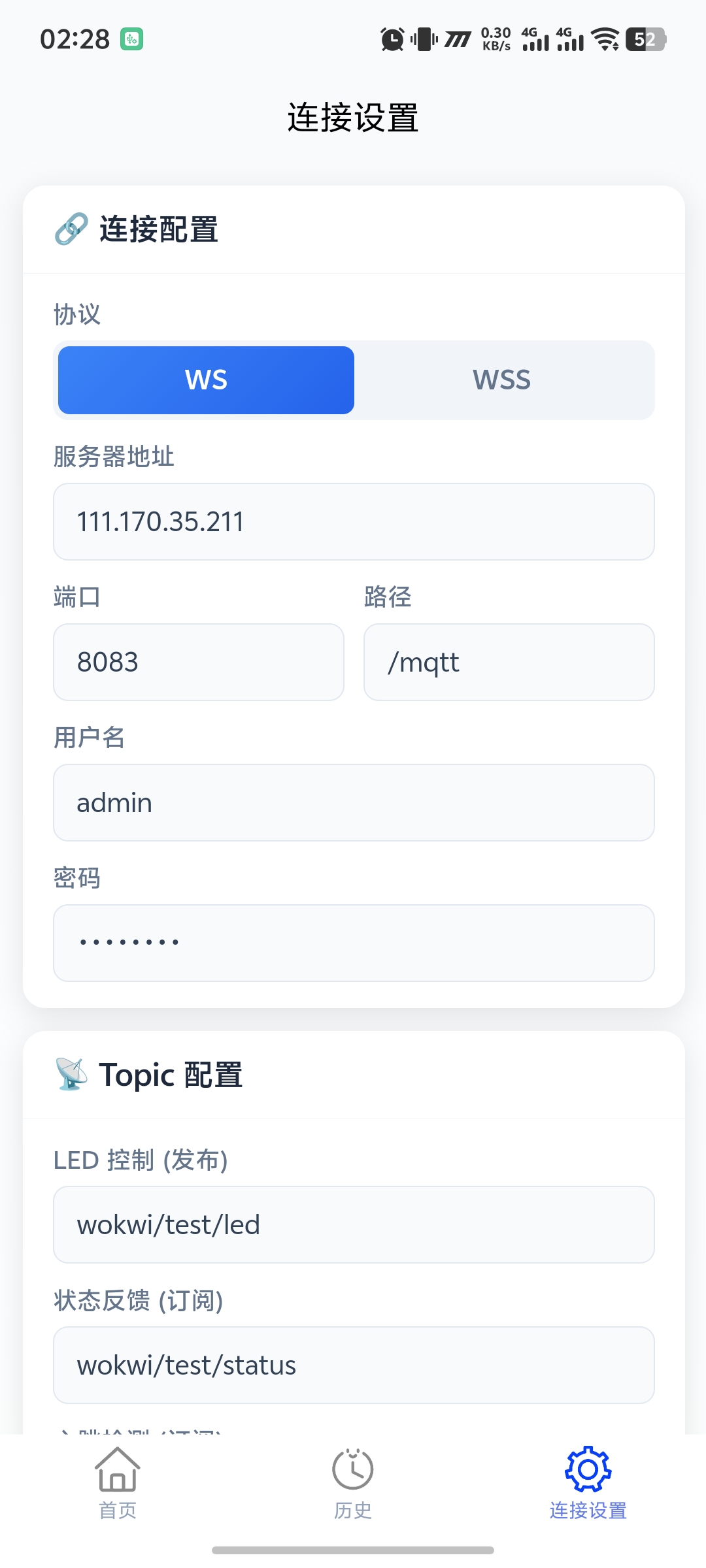
个人中心
- 配置协议、Host、Port、Path
- 保存后自动重连
设计风格:卡片 + 渐变背景 + 状态标签,提高可读性。
8. 常见错误排查清单
- 是否用 WebSocket 端口(8083,而不是 1883)
- URL 是否包含
/mqtt protocols: ['mqtt']是否添加- Android 是否允许明文 ws
- MQTTX Web 是否能连接同一地址
9. 截图
9.1 首页
9.2 历史
9.3 设置中心
10. 总结
这次最重要的经验就是:
- 真机必须用 WebSocket
- 必须带
protocols: ['mqtt'] - Android 9+ 必须放行明文 ws
只要这三点搞定,MQTT 真机连接基本稳了。
如果你也踩坑了,可以留言交流。

腾讯云面向开发者汇聚海量精品云计算使用和开发经验,营造开放的云计算技术生态圈。
更多推荐
 11
11 0
0- 0


 已为社区贡献1条内容

所有评论(0)