VMwareWorkstation虚拟机双网卡配置
目录
目标:本机连虚拟机,并且连家里的wifi和公司的wifi都可以,无需在特意配置。
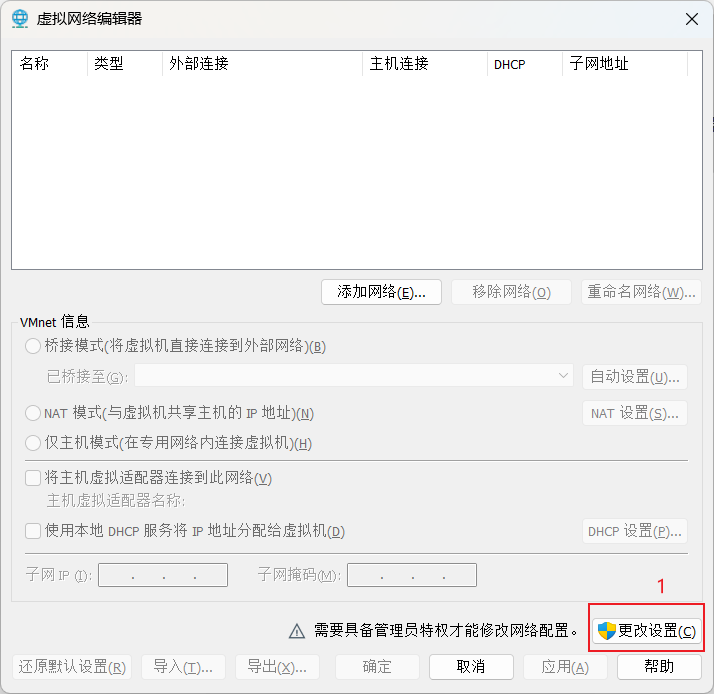
1、进入VMware Workstation 点击 编辑-》虚拟网络编辑器,点击,更改设置
4、配置VMnet1(仅主机模式),点击空白的地方,后点击“添加网络”
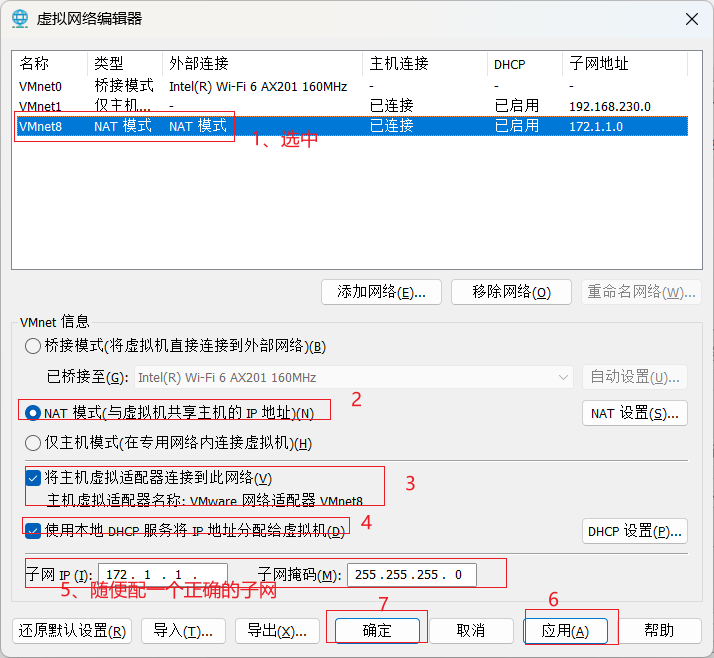
5、配置VMnet8(Nat),注意用VMnet8,用来访问互联网,配置有效的子网网段就行,这里以172.1.1.0子网为例
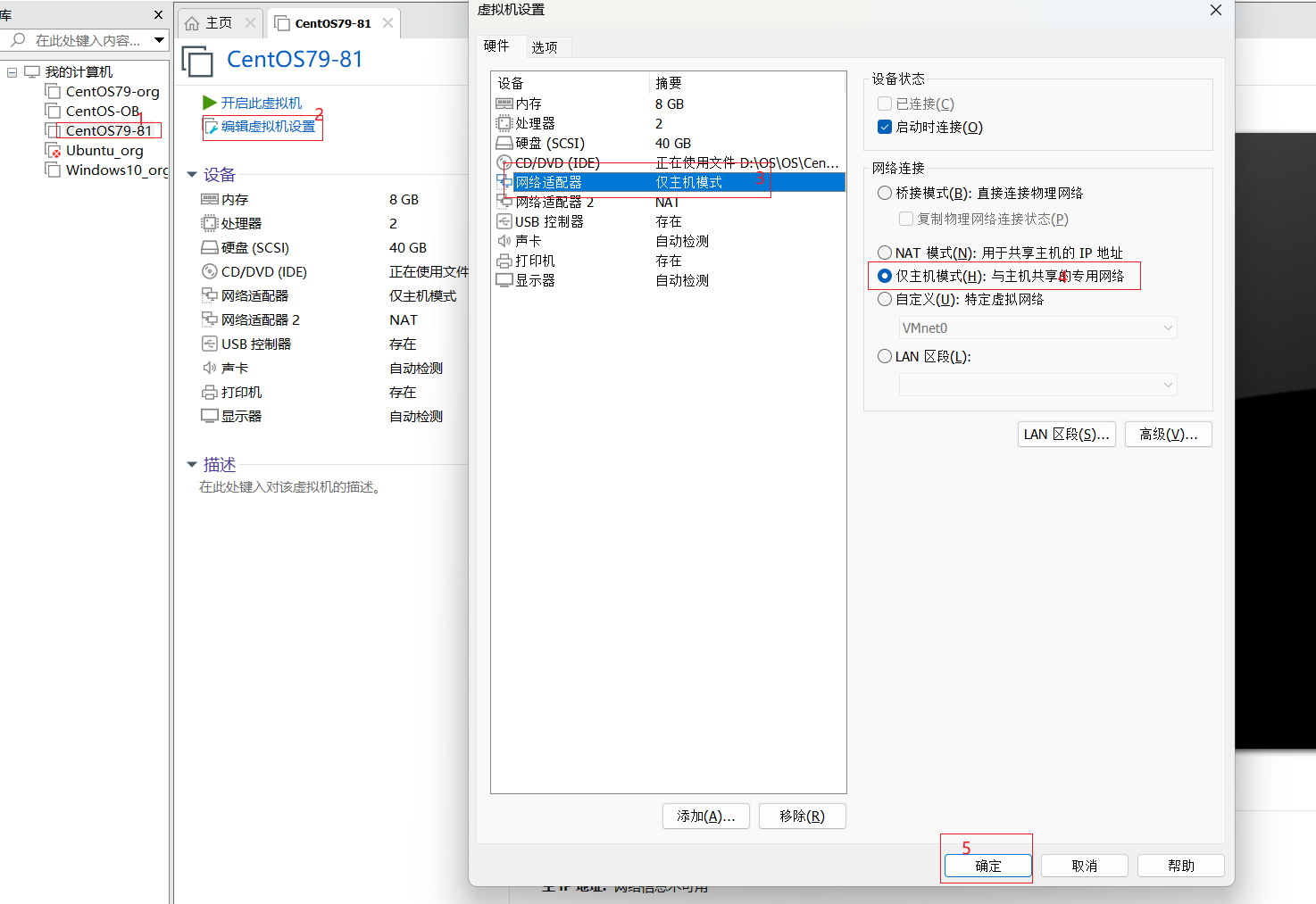
6、虚拟机网卡配置,这里采用双网卡,网卡1采用”仅主机模式“,用本机的ssh工具(譬如SecureCRT)连接;网卡2配置Nat,用来给虚拟机通过nat转换连接外网
3. 仅主机模式 (Host-Only Networking)
5. 进阶:自定义模式 (Custom / LAN Segments)
VMware Workstation 虚拟机双网卡配置
目标:本机连虚拟机,并且连家里的wifi和公司的wifi都可以,无需在特意配置。
本机连虚拟机用:VMnet1(仅主机模式) 虚拟机连互联网用:VMnet8(Nat模式)
在 VMware 的默认安装设置中,系统预留了特定的虚拟交换机用于特定功能:
-
VMnet0:专门用于桥接模式。
-
VMnet1:专门用于仅主机模式。
-
VMnet8:专门用于NAT 模式。
| 特性 | 桥接模式 (Bridged) | NAT 模式 | 仅主机模式 (Host-Only) |
|---|---|---|---|
| IP 来源 | 外部 DHCP (路由器) | VMware 内部虚拟服务器 | VMware 内部虚拟服务器 |
| 外网访问 | 可以 | 可以 | 不可以 |
| 局域网可见性 | 对局域网完全透明 | 局域网不可见 | 局域网不可见 |
| 安全性 | 较低(暴露在公网/局域网) | 较高(有宿主机防火墙遮挡) | 最高(完全物理隔离) |
配置例步骤
1、进入VMware Workstation 点击 编辑-》虚拟网络编辑器,点击,更改设置
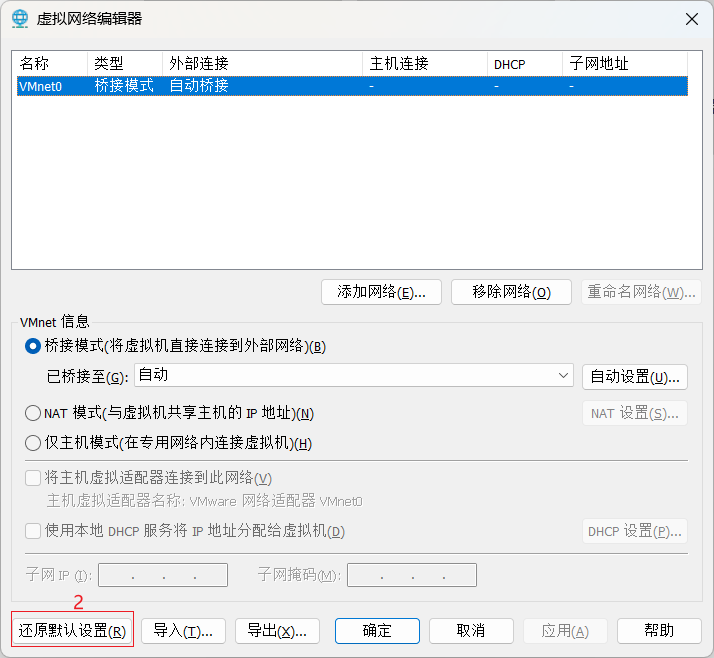
2、点击 还原默认设置
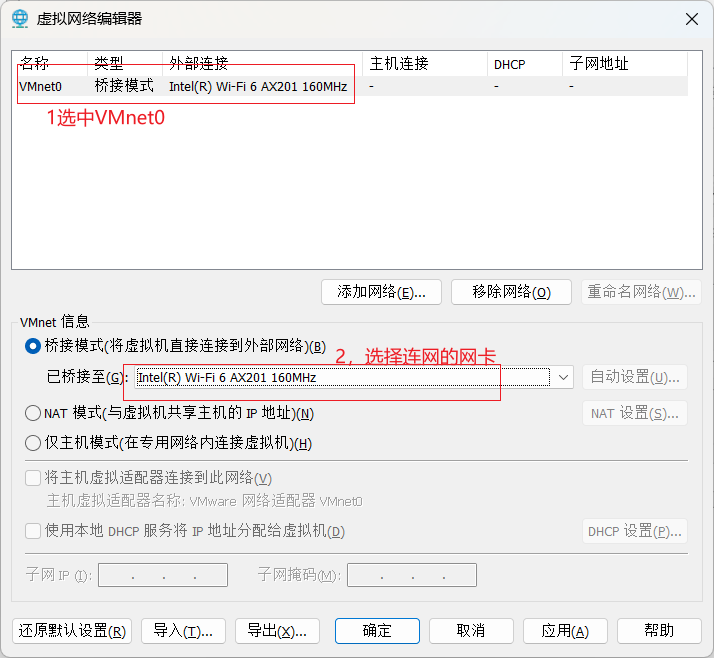
3、配置桥接模式(若办公环境有网络认证,不能使用)
4、配置VMnet1(仅主机模式),点击空白的地方,后点击“添加网络”
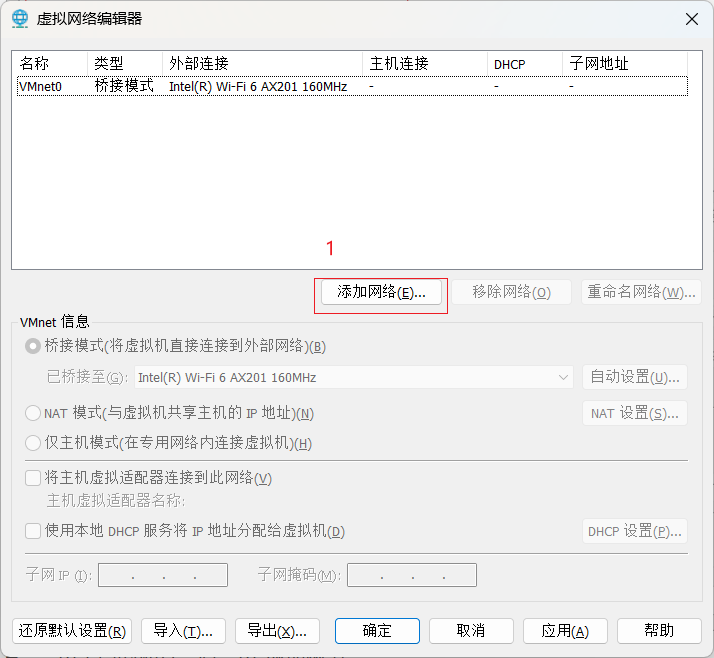
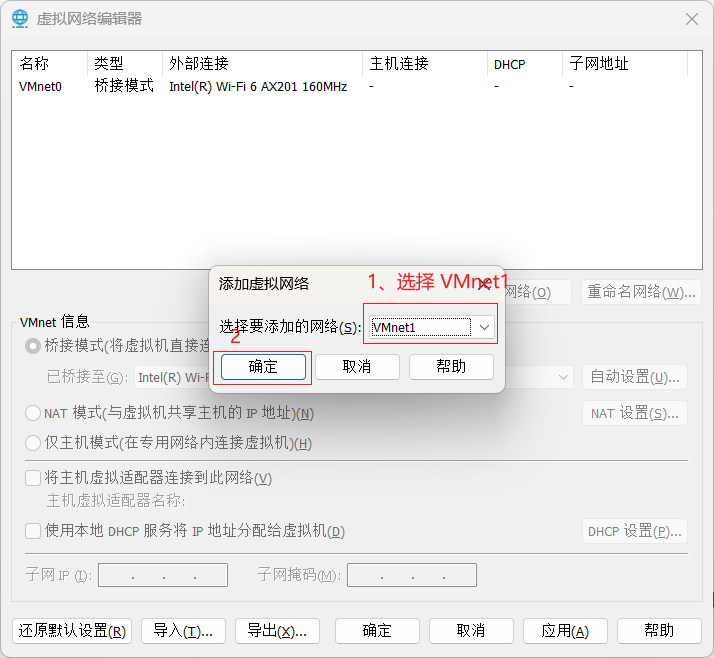
这里设置自己的私网子网,后续虚拟机的IP配置这网段,这里以192.168.230.0网段为例子 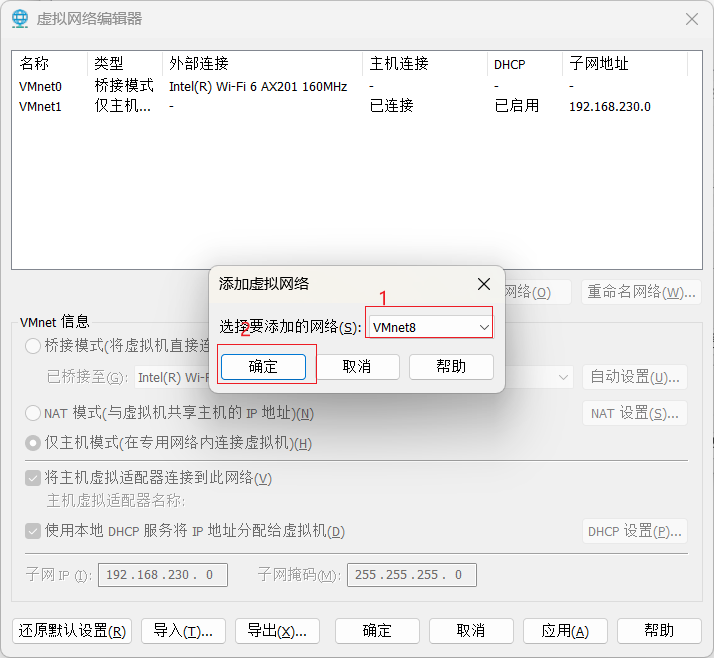
5、配置VMnet8(Nat),注意用VMnet8,用来访问互联网,配置有效的子网网段就行,这里以172.1.1.0子网为例
6、虚拟机网卡配置,这里采用双网卡,网卡1采用”仅主机模式“,用本机的ssh工具(譬如SecureCRT)连接;网卡2配置Nat,用来给虚拟机通过nat转换连接外网
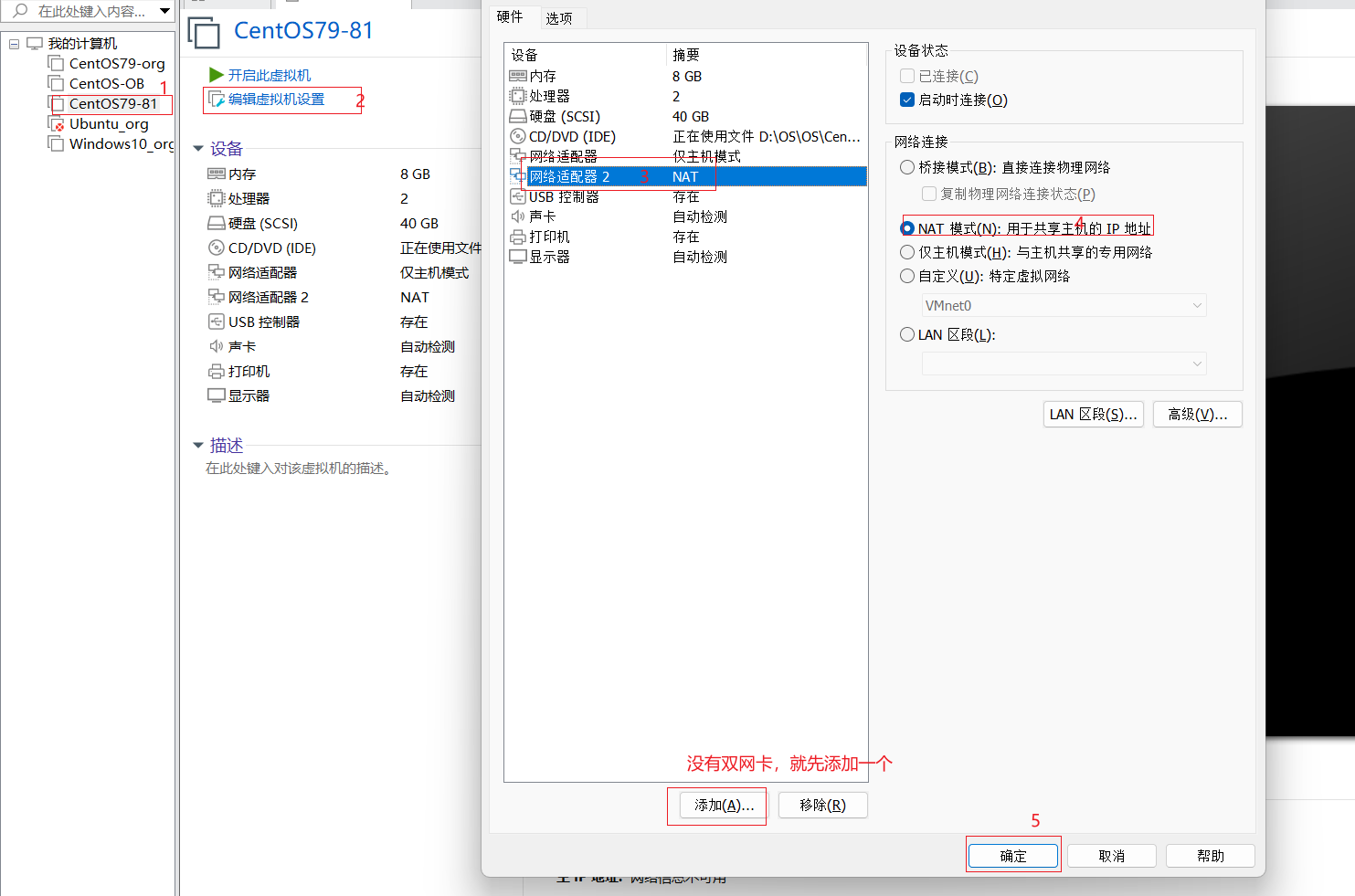
以下是一些概念和原理
一、VMware Workstation 提供了多种网络连接模式 最常用的主要有三种:桥接模式 (Bridged)、网络地址转换模式 (NAT) 和 仅主机模式 (Host-Only)。
以下是这几种方式的详细工作原理、特点及适用场景。
1. 桥接模式 (Bridged Networking)
在桥接模式下,虚拟机的网卡通过虚拟网桥“直接”连接到宿主机的物理网卡上。
-
工作原理:虚拟机在网络中被视为一台独立且对等的物理机。它会向宿主机所在的局域网请求一个独立的 IP 地址。
-
IP 分配:通常通过局域网内的 DHCP 服务器(如路由器)获取,其 IP 段与宿主机完全一致。
-
通信能力:
-
虚拟机可以访问互联网。
-
虚拟机与宿主机可以互相访问。
-
关键点:局域网内的其他物理机也可以直接访问这台虚拟机。
-
-
适用场景:需要在局域网中提供服务(如 Web 服务器、数据库)、需要进行真实的分布式实验或与局域网内其他设备频繁交互。
2. 网络地址转换模式 (NAT Mode)
这是 VMware 的默认模式。虚拟机借用宿主机的 IP 地址来访问外网。
-
工作原理:VMware 会在宿主机内部构建一个虚拟的 NAT 服务器和 DHCP 服务器。虚拟机发送的数据包会被宿主机转换(NAT)后再发往外网。
-
IP 分配:虚拟机拥有一个独立的专用子网(通常是
192.168.x.x),这个子网与宿主机的物理网络相互隔离。 -
通信能力:
-
虚拟机可以顺畅访问互联网(只要宿主机能上网)。
-
虚拟机与宿主机可以互相访问。
-
限制:局域网内的其他物理机无法主动访问这台虚拟机。
-
-
适用场景:只需要虚拟机上网,但不需要局域网内其他机器访问它;或者宿主机所在的网络环境(如校园网、办公网)限制了 IP 数量(不给额外设备分配 IP)。
3. 仅主机模式 (Host-Only Networking)
这是一种完全封闭的网络模式,旨在创建一个隔离的私有网络。
-
工作原理:虚拟机连接到一个完全虚拟的网络段中,这个网络里只有宿主机和同一台机器上的其他虚拟机。
-
IP 分配:由 VMware 提供的虚拟 DHCP 服务器分配,与外界完全不通。
-
通信能力:
-
无法访问互联网。
-
虚拟机与宿主机可以互相访问。
-
虚拟机与其他设置为 Host-Only 的虚拟机可以互相访问。
-
-
适用场景:构建完全隔离的测试环境、进行安全性实验(如测试病毒)、或者是防止虚拟机产生任何外部流量。
4. 总结与对比
| 特性 | 桥接模式 (Bridged) | NAT 模式 | 仅主机模式 (Host-Only) |
|---|---|---|---|
| IP 来源 | 外部 DHCP (路由器) | VMware 内部虚拟服务器 | VMware 内部虚拟服务器 |
| 外网访问 | 可以 | 可以 | 不可以 |
| 局域网可见性 | 对局域网完全透明 | 局域网不可见 | 局域网不可见 |
| 安全性 | 较低(暴露在公网/局域网) | 较高(有宿主机防火墙遮挡) | 最高(完全物理隔离) |
5. 进阶:自定义模式 (Custom / LAN Segments)
除了上述三种,VMware 还支持:
-
LAN Segments (LAN 区段):比 Host-Only 更纯粹,连宿主机都无法访问虚拟机,仅限虚拟机之间通信。常用于模拟复杂的内网拓扑架构。
-
特定虚拟网卡映射:你可以手动将虚拟机挂载到特定的虚拟交换机(如 VMnet0, VMnet1, VMnet8 等)上,实现多网卡、双链路等高级配置。
针对你之前关注的 Redis 集群迁移 或 Hadoop 双网卡配置,通常建议使用 桥接模式 或 NAT 模式下的端口转发 来确保服务的高可用性和可访问性。
配置 VMware 的网络模式
主要分为两个层面:**全局虚拟网络编辑器配置**(确定网段和网关)以及**虚拟机硬件设置**(指定连接模式)。以下是三种模式的具体配置步骤:
1. 桥接模式 (Bridged) 配置
桥接模式成功的关键在于选对物理网卡(尤其是笔记本用户,常在 Wi-Fi 和有线网卡间切换)。
-
全局设置:
-
点击 VMware 菜单栏的 “编辑” -> “虚拟网络编辑器”。
-
点击右下角的 “更改设置”(需要管理员权限)。
-
选中 VMnet0,在下方“桥接至”下拉框中,建议不要选“自动”,而是手动选择你当前正在上网的网卡(如:Intel Wi-Fi 6 或 Realtek PCIe Ethernet)。
-
-
虚拟机设置:
-
右键点击虚拟机 -> “设置” -> “网络适配器”。
-
选择 “桥接模式”,并勾选 “复制物理网络连接状态”。
-
-
系统内配置:
- 进入虚拟机 Linux/Windows 系统,将网卡设置为 DHCP 自动获取,或者手动设置一个与宿主机同网段但未被占用的静态 IP。
2. NAT 模式配置
NAT 模式由 VMware 充当路由器,适合需要上网但不想占用局域网 IP 的场景。
-
全局设置(查看/修改网段):
-
打开 “虚拟网络编辑器”,选中 VMnet8。
-
确认下方 “使用本地 DHCP 服务…” 已勾选。
-
根据需要修改子网 IP 段(如
192.168.150.0)。 -
点击 “NAT 设置”,记下这里的 “网关 IP”(通常是
.2,如192.168.150.2)。
-
-
虚拟机设置:
-
右键虚拟机 -> “设置” -> “网络适配器”。
-
选择 “NAT 模式”。
-
-
系统内配置:
- 如果要设置静态 IP,IP 地址必须在 VMnet8 的网段内(如
192.168.150.128),网关必须填写刚才记下的 NAT 网关 IP(.2),DNS 可以设为网关 IP 或8.8.8.8。
- 如果要设置静态 IP,IP 地址必须在 VMnet8 的网段内(如
3. 仅主机模式 (Host-Only) 配置
这种模式通常用于构建私有的内部实验网络。
-
全局设置:
-
打开 “虚拟网络编辑器”,选中 VMnet1。
-
确认下方 “将主机虚拟适配器连接到此网络” 已勾选(这样宿主机才能通过虚拟网卡访问虚拟机)。
-
根据需要修改子网 IP 段(如
192.168.10.0)。
-
-
虚拟机设置:
-
右键虚拟机 -> “设置” -> “网络适配器”。
-
选择 “仅主机模式”。
-
-
系统内配置:
- 虚拟机只需配置该网段内的 IP 即可,通常不需要配置网关(因为它无法上外网)。
4. 常见配置检查表
| 检查项 | 操作/路径 | 作用 |
|---|---|---|
| 宿主机网卡 | ncpa.cpl (网络连接) | 确保 VMnet1 和 VMnet8 处于启用状态。 |
| 服务检查 | services.msc | 确保 VMware DHCP Service 和 VMware NAT Service 已启动。 |
| 端口转发 | NAT 设置 -> 端口转发 | 如果想让局域网访问 NAT 模式下的虚拟机服务(如 Redis),需在此配置。 |
在 CentOS 中配置静态 IP
最常用的方法是直接修改 网络脚本文件。由于你当前的环境是 VMware NAT 模式,且之前遇到了网关为 0.0.0.2 的异常,请务必先确保 虚拟网络编辑器 中的网关已修正为正常网段(如 192.168.x.2)。
以下是详细的操作步骤:
1. 定位网卡配置文件
CentOS 的网卡配置文件通常存放在 /etc/sysconfig/network-scripts/ 目录下。
首先查看你的网卡名称:
Bash
ip addr通常名称为 ens33、eth0 或 ens32。找到对应的配置文件:
Bash
# 以 ens33 为例
vi /etc/sysconfig/network-scripts/ifcfg-ens33
2. 修改配置内容
进入编辑模式后,将内容修改为如下格式(注意加粗的项):
Bash
TYPE=Ethernet
PROXY_METHOD=none
BROWSER_ONLY=no
# 1. 将 dhcp 修改为 static
BOOTPROTO=static
DEFROUTE=yes
IPV4_FAILURE_FATAL=no
# 2. 确保 ONBOOT 为 yes,否则网卡开机不启动
ONBOOT=yes

# 3. 添加以下静态 IP 信息
# IP 地址(需在 VMware NAT 对应的网段内,通常是 .128~.254 之间)
IPADDR=192.168.150.101
# 子网掩码
NETMASK=255.255.255.0
# 网关(必须与 VMware “NAT 设置”中的网关 IP 完全一致,通常末尾是 .2)
GATEWAY=192.168.150.2
# DNS 服务器
DNS1=114.114.114.114
DNS2=8.8.8.8
3. 重启网络服务
配置保存后(Esc -> :wq),需要重启网络让配置生效:
-
CentOS 7:
Bash
systemctl restart network -
CentOS 8 / Stream / Rocky Linux:
CentOS 8 弃用了 network 服务,改用 NetworkManager:
Bash
nmcli c reload ens33  # 重新加载配置
nmcli c up ens33      # 激活网卡
4. 验证配置
执行以下命令检查是否配置成功:
-
查看 IP 是否生效:
ip addr show ens33 -
查看网关路由:
ip route(确认default via后面的 IP 是你设置的网关)。 -
测试外网连通性:
ping -c 4 www.baidu.com

腾讯云面向开发者汇聚海量精品云计算使用和开发经验,营造开放的云计算技术生态圈。
更多推荐
 7
7 0
0- 0


 已为社区贡献1条内容

所有评论(0)