LabVIEW实现CAN通讯上位机:小白上手指南
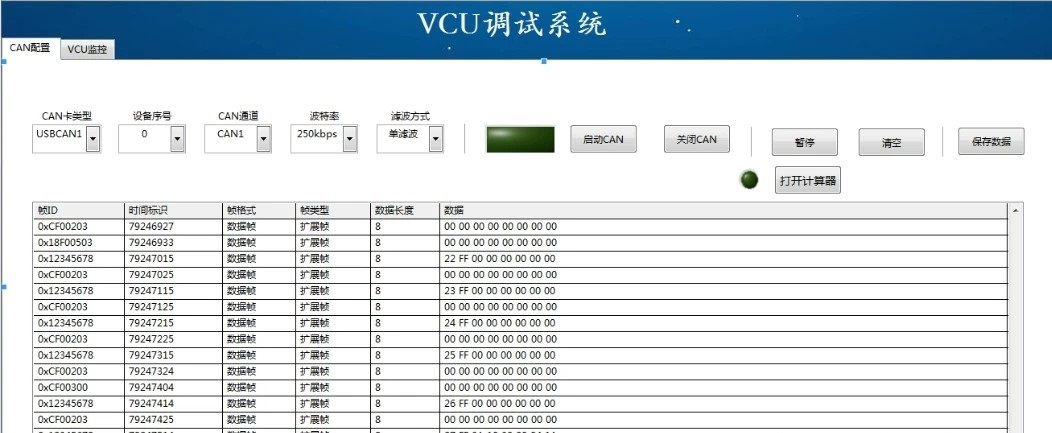
labview can通讯上位机,调用周立功的库,能够实现基本通讯,默认配置了USBCAN1和USBCAN2,适合小白上手,有库文件说明文档。
在工业控制和汽车电子等诸多领域,CAN(Controller Area Network)总线通讯应用极为广泛。今天咱就来聊聊如何用LabVIEW搭建一个CAN通讯上位机,而且是调用周立功的库,超适合小白上手哦!
前期准备
首先,我们得有周立功的库以及对应的库文件说明文档。这个文档可太重要了,它就像一本秘籍,能告诉我们库里面各个函数、接口都是干啥的。拿到库之后,把它按照说明文档的指引,正确地安装到LabVIEW的相关路径下,这样LabVIEW就能识别并调用这些库函数啦。
硬件配置
咱默认配置了USBCAN1和USBCAN2。在连接硬件时,确保USBCAN设备通过USB线与电脑正确连接,硬件设备准备就绪后,才能进行后续软件层面的通讯配置。
代码实现
初始化CAN设备
// 伪代码示意,LabVIEW图形化编程,以下用类似代码形式描述
// 从周立功库中调用初始化函数
CAN_Init.vi (deviceID = USBCAN1, baudRate = 500000, mode = normal)
// 这里的deviceID指定为USBCAN1,波特率设置为500Kbps,工作模式为正常模式
这段代码的作用就是让CAN设备做好通讯准备,设置好通讯的基本参数,比如波特率决定了数据传输的速度,工作模式有正常模式、只听模式等,根据实际需求选择。
发送数据
// 准备要发送的数据,假设是一个简单的数组
dataToSend = [1, 2, 3, 4]
// 调用发送函数
CAN_Send.vi (deviceID = USBCAN1, data = dataToSend, length = 4, canID = 0x123)
// deviceID还是USBCAN1,发送刚才准备的数据,数据长度为4字节,CAN ID设为0x123发送数据时,要明确从哪个设备发(这里是USBCAN1),发什么数据(dataToSend数组),数据长度多少,以及设置CAN ID。CAN ID就像一个地址标签,接收方可以根据这个ID来判断是不是发给自己的数据。
接收数据
// 创建一个缓冲区来存储接收的数据
receivedDataBuffer = []
// 调用接收函数
CAN_Receive.vi (deviceID = USBCAN2, buffer = receivedDataBuffer, timeout = 1000)
// 从USBCAN2接收数据,存到缓冲区,设置接收超时时间为1000毫秒接收数据这边,用一个缓冲区receivedDataBuffer来存放接收到的数据,从USBCAN2设备接收,并且设置了一个接收超时时间。如果在1000毫秒内没有接收到数据,函数就会返回,这样可以避免程序一直等待数据卡死。
labview can通讯上位机,调用周立功的库,能够实现基本通讯,默认配置了USBCAN1和USBCAN2,适合小白上手,有库文件说明文档。
通过以上这些步骤,咱们就利用LabVIEW和周立功的库,搭建起了一个能实现基本CAN通讯的上位机啦,小白朋友们可以按照这个思路,结合库文件说明文档,进一步开发出满足自己需求的CAN通讯应用哦!

腾讯云面向开发者汇聚海量精品云计算使用和开发经验,营造开放的云计算技术生态圈。
更多推荐
 8
8 0
0- 0


 已为社区贡献13条内容

所有评论(0)