flutter 基础组件学习
文章目录
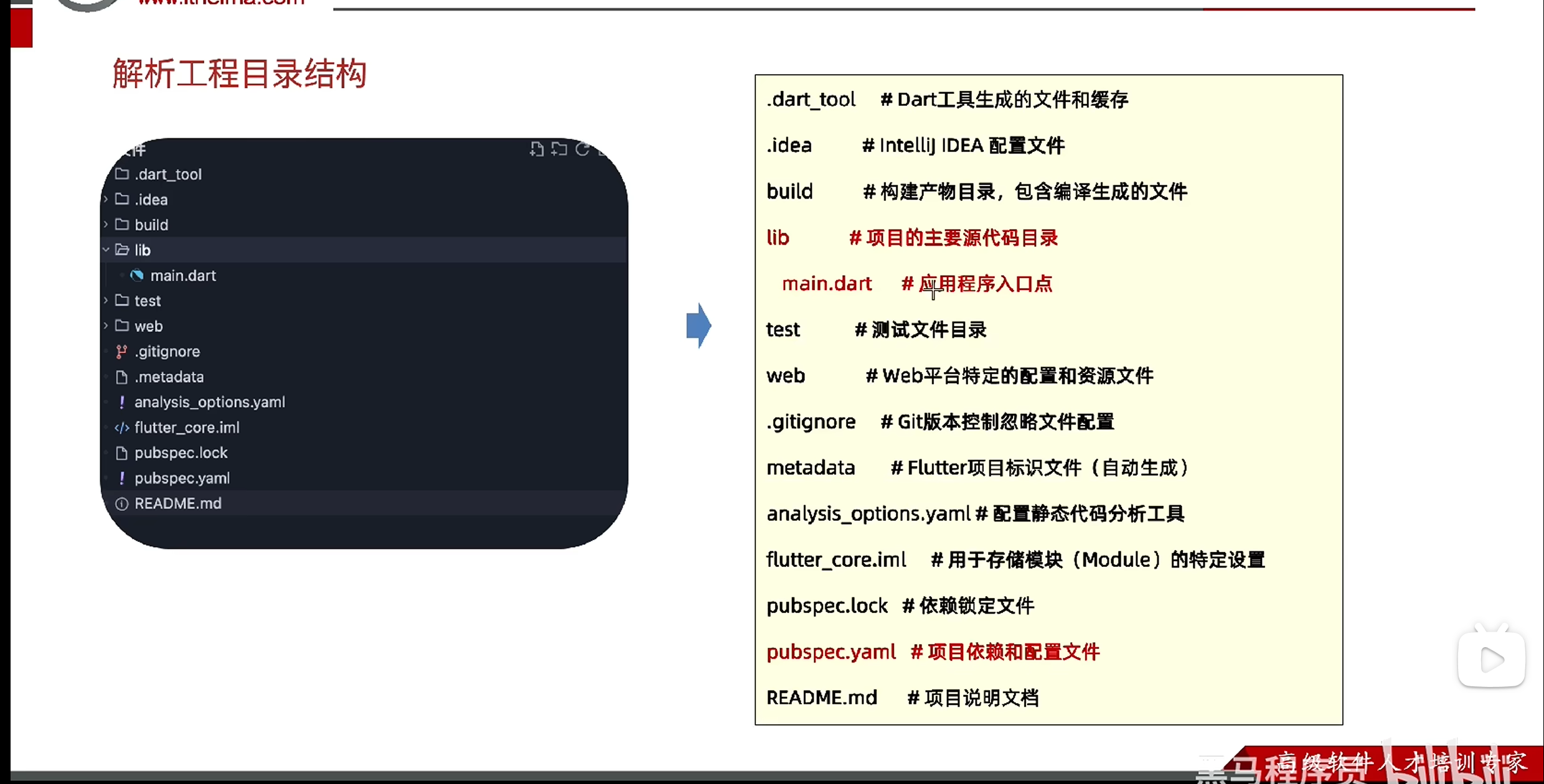
flutter 项目结构
当我们创建项目的时候,flutter自动帮我们创建一些东西。
我们重点只需要关注两个
第一个是lib,项目的主要源代码目录
第二个是pubspec.yml ,也就是项目依赖和配置文件(类比python的requestments.txt go 语言的go.mod)
其他的,如果上过班的话,应该也清楚是什么,这里就简单说一下
build 是存放构建产物的目录,比如exe,就是编译过后可运行的文件
test 就是存放代码测试的目录,一般是公司要求编写单测
.gitignore 学过git 的应该都知道吧,要求git 在add 的时候,忽略的文件或目录
runapp 和 widget
runapp 函数 是 flutter 内部提供的一个函数,我个人理解是程序的启动入口
flutter 中 万物皆widget
什么都是widget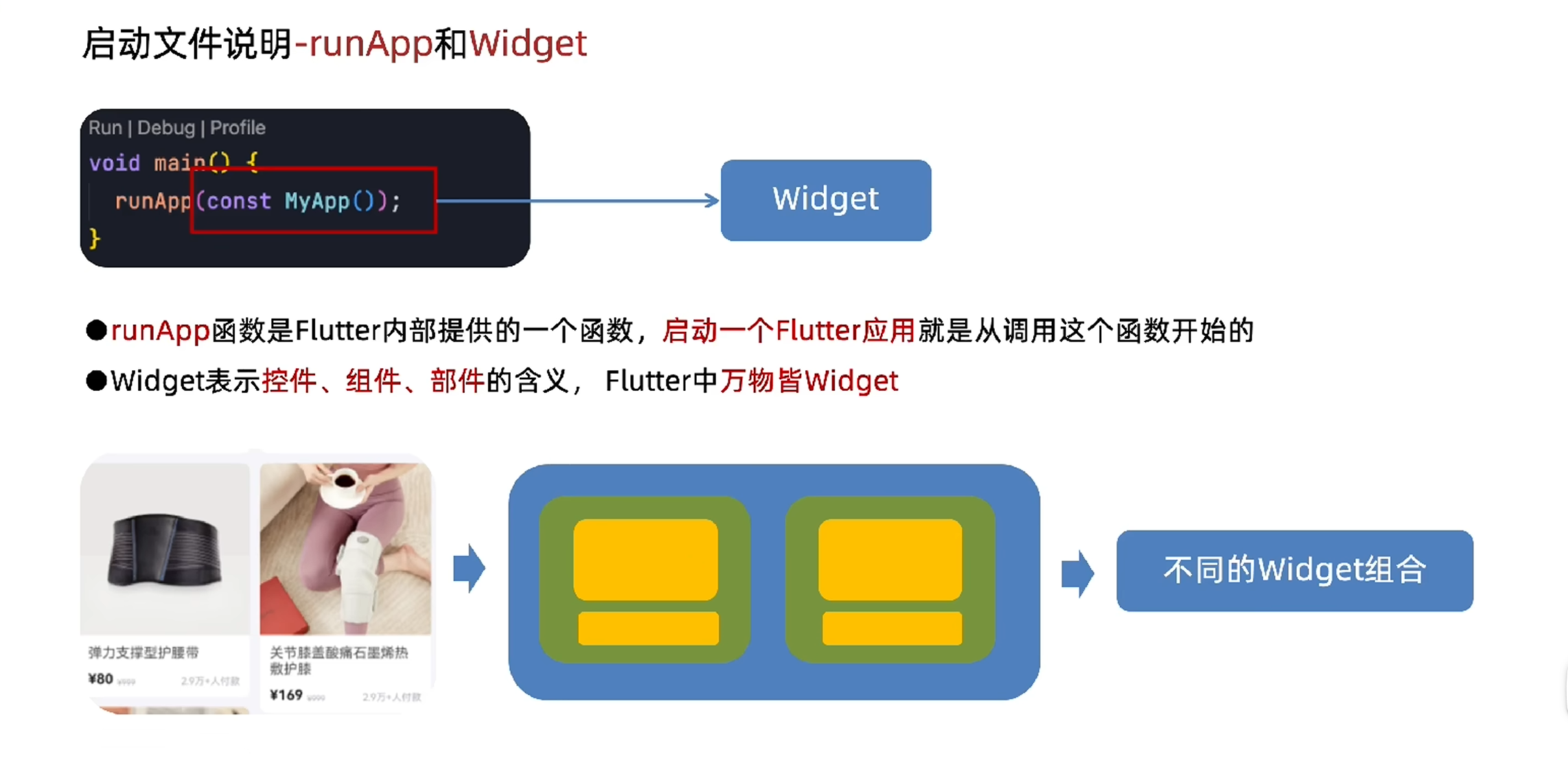
基础组件–material App
material 是 官方出的UI 库,整个 app 都被 material app 包裹
本节我们学到了三个常用属性
title:用来设置 网页的名称
theme: ThemeData(scaffoldBackgroundColor: Colors.pinkAccent),
用来设置 主题的颜色,需要注意,如果home 没有设置的话,这个颜色是不会显示出来的
home 就是用来展示窗口的主体内容的。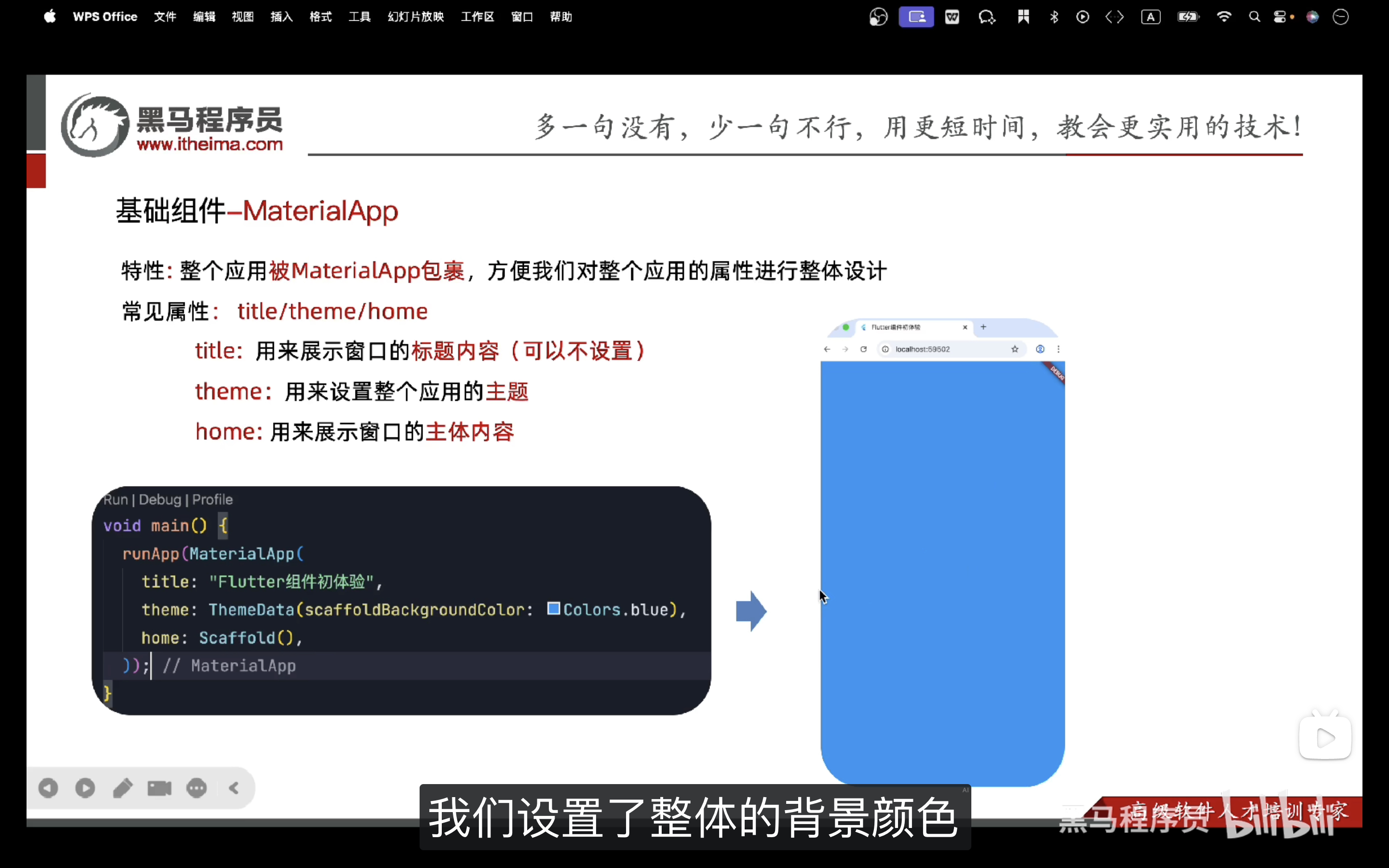
import 'package:flutter/material.dart';

void main(List<String> args) {
  runApp(MaterialApp(
    title: "Flutter 组建初体验",
    theme: ThemeData(scaffoldBackgroundColor: Colors.pinkAccent),
    home: Scaffold(
      body: const Center(
        child: Text("Hello World!"),
      ),
    ),
  ));
}
基础组件- scaffold
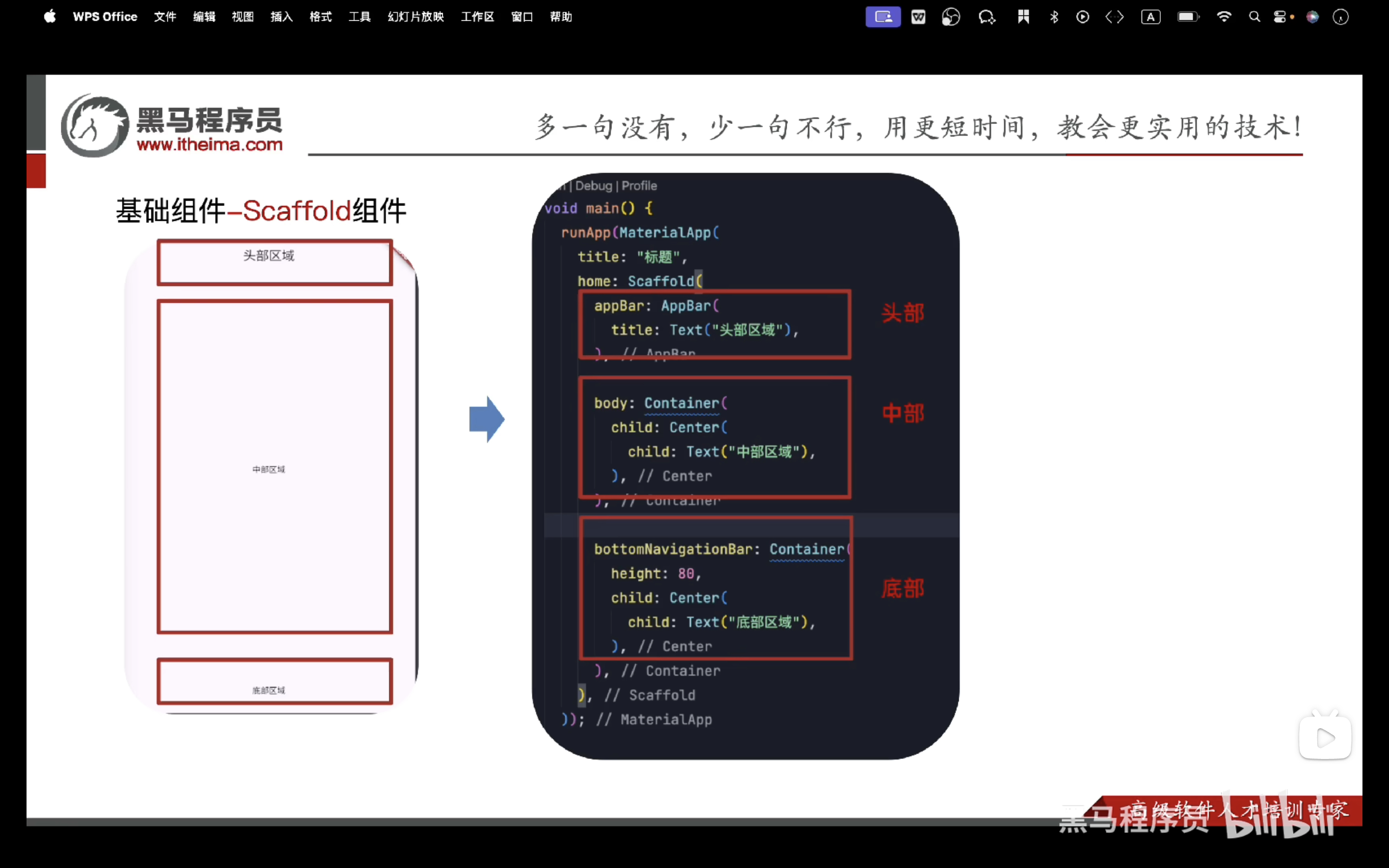
scaffold 是 页面骨架,常用的就是三个widget
分别是 appBar,body,bottomNavigationBar
appBar 就是页面的头部区域,这部分我们可以AppBar 来进行设置
body 就是 身体,也就是页面的中部区域,我们这里使用containter 容器,后面会进行讲解
bottimNavigationBar 就是 页面的底部
本节还讲了
Centor ,用于让组件处于居中的位置
Text,文本组件
height,设置 容器高度
需要注意,bottomNavigationBar 需要设置一下高度,不然会被body 给挤掉。
还有就是 ,使用win 的话,会发现 头部区域的文字是右对齐 的,这个应该是win和mac平台不同造成的。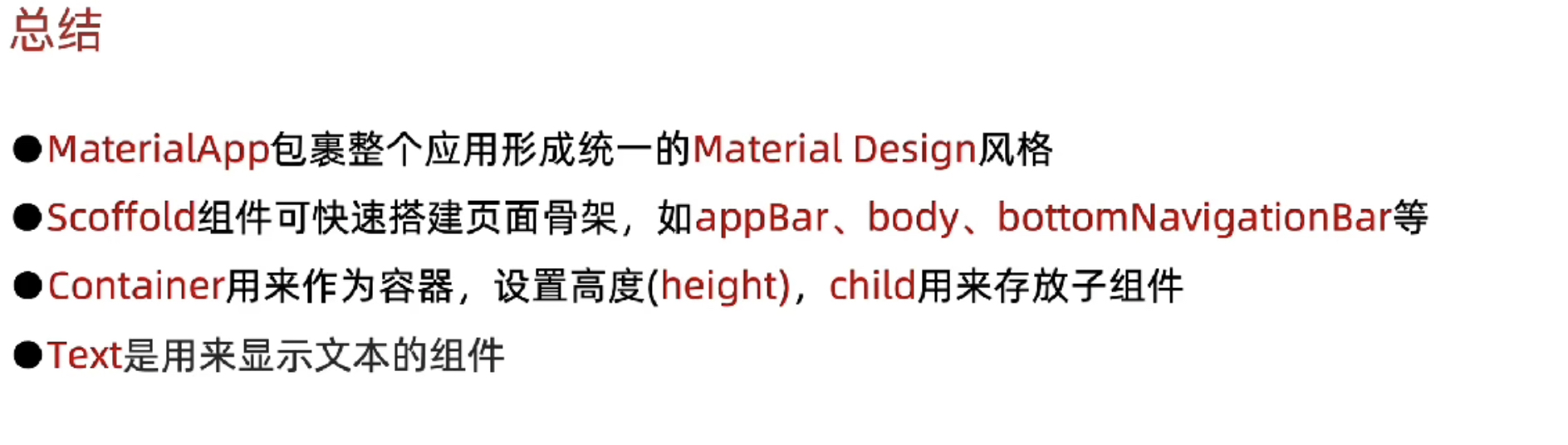
import 'package:flutter/material.dart';

void main(List<String> args) {
  runApp(MaterialApp(
    title: "flutter 初体验",
    // theme: ThemeData(scaffoldBackgroundColor: Colors.deepOrange),
    home: Scaffold(
      appBar: AppBar(
        title: Text("头部区域"),
      ),
      body: Center(
        child: Text("中部区域"),
      ),
      bottomNavigationBar: SizedBox(
        height: 80,
        child: Center(
          child: Text("底部区域"),
        ),
      ),
    ),
  ));
}
自定义组件
自定义组件分为有状态组件和有状态组件,区别如下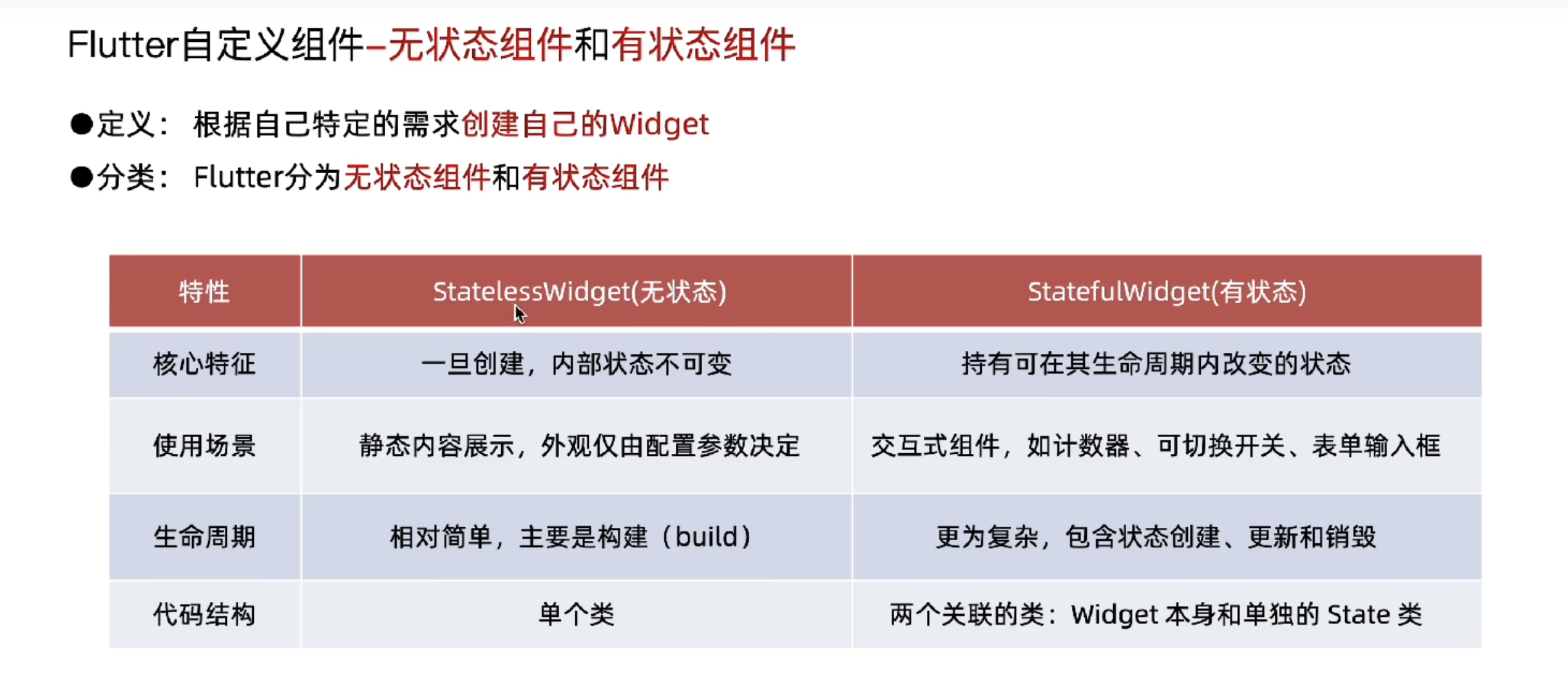
无状态组件
无状态组件 简单来说就是不能动的,纯展示型组件,没有用户交互操作
自己实现一个无状态组件,也是挺简单的
只需要 创建一个新的类,继承Statelesswidget 类 并实现build 方法
import 'package:flutter/material.dart';
void main() {
runApp(MainPage());
}
class MainPage extends StatelessWidget {
Widget build(BuildContext context) {
return MaterialApp(
title: "flutter 初体验",
theme: ThemeData(scaffoldBackgroundColor: Colors.deepOrange),
home: Scaffold(
appBar: AppBar(
title: Text("头部区域"),
),
body: Container(
child: Center(
child: Text("中部区域"),
),
),
bottomNavigationBar: Container(
height: 80,
child: Container(
child: Center(
child: Text("底部区域"),
),
),
),
),
);
}
}
有状态组件
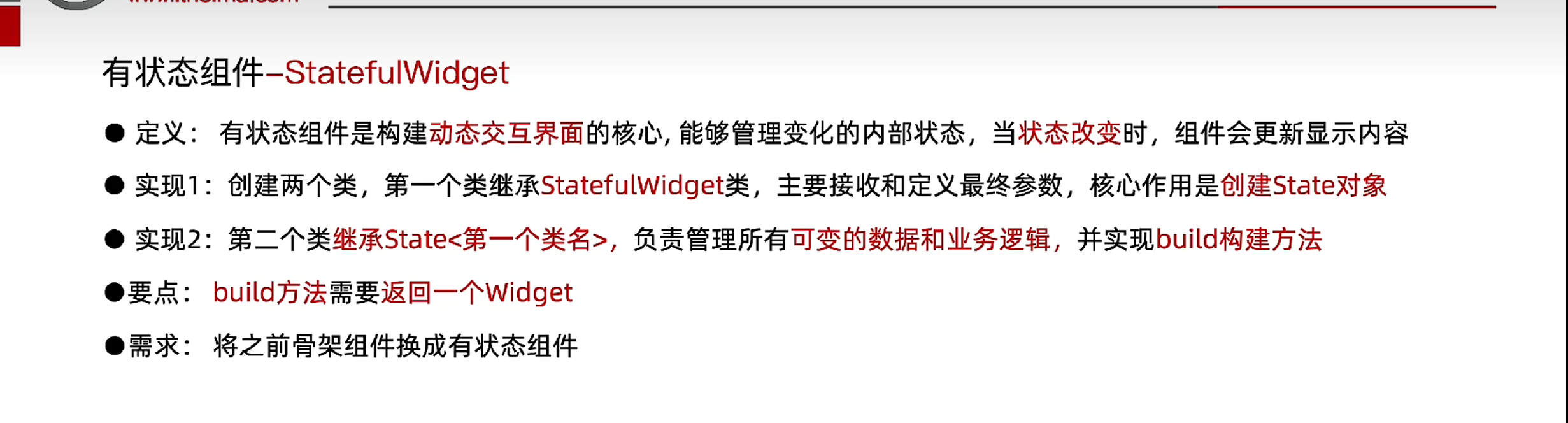
有状态组件 跟无状态组件,我觉得最大的区别在于,有一个类负责管理所有可变的数据和业务逻辑,其他跟无状态组件,感觉区别不是很大。
import 'package:flutter/material.dart';
void main() {
runApp(MainPage());
}
class MainPage extends StatefulWidget {
State<StatefulWidget> createState() {
return _MainPageState();
}
}
class _MainPageState extends State<MainPage> {
Widget build(BuildContext context) {
return MaterialApp(
title: "flutter 有状态组件",
theme: ThemeData(scaffoldBackgroundColor: Colors.deepOrange),
home: Scaffold(
appBar: AppBar(
title: Text("头部区域"),
),
body: Container(
child: Center(
child: Text("中部区域"),
),
),
bottomNavigationBar: Container(
height: 80,
child: Container(
child: Center(
child: Text("底部区域"),
),
),
),
),
);
}
}
快捷键快速创建 无状态组件 和 有状态组件
idea 的快捷键,跟vscode 里面的快捷键 ,有一点不同,
无状态组件快捷键:stless
有状态组件快捷键:stful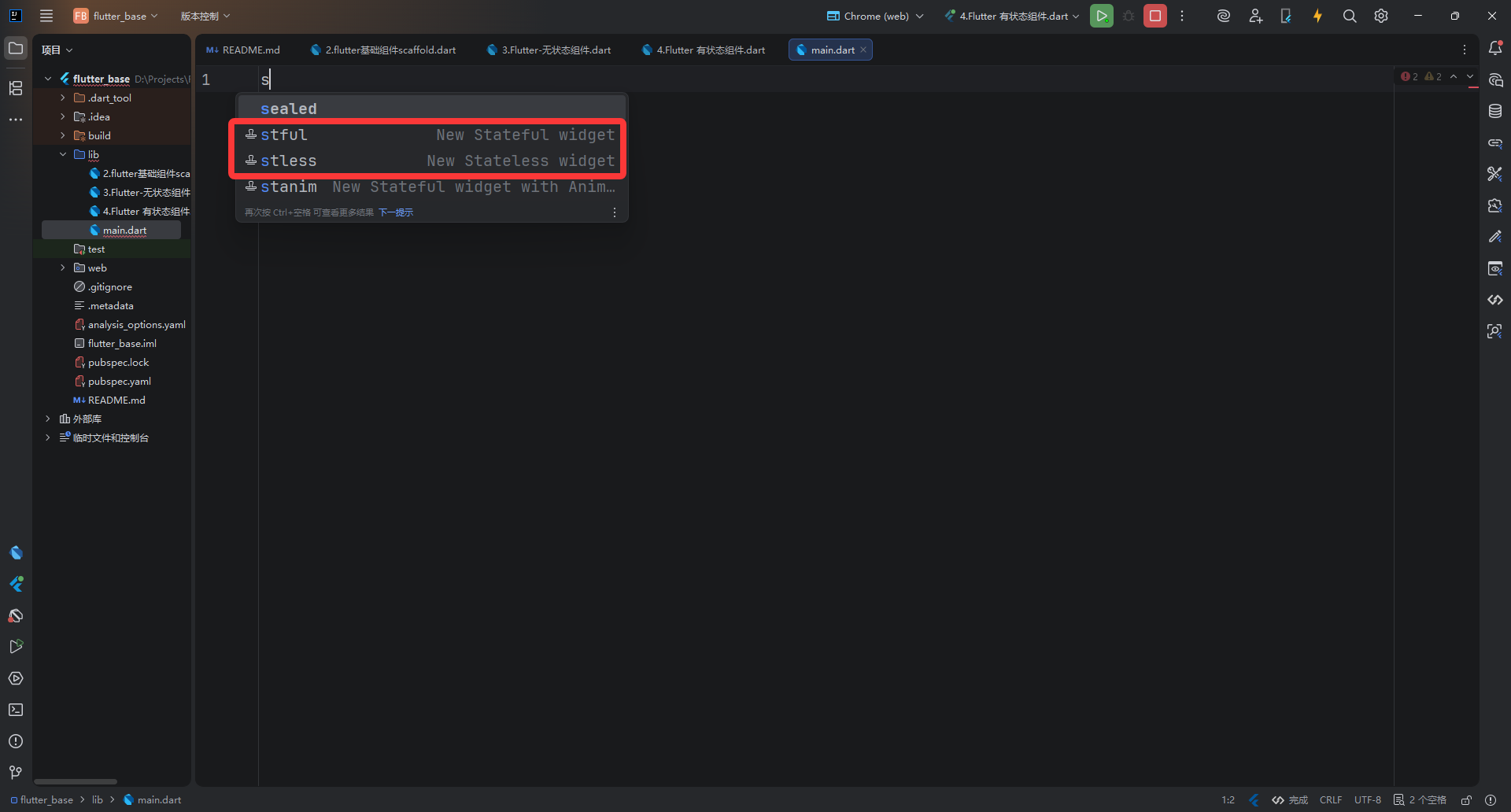
下面这个是vscode 的快捷键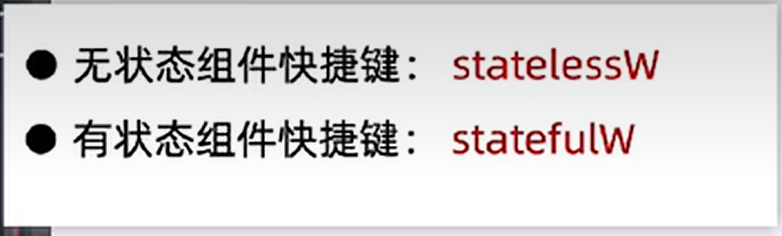
生命周期-无状态组件
无状态组件的唯一阶段就是 build 方法
当组件被创建或父组件状态变化导致其需要重新构建时,build方法会被调用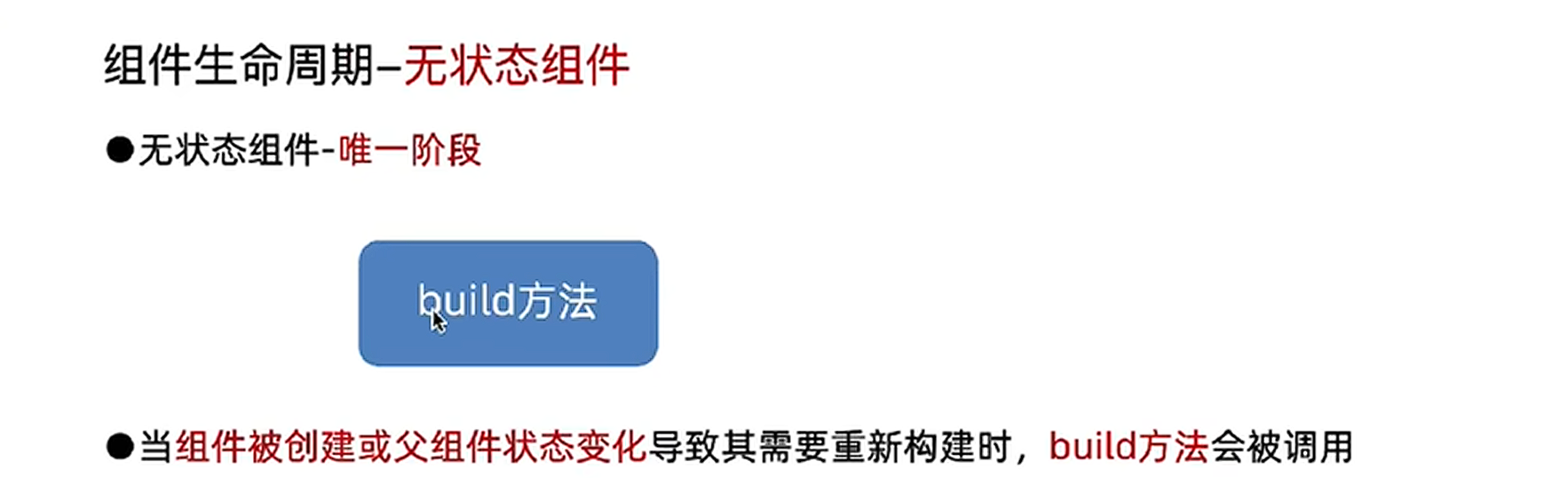
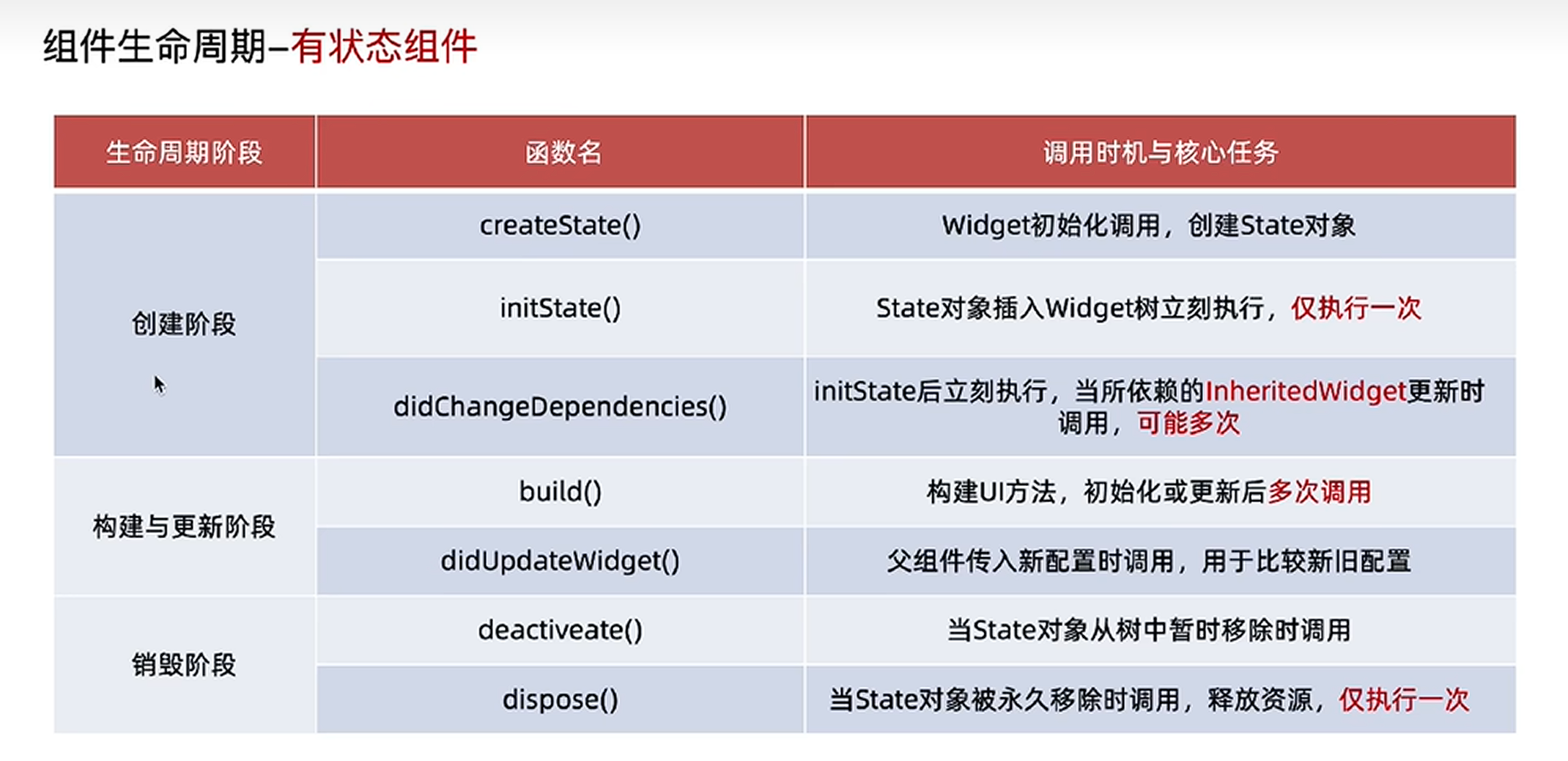
生命周期- 有状态组件
可以跑一下代码试一下,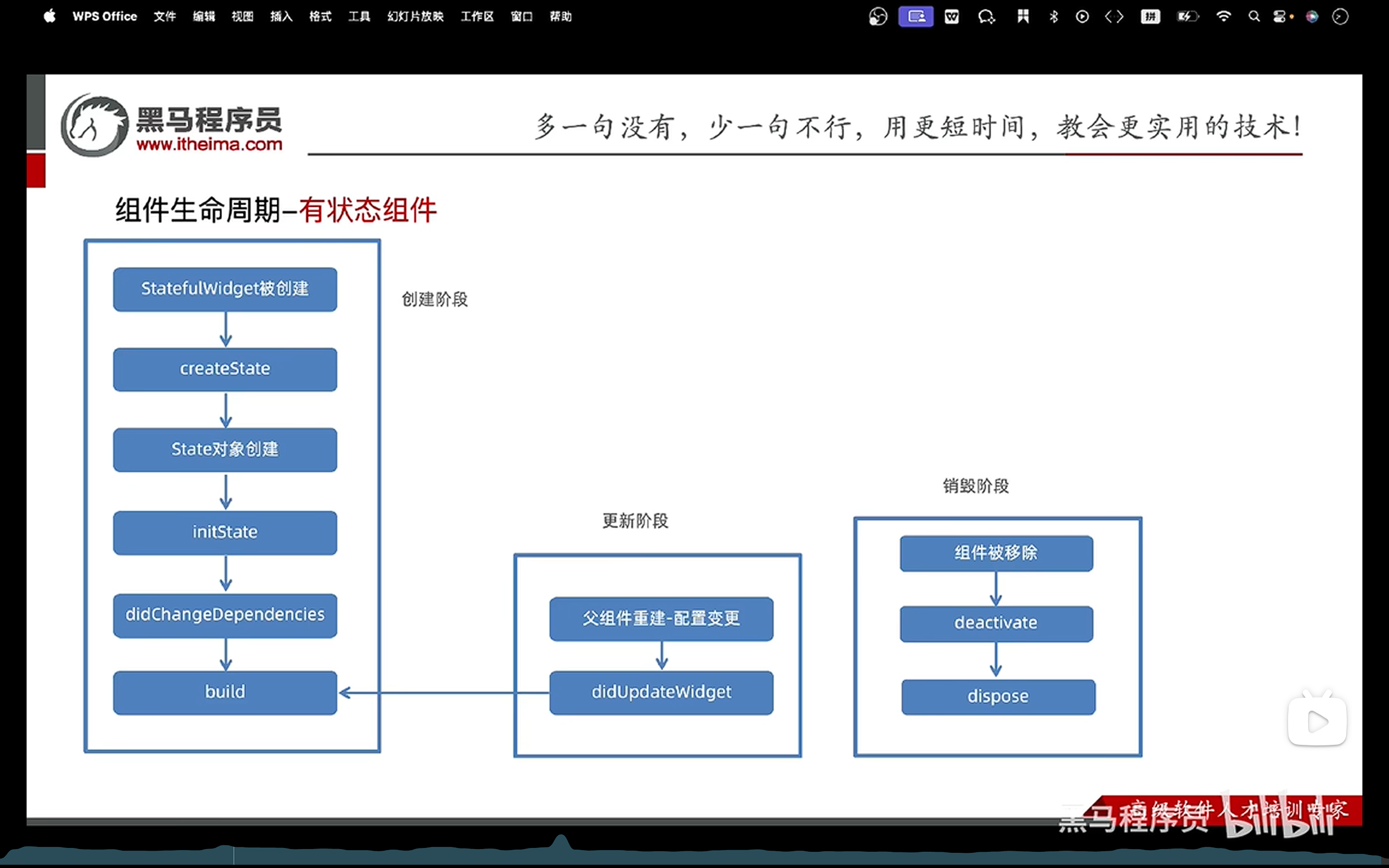
import 'package:flutter/material.dart';
void main() {
runApp(TestWidget());
}
class TestWidget extends StatefulWidget {
const TestWidget({super.key});
State<TestWidget> createState() {
print("create state 阶段");
return _TestWidgetState();
}
}
class _TestWidgetState extends State<TestWidget> {
void initState() {
print("init state 阶段");
// TODO: implement initState
super.initState();
}
void didChangeDependencies() {
print("didChangeDependencies 阶段");
// TODO: implement didChangeDependencies
super.didChangeDependencies();
}
void deactivate() {
// TODO: implement deactivate
print("deactivate 阶段");
super.deactivate();
}
void dispose() {
// TODO: implement dispose
print("dispose 阶段");
super.dispose();
}
void didUpdateWidget(covariant TestWidget oldWidget) {
// TODO: implement didUpdateWidget
print("didUpdateWidget 阶段");
super.didUpdateWidget(oldWidget);
}
Widget build(BuildContext context) {
print("build 阶段");
return const Placeholder();
}
}
点击事件-GestureDetector
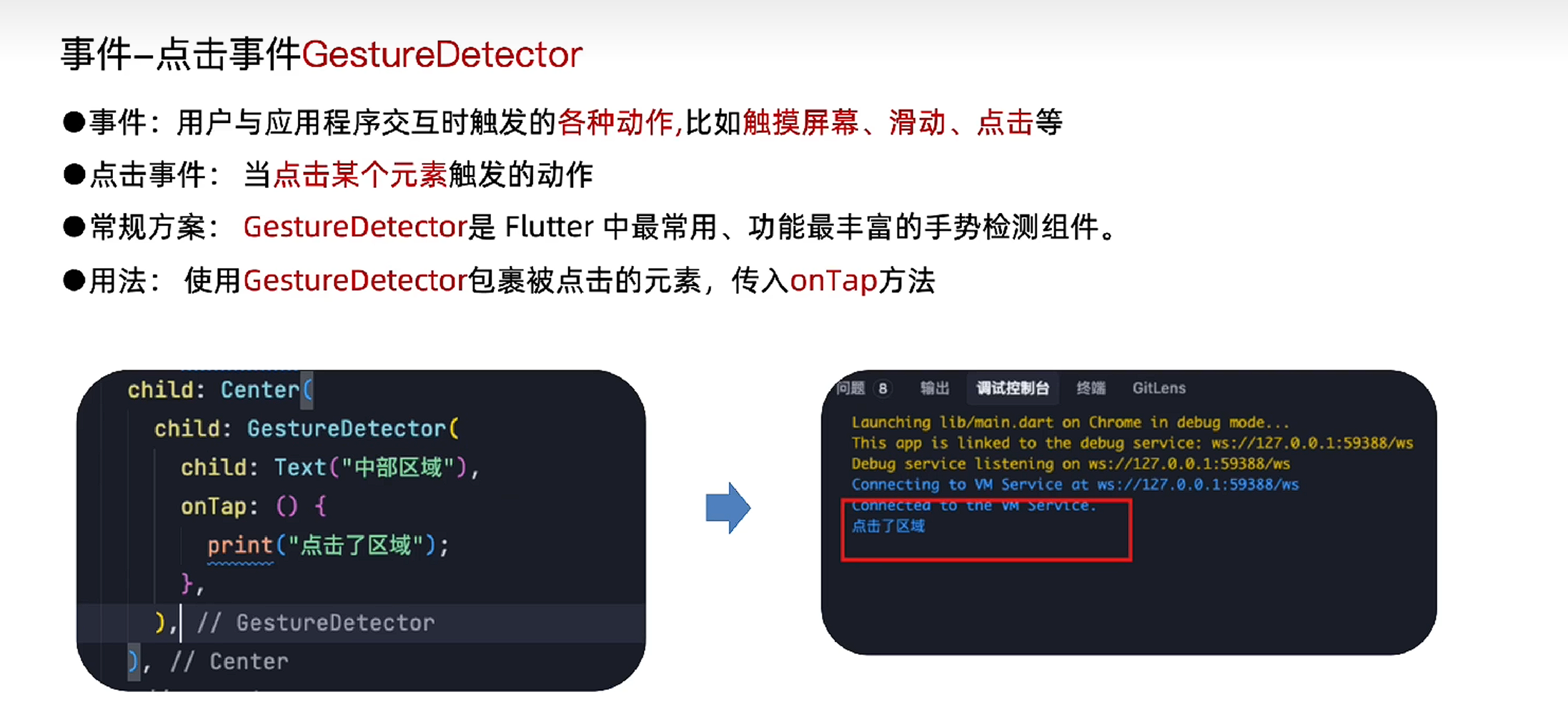
GestureDetector 是手势检测组件
可以使用该组件 的 onTap 方法 来实现单击事件的触发,onDoubleTap 就是双击事件,可以试一下下面的代码
import 'package:flutter/material.dart';
void main() {
runApp(MainPage());
}
class MainPage extends StatefulWidget {
State<StatefulWidget> createState() {
return _MainPageState();
}
}
class _MainPageState extends State<MainPage> {
Widget build(BuildContext context) {
return MaterialApp(
title: "flutter 有状态组件",
theme: ThemeData(scaffoldBackgroundColor: Colors.deepOrange),
home: Scaffold(
appBar: AppBar(
title: Text("头部区域"),
),
body: Container(
child: Center(
child: GestureDetector(
// onTap: (){
// print("点击了该区域");
// },
onDoubleTap: (){
print("双击了该区域");
},
child: Text("中部区域"),
),
),
),
bottomNavigationBar: Container(
height: 80,
child: Container(
child: Center(
child: Text("底部区域"),
),
),
),
),
);
}
}
事件-组件点击事件
flutter 还提供其他的组件,来进行点击交互
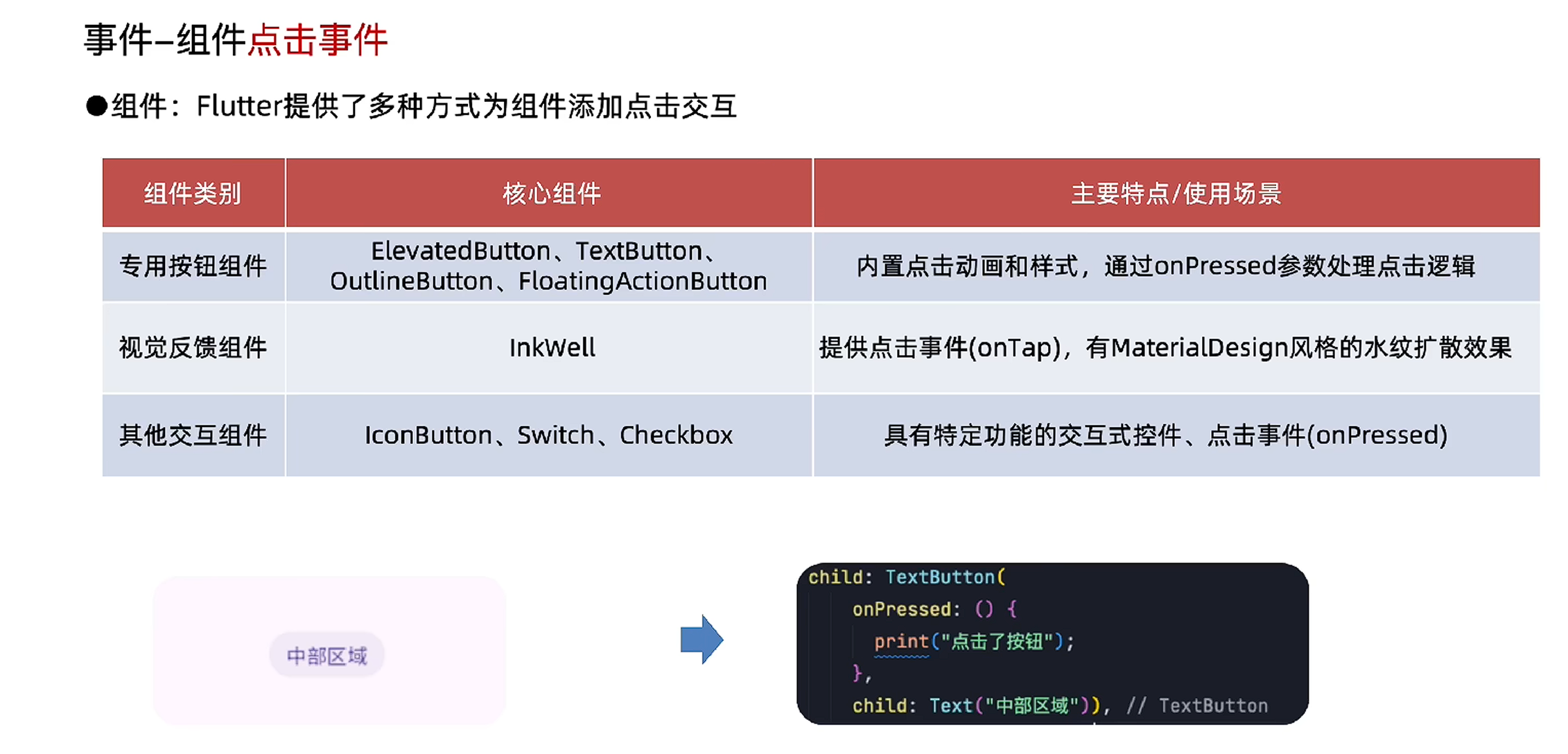
import 'package:flutter/material.dart';
void main() {
runApp(MainPage());
}
class MainPage extends StatefulWidget {
State<StatefulWidget> createState() {
return _MainPageState();
}
}
class _MainPageState extends State<MainPage> {
Widget build(BuildContext context) {
return MaterialApp(
title: "flutter 有状态组件",
theme: ThemeData(scaffoldBackgroundColor: Colors.deepOrange),
home: Scaffold(
appBar: AppBar(
title: Text("头部区域"),
),
body: Container(
child: Center(
child: TextButton(onPressed: (){
print("点击了该区域");
}, child: Text("按钮"))
),
),
bottomNavigationBar: Container(
height: 80,
child: Container(
child: Center(
child: Text("底部区域"),
),
),
),
),
);
}
}
状态更新-setState
当数据变化,需要更新ui视图的时候,需要执行setState 方法,setState 造成build 方法的重新执行。

腾讯云面向开发者汇聚海量精品云计算使用和开发经验,营造开放的云计算技术生态圈。
更多推荐
 14
14 0
0- 0


 已为社区贡献3条内容

所有评论(0)