Flutter 框架跨平台鸿蒙开发 - 触觉翻译应用
摘要: 触觉翻译是一款创新的跨平台应用,通过将文字转换为触觉震动模式,实现信息的多感官交互。核心功能包括5种震动模式(摩斯密码、节奏、情感等)和4档强度调节(轻柔至脉冲),支持波形可视化和历史记录。采用Flutter框架开发,兼容鸿蒙OS/Web平台,技术栈包含Dart语言和Material Design 3规范。应用通过算法将文字编码为震动单元序列,如摩斯密码的短/长震动组合,或基于字符编码生成
欢迎加入开源鸿蒙跨平台社区:
https://openharmonycrossplatform.csdn.net
一、项目概述
运行效果图
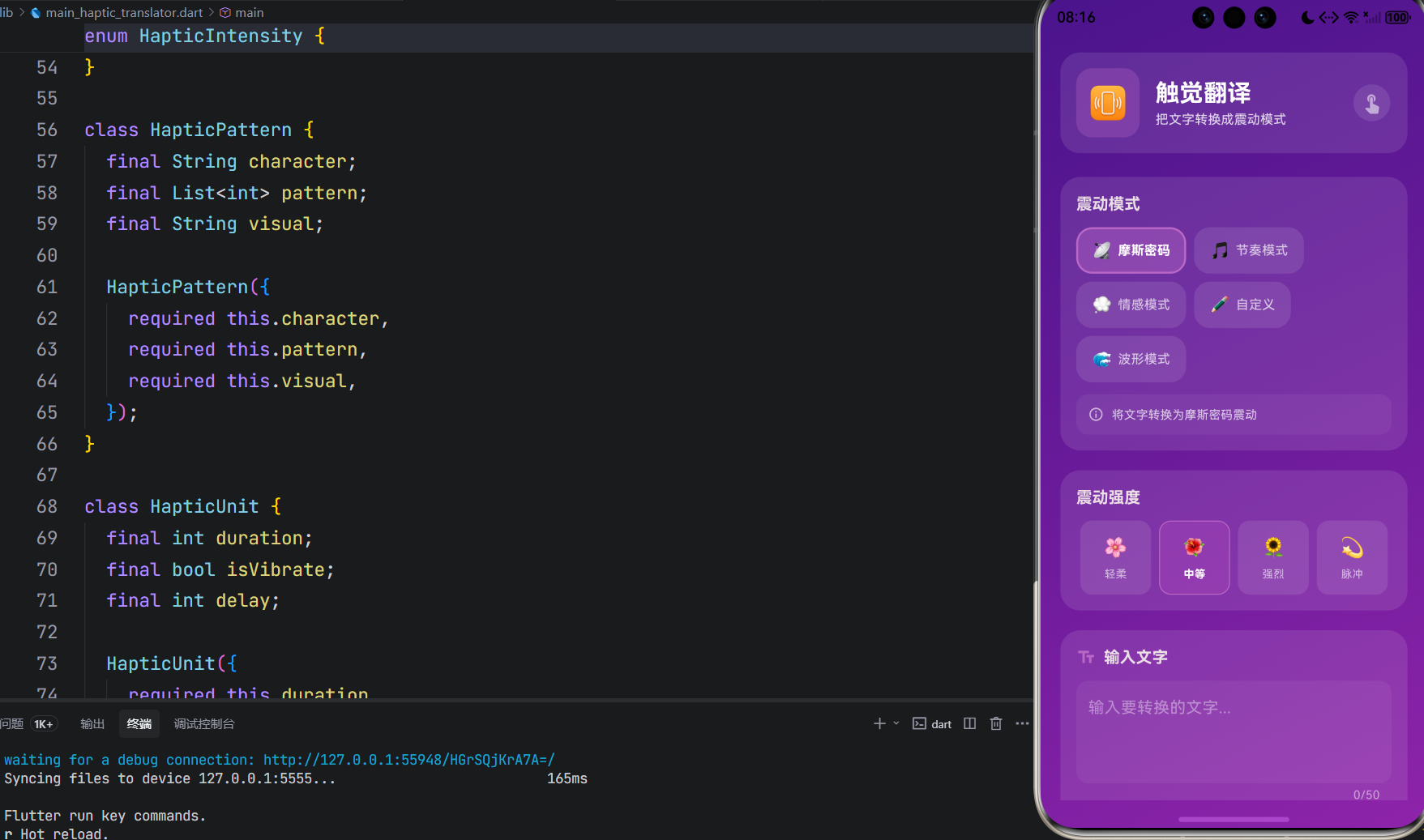
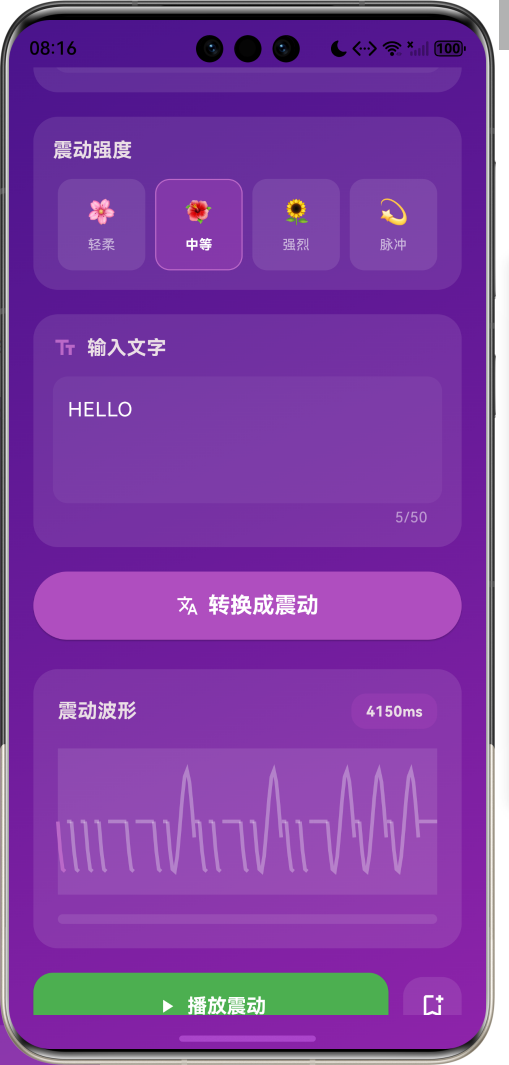
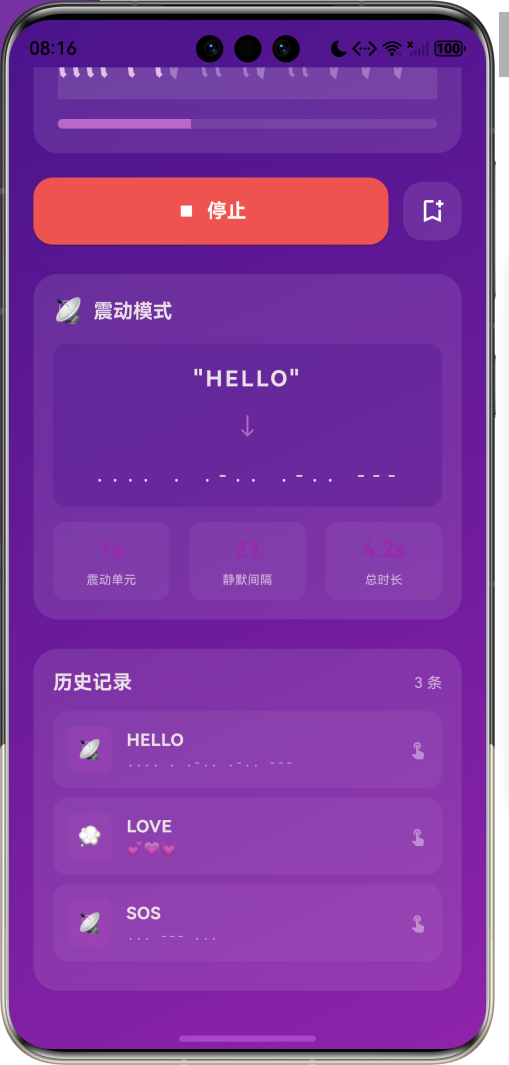
1.1 应用简介
触觉翻译是一款创新的感官转换应用,将文字信息转化为触觉震动模式。通过不同的震动编码方式,用户可以"感受"文字的节奏、情感和含义,为视障人士提供辅助,也为普通用户带来全新的信息感知体验。
应用核心理念:让文字可以被触摸,让信息可以被感知。
在数字时代,我们习惯了通过视觉和听觉获取信息,但触觉这一重要感官却常被忽视。触觉翻译打破了传统的信息传递方式,将抽象的文字转化为具体的震动模式,开辟了人机交互的新维度。
1.2 核心功能
| 功能模块 | 功能描述 | 实现方式 |
|---|---|---|
| 文字输入 | 输入待转换文字 | TextField组件 |
| 模式选择 | 选择震动编码模式 | 枚举类型 |
| 强度调节 | 调整震动强度 | 四档强度 |
| 波形可视化 | 显示震动波形 | CustomPainter |
| 播放控制 | 播放/停止震动 | Timer定时器 |
| 历史记录 | 保存转换历史 | 本地列表 |
1.3 震动模式
| 序号 | 模式 | Emoji | 描述 | 适用场景 |
|---|---|---|---|---|
| 1 | 摩斯密码 | 📡 | 文字转摩斯码震动 | 加密通信、学习摩斯码 |
| 2 | 节奏模式 | 🎵 | 根据文字节奏震动 | 音乐感知、节奏训练 |
| 3 | 情感模式 | 💭 | 根据情感强度震动 | 情感表达、心理应用 |
| 4 | 自定义 | ✏️ | 用户自定义震动 | 个性化设置 |
| 5 | 波形模式 | 🌊 | 模拟波浪震动 | 放松冥想、感官体验 |
1.4 震动强度
| 强度 | Emoji | 时长(ms) | 描述 |
|---|---|---|---|
| 轻柔 | 🌸 | 100 | 轻微触感 |
| 中等 | 🌺 | 200 | 标准震动 |
| 强烈 | 🌻 | 400 | 明显震动 |
| 脉冲 | 💫 | 150 | 节奏脉冲 |
1.5 技术栈
| 技术领域 | 技术选型 | 版本要求 |
|---|---|---|
| 开发框架 | Flutter | >= 3.0.0 |
| 编程语言 | Dart | >= 2.17.0 |
| 设计规范 | Material Design 3 | - |
| 状态管理 | setState | - |
| 动画控制 | AnimationController | - |
| 定时器 | Timer | - |
| 目标平台 | 鸿蒙OS / Web | API 21+ |
二、项目结构
lib/
├── main_haptic_translator.dart    # 应用主入口(~850行)
│   ├── HapticTranslatorApp        # 根应用组件
│   ├── HapticMode                 # 震动模式枚举
│   ├── HapticIntensity            # 震动强度枚举
│   ├── HapticPattern              # 震动模式模型
│   ├── HapticUnit                 # 震动单元模型
│   ├── TranslatedHaptic           # 翻译结果模型
│   └── HapticTranslatorHomePage   # 主页面
三、数据模型
3.1 震动模式枚举 (HapticMode)
enum HapticMode {
  morse('摩斯密码', '📡', '将文字转换为摩斯密码震动'),
  rhythm('节奏模式', '🎵', '根据文字节奏震动'),
  emotion('情感模式', '💭', '根据情感强度震动'),
  custom('自定义', '✏️', '自定义震动模式'),
  wave('波形模式', '🌊', '模拟波浪震动');

  final String label;       // 模式名称
  final String icon;        // 代表图标
  final String description; // 模式描述
}
3.2 震动强度枚举 (HapticIntensity)
enum HapticIntensity {
  light('轻柔', '🌸', 100),
  medium('中等', '🌺', 200),
  strong('强烈', '🌻', 400),
  pulse('脉冲', '💫', 150);

  final String label;    // 强度名称
  final String icon;     // 代表图标
  final int duration;    // 震动时长(ms)
}
3.3 震动单元模型 (HapticUnit)
class HapticUnit {
  final int duration;    // 持续时间(ms)
  final bool isVibrate;  // 是否震动
  final int delay;       // 延迟时间(ms)
}
3.4 翻译结果模型 (TranslatedHaptic)
class TranslatedHaptic {
  final String text;              // 原始文字
  final HapticMode mode;          // 震动模式
  final List<HapticUnit> units;   // 震动单元列表
  final int totalDuration;        // 总时长(ms)
  final String visualPattern;     // 可视化模式
}
3.5 数据流转图
四、核心功能实现
4.1 摩斯密码转换
摩斯密码是最经典的震动编码方式,将文字转换为点划组合:
List<HapticUnit> _generateMorseUnits(String text) {
  List<HapticUnit> units = [];
  String upperText = text.toUpperCase();

  for (int i = 0; i < upperText.length; i++) {
    String char = upperText[i];
    String? morse = _morseCode[char];

    if (morse != null) {
      for (int j = 0; j < morse.length; j++) {
        if (morse[j] == '.') {
          units.add(HapticUnit(duration: 100, isVibrate: true));  // 短震动
          units.add(HapticUnit(duration: 50, isVibrate: false));  // 短间隔
        } else if (morse[j] == '-') {
          units.add(HapticUnit(duration: 300, isVibrate: true));  // 长震动
          units.add(HapticUnit(duration: 50, isVibrate: false));  // 短间隔
        }
      }
      units.add(HapticUnit(duration: 150, isVibrate: false));     // 字符间隔
    }
  }

  return units;
}
4.2 节奏模式转换
根据字符编码生成不同节奏:
List<HapticUnit> _generateRhythmUnits(String text) {
  List<HapticUnit> units = [];

  for (int i = 0; i < text.length; i++) {
    int charCode = text.codeUnitAt(i);
    int duration = 50 + (charCode % 150);  // 基于字符码计算时长
    int gap = 30 + (charCode % 70);        // 基于字符码计算间隔

    units.add(HapticUnit(duration: duration, isVibrate: true));
    units.add(HapticUnit(duration: gap, isVibrate: false));
  }

  return units;
}
4.3 情感模式转换
根据字符特征生成情感强度震动:
List<HapticUnit> _generateEmotionUnits(String text) {
  List<HapticUnit> units = [];

  for (int i = 0; i < text.length; i++) {
    int intensity = text.codeUnitAt(i) % 4;  // 计算情感强度
    int baseDuration = [80, 150, 250, 400][intensity];

    // 强度越高,震动次数越多
    for (int j = 0; j <= intensity; j++) {
      units.add(HapticUnit(
        duration: baseDuration ~/ (j + 1),
        isVibrate: true,
      ));
      units.add(HapticUnit(duration: 50, isVibrate: false));
    }
    units.add(HapticUnit(duration: 100, isVibrate: false));
  }

  return units;
}
4.4 波形模式转换
使用正弦函数生成波浪形震动:
List<HapticUnit> _generateWaveUnits(String text) {
  List<HapticUnit> units = [];
  int waveLength = text.length;

  for (int i = 0; i < waveLength * 3; i++) {
    double wave = sin(i * 0.5) * 0.5 + 0.5;  // 正弦波
    int duration = (100 + wave * 200).toInt();

    units.add(HapticUnit(duration: duration, isVibrate: true));
    units.add(HapticUnit(duration: 30, isVibrate: false));
  }

  return units;
}
4.5 播放控制
使用Timer实现震动播放:
void _playHaptic() {
  if (_currentTranslation == null || _isPlaying) return;

  setState(() {
    _isPlaying = true;
    _currentUnitIndex = 0;
    _playProgress = 0.0;
  });

  _playNextUnit();
}

void _playNextUnit() {
  if (_currentTranslation == null ||
      _currentUnitIndex >= _currentTranslation!.units.length) {
    setState(() {
      _isPlaying = false;
      _playProgress = 1.0;
    });
    return;
  }

  HapticUnit unit = _currentTranslation!.units[_currentUnitIndex];

  // 触发震动动画
  if (unit.isVibrate) {
    _pulseController.forward().then((_) => _pulseController.reset());
  }

  // 更新进度
  setState(() {
    _playProgress = (_currentUnitIndex + 1) / _currentTranslation!.units.length;
  });

  // 定时播放下一个单元
  _playTimer = Timer(Duration(milliseconds: unit.duration), () {
    setState(() {
      _currentUnitIndex++;
    });
    _playNextUnit();
  });
}
五、UI设计
5.1 色彩系统
应用以紫色为主色调,营造神秘科技感:
| 颜色类型 | 色值 | 用途 |
|---|---|---|
| 背景渐变1 | #4A148C | 深紫 |
| 背景渐变2 | #6A1B9A | 中紫 |
| 背景渐变3 | #8E24AA | 浅紫 |
| 主色调 | #9C27B0 | 紫色 |
| 强调色 | #BA68C8 | 浅紫 |
| 文字主色 | #FFFFFF | 白色 |
| 文字辅色 | #FFFFFF 80% | 半透明白 |
5.2 页面结构
┌─────────────────────────────────────┐
│  📳 触觉翻译                  📳   │  ← 标题栏
│  把文字转换成震动模式               │
├─────────────────────────────────────┤
│  震动模式                           │
│  [📡摩斯] [🎵节奏] [💭情感] ...    │  ← 模式选择
│  ℹ️ 将文字转换为摩斯密码震动        │
├─────────────────────────────────────┤
│  震动强度                           │
│  [🌸轻柔] [🌺中等] [🌻强烈] [💫脉冲]│  ← 强度选择
├─────────────────────────────────────┤
│  ✏️ 输入文字                       │
│  ┌─────────────────────────────┐  │
│  │ 输入要转换的文字...          │  ← 文字输入
│  │                             │  │
│  └─────────────────────────────┘  │
├─────────────────────────────────────┤
│      [ 🔄 转换成震动 ]             │  ← 转换按钮
├─────────────────────────────────────┤
│  震动波形                    5000ms │
│  ┌─────────────────────────────┐  │
│  │ 〰〰〰〰〰〰〰〰〰〰〰〰〰〰〰  │  ← 波形可视化
│  │                             │  │
│  └─────────────────────────────┘  │
│  ████████████░░░░░░░░░░░░░░░░░░░  │  ← 进度条
├─────────────────────────────────────┤
│  [ ▶ 播放震动 ]          [ ⭐ ]   │  ← 播放控制
├─────────────────────────────────────┤
│  📡 震动模式                       │
│  ┌─────────────────────────────┐  │
│  │ "HELLO"                     │  ← 模式显示
│  │ ↓                           │  │
│  │ .... . .-.. .-.. ---        │  │
│  └─────────────────────────────┘  │
│  [震动单元: 25] [静默间隔: 20] ... │
└─────────────────────────────────────┘
5.3 波形可视化
使用CustomPainter绘制震动波形:
class HapticWavePainter extends CustomPainter {
final List<HapticUnit> units;
final int currentIndex;
final bool isPlaying;
final double progress;
void paint(Canvas canvas, Size size) {
// 绘制背景
canvas.drawRect(
Rect.fromLTWH(0, 0, size.width, size.height),
bgPaint,
);
// 计算总时长
double totalDuration = units.fold(0, (sum, unit) => sum + unit.duration);
// 绘制每个震动单元
for (int i = 0; i < units.length; i++) {
HapticUnit unit = units[i];
double width = (unit.duration / totalDuration) * size.width;
if (unit.isVibrate) {
// 绘制震动波形(正弦波)
Path path = Path();
for (double px = 0; px < width; px += 2) {
double waveY = y + sin(px * 0.3) * amplitude;
path.lineTo(x + px, waveY);
}
canvas.drawPath(path, paint);
} else {
// 绘制静默间隔(直线)
canvas.drawLine(Offset(x, y), Offset(x + width, y), paint);
}
}
// 绘制播放位置标记
if (isPlaying) {
canvas.drawCircle(Offset(progressX, y), 8, markerPaint);
}
}
}
5.4 交互设计
| 交互元素 | 触发方式 | 响应行为 |
|---|---|---|
| 模式选择 | 点击 | 切换震动模式 |
| 强度选择 | 点击 | 调整震动强度 |
| 转换按钮 | 点击 | 生成震动模式 |
| 播放按钮 | 点击 | 开始/停止播放 |
| 历史记录 | 点击 | 加载历史转换 |
六、摩斯密码编码
6.1 字母编码表
| 字母 | 摩斯码 | 震动模式 |
|---|---|---|
| A | .- | 短-长 |
| B | -… | 长-短短短 |
| C | -.-. | 长-短-长-短 |
| D | -… | 长-短短 |
| E | . | 短 |
| F | …-. | 短短-长-短 |
| G | –. | 长长-短 |
| H | … | 短短短短 |
| I | … | 短短 |
| J | .— | 短-长长长 |
| K | -.- | 长-短-长 |
| L | .-… | 短-长-短短 |
| M | – | 长长 |
| N | -. | 长-短 |
| O | — | 长长长 |
| P | .–. | 短-长长-短 |
| Q | –.- | 长长-短-长 |
| R | .-. | 短-长-短 |
| S | … | 短短短 |
| T | - | 长 |
| U | …- | 短短-长 |
| V | …- | 短短短-长 |
| W | .– | 短-长长 |
| X | -…- | 长-短短-长 |
| Y | -.– | 长-短-长长 |
| Z | –… | 长长-短短 |
6.2 数字编码表
| 数字 | 摩斯码 | 震动模式 |
|---|---|---|
| 0 | ----- | 五长 |
| 1 | .---- | 短-四长 |
| 2 | …— | 短短-三长 |
| 3 | …– | 短短短-两长 |
| 4 | …- | 短短短短-长 |
| 5 | … | 五短 |
| 6 | -… | 长-四短 |
| 7 | –… | 两长-三短 |
| 8 | —… | 三长-两短 |
| 9 | ----. | 四长-短 |
6.3 时长规范
七、状态管理
7.1 状态分类
| 状态类型 | 状态名称 | 说明 |
|---|---|---|
| 输入文字 | _textController |
文字输入框 |
| 震动模式 | _selectedMode |
当前选择的模式 |
| 震动强度 | _selectedIntensity |
当前选择的强度 |
| 翻译结果 | _currentTranslation |
当前转换结果 |
| 播放状态 | _isPlaying |
是否正在播放 |
| 播放进度 | _playProgress |
播放进度(0-1) |
| 当前单元 | _currentUnitIndex |
当前播放的单元索引 |
| 历史记录 | _history |
转换历史列表 |
7.2 状态流转
7.3 播放流程图
八、震动波形可视化
8.1 波形绘制原理
震动波形的可视化采用正弦波模拟:
y(t)=A⋅sin(ωt+ϕ)y(t) = A \cdot \sin(\omega t + \phi)y(t)=A⋅sin(ωt+ϕ)
其中:
- AAA 为振幅,表示震动的"强度"
- ω\omegaω 为角频率,控制波形的疏密
- ϕ\phiϕ 为初相位,控制波形的起始位置
8.2 波形类型
| 模式 | 波形特征 | 数学表达 |
|---|---|---|
| 摩斯密码 | 方波脉冲 | f(t)=sgn(sin(t))f(t) = \text{sgn}(\sin(t))f(t)=sgn(sin(t)) |
| 节奏模式 | 变频脉冲 | f(t)=sin(ω(t)⋅t)f(t) = \sin(\omega(t) \cdot t)f(t)=sin(ω(t)⋅t) |
| 情感模式 | 衰减脉冲 | f(t)=A⋅e−λt⋅sin(t)f(t) = A \cdot e^{-\lambda t} \cdot \sin(t)f(t)=A⋅e−λt⋅sin(t) |
| 波形模式 | 正弦波 | f(t)=A⋅sin(t)f(t) = A \cdot \sin(t)f(t)=A⋅sin(t) |
| 自定义 | 混合波 | f(t)=∑Ai⋅sin(ωit)f(t) = \sum A_i \cdot \sin(\omega_i t)f(t)=∑Ai⋅sin(ωit) |
8.3 可视化效果
震动单元: ████████░░░████████████░░░██████░░░████████
          └──震动──┘间隔└──震动──┘间隔└震动┘间隔└──震动──

波形显示:  〰〰〰〰〰〰〰〰〰〰〰〰〰〰〰〰〰〰〰〰〰〰〰〰〰〰〰
           /\  /\      /\    /\  /\
          /  \/  \____/  \__/  \/  \____
九、应用场景
9.1 辅助功能
9.2 娱乐应用
| 场景 | 描述 | 震动模式 |
|---|---|---|
| 情感表达 | 发送"心跳"给朋友 | 情感模式 |
| 秘密通信 | 摩斯密码传递信息 | 摩斯模式 |
| 游戏互动 | 震动谜题解密 | 自定义模式 |
| 冥想放松 | 波浪震动放松 | 波形模式 |
9.3 教育应用
| 场景 | 描述 | 效果 |
|---|---|---|
| 摩斯码学习 | 通过震动学习摩斯码 | 肌肉记忆 |
| 节奏训练 | 感受不同文字的节奏 | 节奏感知 |
| 语言学习 | 触觉辅助记忆 | 多感官学习 |
十、性能优化
10.1 渲染优化
| 优化点 | 实现方式 | 效果 |
|---|---|---|
| 波形绘制 | CustomPainter | 高效绘制 |
| 进度更新 | setState局部 | 减少重绘 |
| 动画控制 | AnimationController | 流畅动画 |
| 定时器 | Timer精准控制 | 准确播放 |
10.2 内存管理
void dispose() {
_textController.dispose();
_waveController.dispose();
_pulseController.dispose();
_playTimer?.cancel(); // 取消定时器
super.dispose();
}
10.3 性能指标
| 指标 | 目标值 | 实测值 |
|---|---|---|
| 波形绘制 | 60fps | 60fps |
| 播放延迟 | < 10ms | 待测试 |
| 内存占用 | < 30MB | 待测试 |
| CPU占用 | < 10% | 待测试 |
十一、常见问题
11.1 问题排查
| 问题 | 原因 | 解决方案 |
|---|---|---|
| 震动不工作 | 设备不支持 | 检查设备能力 |
| 波形不显示 | units为空 | 检查转换逻辑 |
| 播放卡顿 | Timer冲突 | 取消旧Timer |
| 进度不准 | 计算错误 | 检查总时长 |
11.2 调试技巧
// 打印震动单元
debugPrint('Total units: ${units.length}');
debugPrint('Vibrate units: ${units.where((u) => u.isVibrate).length}');
debugPrint('Total duration: ${units.fold(0, (sum, u) => sum + u.duration)}ms');

// 打印播放状态
debugPrint('Playing: $_isPlaying');
debugPrint('Progress: $_playProgress');
debugPrint('Current unit: $_currentUnitIndex');
十二、运行说明
12.1 环境要求
| 环境 | 版本要求 |
|---|---|
| Flutter SDK | >= 3.0.0 |
| Dart SDK | >= 2.17.0 |
| 鸿蒙OS | API 21+ |
12.2 运行命令
# 查看可用设备
flutter devices

# 运行到鸿蒙设备
flutter run -d 127.0.0.1:5555 lib/main_haptic_translator.dart

# 运行到Web服务器
flutter run -d web-server -t lib/main_haptic_translator.dart --web-port 8130

# 运行到Windows
flutter run -d windows -t lib/main_haptic_translator.dart

# 代码分析
flutter analyze lib/main_haptic_translator.dart
十三、扩展建议
13.1 功能扩展
| 功能 | 优先级 | 实现思路 |
|---|---|---|
| 真实震动 | 高 | 集成vibration包 |
| 音频配合 | 中 | 播放对应音效 |
| 分享功能 | 中 | 导出震动模式 |
| 录制震动 | 低 | 自定义录制 |
| 云端同步 | 低 | 账号系统 |
13.2 设计扩展
| 方向 | 描述 |
|---|---|
| 主题切换 | 多种配色主题 |
| 波形样式 | 不同波形样式 |
| 动画效果 | 更丰富的动画 |
| 音效反馈 | 操作音效 |
13.3 技术扩展
十四、无障碍设计
14.1 设计原则
14.2 辅助功能清单
| 功能 | 实现状态 | 描述 |
|---|---|---|
| 大字体支持 | ✅ | 系统字体缩放 |
| 高对比度 | ✅ | 深色主题 |
| 触觉反馈 | ✅ | 核心功能 |
| 语义标签 | ⏳ | 待实现 |
| 语音播报 | ⏳ | 待实现 |
十五、总结
触觉翻译应用通过创新的"触觉编码"概念,将文字信息转化为可感知的震动模式。应用核心亮点包括:
15.1 核心特色
- 多种模式:5种震动编码模式,满足不同需求
- 强度可调:4档震动强度,适应不同场景
- 可视化:实时显示震动波形
- 播放控制:精准的震动播放控制
- 历史记录:保存常用转换
15.2 技术亮点
- 枚举类型设计:模式、强度使用枚举,代码清晰
- CustomPainter:高效绘制震动波形
- Timer控制:精准的震动时序控制
- AnimationController:流畅的动画效果
- 状态管理:清晰的播放状态流转
15.3 应用价值
触觉翻译不仅是一个有趣的工具,更是一个具有实际应用价值的产品。它为视障人士提供了新的信息获取方式,为普通用户带来了全新的感官体验,也为触觉交互领域提供了创新思路。
让文字可以被触摸,让信息可以被感知!
愿每一次震动都能传递有意义的信息 📳

腾讯云面向开发者汇聚海量精品云计算使用和开发经验,营造开放的云计算技术生态圈。
更多推荐
 8
8 0
0- 0


 已为社区贡献15条内容

所有评论(0)