Flutter框架跨平台鸿蒙开发——Icon主题设置
通过IconTheme控制图标的默认样式,实现全局或局部的样式统一管理。IconTheme是Flutter主题系统的重要组成部分,它允许开发者定义图标的颜色、大小等属性,确保整个应用中的图标风格保持一致。主题化的图标设计不仅提升了应用的视觉统一性,还大大简化了样式管理,提高了开发效率。
一、Icon主题概述
通过IconTheme控制图标的默认样式,实现全局或局部的样式统一管理。IconTheme是Flutter主题系统的重要组成部分,它允许开发者定义图标的颜色、大小等属性,确保整个应用中的图标风格保持一致。主题化的图标设计不仅提升了应用的视觉统一性,还大大简化了样式管理,提高了开发效率。
IconTheme的作用范围
IconTheme的层级继承机制让主题管理变得灵活。全局主题定义默认样式,局部主题可以针对特定区域进行覆盖,子widget可以进一步细化样式。这种层级结构既保证了整体的统一性,又允许局部的个性化。
二、全局IconTheme配置
MaterialApp中设置
在MaterialApp的theme属性中设置全局IconTheme,影响整个应用的图标样式。
全局主题是应用设计系统的基础,定义了所有图标的默认表现。一个精心设计的全局主题能够确保应用的视觉风格一致性,让用户感受到专业和精致。
IconThemeData属性详解
IconThemeData包含多个属性,每个属性控制图标的不同方面:
| 属性 | 类型 | 默认值 | 说明 | 典型应用 |
|---|---|---|---|---|
| color | Color? | null | 图标颜色 | 全局色系 |
| size | double? | null | 图标尺寸 | 统一大小 |
| opaque | bool | false | 是否不透明 | 性能优化 |
| 主题色方案 | 配色原则 | 应用场景 | 视觉效果 |
|---|---|---|---|
| 单色主题 | 统一使用品牌色 | 品牌应用 | 专业统一 |
| 语义色 | 功能用不同色 | 工具应用 | 功能明确 |
| 中性色 | 使用灰色系 | 内容应用 | 不干扰内容 |
| 彩色系 | 多彩鲜艳 | 娱乐应用 | 生动活泼 |
三、局部IconTheme应用
使用IconTheme组件
IconTheme组件可以包裹任何widget树,为其中的Icon提供局部样式。
局部IconTheme用于需要特殊样式的区域,比如强调某个功能区,或者为特定类型的图标设置独特的风格。局部主题与全局主题可以共存,局部主题会覆盖全局主题。
主题优先级
理解主题的优先级机制对于正确使用IconTheme至关重要:
| 优先级 | 来源 | 覆盖范围 | 应用场景 |
|---|---|---|---|
| 最高 | Icon构造参数 | 单个图标 | 特殊处理 |
| 次高 | 局部IconTheme | 子树 | 区域定制 |
| 较低 | 全局IconTheme | 全应用 | 统一风格 |
| 最低 | 默认值 | 无主题 | 兜底方案 |
优先级机制确保了灵活性,既可以在局部进行特殊定制,又可以在全局保持统一风格。
四、主题继承与覆盖
主题继承机制
IconTheme遵循Flutter的主题继承机制,子widget可以继承父级定义的样式:
主题继承形成了清晰的样式层次,开发者可以在不同的层级进行样式定义,实现从全局到局面的样式管理。
样式合并策略
当多层IconTheme存在时,样式的合并策略如下:
| 属性 | 合并策略 | 示例 |
|---|---|---|
| color | 子级覆盖父级 | 全局蓝色→局部红色 |
| size | 子级覆盖父级 | 全局24→局部32 |
| opaque | 子级覆盖父级 | 全局false→局部true |
这种合并策略确保了局部主题能够完全控制指定属性,不会与父级主题产生混合,避免了意外结果。
五、响应式主题设计
基于屏幕尺寸的主题
根据屏幕尺寸调整IconTheme,可以优化不同设备的显示效果:
通过LayoutBuilder获取约束信息,动态设置IconTheme的属性,实现响应式设计。移动设备通常使用较小的图标,平板和桌面可以使用较大的图标以保持比例。
| 设备类型 | 推荐图标尺寸 | 考虑因素 | 优化目标 |
|---|---|---|---|
| 手机 | 20-24dp | 屏幕紧凑 | 信息密度 |
| 平板 | 24-28dp | 屏幕较大 | 视觉平衡 |
| 桌面 | 24-32dp | 显示面积大 | 清晰可见 |
深色模式主题
深色模式是现代应用的重要特性,需要为深色模式配置合适的IconTheme:
深色模式需要对比度更高的颜色配置,确保图标的可读性。通常浅色模式使用深色图标,深色模式使用浅色图标,形成良好的视觉对比。
六、动画主题切换
主题平滑过渡
使用AnimatedTheme可以实现主题切换时的平滑过渡效果:
动画过渡让主题切换更加自然,不会产生突兀的视觉跳跃。过渡时长建议在200-400ms之间,既保证流畅又不让用户等待太久。
| 过渡属性 | 动画方式 | 效果 | 建议时长 |
|---|---|---|---|
| color | ColorTween | 颜色渐变 | 300ms |
| size | Tween | 尺寸变化 | 300ms |
| 透明度 | Opacity | 淡入淡出 | 200ms |
七、主题性能优化
减少不必要的重建
IconTheme的变化会触发子widget的重建,需要避免过度重建:
| 优化策略 | 实施方法 | 性能提升 | 实施难度 |
|---|---|---|---|
| const构造 | 静态主题使用const | ★★★★☆ | 简单 |
| 分割主题 | 按模块分割IconTheme | ★★★☆☆ | 中等 |
| 使用const Icon | 减少widget重建 | ★★★☆☆ | 简单 |
| 避免频繁变化 | 控制主题变化频率 | ★★★★☆ | 中等 |
使用const构造函数的IconThemeData和静态的Icon可以避免不必要的重建。对于频繁变化的主题属性,考虑使用其他机制,比如ValueNotifier或Provider。
主题缓存策略
合理使用缓存可以减少主题计算的开销:
| 缓存策略 | 适用场景 | 实现方式 | 效果 |
|---|---|---|---|
| 主题单例 | 全局唯一主题 | 静态变量 | ★★★★☆ |
| 主题缓存 | 频繁切换主题 | Map缓存 | ★★★☆☆ |
| 延迟初始化 | 按需创建主题 | late关键字 | ★★☆☆☆ |
主题缓存适用于有多个预定义主题的应用,通过缓存避免重复创建相同的IconThemeData对象。
八、完整应用示例
class IconThemesExample extends StatelessWidget {
const IconThemesExample({super.key});
Widget build(BuildContext context) {
return Scaffold(
appBar: AppBar(title: const Text('Icon主题设置')),
body: Center(
child: Column(
mainAxisAlignment: MainAxisAlignment.center,
children: [
// 默认主题图标
Card(
child: Padding(
padding: const EdgeInsets.all(20),
child: Column(
children: [
const Text('默认主题'),
const SizedBox(height: 16),
Row(
mainAxisAlignment: MainAxisAlignment.spaceEvenly,
children: const [
Icon(Icons.star),
Icon(Icons.favorite),
Icon(Icons.bookmark),
],
),
],
),
),
),
const SizedBox(height: 24),
// 局部主题图标
Card(
child: IconTheme(
data: const IconThemeData(
color: Colors.red,
size: 32,
),
child: Padding(
padding: const EdgeInsets.all(20),
child: Column(
children: [
const Text('红色大号主题'),
const SizedBox(height: 16),
Row(
mainAxisAlignment: MainAxisAlignment.spaceEvenly,
children: const [
Icon(Icons.star),
Icon(Icons.favorite),
Icon(Icons.bookmark),
],
),
],
),
),
),
),
const SizedBox(height: 24),
// 蓝色主题图标
Card(
child: IconTheme(
data: const IconThemeData(
color: Colors.blue,
size: 28,
),
child: Padding(
padding: const EdgeInsets.all(20),
child: Column(
children: [
const Text('蓝色中号主题'),
const SizedBox(height: 16),
Row(
mainAxisAlignment: MainAxisAlignment.spaceEvenly,
children: const [
Icon(Icons.star),
Icon(Icons.favorite),
Icon(Icons.bookmark),
],
),
],
),
),
),
),
],
),
),
);
}
}
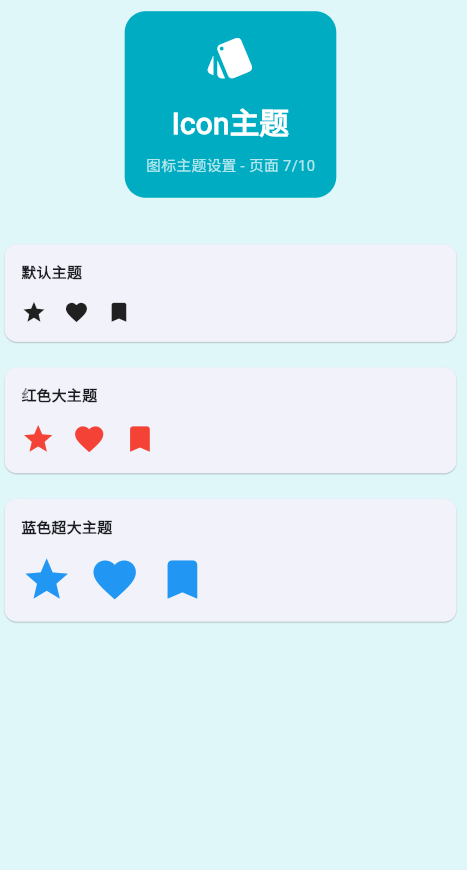
这个示例展示了如何使用全局和局部IconTheme来控制图标的样式。通过不同的IconTheme配置,可以创造出风格各异的图标表现,同时保持代码的简洁和可维护性。
欢迎加入开源鸿蒙跨平台社区:https://openharmonycrossplatform.csdn.net

腾讯云面向开发者汇聚海量精品云计算使用和开发经验,营造开放的云计算技术生态圈。
更多推荐
 16
16 0
0- 0



 已为社区贡献13条内容

所有评论(0)