Flutter 框架跨平台鸿蒙开发 - 照片年代感修复
运行效果图照片年代感修复是一款创意工具应用,为现代照片添加复古滤镜效果。支持80/90年代风格、颗粒感、复古边框等多种特效,让用户一键回到过去,重温怀旧时光。应用内置多种年代风格预设,支持参数自定义调整,打造独特的复古照片。应用以温暖的棕色为主色调,象征岁月的沉淀与怀旧的情感。涵盖照片编辑、滤镜管理、处理相册、关于信息四大模块。用户可以选择年代风格、应用滤镜效果、调整参数、添加边框和特效,快速生成
照片年代感修复应用
欢迎加入开源鸿蒙跨平台社区:
https://openharmonycrossplatform.csdn.net
一、项目概述
运行效果图
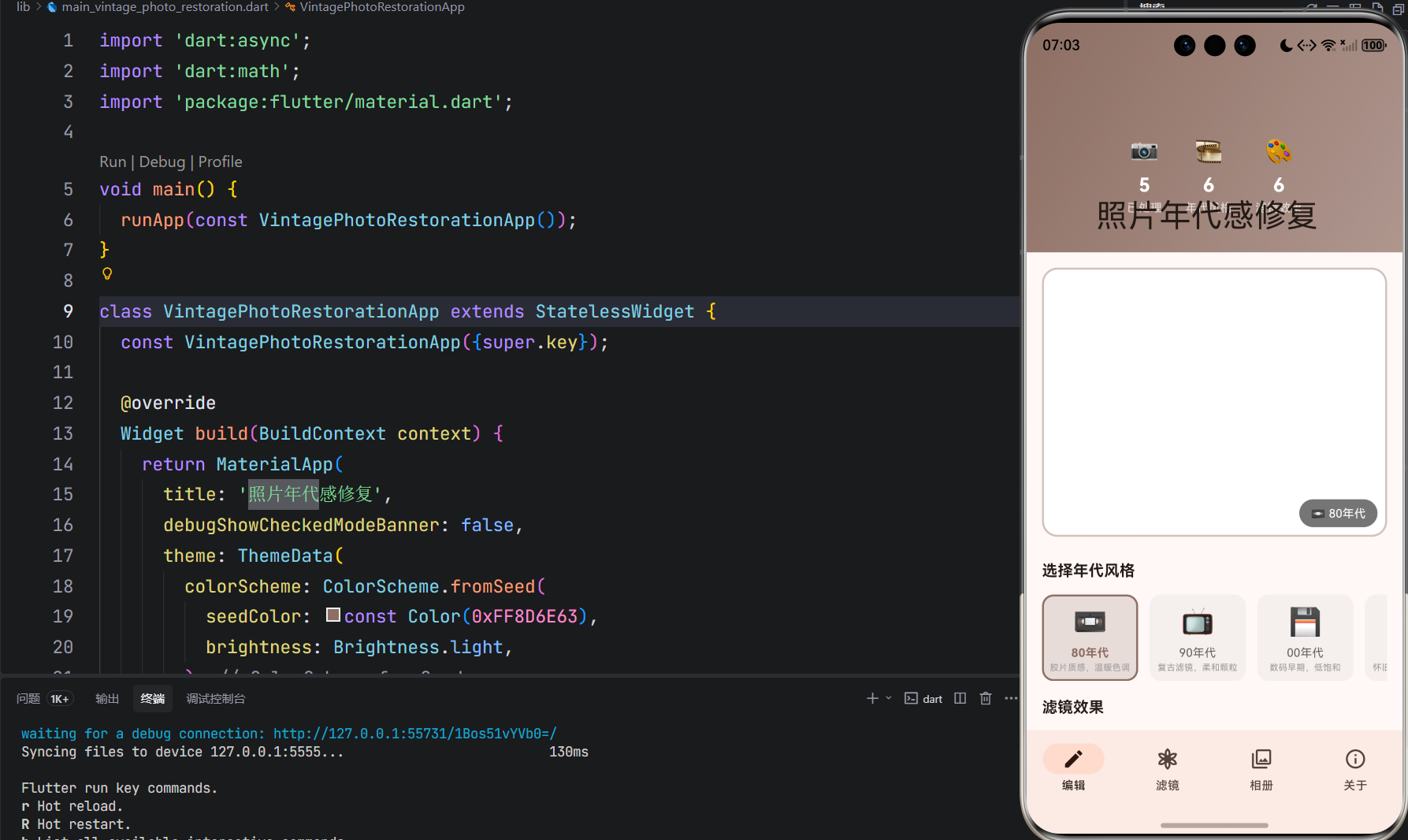
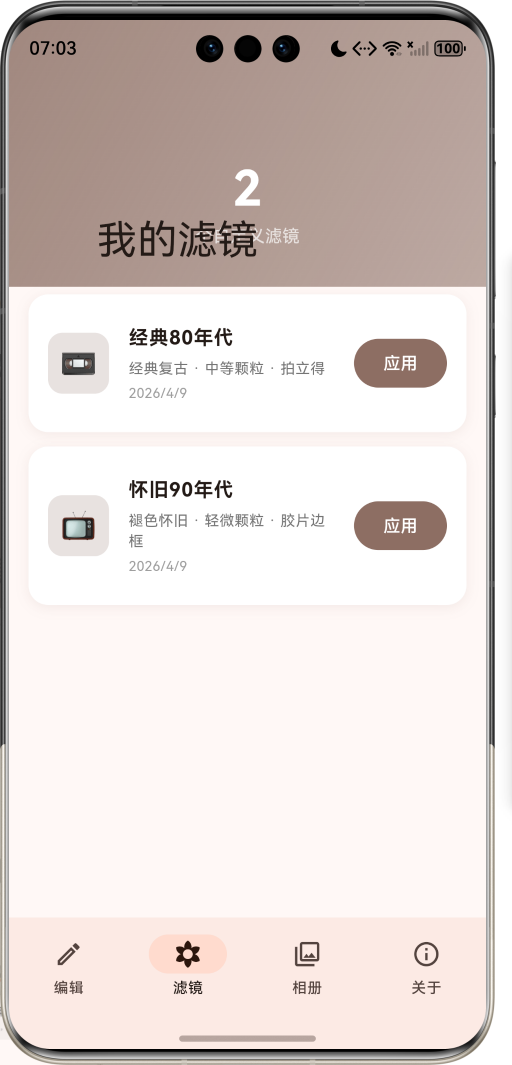
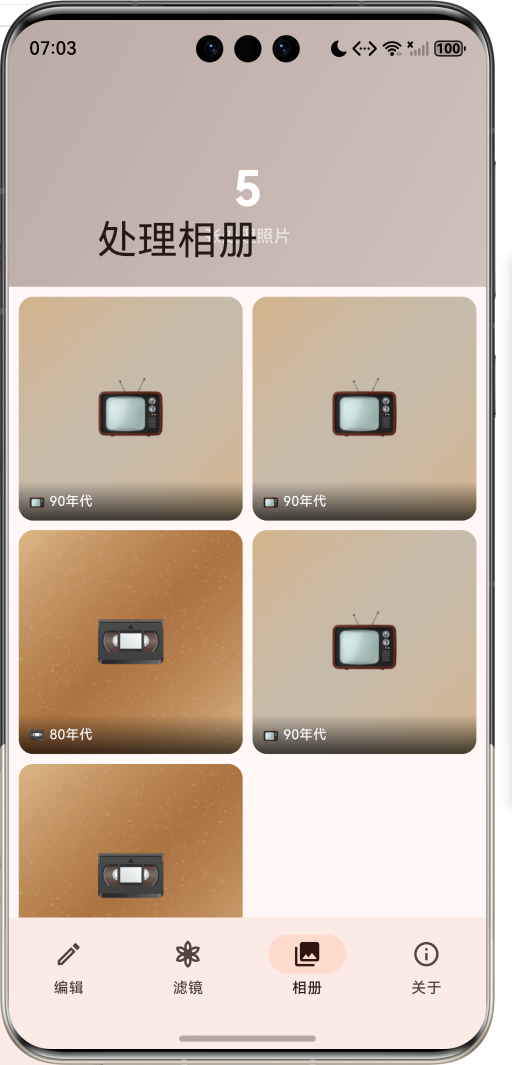
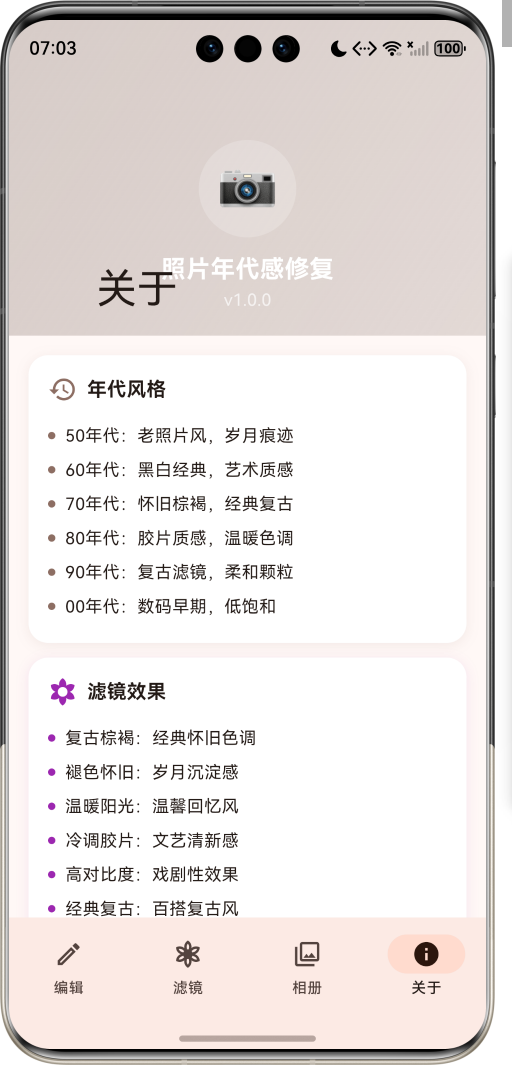
1.1 应用简介
照片年代感修复是一款创意工具应用,为现代照片添加复古滤镜效果。支持80/90年代风格、颗粒感、复古边框等多种特效,让用户一键回到过去,重温怀旧时光。应用内置多种年代风格预设,支持参数自定义调整,打造独特的复古照片。
应用以温暖的棕色为主色调,象征岁月的沉淀与怀旧的情感。涵盖照片编辑、滤镜管理、处理相册、关于信息四大模块。用户可以选择年代风格、应用滤镜效果、调整参数、添加边框和特效,快速生成复古风格照片。
1.2 核心功能
| 功能模块 | 功能描述 | 实现方式 |
|---|---|---|
| 年代风格 | 6种年代风格预设 | 枚举定义 |
| 滤镜效果 | 6种复古滤镜效果 | 颜色处理 |
| 参数调整 | 亮度、对比度、饱和度 | 滑块控制 |
| 颗粒感 | 4级颗粒强度调节 | 噪点叠加 |
| 边框样式 | 6种复古边框样式 | 自定义绘制 |
| 暗角效果 | 4级暗角强度调节 | 渐变叠加 |
1.3 年代风格定义
| 序号 | 年代名称 | Emoji | 描述 |
|---|---|---|---|
| 1 | 80年代 | 📼 | 胶片质感,温暖色调 |
| 2 | 90年代 | 📺 | 复古滤镜,柔和颗粒 |
| 3 | 00年代 | 💾 | 数码早期,低饱和 |
| 4 | 70年代 | 🎞️ | 怀旧棕褐,经典复古 |
| 5 | 60年代 | 📻 | 黑白经典,艺术质感 |
| 6 | 50年代 | 📽️ | 老照片风,岁月痕迹 |
1.4 滤镜效果定义
| 序号 | 滤镜名称 | Emoji | 强度 | 描述 |
|---|---|---|---|---|
| 1 | 复古棕褐 | 🟤 | 0.8 | 经典怀旧色调 |
| 2 | 褪色怀旧 | 🌫️ | 0.6 | 岁月沉淀感 |
| 3 | 温暖阳光 | ☀️ | 0.7 | 温馨回忆风 |
| 4 | 冷调胶片 | ❄️ | 0.5 | 文艺清新感 |
| 5 | 高对比度 | ⬛ | 0.9 | 戏剧性效果 |
| 6 | 经典复古 | 📷 | 0.75 | 百搭复古风 |
1.5 颗粒强度定义
| 序号 | 强度名称 | Emoji | 数值 |
|---|---|---|---|
| 1 | 无 | ⬜ | 0.0 |
| 2 | 轻微 | 🔘 | 0.15 |
| 3 | 中等 | ⚫ | 0.3 |
| 4 | 强烈 | ⬛ | 0.5 |
1.6 边框样式定义
| 序号 | 边框名称 | Emoji | 描述 |
|---|---|---|---|
| 1 | 无边框 | 🖼️ | 无边框效果 |
| 2 | 拍立得 | 📸 | 经典拍立得边框 |
| 3 | 胶片边框 | 🎞️ | 胶片卷轴边框 |
| 4 | 复古相框 | 🏛️ | 精致复古相框 |
| 5 | 撕裂边缘 | 📄 | 撕裂纸张效果 |
| 6 | 圆角边框 | ⭕ | 圆角矩形边框 |
1.7 技术栈
| 技术领域 | 技术选型 | 版本要求 |
|---|---|---|
| 开发框架 | Flutter | >= 3.0.0 |
| 编程语言 | Dart | >= 2.17.0 |
| 设计规范 | Material Design 3 | - |
| 自定义绘制 | CustomPainter | - |
| 渐变效果 | Shader | - |
| 目标平台 | 鸿蒙OS / Web | API 21+ |
1.8 项目结构
lib/
└── main_vintage_photo_restoration.dart
    ├── VintagePhotoRestorationApp    # 应用入口
    ├── VintageEra                    # 年代风格枚举
    ├── FilterType                    # 滤镜效果枚举
    ├── GrainLevel                    # 颗粒强度枚举
    ├── FrameStyle                    # 边框样式枚举
    ├── VignetteLevel                 # 暗角强度枚举
    ├── PhotoFilter                   # 照片滤镜模型
    ├── ProcessedPhoto                # 处理照片模型
    ├── VintagePhotoRestorationHomePage # 主页面(底部导航)
    ├── _buildEditorPage              # 编辑页面
    ├── _buildFiltersPage             # 滤镜页面
    ├── _buildGalleryPage             # 相册页面
    ├── _buildProfilePage             # 关于页面
    ├── VintagePreviewPainter         # 预览绘制器
    └── FramePainter                  # 边框绘制器
二、系统架构
2.1 整体架构图
2.2 类图设计
2.3 页面导航流程
2.4 照片处理流程
三、核心模块设计
3.1 数据模型设计
3.1.1 年代风格枚举 (VintageEra)
enum VintageEra {
  eighties(label: '80年代', emoji: '📼', description: '胶片质感,温暖色调'),
  nineties(label: '90年代', emoji: '📺', description: '复古滤镜,柔和颗粒'),
  twoThousands(label: '00年代', emoji: '💾', description: '数码早期,低饱和'),
  seventies(label: '70年代', emoji: '🎞️', description: '怀旧棕褐,经典复古'),
  sixties(label: '60年代', emoji: '📻', description: '黑白经典,艺术质感'),
  fifties(label: '50年代', emoji: '📽️', description: '老照片风,岁月痕迹');

  final String label;
  final String emoji;
  final String description;
}
3.1.2 滤镜效果枚举 (FilterType)
enum FilterType {
  sepia(label: '复古棕褐', emoji: '🟤', intensity: 0.8),
  fade(label: '褪色怀旧', emoji: '🌫️', intensity: 0.6),
  warm(label: '温暖阳光', emoji: '☀️', intensity: 0.7),
  cool(label: '冷调胶片', emoji: '❄️', intensity: 0.5),
  contrast(label: '高对比度', emoji: '⬛', intensity: 0.9),
  vintage(label: '经典复古', emoji: '📷', intensity: 0.75);

  final String label;
  final String emoji;
  final double intensity;
}
3.1.3 照片滤镜模型 (PhotoFilter)
class PhotoFilter {
  final String id;              // 滤镜ID
  final String name;            // 滤镜名称
  final VintageEra era;         // 年代风格
  final FilterType filter;      // 滤镜效果
  final GrainLevel grain;       // 颗粒强度
  final FrameStyle frame;       // 边框样式
  final VignetteLevel vignette; // 暗角强度
  final double brightness;      // 亮度
  final double contrast;        // 对比度
  final double saturation;      // 饱和度
  final DateTime createdAt;     // 创建时间
}
3.1.4 处理照片模型 (ProcessedPhoto)
class ProcessedPhoto {
  final String id;              // 照片ID
  final String originalPath;    // 原始路径
  final String processedPath;   // 处理后路径
  final PhotoFilter filter;     // 应用的滤镜
  final DateTime processedAt;   // 处理时间
}
3.1.5 年代风格分布
3.2 页面结构设计
3.2.1 主页面布局
3.2.2 编辑页结构
3.2.3 照片预览结构
3.2.4 滤镜页结构
3.3 滤镜处理逻辑
3.4 边框绘制逻辑
四、UI设计规范
4.1 配色方案
应用以温暖的棕色为主色调,象征岁月的沉淀与怀旧的情感:
| 颜色类型 | 色值 | 用途 |
|---|---|---|
| 主色 | #8D6E63 (Brown) | 导航、主题元素 |
| 辅助色 | #A1887F | 滤镜页面 |
| 第三色 | #BCAAA4 | 相册页面 |
| 强调色 | #D7CCC8 | 关于页面 |
| 背景色 | #FAFAFA | 页面背景 |
| 卡片背景 | #FFFFFF | 滤镜卡片 |
4.2 年代基础色调
| 年代 | 色值 | 视觉效果 |
|---|---|---|
| 50年代 | #8B7355 | 老照片棕褐 |
| 60年代 | #696969 | 黑白经典 |
| 70年代 | #CD853F | 怀旧金黄 |
| 80年代 | #DEB887 | 胶片暖色 |
| 90年代 | #D2B48C | 柔和米色 |
| 00年代 | #A9A9A9 | 数码灰色 |
4.3 字体规范
| 元素 | 字号 | 字重 | 颜色 |
|---|---|---|---|
| 页面标题 | 24px | Bold | 主色 |
| 滤镜名称 | 16px | Bold | #000000 |
| 年代标签 | 12px | Regular | 白色 |
| 参数数值 | 12px | Regular | 灰色 |
| 统计数字 | 20px | Bold | 白色 |
4.4 组件规范
4.4.1 年代选择卡片
┌─────────────────────────────────────┐
│  选择年代风格                        │
│                                     │
│  ┌──────┐ ┌──────┐ ┌──────┐        │
│  │  📼  │ │  📺  │ │  💾  │        │
│  │80年代│ │90年代│ │00年代│        │
│  │胶片  │ │复古  │ │数码  │        │
│  └──────┘ └──────┘ └──────┘        │
└─────────────────────────────────────┘
4.4.2 滤镜选择芯片
┌─────────────────────────────────────┐
│  滤镜效果                            │
│                                     │
│  [🟤 复古棕褐] [🌫️ 褪色怀旧]        │
│  [☀️ 温暖阳光] [❄️ 冷调胶片]        │
│  [⬛ 高对比度] [📷 经典复古]        │
└─────────────────────────────────────┘
4.4.3 参数调整滑块
┌─────────────────────────────────────┐
│  参数调整                            │
│                                     │
│  亮度   ────────●───────────  0.00  │
│  对比度 ───────────●────────  1.00  │
│  饱和度 ──────●─────────────  0.80  │
└─────────────────────────────────────┘
4.4.4 照片预览区域
┌─────────────────────────────────────┐
│  ┌─────────────────────────────┐   │
│  │                             │   │
│  │         📼                  │   │
│  │                             │   │
│  │                             │   │
│  │              ┌────────────┐ │   │
│  │              │ 📼 80年代  │ │   │
│  └──────────────┴────────────┘─┘   │
└─────────────────────────────────────┘
4.4.5 特效选项下拉
┌─────────────────────────────────────┐
│  特效选项                            │
│                                     │
│  颗粒感      边框样式    暗角效果    │
│  ┌────────┐ ┌────────┐ ┌────────┐  │
│  │⚫ 中等▼│ │📸拍立得▼│ │🌑 轻微▼│  │
│  └────────┘ └────────┘ └────────┘  │
└─────────────────────────────────────┘
五、核心功能实现
5.1 年代风格预览实现
class VintagePreviewPainter extends CustomPainter {
final VintageEra era;
final FilterType filter;
final GrainLevel grain;
final VignetteLevel vignette;
void paint(Canvas canvas, Size size) {
final baseColor = _getEraBaseColor(era);
final filterColor = _getFilterColor(filter);
// 绘制基础背景
final bgPaint = Paint()..color = baseColor;
canvas.drawRect(Rect.fromLTWH(0, 0, size.width, size.height), bgPaint);
// 叠加滤镜效果
final gradientPaint = Paint()
..shader = LinearGradient(
begin: Alignment.topLeft,
end: Alignment.bottomRight,
colors: [
baseColor.withValues(alpha: 0.8),
filterColor.withValues(alpha: 0.6),
baseColor.withValues(alpha: 0.9),
],
).createShader(Rect.fromLTWH(0, 0, size.width, size.height));
canvas.drawRect(Rect.fromLTWH(0, 0, size.width, size.height), gradientPaint);
// 添加颗粒感
if (grain.value > 0) {
_drawGrain(canvas, size);
}
// 添加暗角
if (vignette.value > 0) {
_drawVignette(canvas, size);
}
}
}
5.2 颗粒感绘制实现
void _drawGrain(Canvas canvas, Size size) {
  final random = Random(42);
  final grainPaint = Paint()..color = Colors.white.withValues(alpha: grain.value * 0.3);

  for (int i = 0; i < 500; i++) {
    final x = random.nextDouble() * size.width;
    final y = random.nextDouble() * size.height;
    canvas.drawCircle(Offset(x, y), 1, grainPaint);
  }
}
5.3 暗角效果绘制实现
void _drawVignette(Canvas canvas, Size size) {
  final center = Offset(size.width / 2, size.height / 2);
  final radius = size.width > size.height ? size.width : size.height;

  final vignettePaint = Paint()
    ..shader = RadialGradient(
      center: Alignment.center,
      radius: 1.0,
      colors: [
        Colors.transparent,
        Colors.black.withValues(alpha: vignette.value),
      ],
      stops: const [0.5, 1.0],
    ).createShader(Rect.fromCircle(center: center, radius: radius));

  canvas.drawRect(Rect.fromLTWH(0, 0, size.width, size.height), vignettePaint);
}
5.4 边框绘制实现
class FramePainter extends CustomPainter {
final FrameStyle frameStyle;
void paint(Canvas canvas, Size size) {
switch (frameStyle) {
case FrameStyle.polaroid:
_drawPolaroidFrame(canvas, size);
break;
case FrameStyle.film:
_drawFilmFrame(canvas, size);
break;
case FrameStyle.vintage:
_drawVintageFrame(canvas, size);
break;
// ... 其他边框样式
}
}
void _drawPolaroidFrame(Canvas canvas, Size size, Paint paint) {
final frameWidth = 20.0;
final bottomExtra = 40.0;
canvas.drawRect(
Rect.fromLTWH(
-frameWidth,
-frameWidth,
size.width + frameWidth * 2,
size.height + frameWidth * 2 + bottomExtra,
),
paint..style = PaintingStyle.fill,
);
}
}
5.5 照片处理实现
void _processPhoto() {
  setState(() {
    _isProcessing = true;
  });

  Future.delayed(const Duration(seconds: 2), () {
    final filter = PhotoFilter(
      id: 'filter_${DateTime.now().millisecondsSinceEpoch}',
      name: '${_selectedEra.label}风格',
      era: _selectedEra,
      filter: _selectedFilter,
      grain: _selectedGrain,
      frame: _selectedFrame,
      vignette: _selectedVignette,
      brightness: _brightness,
      contrast: _contrast,
      saturation: _saturation,
    );

    final photo = ProcessedPhoto(
      id: 'photo_${DateTime.now().millisecondsSinceEpoch}',
      originalPath: 'new_photo.jpg',
      processedPath: 'processed_new.jpg',
      filter: filter,
    );

    setState(() {
      _processedPhotos.insert(0, photo);
      _isProcessing = false;
    });
  });
}
六、交互设计
6.1 编辑流程
6.2 滤镜应用流程
6.3 相册浏览流程
七、扩展功能规划
7.1 后续版本规划
7.2 功能扩展建议
7.2.1 真实照片处理
处理功能:
- 图片选择器集成
- 像素级滤镜处理
- GPU加速渲染
- 高分辨率支持
7.2.2 AI智能修复
AI功能:
- 自动年代识别
- 智能滤镜推荐
- 人脸优化
- 场景适配
7.2.3 社交分享
分享功能:
- 一键分享到社交平台
- 水印添加
- 批量导出
- 云端备份
八、注意事项
8.1 开发注意事项
-
性能优化:实时预览需优化渲染性能
-
内存管理:大量照片处理需注意内存释放
-
图片质量:处理过程需保持图片质量
-
自定义绘制:CustomPainter需正确实现shouldRepaint
-
状态管理:参数调整需及时更新预览
8.2 常见问题
| 问题 | 原因 | 解决方案 |
|---|---|---|
| 预览卡顿 | 重绘范围大 | 局部重绘优化 |
| 颜色偏差 | 色彩空间问题 | 统一色彩空间 |
| 边框显示异常 | 尺寸计算错误 | 检查边界条件 |
| 颗粒感不明显 | 透明度太低 | 调整alpha值 |
| 暗角效果异常 | 渐变范围错误 | 调整半径参数 |
8.3 使用技巧
📸 复古照片制作技巧 📸
年代风格选择
- 80年代:适合彩色照片,胶片质感
- 90年代:适合人像照片,柔和自然
- 70年代:适合风景照片,怀旧氛围
- 60年代:适合艺术创作,黑白经典
滤镜搭配建议
- 复古棕褐 + 中等颗粒 = 经典老照片
- 褪色怀旧 + 轻微暗角 = 岁月沉淀感
- 温暖阳光 + 拍立得边框 = 温馨回忆
- 冷调胶片 + 胶片边框 = 文艺清新
参数调整技巧
- 降低饱和度增加年代感
- 适当降低对比度更柔和
- 添加颗粒感增强质感
- 暗角突出照片主体
九、运行说明
9.1 环境要求
| 环境 | 版本要求 |
|---|---|
| Flutter SDK | >= 3.0.0 |
| Dart SDK | >= 2.17.0 |
| 鸿蒙OS | API 21+ |
| Web浏览器 | Chrome 90+ |
9.2 运行命令
# 查看可用设备
flutter devices

# 运行到Web服务器
flutter run -d web-server -t lib/main_vintage_photo_restoration.dart --web-port 8139

# 运行到鸿蒙设备
flutter run -d 127.0.0.1:5555 lib/main_vintage_photo_restoration.dart

# 代码分析
flutter analyze lib/main_vintage_photo_restoration.dart
十、总结
照片年代感修复应用通过照片编辑、滤镜管理、处理相册、关于信息四大模块,为用户提供了一个便捷的复古照片制作平台。应用支持6种年代风格、6种滤镜效果、4级颗粒强度、6种边框样式,让用户一键回到过去,重温怀旧时光。
核心功能涵盖年代风格选择、滤镜效果应用、参数调整、特效添加四大模块。年代风格从50年代到00年代,覆盖半个世纪的影像风格;滤镜效果包括复古棕褐、褪色怀旧、温暖阳光等多种选择;参数调整支持亮度、对比度、饱和度精细控制;特效选项包含颗粒感、边框样式、暗角效果。
应用采用 Material Design 3 设计规范,以温暖的棕色为主色调,象征岁月的沉淀与怀旧的情感。通过本应用,希望能够帮助用户轻松制作复古风格照片,记录美好回忆,重温怀旧时光。
照片年代感修复——一键回到过去

腾讯云面向开发者汇聚海量精品云计算使用和开发经验,营造开放的云计算技术生态圈。
更多推荐
 12
12 0
0- 0


 已为社区贡献16条内容

所有评论(0)