YOLO目标检测环境配置(CPU版)
先确定自己的电脑没有独显。打开终端:WIN+R,输入cmd。执行指令:nvidia -smi 。输出如下则表明是没有独立显卡,适合下面的安装方法。
YOLO 目标检测框架的完整环境配置流程,核心分为下载 YOLO 核心资源、Anaconda 环境管理、YOLO Pytorch 环境搭建、PyCharm 代码操作四大模块。
YOLO(You Only Look Once)是一种实时目标检测算法,相比传统检测算法,它将目标检测转化为回归问题,速度快、精度高,广泛应用于安防、自动驾驶、图像识别等场景。新手需先明确:
- 常用版本:YOLOv5/YOLOv7/YOLOv8(本书以YOLOv8为例);
- 核心依赖:需要 Python 环境、CPU、深度学习库(如 PyTorch)等。
模块一 下载 YOLO 核心资源
操作步骤(以 YOLOv8 为例):
- 打开浏览器,访问 YOLOv8 官方仓库:https://github.com/ultralytics/ultralytics;

- 点击页面左上角「main」→「Tags」,选择想要下载的版本(以V8.3.163为例)


点击页面右上角「Code」→「Download ZIP」,将 YOLOv8 源码下载到本地(如D盘/Deeplearning),解压;
- 验证:解压后查看文件夹内是否「ultralytics」核心代码目录,确认文件完整。
- 下载模型:
进入官网 Releases · ultralytics/assets
下滑,点开Assect选择自己想要的模型,单击下载。(下载完成后放到yolo源代码 ultralytics-8.3.163 文件夹中,一定要放!本人下载yolo11n系列)


模块 2:Anaconda 管理环境(核心:创建独立虚拟环境)
Anaconda 是 Python 环境管理工具,能避免不同项目的依赖冲突,是新手配置环境的首选,全程建议以「管理员身份」运行 Anaconda Prompt。
-
安装 Anaconda
- 下载安装包:
-
- Anconda下载安装包的地址:https://www.anaconda.com/download/success。;


-
- 验证安装:
-
- 按下「Win+R」,输入「cmd」打开命令行,输入:
-
- 验证安装:
conda -V
-
-
-
- 若输出「conda 25.x.x」等版本号,说明安装成功;若提示「conda 不是内部命令」,需重新安装并勾选环境变量。
-
- 添加环境变量:
-

将【D:\Anaconda_2025】、【D:\Anaconda_2025\Scripts】与【D:\Anaconda_2025\Library\bin】添加到环境变量。环境变量的打开方法:桌面鼠标右键——显示设置——右侧栏划到最下面,点击“关于”——看最右侧的“相关设置”,点击“高级系统设置”——点击“环境变量”——在下方的“系统变量”中滑到“Path”并编辑——新建这3个地址。
2.2 创建 YOLO 专属虚拟环境
- 打开「Anaconda Prompt」(开始菜单搜索);
- 创建环境(命名为 yolo_env,Python 版本 3.11):
运行
conda create -n yolo_env python=3.11
- 确认创建:输入「y」并回车,等待依赖下载完成;

- 下载完成,环境创建成功:

- 激活环境(核心步骤,每次配置 / 运行 YOLO 都需先激活):
运行
conda activate yolo_env
-
- 激活成功后,命令行开头会显示「(yolo_env)」

每次配置 / 运行 YOLO 都需先激活
模块 3:YOLO 环境(Pytorch)(安装核心依赖)
所有操作需确保已激活「yolo_env」环境,优先使用 pip 安装(兼容 YOLO 官方依赖)。
3.1 安装 PyTorch(YOLO 核心依赖,支持显卡 / CPU ,此处使用CPU)
-
- 使用CPU:进入Pytorch官网:https://pytorch.org/
下滑找到此界,点击下方「Previous version of PyTorch」

选择自己 想下载的版本(本书选择2.5.0),复制下载指令

运行
conda install pytorch==2.5.0 torchvision==0.20.0 torchaudio==2.5.0 cpuonly -c pytorch(成功安装pytorch)

3.2 安装 YOLO 官方依赖
- 进入 YOLO 源码解压目录(如D盘文件夹Deeplearning文件夹中的ultralytics-8.3.163):
- 在命令行输入:
运行
conda activate yolo_env
pushd D:\Deeplearning\ultralytics-8.3.163
pip install -e .

运行安装成功:

模块 4:PyCharm(看 / 跑 / 改代码)(可视化操作 YOLO)
PyCharm 是 Python IDE,支持代码编辑、运行、调试。
4.1 PyCharm 的安装包的下载路径,下文的操作和选项的勾选请按照图示内容勾选,避免多 选或少选影响最后的使用。这里试讲 PyCharm 的安装路径选择在了【D:\PyCharm】的文件夹里面。

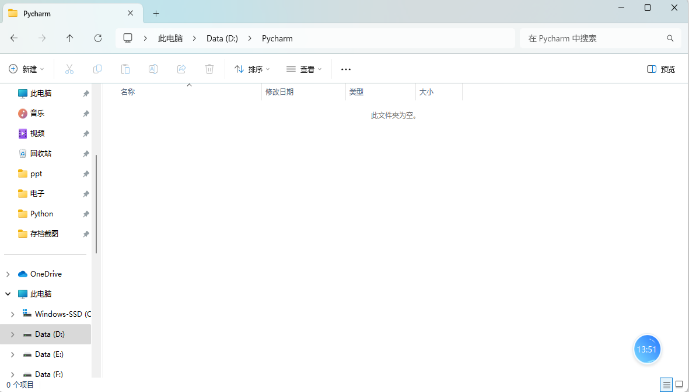
在 D 盘创建一个名字为 PyCharm 的文件夹,用于存放 PyCharm 这个程序。


PyCharm 与 Anaconda 的适配流程(含虚拟环境创建)
项目创建-Anaconda 基础环境


打开 ultralytics-8.3.163 文件夹。右上角主菜单打开设置。「项目:ultralytics-8.3.163」→「Python解释器」→「添加解释器」→「选择现有」→「Conda」

选择上面创建的「yolo_env」环境

接下来,我们进行测试,在ultralytics-8.3.163文件夹下新建一个python文件,运行下面的代码:

运行完成后若出现下图运行结果,则代表YOLO环境成功安装完成,并且可以在Pycharm中进行可视化修改。
Results saved to ………… 后跟的就是保存路径,可到相应文件夹查看结果。


腾讯云面向开发者汇聚海量精品云计算使用和开发经验,营造开放的云计算技术生态圈。
更多推荐
 34
34 0
0- 0


 已为社区贡献1条内容

所有评论(0)