AI换脸新标杆:FaceFusion开源模型部署实战入门必看
本文介绍了如何在星图GPU平台上自动化部署Facefusion镜像,快速搭建AI换脸应用环境。该平台简化了部署流程,用户可轻松实现视频角色换脸、照片人脸高清修复及创意卡通风格替换等核心功能,大幅降低了AI技术的使用门槛。
AI换脸新标杆:FaceFusion开源模型部署实战入门必看
FaceFusion,这个名字最近在AI换脸圈子里火得不行。你可能听说过DeepFaceLab、ROOP这些老牌工具,但FaceFusion带来的体验,完全是另一个维度。它最大的特点就是“简单”——无需复杂的环境配置,不用折腾各种依赖包,真正实现了一键运行。无论是想给视频里的角色换个脸,还是想把照片里的人脸高清修复,甚至是玩点创意,把真人脸换成卡通风格,FaceFusion都能轻松搞定。
更让人惊喜的是,它对硬件非常友好。不管你是Nvidia的RTX显卡用户,还是AMD显卡的拥趸,甚至是只用CPU,它都能提供支持。新版FaceFusion还加入了更多模型和高清算法,换脸效果更加自然、细节更丰富。针对换脸时常见的脸部遮挡(比如眼镜、口罩)导致的融合生硬或视频闪烁问题,它新增的三种遮罩功能简直就是救星。
这篇文章,我就带你从零开始,手把手玩转FaceFusion。我们不讲枯燥的理论,直接上实战。你会学到如何快速部署启动,如何调整核心参数得到最佳换脸效果,以及如何灵活运用遮罩功能解决棘手问题。最后,我们还会探索一下高清人像和卡通脸替换这两个特别有意思的玩法。
1. 零门槛启动:找到并运行FaceFusion
万事开头难?在FaceFusion这里不成立。它的设计理念就是让所有人,哪怕你没有任何编程基础,也能快速上手。整个启动过程清晰直观,我们一步步来。
1.1 定位FaceFusion入口
首先,你需要找到FaceFusion的启动入口。通常,在提供了FaceFusion镜像的环境里(比如一些云平台或集成工具包),它会有一个明确的图标或链接。
如下图所示,你会在模型列表或应用广场中找到“FaceFusion”的卡片。它的标识很清晰,点击这个入口即可。
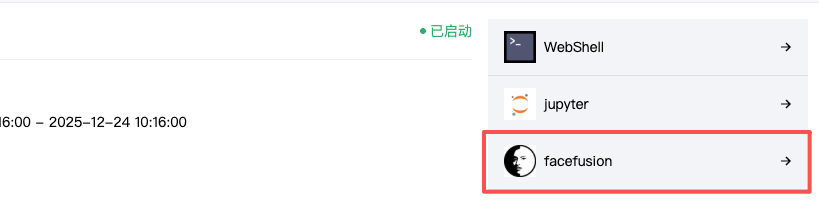
点击进入后,系统可能会自动加载和准备环境,这个过程通常是全自动的,你只需要稍等片刻。这种设计省去了传统软件需要安装Python、配置CUDA、安装依赖等繁琐步骤,真正做到了开箱即用。
1.2 认识核心操作界面
环境准备就绪后,你就会看到FaceFusion的Web用户界面。这个界面布局合理,功能分区明确,即使第一次使用也不会感到迷茫。
主界面一般分为以下几个区域:
- 源人脸/目标区域:用于上传或选择需要换上的“脸”(源),以及被换的图片或视频(目标)。
- 参数调整区:所有影响换脸效果的“魔法旋钮”都在这里,比如融合程度、清晰度等。
- 预览与输出区:在这里查看实时预览效果,并执行最终的换脸操作和下载结果。
下图是一个典型的FaceFusion WebUI界面,我们后续的所有操作都将在这里进行:
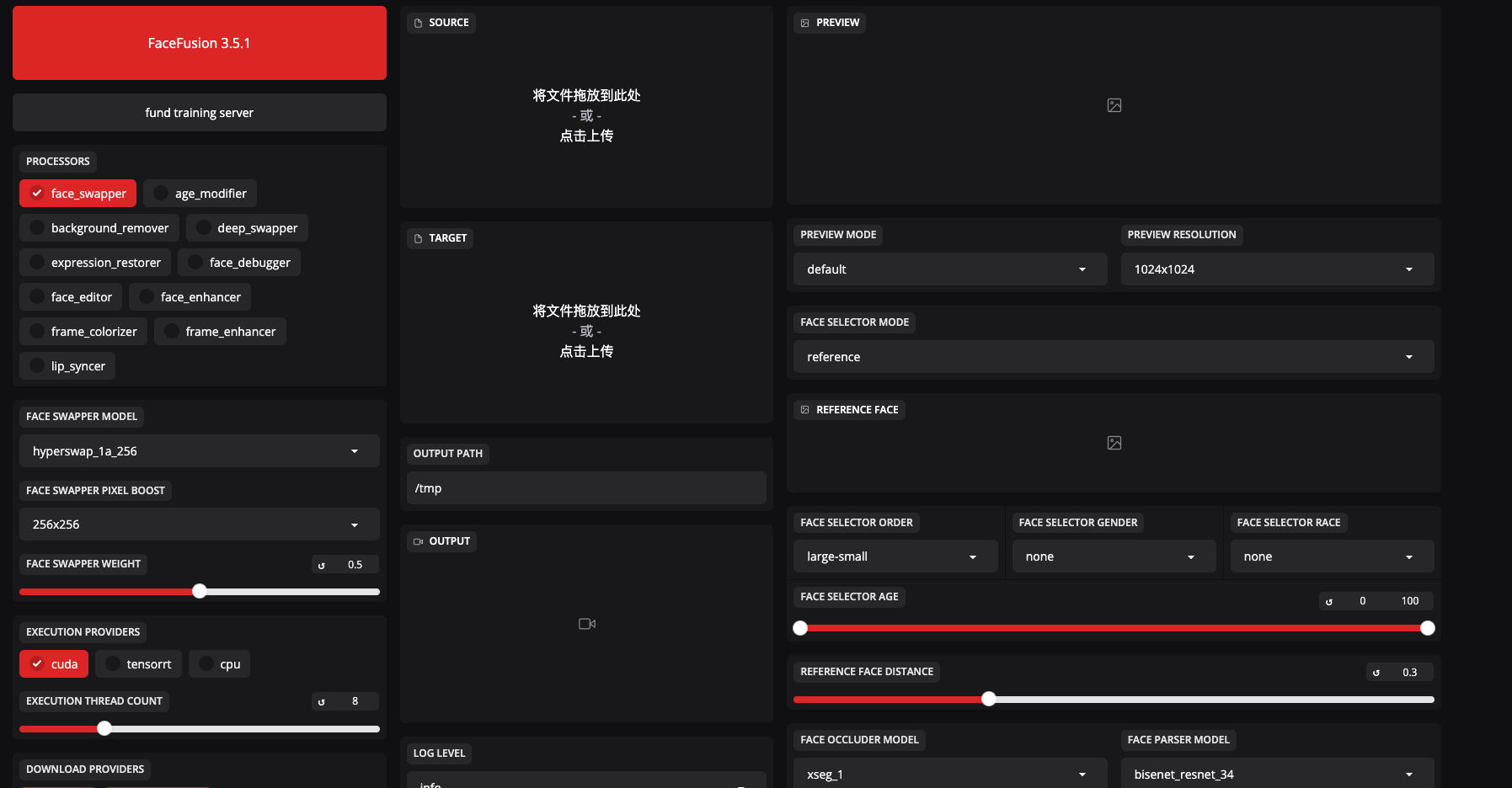
界面看起来按钮不少,但别担心,常用的核心功能就那么几个。接下来,我们就进入最关键的环节:调整参数,让换脸效果变得以假乱真。
2. 核心实战:调整参数,实现完美换脸
看到操作界面后,你可能已经迫不及待地上传了两张图片试了一下。但默认参数出来的效果,有时可能不太理想,比如边缘太生硬,或者颜色不匹配。这一节,我们就来搞定这些核心参数,它们是你控制换脸效果的“遥控器”。
2.1 最常用的换脸参数设置
FaceFusion提供了很多参数,但作为入门,我们只需要关注下面这几个最关键的就足够了。理解它们,你就能解决80%的问题。
-
人脸检测模型(Face Detector):
- 这是什么:告诉软件如何在图片或视频中找到人脸。就像人的眼睛一样,不同的“眼睛”擅长看不同的东西。
- 怎么选:
retinaface:最常用,精度高,对正面和稍侧的脸效果好。yunet:速度可能更快一些,在特定场景下表现不错。- 新手建议:无脑选
retinaface就行,它是平衡精度和速度的优选。
-
人脸识别模型(Face Recognizer):
- 这是什么:确认找到的这张脸是不是你想要换的那张脸。在多人场景(比如合照)里至关重要。
- 怎么选:
arcface_inswapper:这是当前效果最好的模型之一,尤其配合InsightFace的inswapper模型使用,识别和替换精度都很高。- 新手建议:和下面的换脸模型搭配,优先选择这个。
-
换脸模型(Face Swapper):
- 这是什么:执行“换脸”这个核心操作的模型。它的能力直接决定了换上去的脸是否自然。
- 怎么选:
inswapper_128或inswapper_128_fp16:这是128像素分辨率的模型,速度快,适合快速预览或对清晰度要求不极高的场景。inswapper_256或inswapper_256_fp16:这是推荐选项。256像素分辨率能保留更多细节,换脸效果更清晰自然,是质量和速度的较好平衡点。fp16版本是半精度模型,速度更快,显存占用更小,效果略有损失但通常肉眼难辨。
-
融合比例(Face Blend Ratio):
- 这是什么:控制“源人脸”特征与“目标人脸”原背景(肤色、光照)的混合程度。这是让换脸不“假”的关键!
- 怎么调:
- 范围通常是 0 到 1。
- 值太低(如0.2):换上去的脸会显得很突兀,颜色、光照和周围皮肤不协调。
- 值太高(如0.8):可能会丢失太多源人脸的特征,看起来没换成功。
- 黄金区间:
0.5 - 0.7。从这个范围开始尝试,微调到你觉得肤色和光照最自然的状态。
一个快速上手的参数组合: 对于大多数标准换脸(单人、正面、光照正常),你可以这样设置:
- 人脸检测:
retinaface - 人脸识别:
arcface_inswapper - 换脸模型:
inswapper_256_fp16 - 融合比例:
0.65
用这个组合试试,效果应该比默认参数好上一大截。
2.2 攻克难点:遮罩功能的妙用
换脸时最头疼的是什么?就是当目标脸上有东西挡着的时候,比如戴了眼镜、口罩,或者有刘海、帽子阴影。直接换,这些遮挡物会被破坏,或者脸和遮挡物边缘融合得很奇怪,在视频里还会一闪一闪的。
FaceFusion新版增加的“遮罩”功能,就是专门治这个毛病的。它让你能告诉软件:“喂,这些地方是眼镜,你别动,只换露出来的皮肤部分。”
-
遮罩类型(Mask Type):
box:矩形框遮罩。手动画个框,框里的区域参与换脸,框外的不动。比较原始,控制灵活但精度不高。occlusion:遮挡物遮罩(推荐)。这个很智能,它能自动识别出人脸区域的常见遮挡物,比如眼镜、口罩、手等。启用后,软件会尝试避开这些区域进行融合,效果提升明显。region:区域遮罩。允许你用画笔之类的工具,更精细地涂抹出哪些区域要换,哪些区域保留。适合高级用户处理复杂场景。
-
如何使用遮罩:
- 在参数区找到“遮罩”相关的选项(可能叫
Face Mask或Mask)。 - 类型选择
occlusion。 - 通常还可以调整遮罩的“模糊度”(Blur)和“扩张度”(Dilate)。这两个参数控制遮罩边缘的过渡。
- 模糊度:让遮罩边缘羽化,过渡更自然。一般设为
3-5。 - 扩张度:将遮罩区域稍微扩大一点,确保遮挡物边缘被完全覆盖。一般设为
5-10。
- 模糊度:让遮罩边缘羽化,过渡更自然。一般设为
- 在参数区找到“遮罩”相关的选项(可能叫
实战场景:给一个戴眼镜的人换脸。
- 不开遮罩:换脸后,眼镜腿可能“长”到了脸里面,或者眼镜区域颜色怪异。
- 开启
occlusion遮罩:软件会识别出眼镜区域,在融合时尽量保护它。最终效果是,脸换了,但眼镜完好无损,边缘过渡自然。
3. 进阶玩法:高清修复与卡通脸替换
掌握了基础换脸和遮罩,你已经能处理大部分情况了。接下来,我们玩点更有趣的——让换上去的脸清晰到毛孔可见,或者彻底打破次元壁,换成卡通脸。
3.1 替换高分辨率人脸
有时候源图片质量很高,但默认换脸模型(如inswapper_256)输出只有256像素,放在高清目标图上会有点模糊。怎么办?FaceFusion提供了高清修复的链路。
-
使用更高分辨率的换脸模型:
- 如果环境支持,可以寻找并选择
inswapper_512甚至更高分辨率的模型。这直接提升了换脸源头的质量。
- 如果环境支持,可以寻找并选择
-
启用面部增强器(Face Enhancer):
- 这是关键步骤。换脸模型做完它的工作后,面部增强器可以对生成的人脸进行超分辨率重建和细节增强。
- 怎么选:
gfpgan:擅长修复老照片、模糊人脸,增强效果自然。codeformer:在修复严重退化(如极模糊、有噪点)的人脸时非常强大。restoreformer:综合表现均衡,细节恢复能力强。
- 新手建议:尝试
gfpgan或restoreformer,它们对普通清晰度提升效果很好。调整“增强强度”(通常叫Upscale或Strength),从0.5开始试,不要拉满(1.0),否则可能显得不自然。
-
启用整体增强器(Frame Enhancer):
- 如果不仅想增强脸,还想让整个输出图片或视频帧都变清晰,可以开启这个。
- 模型如
real_esrgan_x4plus或real_esrnet_x4plus是不错的选择。 - 注意:这会显著增加处理时间,尤其是视频。建议先用人脸增强器,如果对背景清晰度也有要求再开启这个。
高清换脸流程:先以inswapper_256模型换脸,然后开启gfpgan人脸增强器(强度0.7),最后根据需要开启整体增强器。
3.2 一键替换卡通人脸
这是FaceFusion一个特别好玩的功能。它不仅能真人换真人,还能把真人脸换成卡通风格,或者把卡通人物的脸换成另一个卡通人物甚至真人脸。
-
核心:使用卡通换脸模型:
- FaceFusion的模型库中,除了真人模型,通常还包含专门的卡通风格换脸模型。它们的名字可能包含“cartoon”或“anime”。
- 在“换脸模型”下拉菜单中寻找这类模型,例如
inswapper_cartoon或类似命名的选项。
-
操作步骤:
- 源人脸:可以上传一张真人照片,也可以上传一张卡通图片。
- 目标:上传你想要替换的卡通图片或视频帧。
- 换脸模型:选择卡通换脸模型。
- 其他参数:融合比例可能需要调整。卡通和真人的肤色、光影风格差异大,可能需要降低融合比例(比如调到
0.4-0.6),让换上去的卡通脸更好地融入目标卡通环境。 - 遮罩:如果卡通形象有特殊装饰(如兽耳、面纹),可以尝试用
region遮罩精细控制。
-
效果预期:
- 用真人脸替换卡通脸:会产生一种“真人动漫化”的独特效果。
- 用卡通脸A替换卡通脸B:可以在不同动漫风格间进行角色转换。
- 用卡通脸替换真人脸:会得到高度风格化的搞笑或创意效果。
这个功能极大地拓展了创作空间,无论是制作个性化表情包,还是进行创意视频二次创作,都非常有用。
4. 总结
走完整个流程,你会发现FaceFusion的强大之处在于,它既把复杂的AI换脸技术做成了“傻瓜式”操作,又为想要精细控制的用户保留了足够的参数空间。从一键启动到参数微调,从解决遮挡难题到玩转高清与卡通风格,它覆盖了一个换脸工具用户从入门到进阶的核心需求。
回顾一下关键点:
- 快速启动:利用集成镜像,点击即用,跨平台支持是巨大优势。
- 参数核心:掌握
换脸模型(首选256分辨率)和融合比例(0.5-0.7),是获得自然效果的基础。 - 遮罩神器:面对眼镜、口罩等遮挡物,果断启用
occlusion遮罩,能极大改善融合效果。 - 进阶玩法:通过
人脸增强器提升清晰度,通过选择卡通模型开启创意替换。
当然,完美的换脸还需要优质的源素材和目标素材。光照角度一致、表情相近的图片,永远能获得更好的效果。现在,就打开FaceFusion,用你找到的素材,开始你的第一次“换脸”创作吧。实践出真知,多试几次参数,你很快就能成为朋友眼中的换脸高手。
获取更多AI镜像
想探索更多AI镜像和应用场景?访问 CSDN星图镜像广场,提供丰富的预置镜像,覆盖大模型推理、图像生成、视频生成、模型微调等多个领域,支持一键部署。

腾讯云面向开发者汇聚海量精品云计算使用和开发经验,营造开放的云计算技术生态圈。
更多推荐
 2
2 0
0- 0


 已为社区贡献63条内容

所有评论(0)