【工具分享】上班摸鱼必备:伪装成系统弹窗的桌面浏览器工具
【工具分享】上班摸鱼必备:伪装成系统弹窗的桌面浏览器工具
文章目录
前言
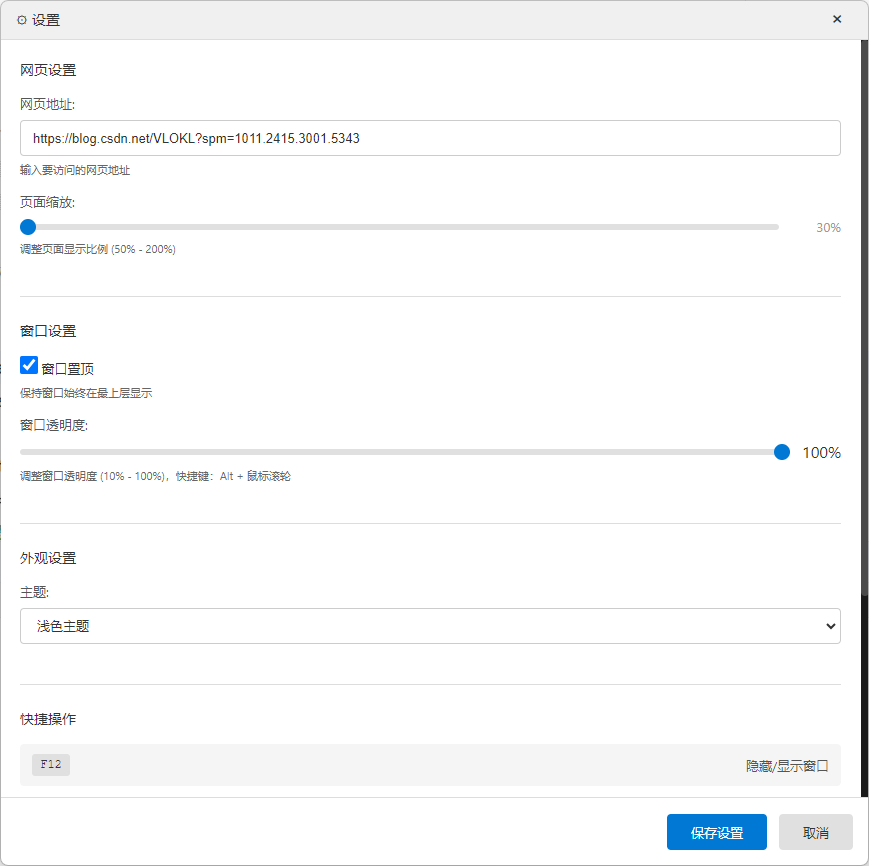
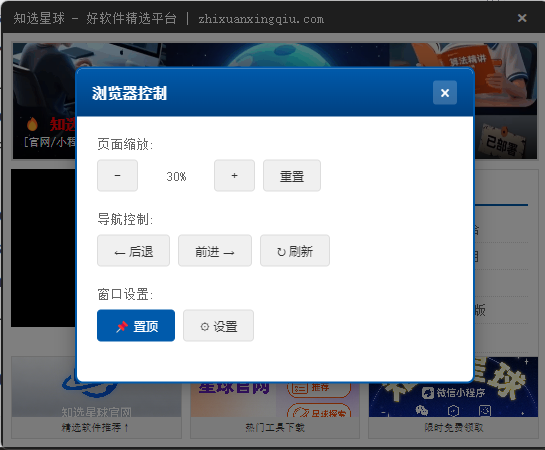
最近在使用一款桌面浏览器工具时,发现它的界面设计比较有特点。工具采用了类似系统弹窗的样式,左侧集成了浏览器窗口,可以正常浏览网页。这里记录一下使用体验和功能特点。

主要功能特点
1. 界面设计
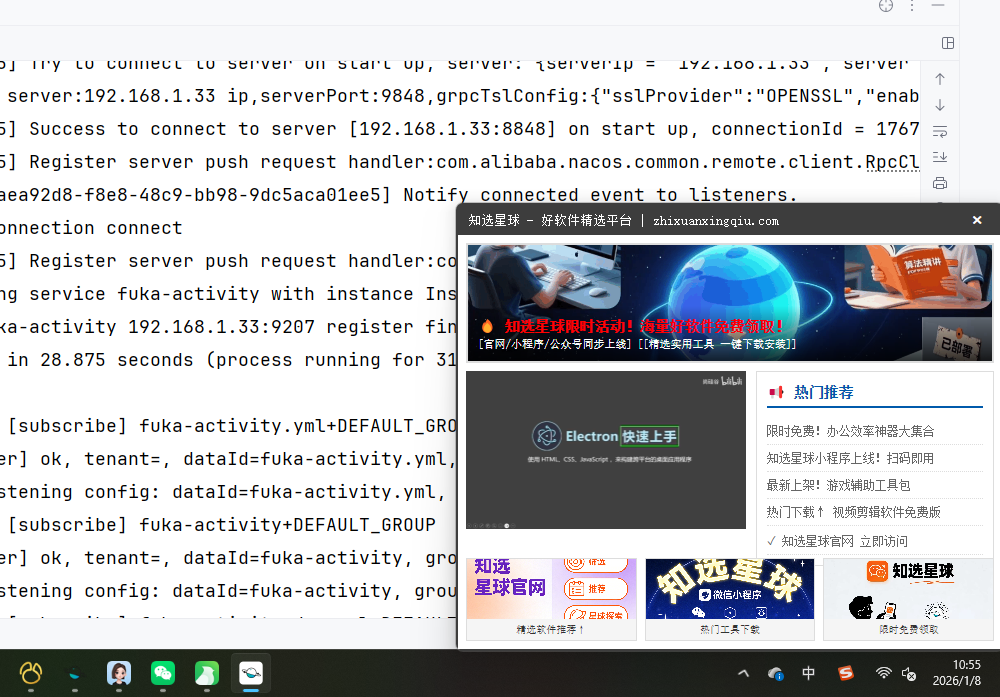
工具采用弹窗式界面设计,界面样式与系统弹窗类似。左侧集成了浏览器窗口组件,可以正常浏览网页。

界面特点:
- 界面外观与系统弹窗样式相似
- 左侧为浏览器窗口组件,支持网页浏览
- 支持调整窗口大小和位置
2. 左侧浏览器窗口,功能完整
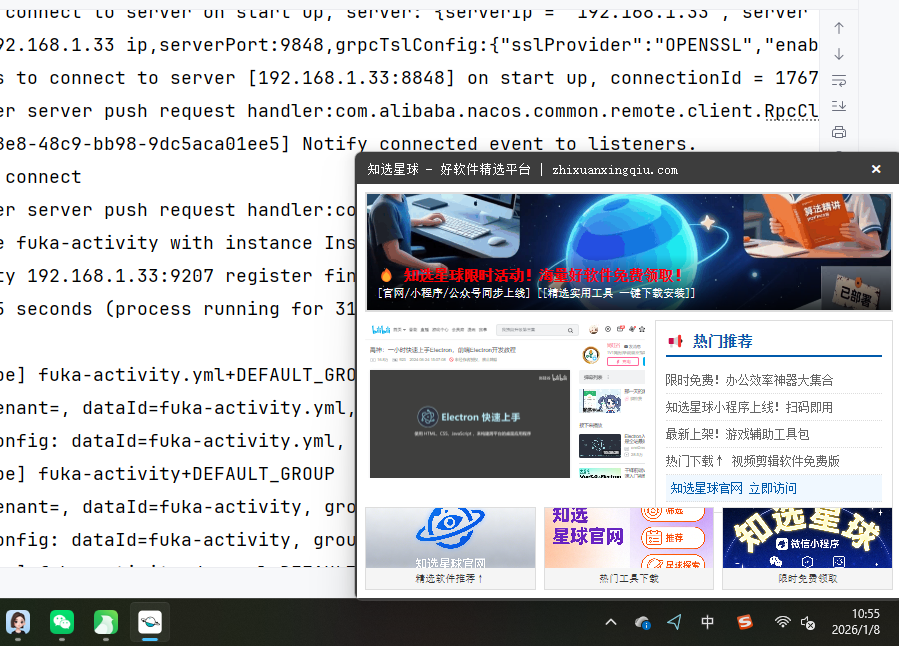
一键全屏
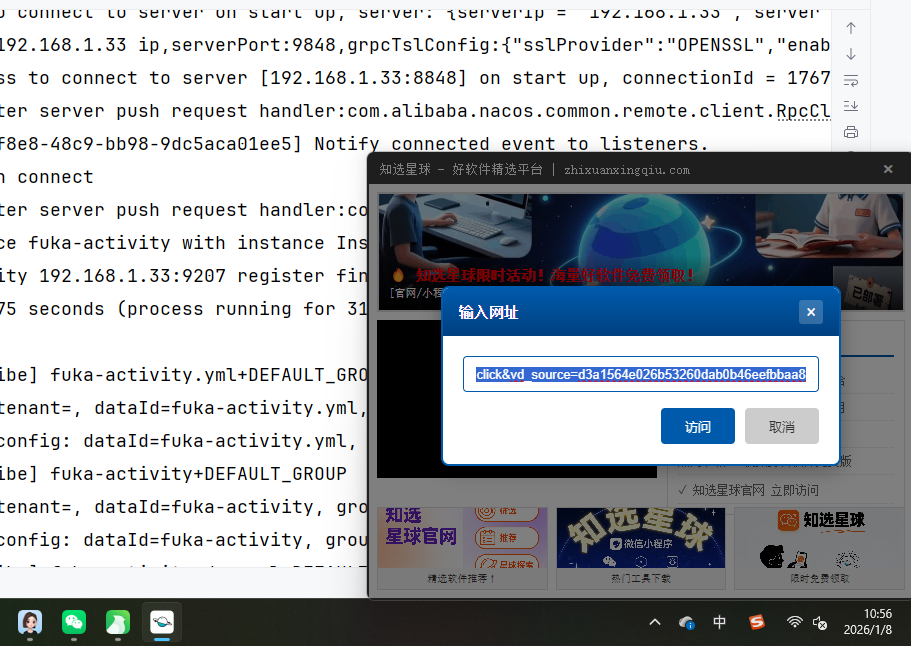
输入网页即可看
左侧是浏览器窗口,支持打开任意网页:
- 视频网站
- 小说网站
- 新闻网站
- 社交媒体
- 直播平台
- 其他网页
窗口可以调整大小和位置,支持自定义布局。
3. 透明化功能
快捷键透明化,透明度可调
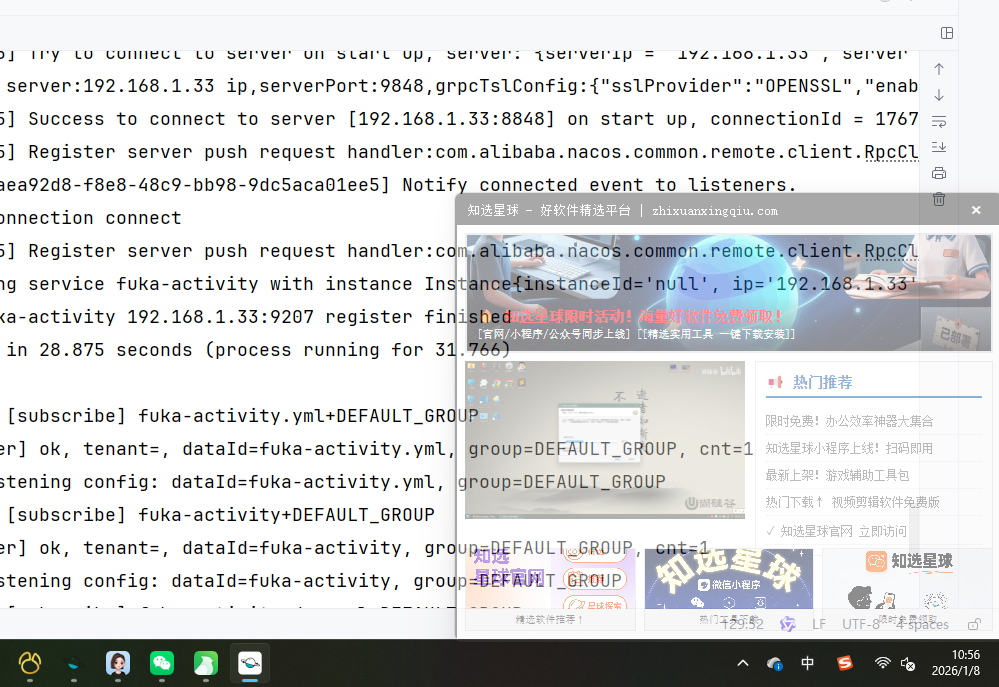
工具支持窗口透明化功能:
- 可调整窗口透明度
- 支持窗口置顶
- 可锁定窗口位置
- 可自定义窗口大小和位置
4. 其他功能
工具还提供了以下功能:
- 自动刷新:支持定时刷新网页
- 循环播放:支持循环展示内容
- 锁定窗口:防止误关闭、误拖拽
- 多窗口支持:可同时打开多个窗口
使用场景
工具适合以下使用场景:
-
多任务浏览:在需要同时处理多个任务时,可以将浏览器窗口放在屏幕角落,不影响主工作区域。
-
长时间挂载网页:需要长时间保持某个网页打开时,可以使用工具将窗口固定在桌面,支持自动刷新和循环播放功能。
-
窗口管理:通过透明化、置顶、锁定等功能,可以更好地管理浏览器窗口,避免误操作。
-
自定义布局:需要将浏览器窗口固定在桌面特定位置,或需要自定义浏览器窗口样式和透明度时可以使用。
使用体验
界面设计
工具采用弹窗式界面设计,左侧为浏览器窗口,可以正常浏览网页。界面样式与系统弹窗类似。
操作流程
使用流程如下:
- 启动工具
- 在输入框中输入要访问的网页地址
- 通过设置面板调整窗口大小和位置
- 开始浏览网页
操作流程比较简单,界面设计也比较直观。
功能特点
工具提供的浏览器功能比较完整,可以正常浏览网页,支持视频播放、网页浏览等功能。透明化、置顶、锁定等功能可以更好地管理窗口。
技术实现
工具基于 Electron 框架开发,集成了 Chromium 浏览器内核。界面采用弹窗式设计,左侧为 BrowserView 组件,用于显示网页内容。支持窗口透明化、置顶、锁定等功能。
窗口透明化通过设置窗口的 opacity 属性实现,置顶功能通过 setAlwaysOnTop API 实现,锁定功能通过禁用窗口拖拽和关闭按钮实现。
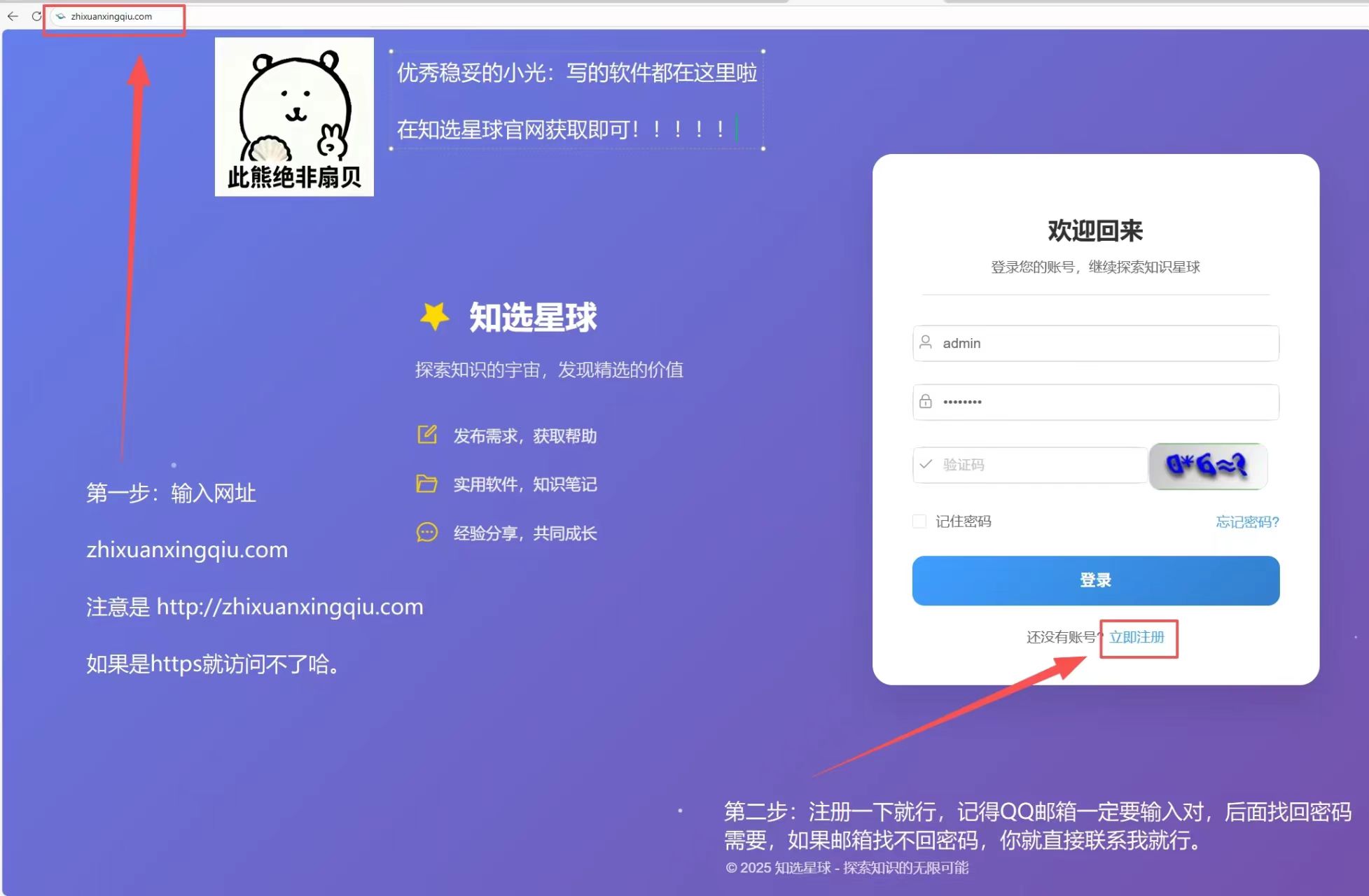
如果需要了解更多信息或下载工具,可以访问:http://zhixuanxingqiu.com
系统要求
- 系统: Windows 10 / 11(64 位)
- 内存: 建议 ≥ 4GB
- 磁盘: 预留 ≥ 500MB 存储空间
- 分辨率: 1366 × 768 及以上
工具已打包为 EXE 格式,可直接运行,无需额外安装环境。
总结
这款桌面浏览器工具采用了弹窗式界面设计,左侧集成了浏览器窗口组件,可以正常浏览网页。工具提供了透明化、自动刷新、循环播放等功能,可以更好地管理浏览器窗口。
如果需要将浏览器窗口固定在桌面特定位置,或者需要长时间保持网页打开,可以考虑使用这类工具。
标签: #桌面浏览器 #窗口管理 #Electron #工具分享

腾讯云面向开发者汇聚海量精品云计算使用和开发经验,营造开放的云计算技术生态圈。
更多推荐
 30
30 0
0- 0


 已为社区贡献5条内容

所有评论(0)