搭建Linux学习环境
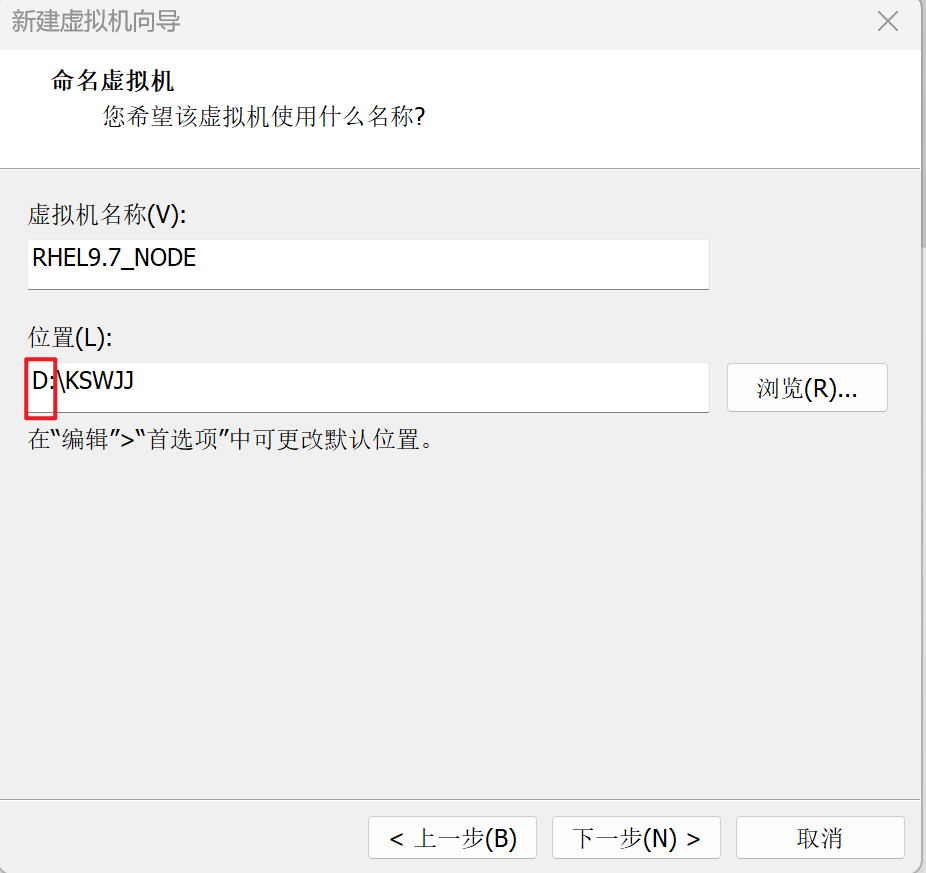
创建虚拟机
![在这里插入图片描述](https://i-blog.csdnimg.cn/direct/c988b23090e64f84b7d05e101299cc81.png#pic_center =600*400)
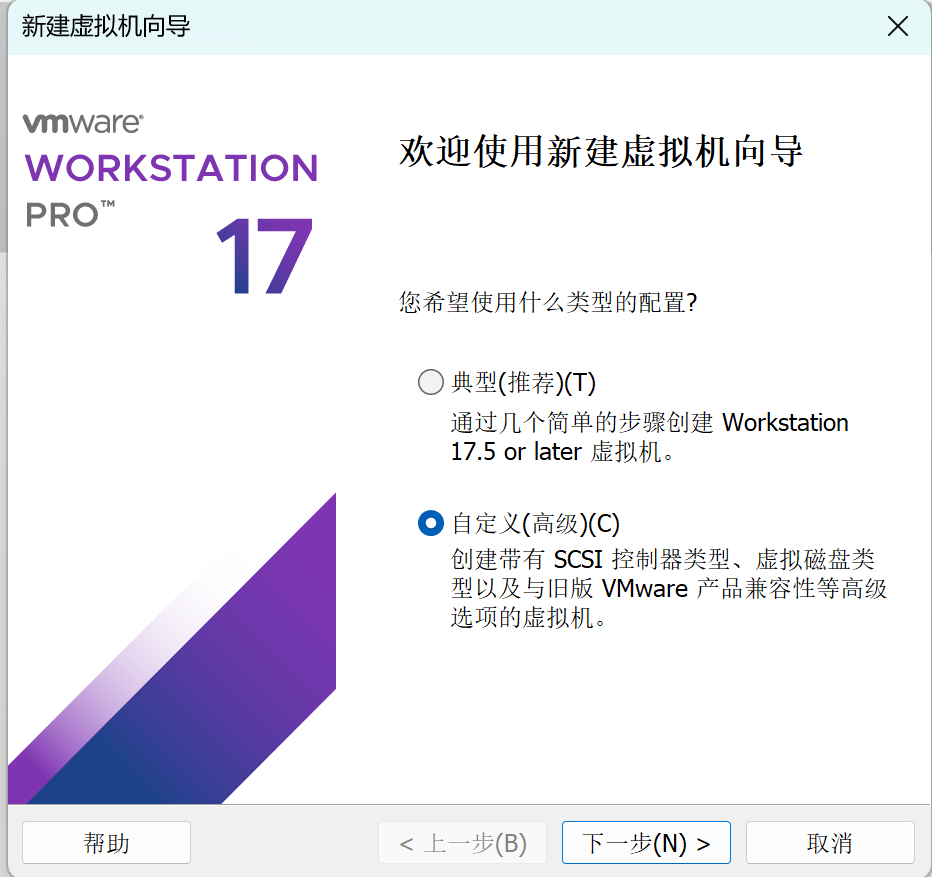
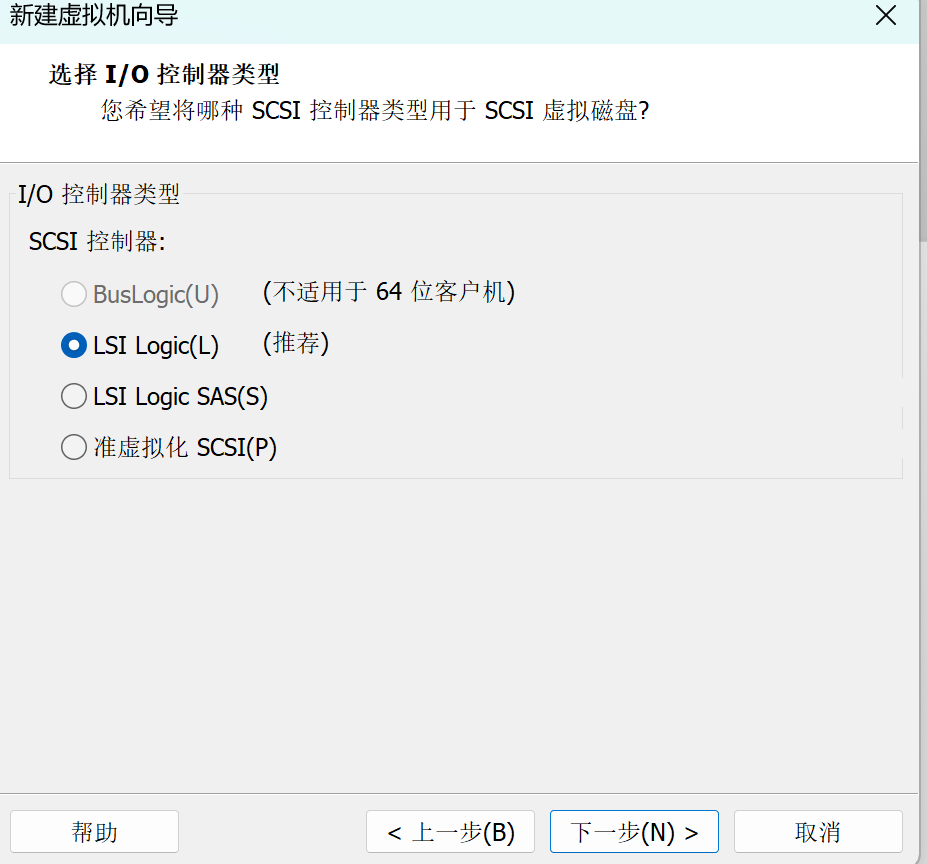
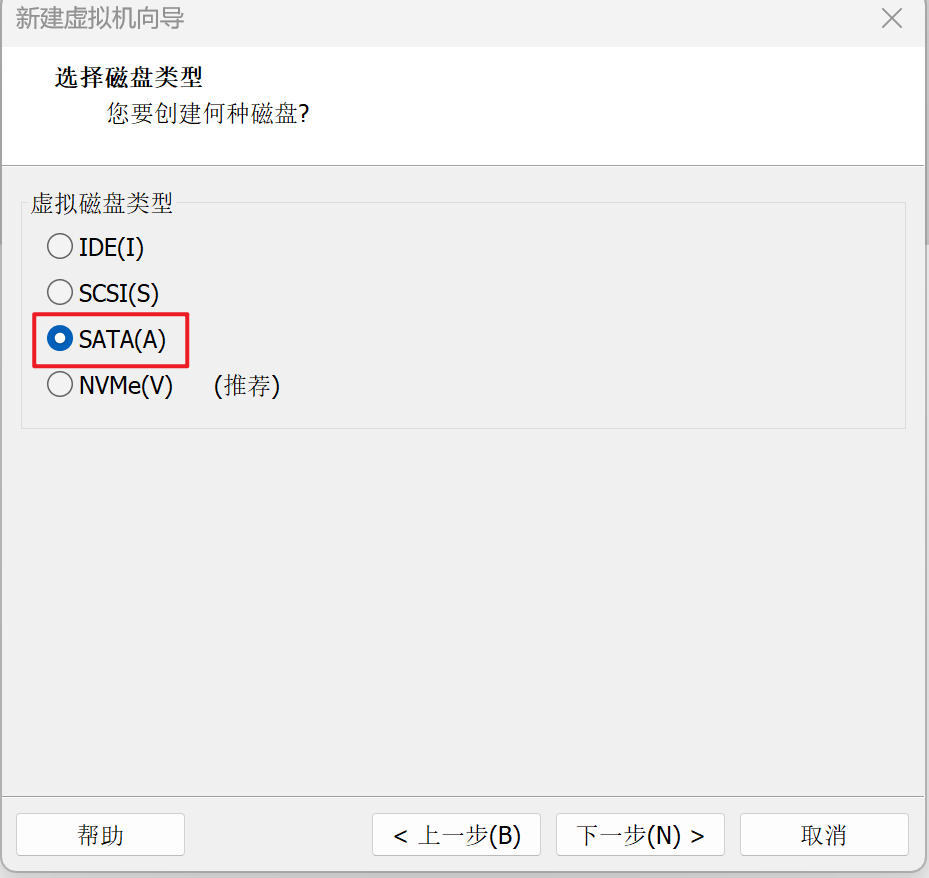
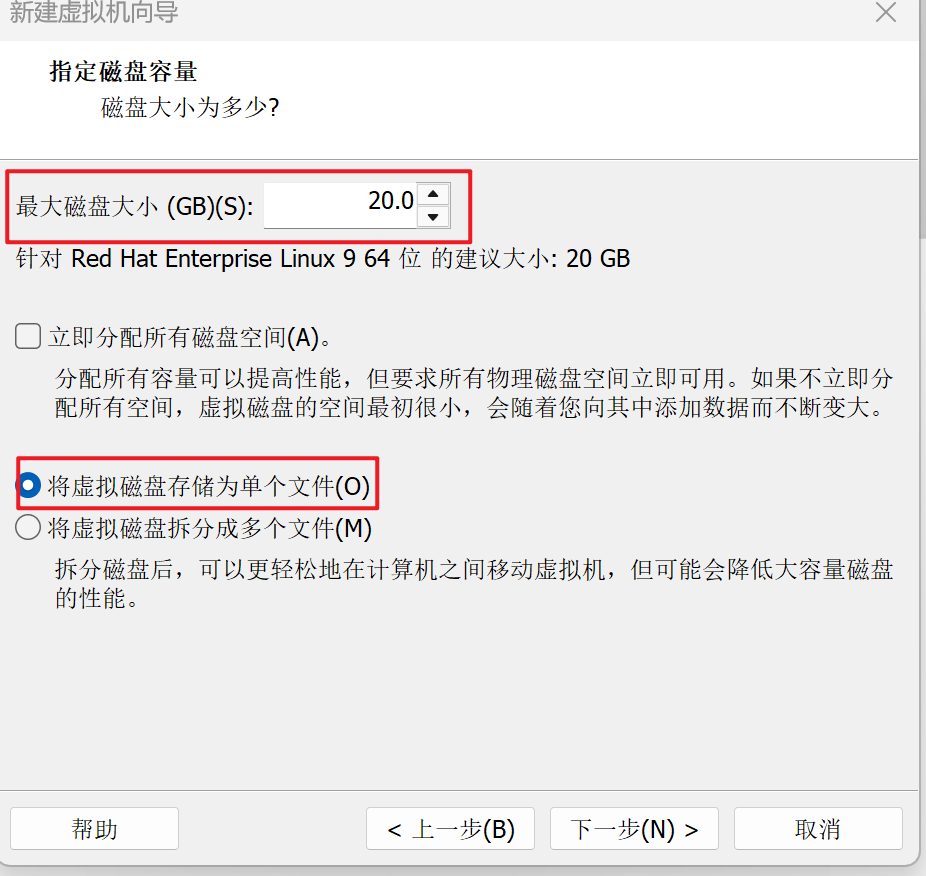
文件菜单.>新建虚拟机>自定义>下一步
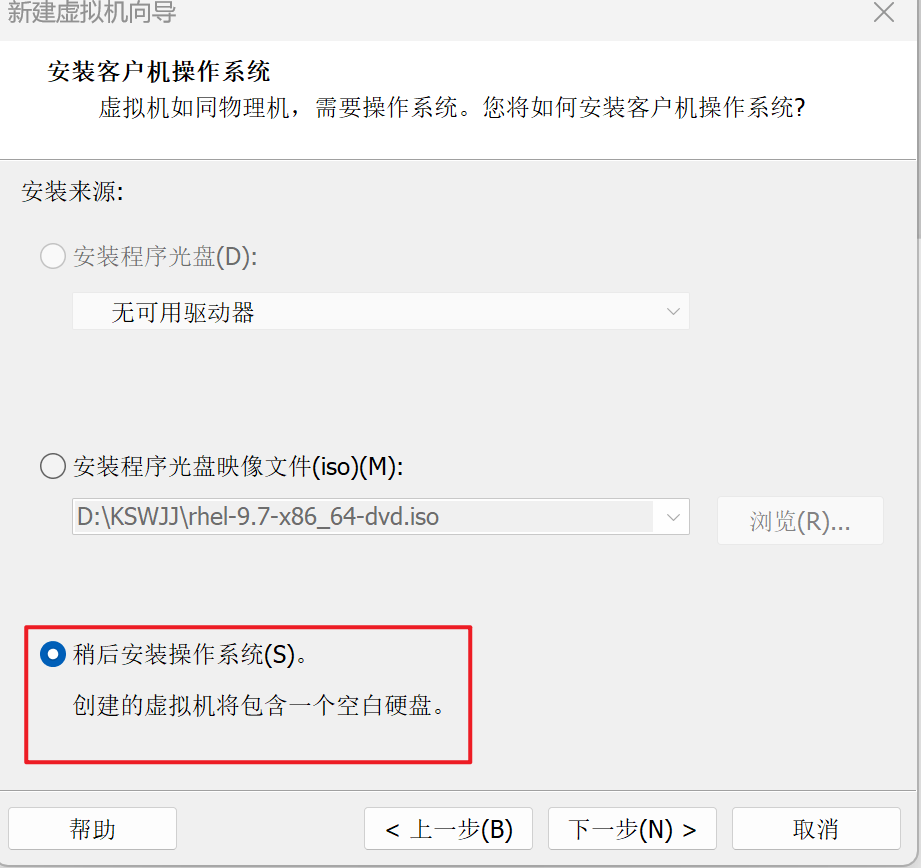
稍后安装操作系统
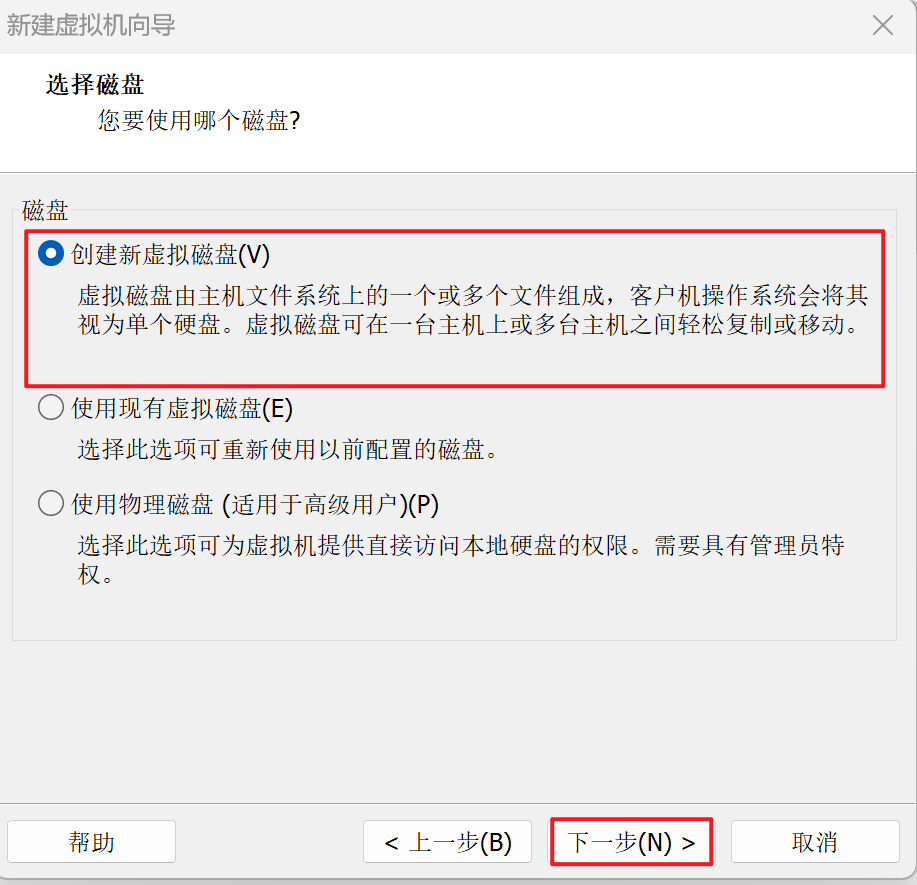
在这里插入图片描述
在这里插入图片描述
在这里插入图片描述

在这里插入图片描述
在这里插入图片描述
在这里插入图片描述
在这里插入图片描述
在这里插入图片描述
在这里插入图片描述
在这里插入图片描述
在这里插入图片描述
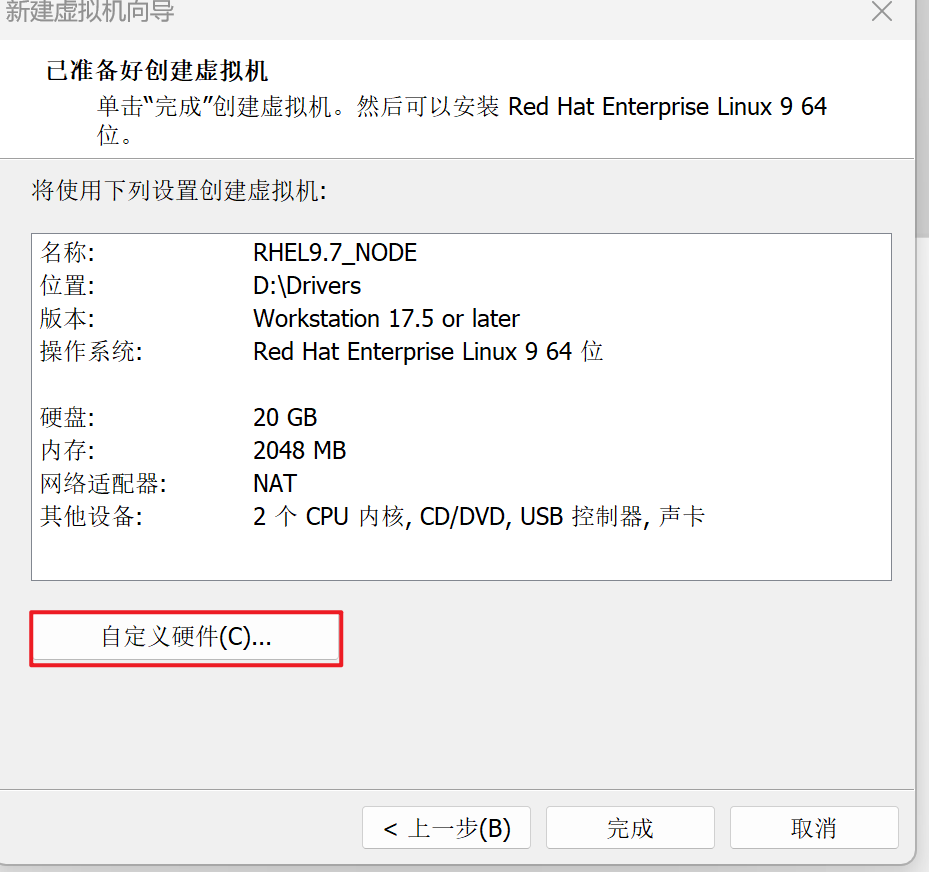
设置自定义硬盘
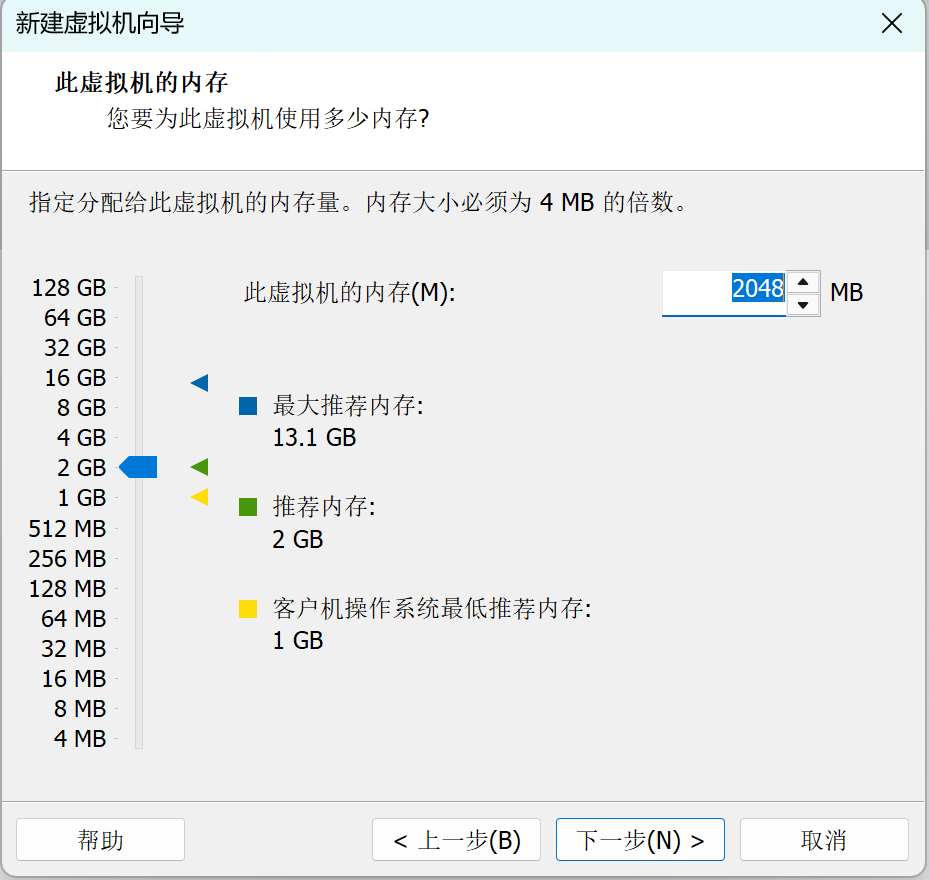
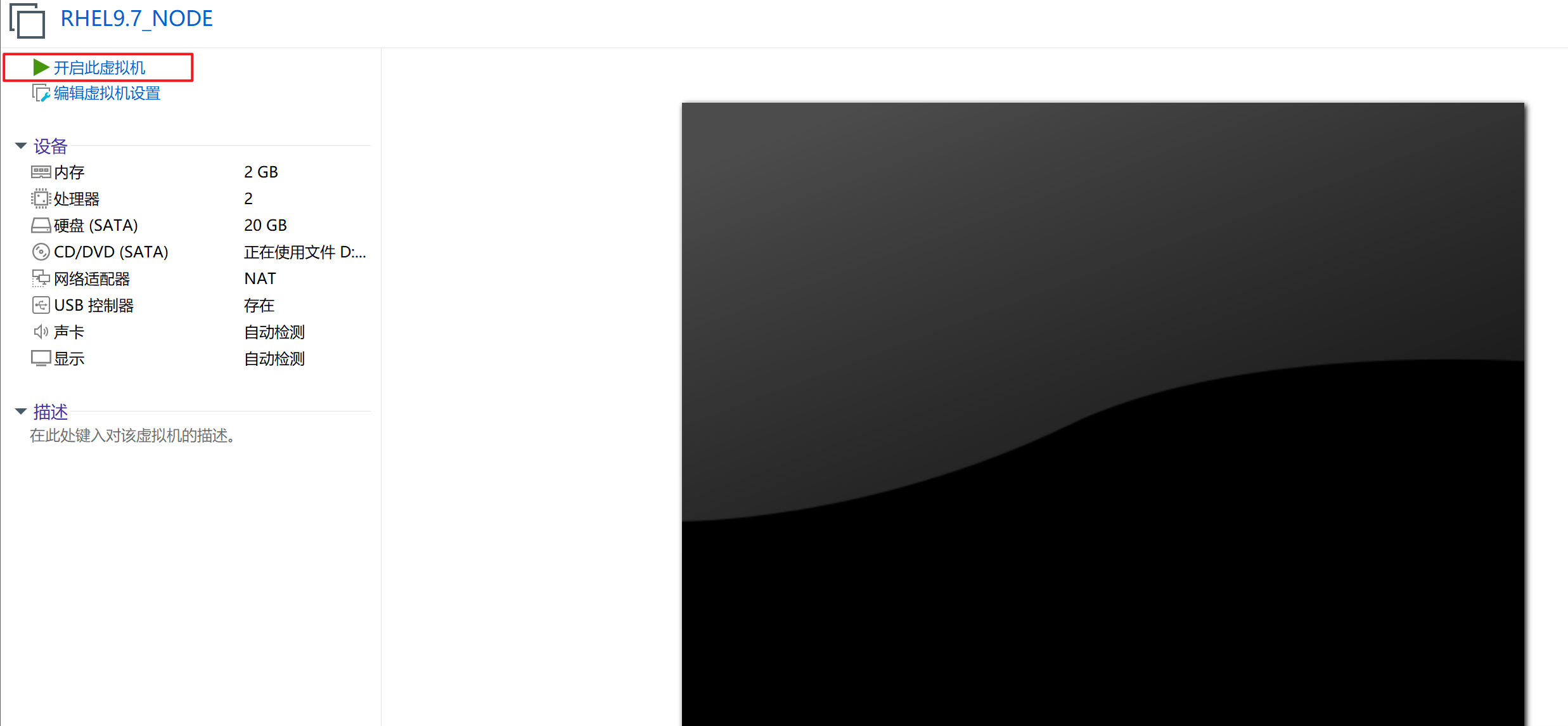
内存:推荐2GB
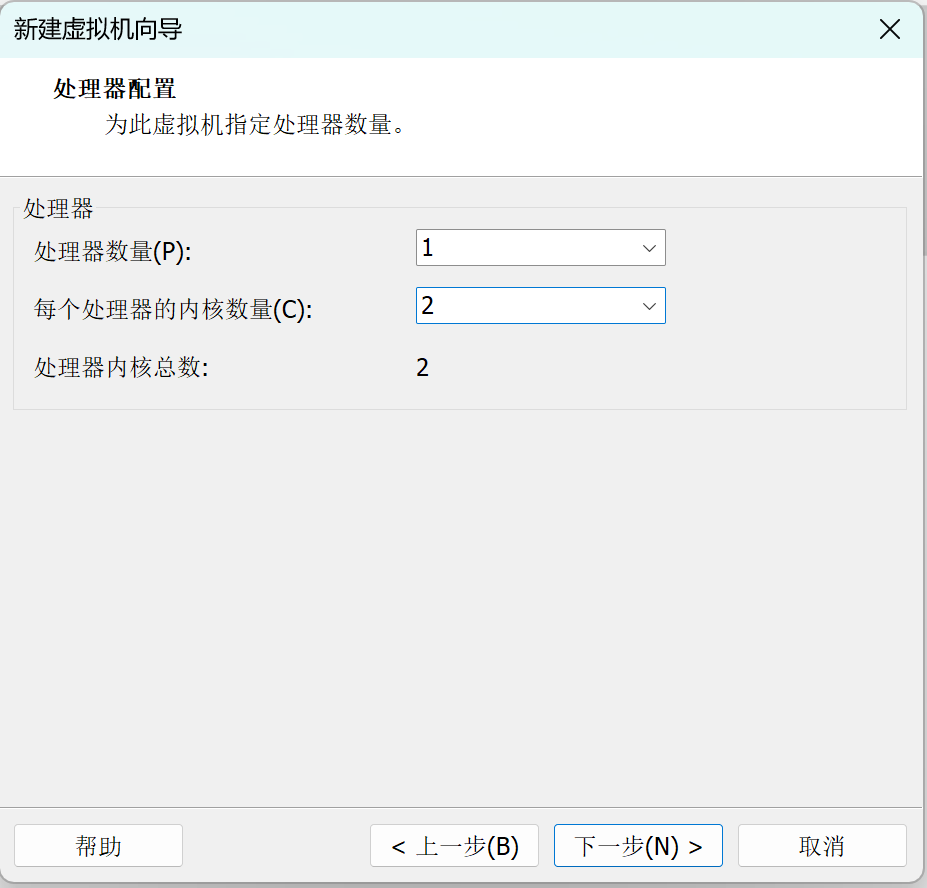
处理器:1颗、2核心
新CD/DVD:适应SO映像文件,点击浏览按钮,选择之前下载好的HEL9.1.130镜像文件
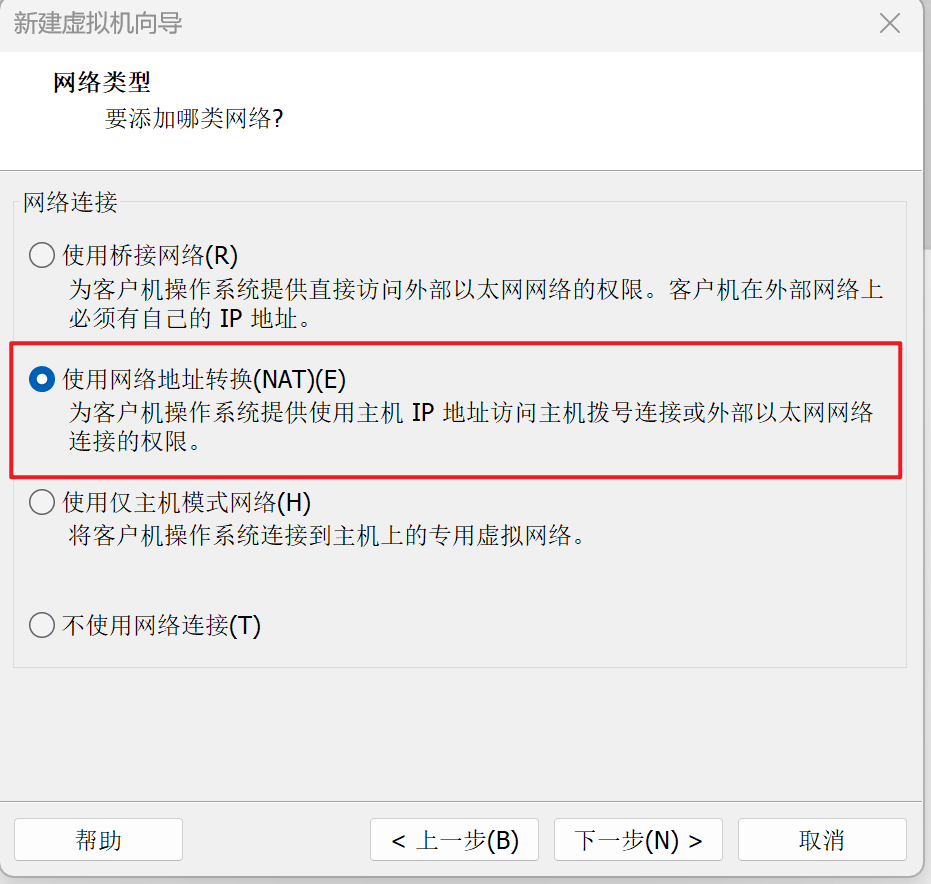
网络适配器:选择NAT模式
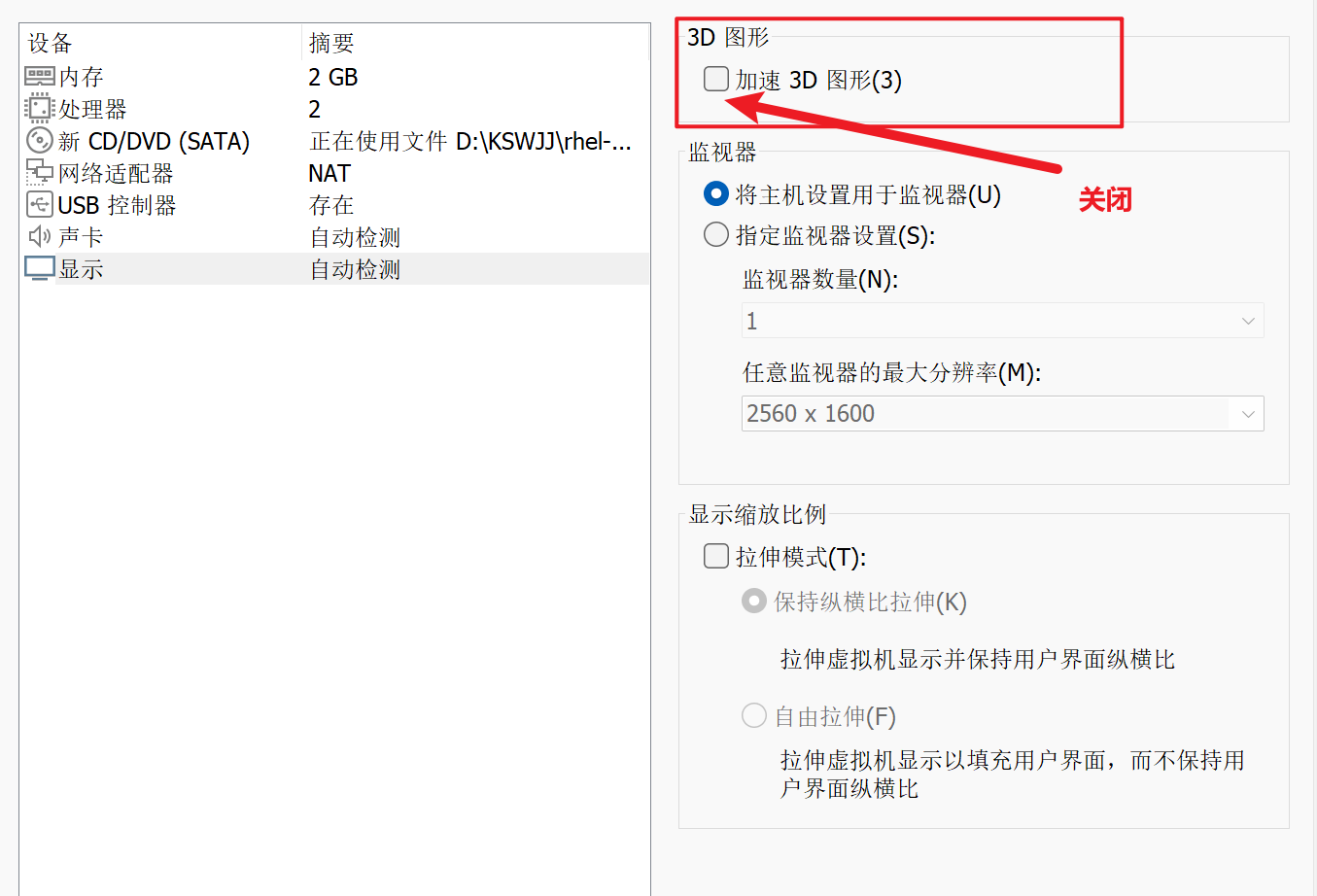
显示器:去掉”加速3D图形”的对钩
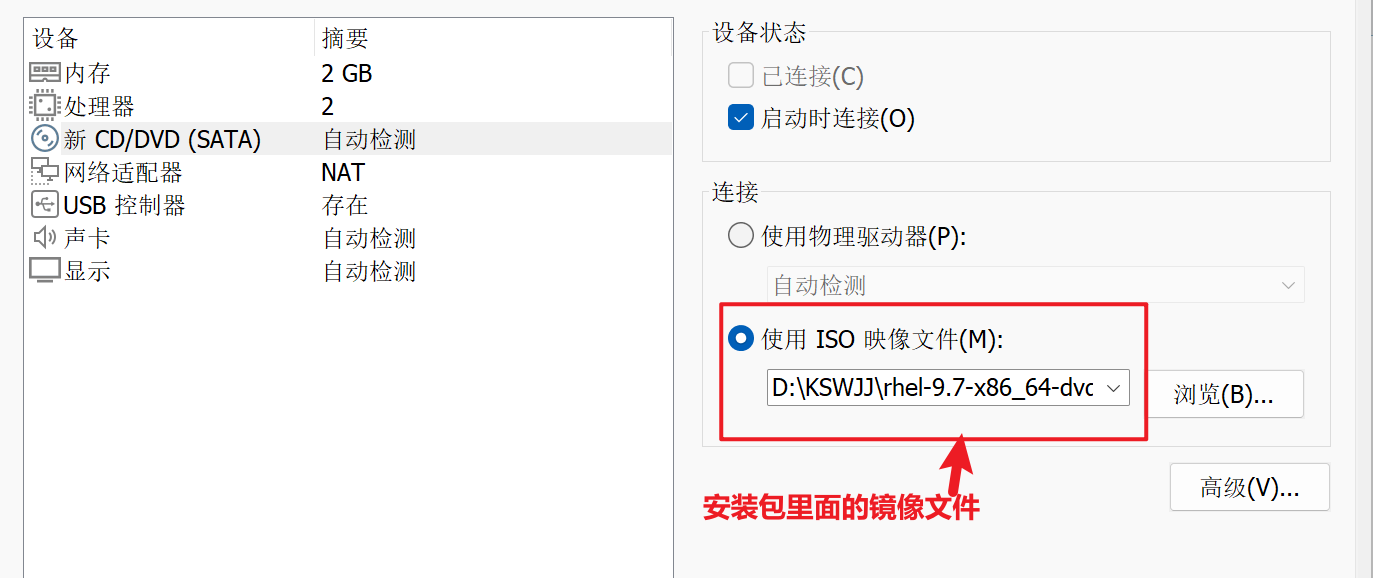
在这里插入图片描述
在这里插入图片描述
在这里插入图片描述
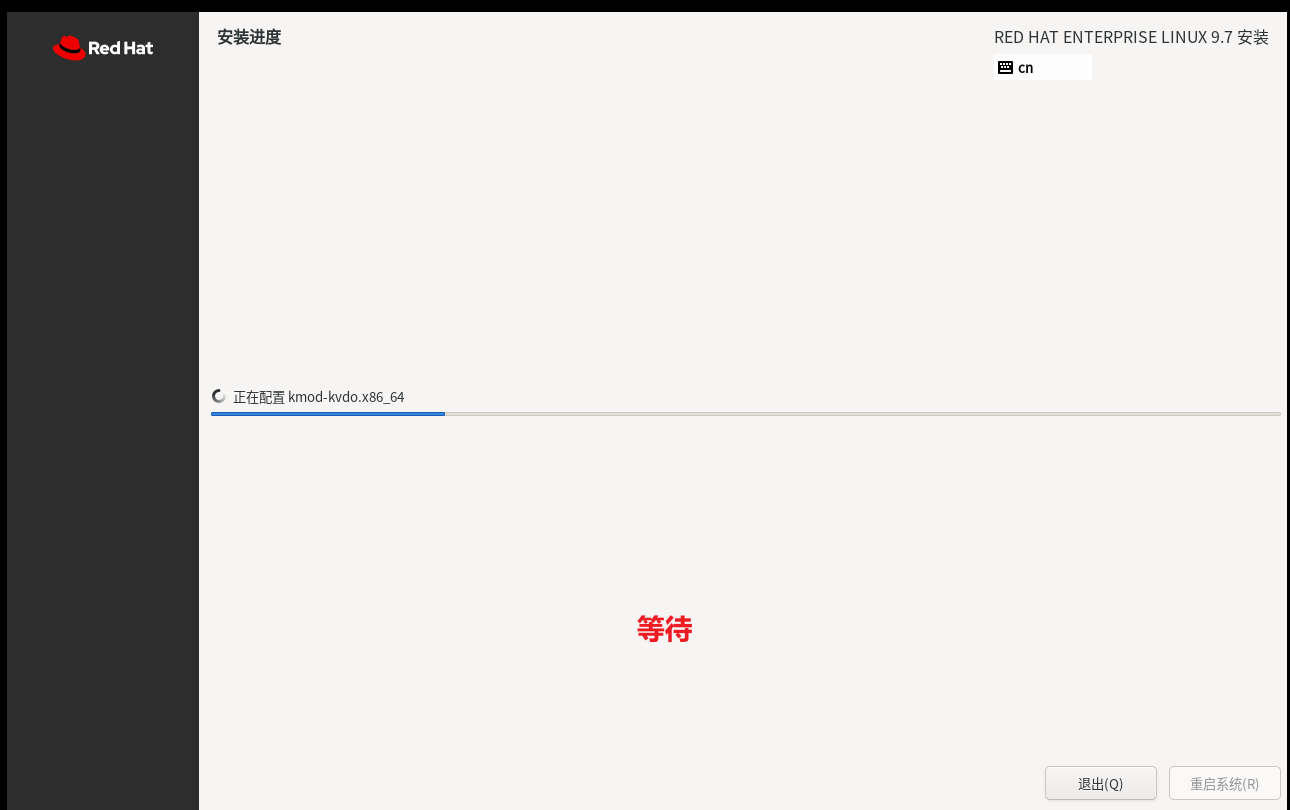
RHEL9.7部署
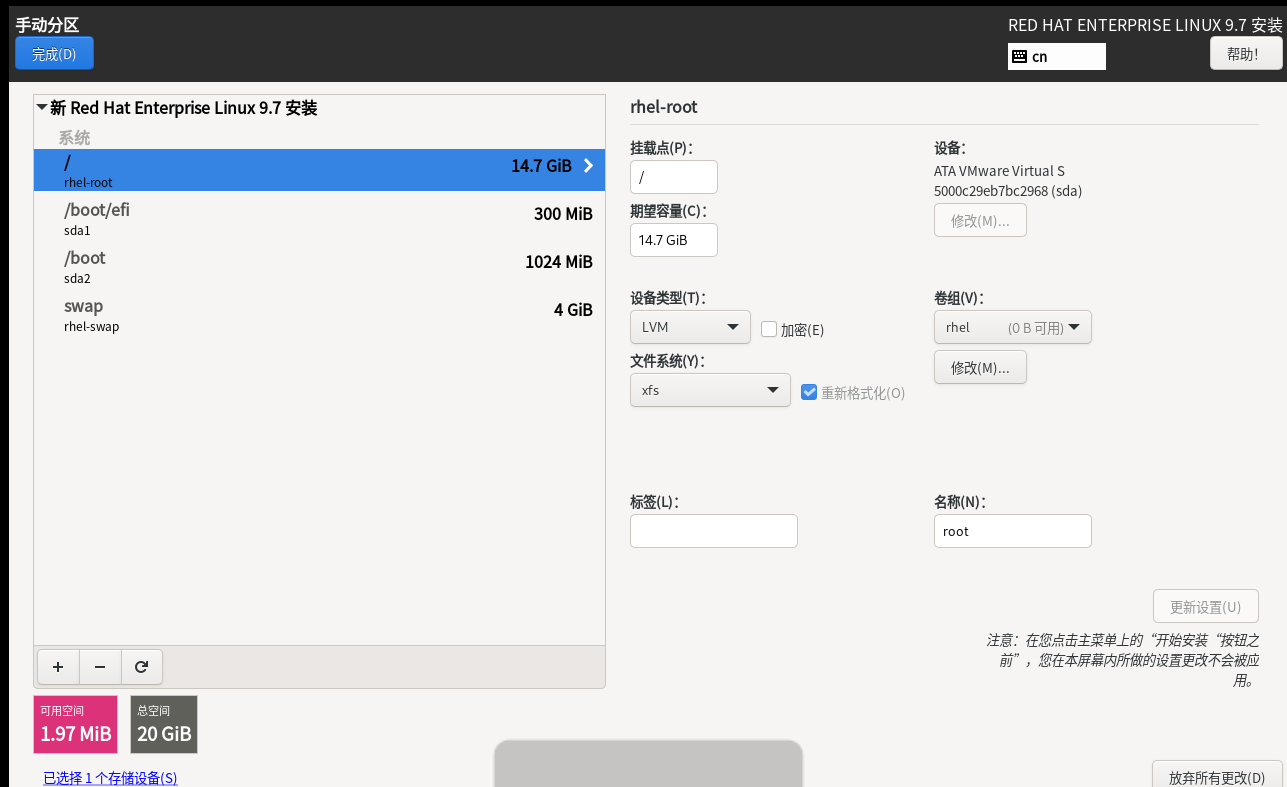
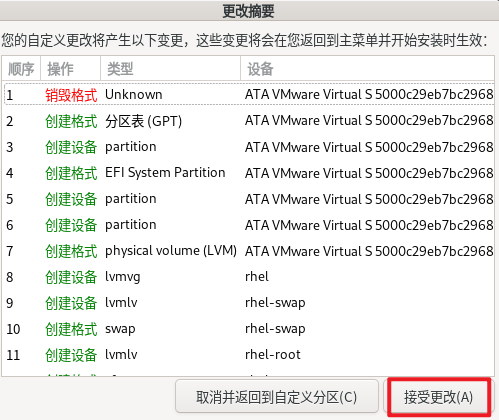
打开虚拟机
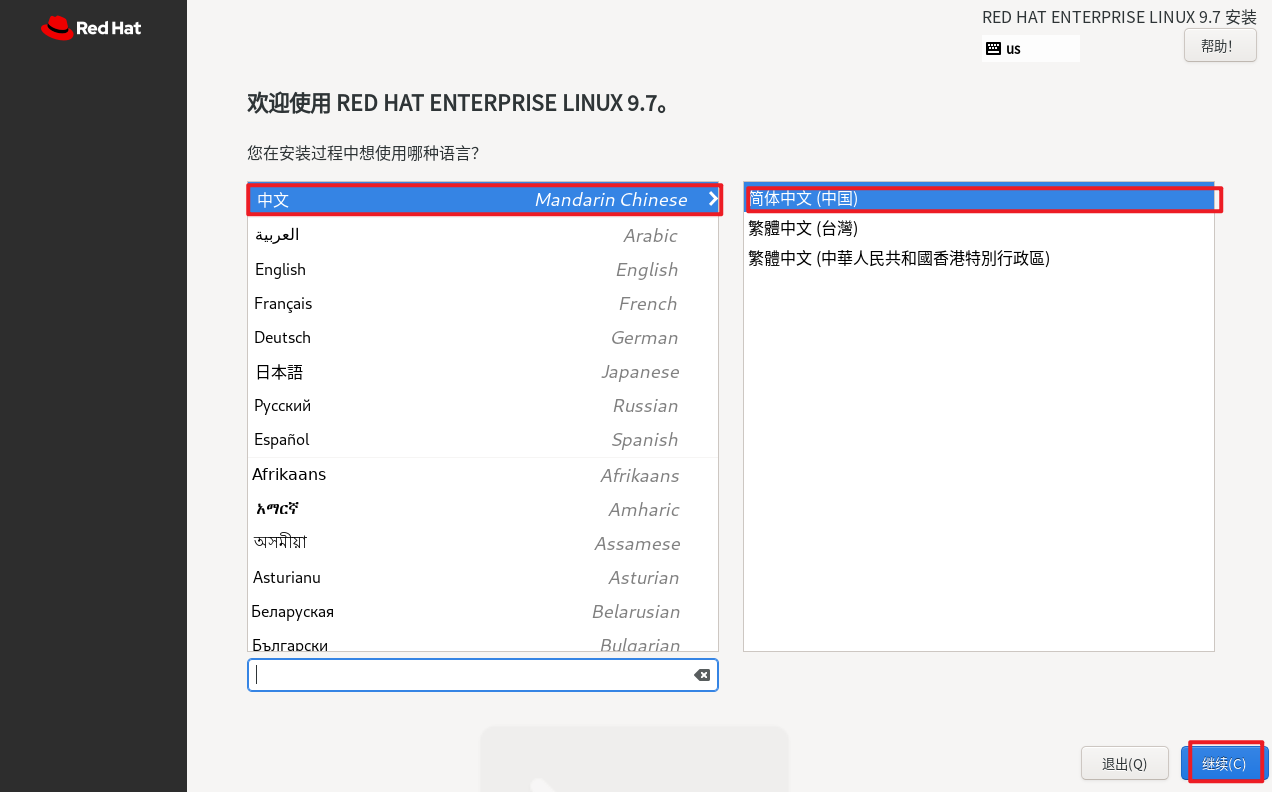
在这里插入图片描述
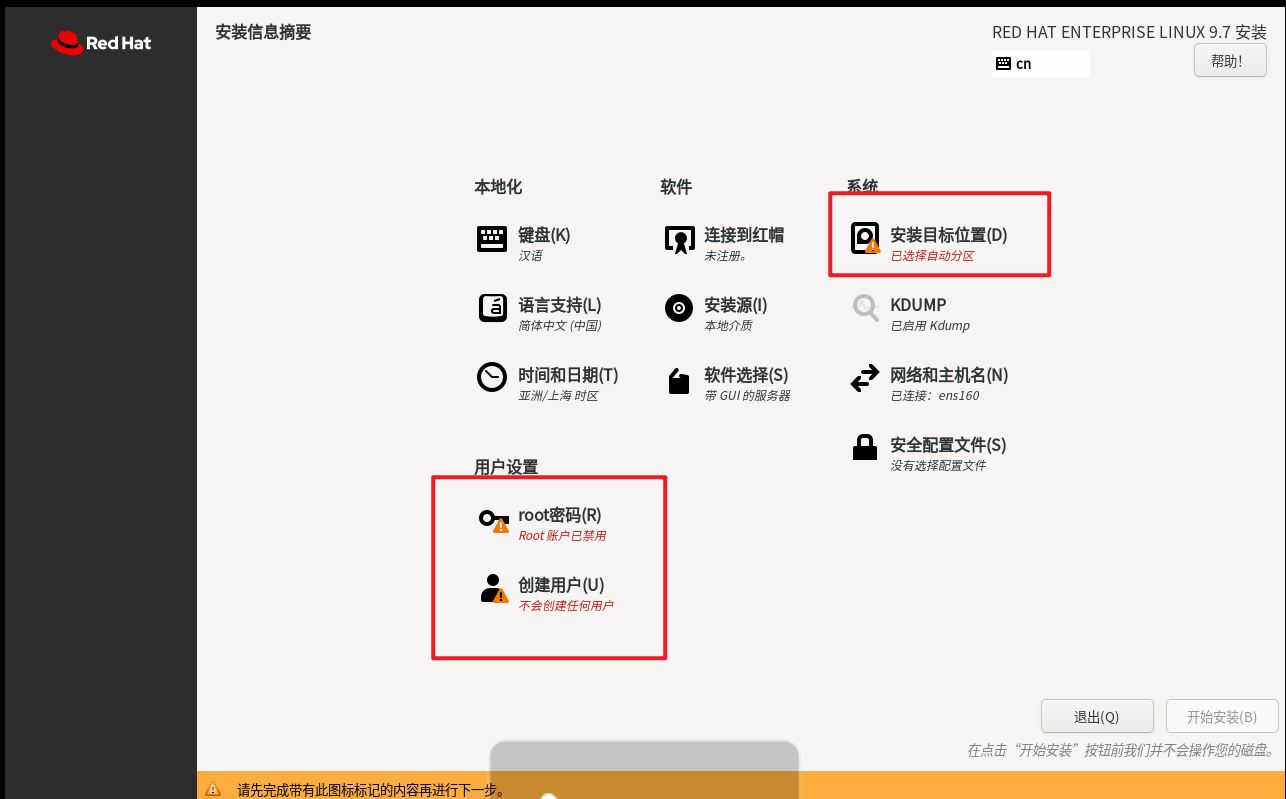
在这里插入图片描述
在这里插入图片描述

在这里插入图片描述
在这里插入图片描述
在这里插入图片描述
在这里插入图片描述

在这里插入图片描述
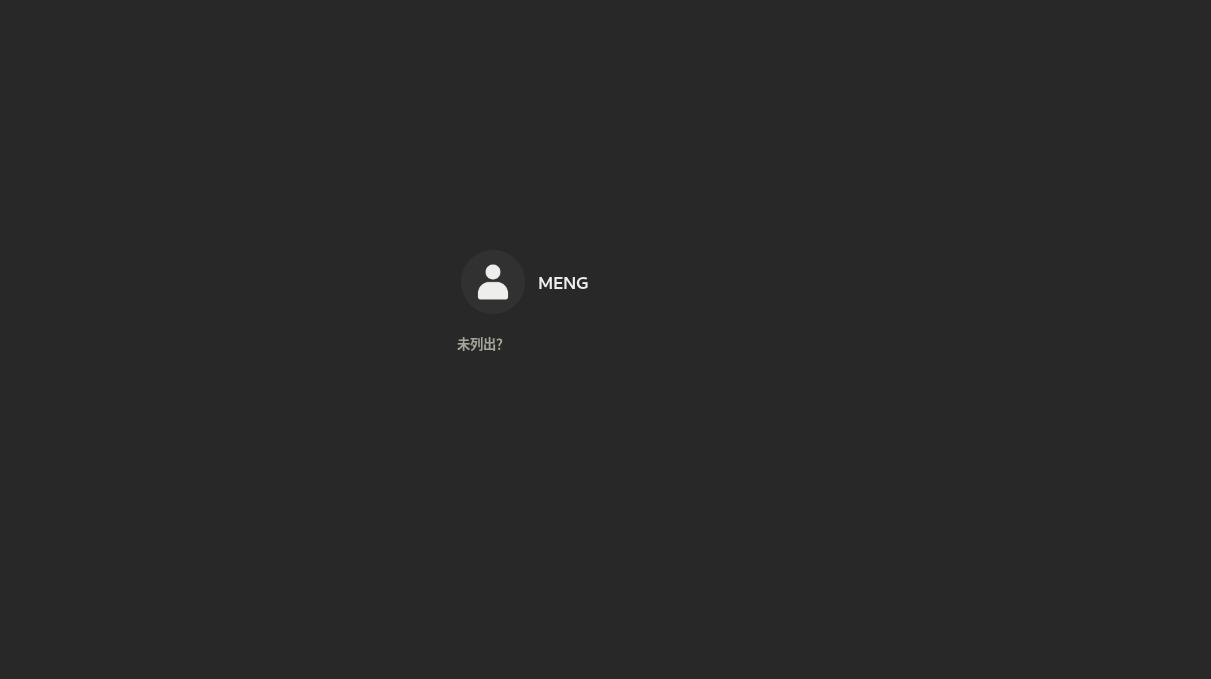
设置完成
在这里插入图片描述
在这里插入图片描述
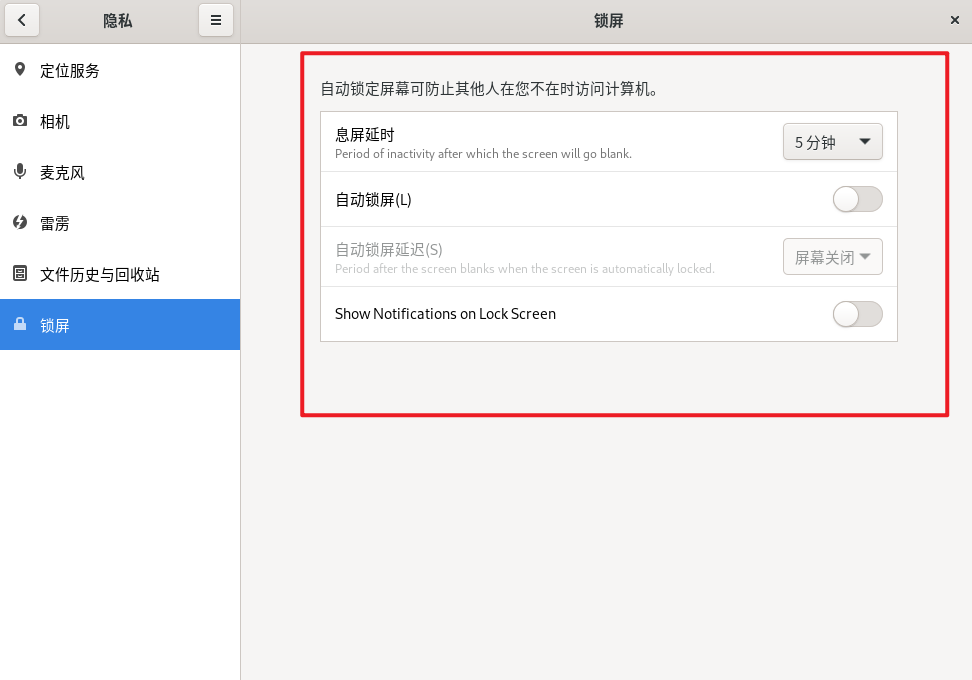
在设置里面打开隐私
在这里插入图片描述
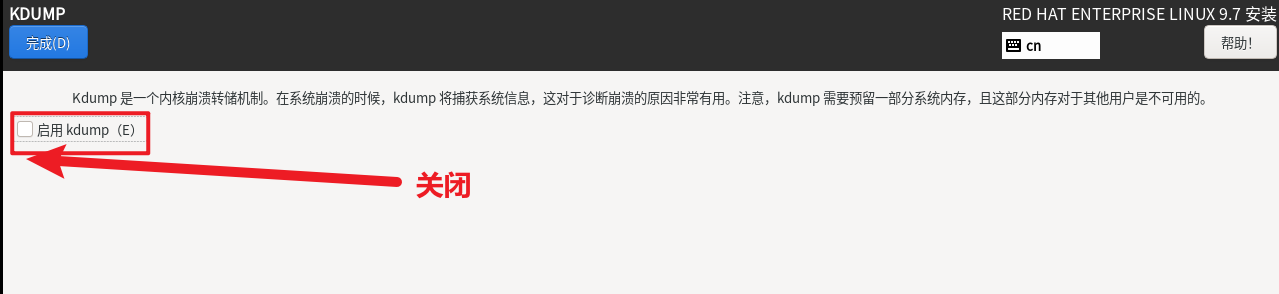
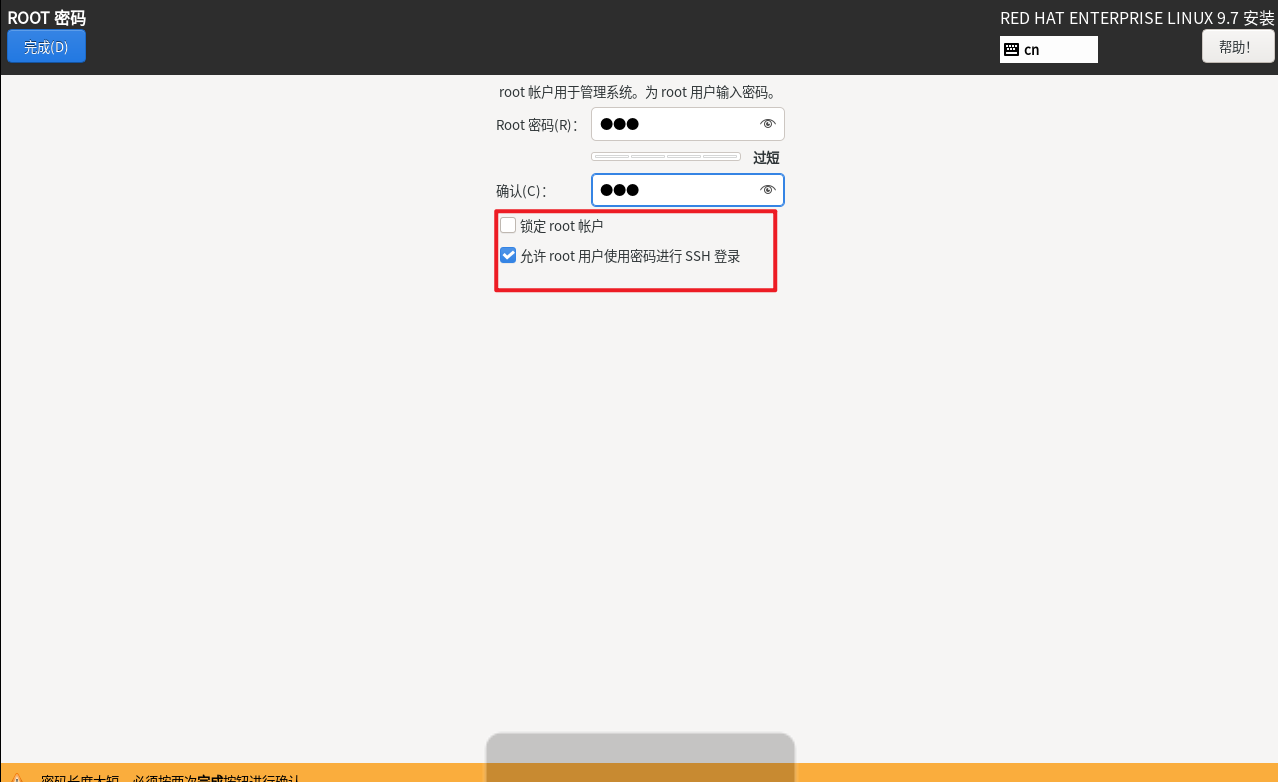
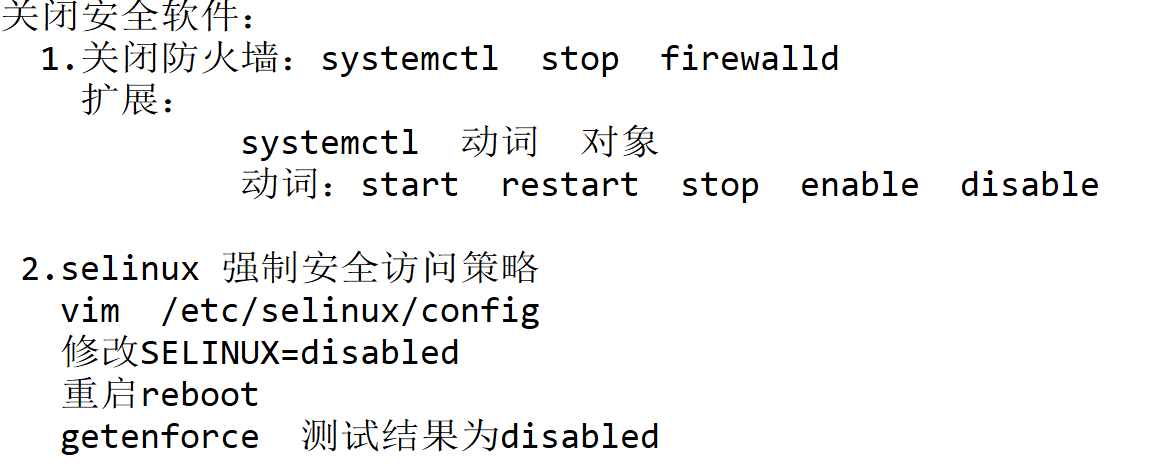
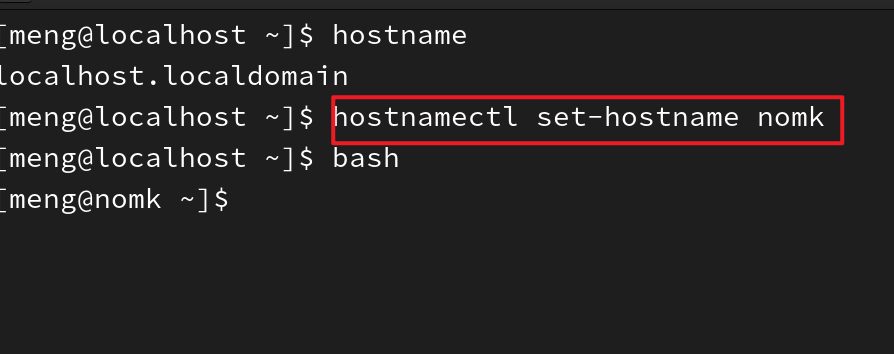
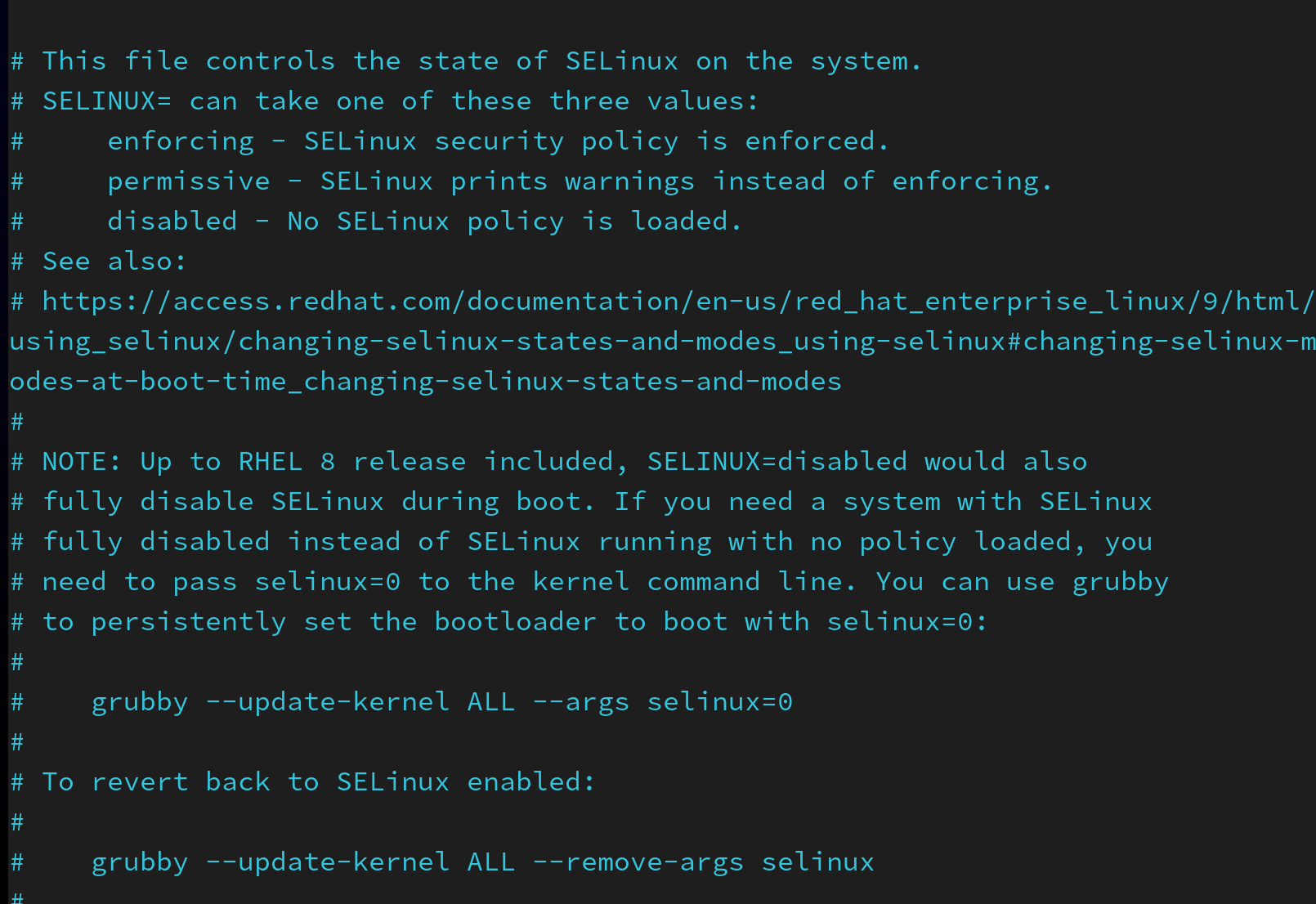
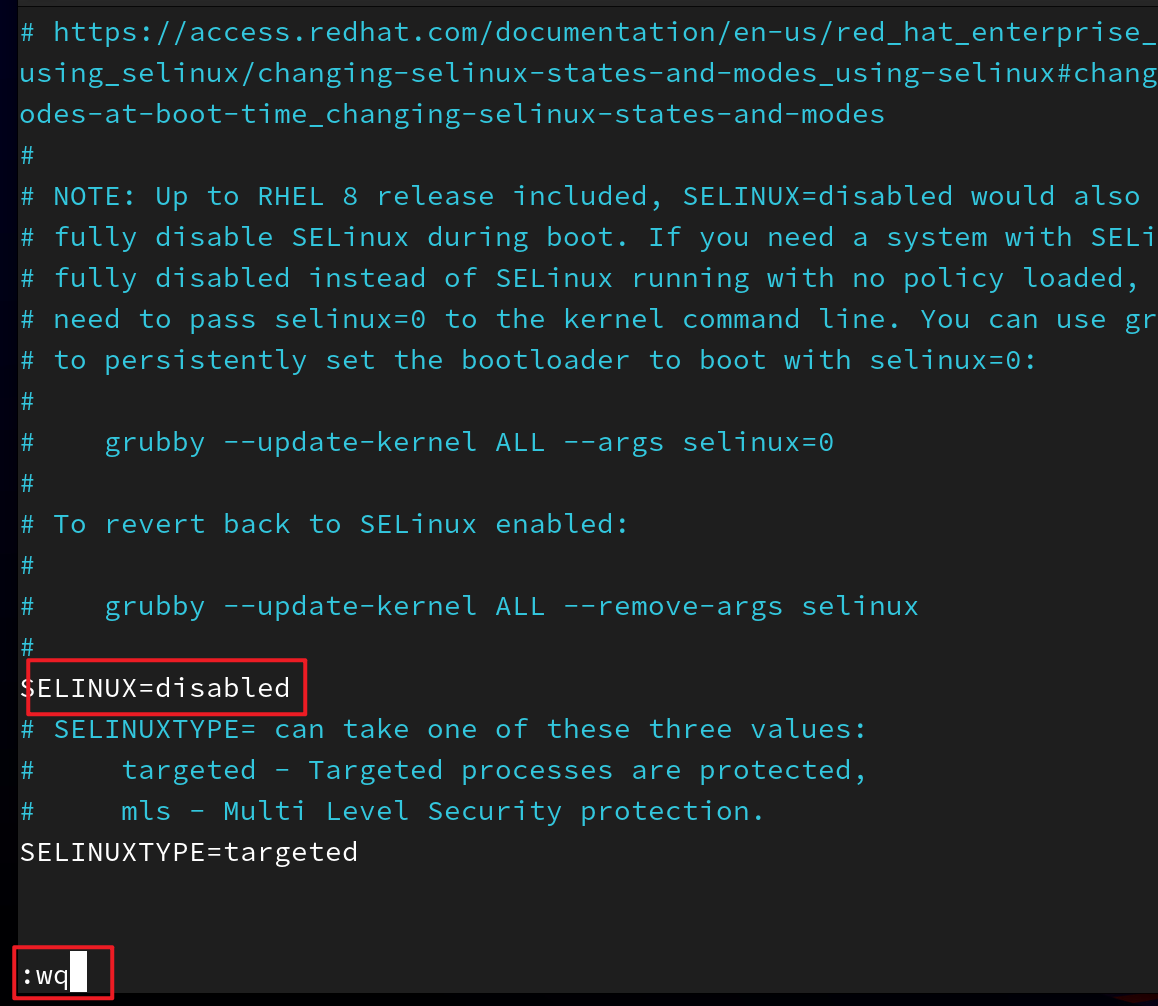
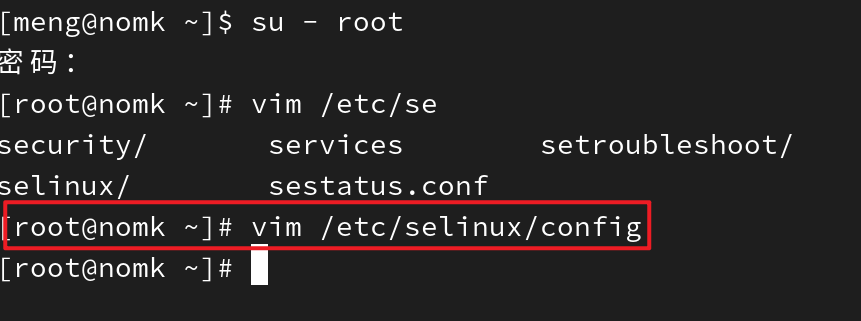
RHEL9.7系统优化
在这里插入图片描述
在这里插入图片描述
在这里插入图片描述
在这里插入图片描述
在这里插入图片描述
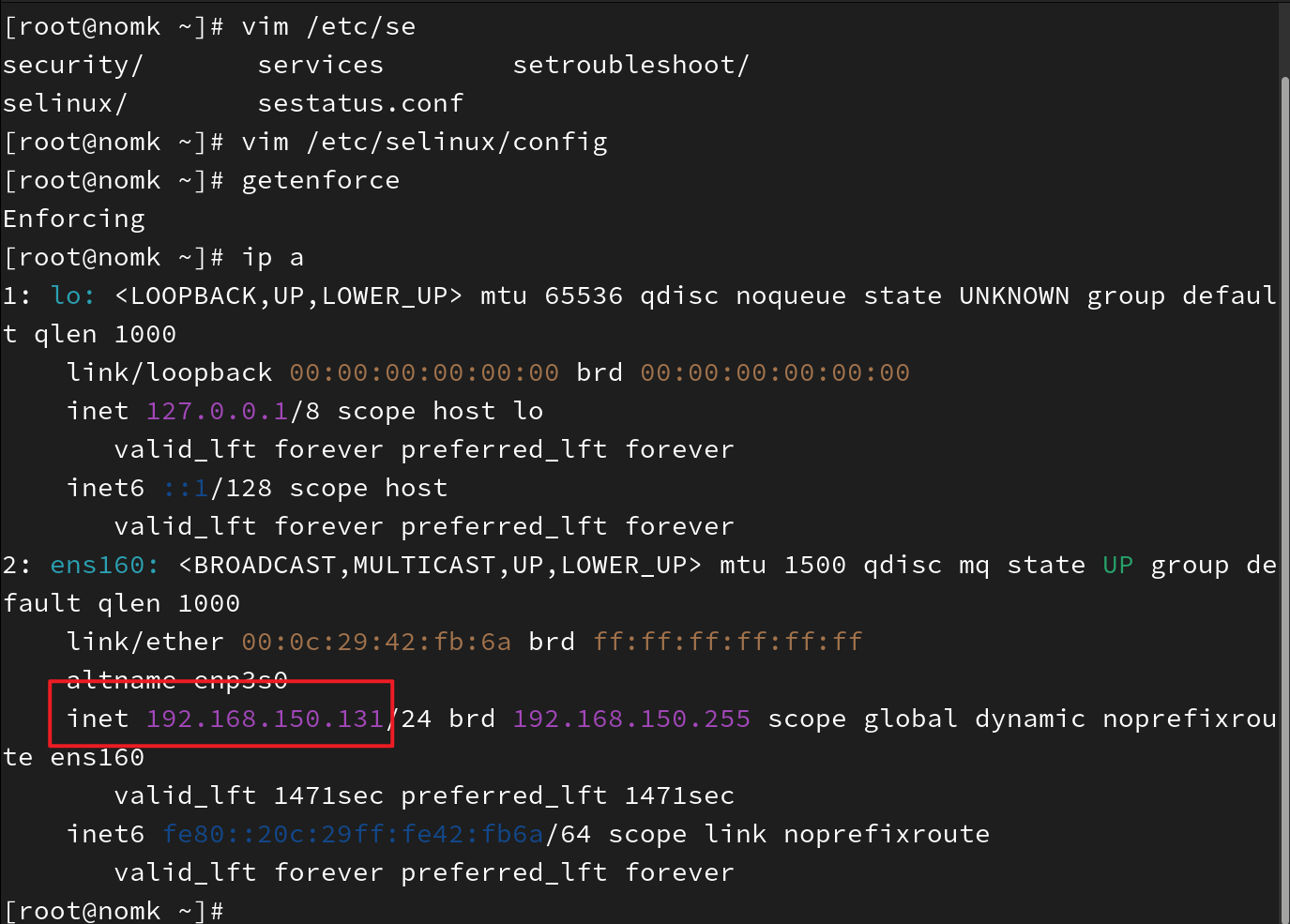
按I 进入编辑,英文冒号

在这里插入图片描述
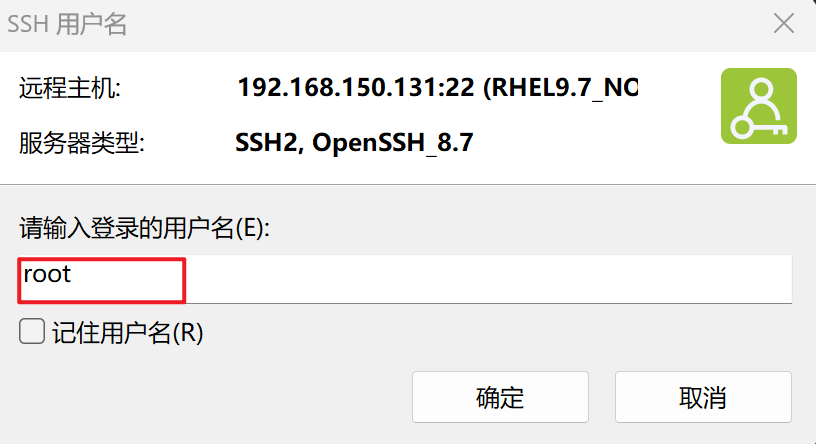
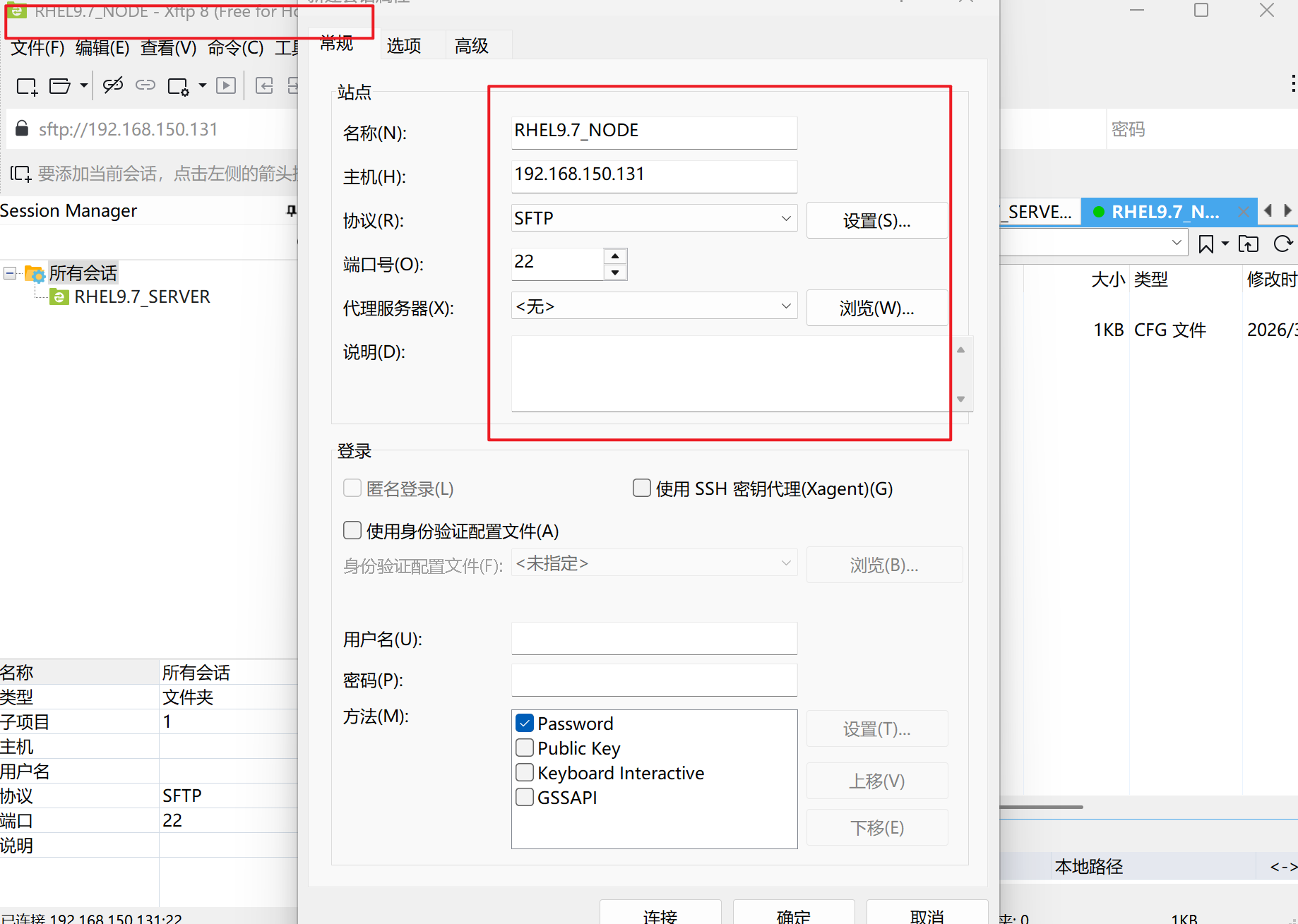
远程登陆
在这里插入图片描述
在这里插入图片描述
在这里插入图片描述
在这里插入图片描述
在这里插入图片描述
在这里插入图片描述
在这里插入图片描述
在这里插入图片描述
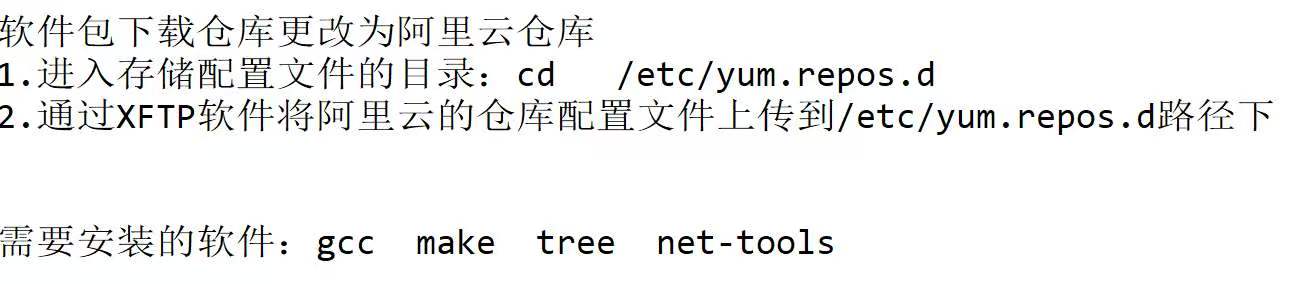
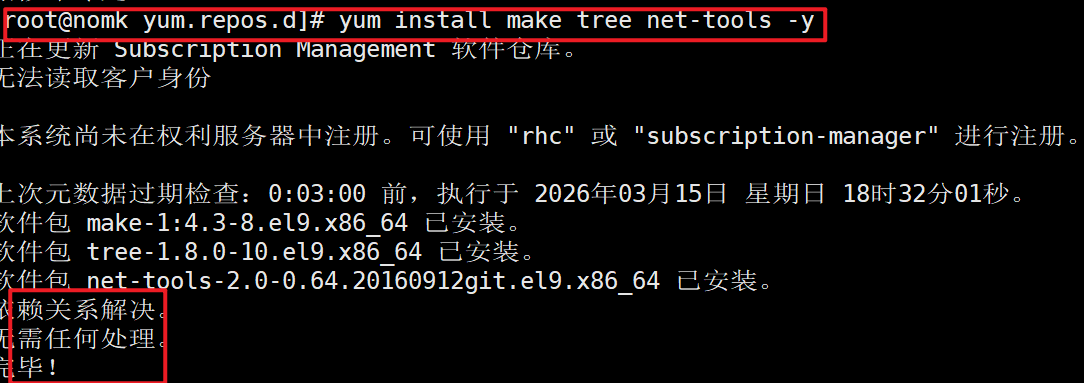
gcc
在这里插入图片描述
在这里插入图片描述
在这里插入图片描述

在这里插入图片描述
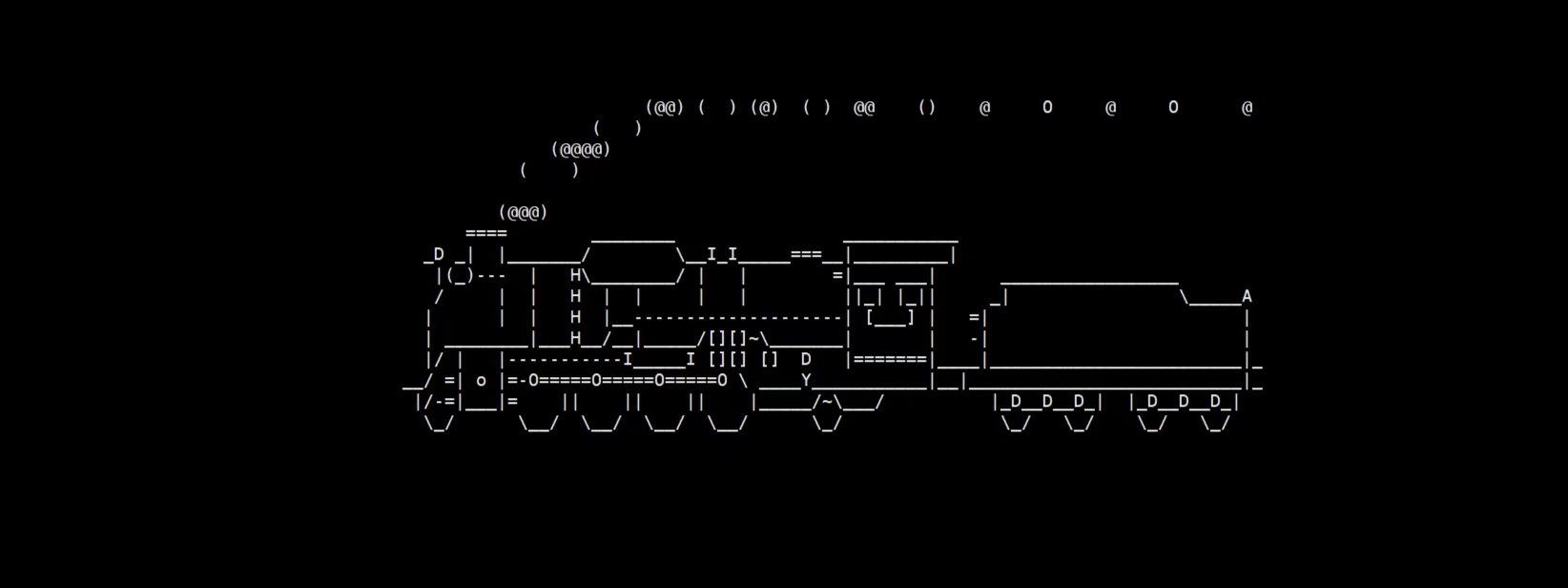
输入sl
在这里插入图片描述

Logo

腾讯云面向开发者汇聚海量精品云计算使用和开发经验,营造开放的云计算技术生态圈。

更多推荐