Flutter for OpenHarmony:从零搭建今日资讯App(十四)设置页面的分组设计与对话框交互
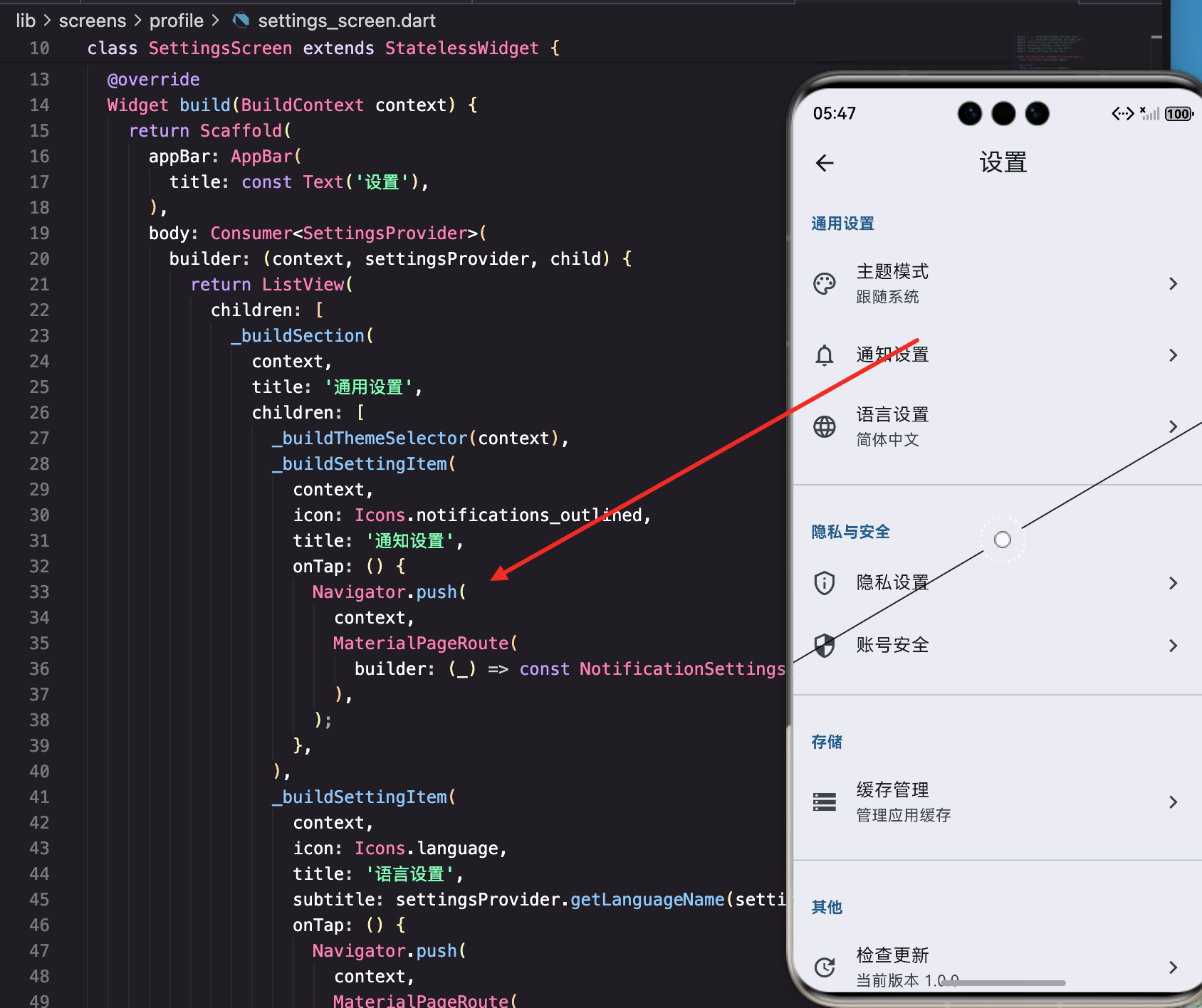
设置页面是应用的"配置中心",用户在这里调整各种偏好和选项。一个好的设置页面,应该分类清晰、操作便捷、反馈及时。本文将从分组设计和对话框交互的角度,讲解如何构建一个专业的设置页面。
设置页面的信息架构
设置项通常很多,如何组织是关键。我们采用分组设计:
分组一:通用设置
- 主题模式(浅色/深色/跟随系统)
- 通知设置
- 语言设置
分组二:隐私与安全
- 隐私设置
- 账号安全
分组三:存储
- 缓存管理
分组四:其他
- 检查更新
- 用户协议
- 隐私政策
这种分组的好处:
- 逻辑清晰 - 相关功能放在一起
- 易于查找 - 用户知道去哪找
- 可扩展 - 新功能容易归类
分组的视觉设计
分组不仅是逻辑上的,也要在视觉上体现出来。
每个分组有个标题,用小字号、主题色、加粗显示。比如"通用设置"、“隐私与安全”、“存储”、“其他”,一眼就能看出这是分组标题。
分组内的设置项用标准的ListTile展示,左边是图标(主题模式🎨、通知设置🔔、语言设置🌐等),中间是标题和副标题(比如语言设置显示"简体中文"),右边是箭头>表示可以点击。
分组之间用分割线隔开,视觉上清晰地分隔不同区域。
这样一眼就能看出哪些设置是一组的,不会混在一起。
完整页面实现
import 'package:flutter/material.dart';
import 'package:provider/provider.dart';
import '../../providers/theme_provider.dart';
import 'notification_settings_screen.dart';
import 'privacy_settings_screen.dart';
import 'language_settings_screen.dart';
import 'cache_settings_screen.dart';
class SettingsScreen extends StatelessWidget {
const SettingsScreen({super.key});
Widget build(BuildContext context) {
return Scaffold(
appBar: AppBar(
title: const Text('设置'),
),
body: ListView(
children: [
_buildSection(
context,
title: '通用设置',
children: [
_buildThemeSelector(context),
_buildSettingItem(
context,
icon: Icons.notifications_outlined,
title: '通知设置',
onTap: () {
Navigator.push(
context,
MaterialPageRoute(
builder: (_) => const NotificationSettingsScreen(),
),
);
},
),
_buildSettingItem(
context,
icon: Icons.language,
title: '语言设置',
subtitle: '简体中文',
onTap: () {
Navigator.push(
context,
MaterialPageRoute(
builder: (_) => const LanguageSettingsScreen(),
),
);
},
),
],
),
_buildSection(
context,
title: '隐私与安全',
children: [
_buildSettingItem(
context,
icon: Icons.privacy_tip_outlined,
title: '隐私设置',
onTap: () {
Navigator.push(
context,
MaterialPageRoute(
builder: (_) => const PrivacySettingsScreen(),
),
);
},
),
_buildSettingItem(
context,
icon: Icons.security,
title: '账号安全',
onTap: () {},
),
],
),
_buildSection(
context,
title: '存储',
children: [
_buildSettingItem(
context,
icon: Icons.storage,
title: '缓存管理',
subtitle: '已使用 45.2 MB',
onTap: () {
Navigator.push(
context,
MaterialPageRoute(
builder: (_) => const CacheSettingsScreen(),
),
);
},
),
],
),
_buildSection(
context,
title: '其他',
children: [
_buildSettingItem(
context,
icon: Icons.update,
title: '检查更新',
subtitle: '当前版本 1.0.0',
onTap: () {
_showUpdateDialog(context);
},
),
_buildSettingItem(
context,
icon: Icons.description_outlined,
title: '用户协议',
onTap: () {},
),
_buildSettingItem(
context,
icon: Icons.policy_outlined,
title: '隐私政策',
onTap: () {},
),
],
),
],
),
);
}
}
代码解析:
1. ListView的使用
body: ListView(
  children: [
    _buildSection(...),
    _buildSection(...),
    _buildSection(...),
    _buildSection(...),
  ],
)
ListView包含多个分组:
- 每个分组是一个Section
- 自动滚动
- 适应不同屏幕高度
2. 分组的组织
每个_buildSection包含:
- 标题
- 多个设置项
- 分割线
这是一个清晰的层次结构。
分组组件的实现
_buildSection是分组的核心:
Widget _buildSection(
  BuildContext context, {
  required String title,
  required List<Widget> children,
}) {
  return Column(
    crossAxisAlignment: CrossAxisAlignment.start,
    children: [
      Padding(
        padding: const EdgeInsets.fromLTRB(16, 16, 16, 8),
        child: Text(
          title,
          style: TextStyle(
            fontSize: 14,
            fontWeight: FontWeight.bold,
            color: Theme.of(context).colorScheme.primary,
          ),
        ),
      ),
      ...children,
      const Divider(height: 32),
    ],
  );
}
代码解析:
1. 参数设计
Widget _buildSection(
  BuildContext context, {
  required String title,
  required List<Widget> children,
})
两个必需参数:
title- 分组标题children- 分组内的设置项列表
为什么children是List?
因为每个分组包含多个设置项:
- 通用设置:3个
- 隐私与安全:2个
- 存储:1个
- 其他:3个
List可以包含任意数量的Widget。
2. Column布局
Column(
  crossAxisAlignment: CrossAxisAlignment.start,
  children: [...],
)
Column垂直排列:
- 标题在上
- 设置项在中
- 分割线在下
crossAxisAlignment: CrossAxisAlignment.start:
- 所有子Widget左对齐
- 标题不会居中
3. 标题的样式
Padding(
  padding: const EdgeInsets.fromLTRB(16, 16, 16, 8),
  child: Text(
    title,
    style: TextStyle(
      fontSize: 14,
      fontWeight: FontWeight.bold,
      color: Theme.of(context).colorScheme.primary,
    ),
  ),
)
padding分析:
EdgeInsets.fromLTRB(16, 16, 16, 8)
- Left: 16 - 和设置项对齐
- Top: 16 - 和上一个分组有间距
- Right: 16 - 对称
- Bottom: 8 - 和设置项有小间距
为什么Bottom是8而不是16?
因为设置项本身有padding:
- 标题Bottom: 8
- 设置项自带padding
- 总间距刚好合适
样式分析:
TextStyle(
  fontSize: 14,
  fontWeight: FontWeight.bold,
  color: Theme.of(context).colorScheme.primary,
)
- fontSize: 14 - 比设置项小,表示这是标题
- fontWeight: FontWeight.bold - 加粗,更醒目
- color: primary - 使用主题色,和应用风格一致
4. 展开运算符
...children,
...是Dart的展开运算符:
- 将List展开
- 相当于把列表中的每个Widget都放进来
等价于:
children[0],
children[1],
children[2],
// ...
但展开运算符更简洁。
5. 分割线
const Divider(height: 32),
每个分组后面加分割线:
- 视觉上分隔不同分组
- height: 32 - 占据32像素高度
- 实际线条很细,大部分是空白
设置项组件的实现
_buildSettingItem是可复用的设置项:
Widget _buildSettingItem(
  BuildContext context, {
  required IconData icon,
  required String title,
  String? subtitle,
  required VoidCallback onTap,
}) {
  return ListTile(
    leading: Icon(icon),
    title: Text(title),
    subtitle: subtitle != null ? Text(subtitle) : null,
    trailing: const Icon(Icons.chevron_right),
    onTap: onTap,
  );
}
代码解析:
1. subtitle参数
String? subtitle,
subtitle是可选的:
- 有些设置项需要显示当前值(语言设置:简体中文)
- 有些设置项不需要(通知设置)
String?表示可以为null。
2. 条件渲染subtitle
subtitle: subtitle != null ? Text(subtitle) : null,
只有subtitle不为null时才显示:
- 有值:显示Text(subtitle)
- 无值:显示null(不显示)
为什么不直接Text(subtitle)?
因为subtitle可能为null:
Text(null) // 错误!
必须先判断。
3. 调用示例
有subtitle:
_buildSettingItem(
  context,
  icon: Icons.language,
  title: '语言设置',
  subtitle: '简体中文',  // 显示当前语言
  onTap: () {},
)
无subtitle:
_buildSettingItem(
  context,
  icon: Icons.notifications_outlined,
  title: '通知设置',
  onTap: () {},
)
主题选择器的实现
主题选择器比较特殊,需要显示当前主题:
Widget _buildThemeSelector(BuildContext context) {
  return Consumer<ThemeProvider>(
    builder: (context, themeProvider, child) {
      return ListTile(
        leading: const Icon(Icons.palette_outlined),
        title: const Text('主题模式'),
        subtitle: Text(_getThemeModeText(themeProvider.themeMode)),
        trailing: const Icon(Icons.chevron_right),
        onTap: () {
          _showThemeDialog(context, themeProvider);
        },
      );
    },
  );
}

String _getThemeModeText(ThemeMode mode) {
  switch (mode) {
    case ThemeMode.light:
      return '浅色';
    case ThemeMode.dark:
      return '深色';
    case ThemeMode.system:
      return '跟随系统';
  }
}
代码解析:
1. 为什么用Consumer?
需要监听主题变化:
- 用户切换主题后
- subtitle要更新显示
- Consumer自动重建
2. _getThemeModeText方法
String _getThemeModeText(ThemeMode mode) {
  switch (mode) {
    case ThemeMode.light:
      return '浅色';
    case ThemeMode.dark:
      return '深色';
    case ThemeMode.system:
      return '跟随系统';
  }
}
将ThemeMode枚举转换为中文:
- ThemeMode.light → “浅色”
- ThemeMode.dark → “深色”
- ThemeMode.system → “跟随系统”
为什么用switch而不是if-else?
switch更清晰:
- 一眼看出所有情况
- 编译器会检查是否遗漏
- 代码更整洁
3. 点击打开对话框
onTap: () {
  _showThemeDialog(context, themeProvider);
},
点击时打开主题选择对话框,传入Provider。
主题选择对话框
对话框是设置页面的重要交互方式:
void _showThemeDialog(BuildContext context, ThemeProvider provider) {
  showDialog(
    context: context,
    builder: (context) => AlertDialog(
      title: const Text('选择主题'),
      content: Column(
        mainAxisSize: MainAxisSize.min,
        children: [
          RadioListTile<ThemeMode>(
            title: const Text('浅色'),
            value: ThemeMode.light,
            groupValue: provider.themeMode,
            onChanged: (value) {
              if (value != null) {
                provider.setThemeMode(value);
                Navigator.pop(context);
              }
            },
          ),
          RadioListTile<ThemeMode>(
            title: const Text('深色'),
            value: ThemeMode.dark,
            groupValue: provider.themeMode,
            onChanged: (value) {
              if (value != null) {
                provider.setThemeMode(value);
                Navigator.pop(context);
              }
            },
          ),
          RadioListTile<ThemeMode>(
            title: const Text('跟随系统'),
            value: ThemeMode.system,
            groupValue: provider.themeMode,
            onChanged: (value) {
              if (value != null) {
                provider.setThemeMode(value);
                Navigator.pop(context);
              }
            },
          ),
        ],
      ),
    ),
  );
}
代码解析:
1. AlertDialog结构
AlertDialog(
  title: const Text('选择主题'),
  content: Column(...),
)
AlertDialog包含:
title- 对话框标题content- 对话框内容actions- 按钮(这里没用到)
2. Column的mainAxisSize
Column(
  mainAxisSize: MainAxisSize.min,
  children: [...],
)
mainAxisSize: MainAxisSize.min:
- Column高度适应内容
- 不会占据整个屏幕
- 对话框大小刚好
为什么不用max?
mainAxisSize: MainAxisSize.max // 占据最大高度
对话框会很大,不美观。
3. RadioListTile单选按钮
RadioListTile<ThemeMode>(
  title: const Text('浅色'),
  value: ThemeMode.light,
  groupValue: provider.themeMode,
  onChanged: (value) { ... },
)
RadioListTile是带单选按钮的ListTile:
title- 显示的文字value- 这个选项的值groupValue- 当前选中的值onChanged- 选择时的回调
泛型:
RadioListTile<ThemeMode>(...)
指定值的类型是ThemeMode:
- 类型安全
- 编译时检查
- 避免错误
4. 单选逻辑
value: ThemeMode.light,
groupValue: provider.themeMode,
当value == groupValue时,单选按钮被选中:
- 如果当前主题是light,第一个按钮被选中
- 如果当前主题是dark,第二个按钮被选中
- 如果当前主题是system,第三个按钮被选中
5. 选择回调
onChanged: (value) {
  if (value != null) {
    provider.setThemeMode(value);
    Navigator.pop(context);
  }
},
用户选择时:
- 检查value不为null
- 调用Provider设置主题
- 关闭对话框
为什么要检查null?
onChanged的参数是ThemeMode?:
- 可能为null
- 虽然实际不会,但类型系统要求检查
为什么要pop?
选择后自动关闭对话框:
- 用户不需要再点"确定"
- 操作更流畅
- 体验更好
更新检查对话框
更新检查是另一种对话框:
void _showUpdateDialog(BuildContext context) {
  showDialog(
    context: context,
    builder: (context) => AlertDialog(
      title: const Text('检查更新'),
      content: const Text('当前已是最新版本'),
      actions: [
        TextButton(
          onPressed: () => Navigator.pop(context),
          child: const Text('确定'),
        ),
      ],
    ),
  );
}
代码解析:
1. 简单的信息对话框
这个对话框只显示信息:
- 标题:检查更新
- 内容:当前已是最新版本
- 按钮:确定
2. actions按钮
actions: [
  TextButton(
    onPressed: () => Navigator.pop(context),
    child: const Text('确定'),
  ),
],
actions是按钮列表:
- 可以有多个按钮
- 这里只有一个"确定"
- 点击关闭对话框
3. 实际项目的扩展
实际项目中,更新检查应该:
void _showUpdateDialog(BuildContext context) async {
  // 显示加载
  showDialog(
    context: context,
    barrierDismissible: false,
    builder: (_) => const Center(child: CircularProgressIndicator()),
  );

  // 检查更新
  final hasUpdate = await checkUpdate();
  Navigator.pop(context);  // 关闭加载

  if (hasUpdate) {
    // 有更新
    showDialog(
      context: context,
      builder: (_) => AlertDialog(
        title: const Text('发现新版本'),
        content: const Text('版本 1.1.0 已发布,是否立即更新?'),
        actions: [
          TextButton(
            onPressed: () => Navigator.pop(context),
            child: const Text('稍后'),
          ),
          TextButton(
            onPressed: () {
              Navigator.pop(context);
              // 跳转到应用商店
            },
            child: const Text('立即更新'),
          ),
        ],
      ),
    );
  } else {
    // 无更新
    showDialog(
      context: context,
      builder: (_) => AlertDialog(
        title: const Text('检查更新'),
        content: const Text('当前已是最新版本'),
        actions: [
          TextButton(
            onPressed: () => Navigator.pop(context),
            child: const Text('确定'),
          ),
        ],
      ),
    );
  }
}
对话框的最佳实践
对话框是重要的交互方式,有一些最佳实践:
1. 标题要简洁
title: const Text('选择主题'),  // 好
title: const Text('请选择您想要使用的主题模式'),  // 不好,太长
2. 内容要清晰
content: const Text('当前已是最新版本'),  // 好
content: const Text('经过检查,您当前使用的版本已经是最新的版本了'),  // 不好,啰嗦
3. 按钮要明确
actions: [
  TextButton(child: const Text('取消')),
  TextButton(child: const Text('确定')),
]
按钮文字要明确告诉用户会发生什么:
- “确定” 而不是 “OK”
- “删除” 而不是 “是”
- “取消” 而不是 “否”
4. 危险操作要二次确认
void _showDeleteDialog(BuildContext context) {
  showDialog(
    context: context,
    builder: (_) => AlertDialog(
      title: const Text('清空缓存'),
      content: const Text('确定要清空所有缓存吗?此操作不可恢复。'),
      actions: [
        TextButton(
          onPressed: () => Navigator.pop(context),
          child: const Text('取消'),
        ),
        TextButton(
          onPressed: () {
            // 清空缓存
            Navigator.pop(context);
          },
          child: const Text('确定', style: TextStyle(color: Colors.red)),
        ),
      ],
    ),
  );
}
危险操作的按钮用红色:
- 警告用户
- 减少误操作
5. 避免嵌套对话框
不要在对话框中打开另一个对话框:
// 不好
showDialog(
  builder: (_) => AlertDialog(
    actions: [
      TextButton(
        onPressed: () {
          showDialog(  // 又打开一个对话框
            builder: (_) => AlertDialog(...),
          );
        },
      ),
    ],
  ),
);
嵌套对话框会让用户困惑。
设置项的图标选择
图标选择很重要,要直观易懂:
通用设置:
- 主题模式:
Icons.palette_outlined- 调色板 - 通知设置:
Icons.notifications_outlined- 铃铛 - 语言设置:
Icons.language- 地球
隐私与安全:
- 隐私设置:
Icons.privacy_tip_outlined- 盾牌+感叹号 - 账号安全:
Icons.security- 盾牌
存储:
- 缓存管理:
Icons.storage- 存储设备
其他:
- 检查更新:
Icons.update- 循环箭头 - 用户协议:
Icons.description_outlined- 文档 - 隐私政策:
Icons.policy_outlined- 文档+盾牌
图标选择原则:
- 直观 - 一眼就能看懂
- 统一 - 使用Material Icons
- outlined风格 - 更轻量,更现代
- 避免重复 - 不同功能用不同图标
扩展功能
设置页面可以添加更多功能:
1. 搜索设置
设置项很多时,添加搜索:
AppBar(
  title: const Text('设置'),
  actions: [
    IconButton(
      icon: const Icon(Icons.search),
      onPressed: () {
        showSearch(
          context: context,
          delegate: SettingsSearchDelegate(),
        );
      },
    ),
  ],
)
2. 设置项的开关
有些设置可以直接切换:
SwitchListTile(
  title: const Text('自动播放视频'),
  subtitle: const Text('使用移动网络时自动播放'),
  value: _autoPlay,
  onChanged: (value) {
    setState(() {
      _autoPlay = value;
    });
  },
)
3. 滑块设置
调节数值的设置:
ListTile(
  title: const Text('字体大小'),
  subtitle: Slider(
    value: _fontSize,
    min: 12,
    max: 24,
    divisions: 12,
    label: _fontSize.toString(),
    onChanged: (value) {
      setState(() {
        _fontSize = value;
      });
    },
  ),
)
4. 多选设置
选择多个选项:
void _showCategoriesDialog(BuildContext context) {
  showDialog(
    context: context,
    builder: (_) => AlertDialog(
      title: const Text('选择感兴趣的分类'),
      content: Column(
        mainAxisSize: MainAxisSize.min,
        children: [
          CheckboxListTile(
            title: const Text('科技'),
            value: _categories.contains('tech'),
            onChanged: (value) {
              setState(() {
                if (value == true) {
                  _categories.add('tech');
                } else {
                  _categories.remove('tech');
                }
              });
            },
          ),
          // 更多分类...
        ],
      ),
    ),
  );
}
常见问题
1. 对话框关闭后状态不更新
可能原因:
- 没有调用setState
- 没有使用Provider
解决方案:
- 在对话框中修改状态后调用setState
- 或使用Provider管理状态
2. 对话框点击外部不关闭
可能原因:
- 默认行为是点击外部关闭
如果想禁止:
showDialog(
  context: context,
  barrierDismissible: false,  // 禁止点击外部关闭
  builder: (_) => AlertDialog(...),
)
3. RadioListTile不能选中
可能原因:
- groupValue没有更新
- 没有调用setState
解决方案:
- 确保onChanged中更新groupValue
- 调用setState或notifyListeners
最佳实践总结
通过这篇文章,我们学到了设置页面的最佳实践:
分组设计:
- 逻辑清晰的分组
- 视觉明确的分隔
- 可扩展的结构
组件复用:
- 抽象Section组件
- 抽象SettingItem组件
- 统一样式和行为
对话框交互:
- 简洁的标题和内容
- 明确的按钮文字
- 合理的交互流程
- 危险操作的二次确认
用户体验:
- 直观的图标选择
- 清晰的信息层次
- 流畅的操作反馈
- 一致的视觉风格
这些实践不仅适用于设置页面,也适用于所有需要分组展示和对话框交互的场景。
欢迎加入开源鸿蒙跨平台社区:https://openharmonycrossplatform.csdn.net
在这里你可以找到更多Flutter开发资源,与其他开发者交流经验,共同进步。

腾讯云面向开发者汇聚海量精品云计算使用和开发经验,营造开放的云计算技术生态圈。
更多推荐
 19
19 0
0- 0


 已为社区贡献16条内容

所有评论(0)