Flutter框架跨平台鸿蒙开发——多层Stack布局技巧
多层Stack布局技巧
一、多层布局概述
多层Stack布局是指在一个Stack中放置多个子组件,通过精心的位置和层级安排,创建出丰富的视觉效果。多层布局在卡片设计、图片叠加、标签系统等场景中应用广泛,是现代UI设计的重要组成部分。
多层布局的核心思想是通过z轴方向的分层,将不同类型的内容组织在一起,形成清晰的信息层次和丰富的视觉体验。底层通常提供背景或基础内容,中层承载主要信息,顶层则负责交互元素和状态指示。这种分层方式不仅能够提升视觉效果,还能够改善用户体验,使界面更加清晰易懂。
在跨平台应用开发中,多层Stack布局具有重要的意义。无论是Android、iOS还是鸿蒙平台,复杂的UI设计都离不开层次化的布局方式。Flutter的Stack组件为多层布局提供了统一的解决方案,使得开发者可以用相同的代码在不同平台上实现一致的效果。
多层布局的优势
多层布局的优势体现在多个方面。从视觉效果来看,层次化的设计可以创造出深度感和立体感,使界面更加生动。从信息架构来看,合理的内容分层可以帮助用户快速理解和导航界面。从交互设计来看,明确的层次结构可以引导用户的注意力,突出重要信息。
多层布局的设计原理
多层布局的设计基于视觉心理学和认知心理学的原理。通过合理的层次划分,可以控制用户的视觉流动路径,引导他们按照设计者的意图浏览界面。同时,层次化的布局也符合人类的认知习惯,使信息更加易于理解和记忆。
设计原则:
-
视觉层次清晰
- 每一层都有明确的视觉特征
- 通过颜色、大小、透明度区分层次
- 保持层次间的关系合理
-
信息架构合理
- 重要信息在上层,次要信息在下层
- 背景信息不干扰主要内容
- 交互元素易于访问
-
视觉平衡协调
- 各层次在视觉上保持平衡
- 避免某一层过于突出
- 整体色调和谐统一
二、标准三层布局模式
三层布局是多层Stack布局中最常见的模式,它提供了一个简单而有效的框架,适用于大多数应用场景。三层布局包括底层、中层和顶层,每一层都有明确的职责和作用。
层次结构表
| 层次 | 说明 | 常用内容 | 透明度 | 定位方式 | z-index |
|---|---|---|---|---|---|
| 底层 | 背景层 | 图片、颜色、渐变、装饰图案 | 100% | Positioned.fill或默认 | 最低 |
| 中层 | 内容层 | 主要内容、文字、图标、装饰元素 | 70-90% | Positioned精确定位 | 中等 |
| 顶层 | 交互层 | 按钮、标签、指示器、状态标记 | 100% | Positioned关键位置 | 最高 |
三层布局结构图
各层次的详细说明
1. 底层(Background Layer)
底层是多层布局的基础,它提供了整个Stack的视觉背景。底层的内容通常是静态的,为上层内容提供一个统一的视觉环境。
底层常见内容:
| 内容类型 | 实现方式 | 适用场景 | 注意事项 |
|---|---|---|---|
| 纯色背景 | Container + color | 简洁设计 | 选择合适的颜色 |
| 渐变背景 | Container + LinearGradient | 现代感设计 | 渐变方向要合理 |
| 图片背景 | Image + BoxFit.cover | 产品展示 | 确保图片质量 |
| 图案背景 | DecorationImage + Image | 装饰效果 | 图案不要太复杂 |
| 混合背景 | 多层叠加 | 丰富效果 | 控制层次数量 |
2. 中层(Content Layer)
中层承载着主要内容,是用户最关注的部分。中层的内容需要清晰可读,与底层形成良好的对比。
中层常见内容:
| 内容类型 | 实现方式 | 定位方式 | 注意事项 |
|---|---|---|---|
| 标题文字 | Text + 样式 | 通常在底部或中心 | 确保可读性 |
| 描述文字 | Text + 样式 | 配合标题 | 字号较小 |
| 标签/徽章 | Container + Text | 角落位置 | 颜色醒目 |
| 图标 | Icon | 配合文字 | 大小合适 |
| 列表内容 | Column + 多个元素 | 垂直排列 | 间距合理 |
3. 顶层(Interaction Layer)
顶层负责交互元素和状态指示,这部分内容需要易于点击和访问。
顶层常见内容:
| 内容类型 | 实现方式 | 定位位置 | 交互要求 |
|---|---|---|---|
| 操作按钮 | ElevatedButton/IconButton | 底部或角落 | 易于点击 |
| 状态指示 | Badge/Chip | 角落位置 | 清晰可见 |
| 菜单按钮 | IconButton | 角落位置 | 常用位置 |
| 关闭按钮 | IconButton | 右上角 | 符合习惯 |
| 进度指示 | CircularProgressIndicator | 中心或角落 | 视觉清晰 |
三、实际案例代码
来自main.dart的_Page03MultiLayer类
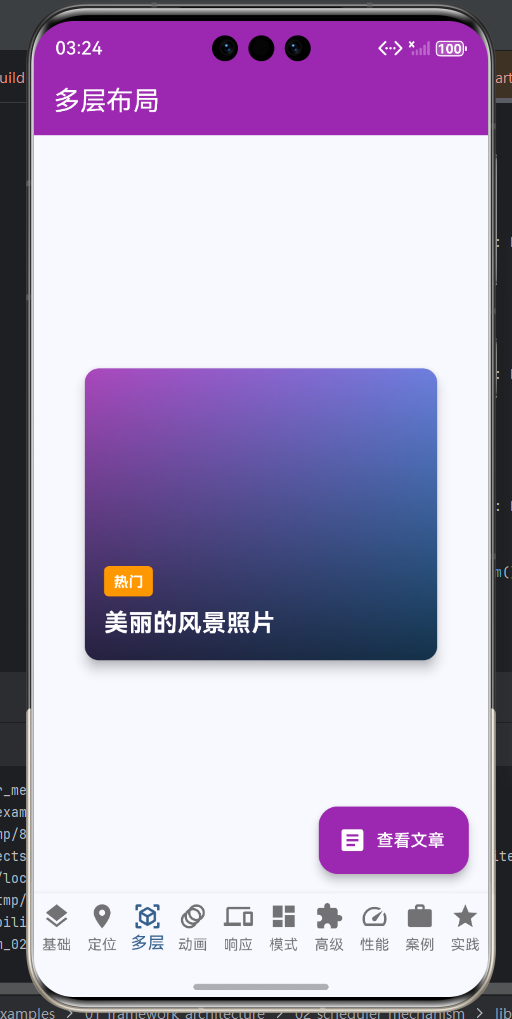
以下是一个完整的三层布局示例,展示了如何使用Stack创建一个具有背景、遮罩、标签和文字的卡片。
// lib/main.dart 358-449行
class _Page03MultiLayer extends StatelessWidget {
const _Page03MultiLayer();
Widget build(BuildContext context) {
return Scaffold(
appBar: AppBar(
title: const Text('多层布局'),
backgroundColor: Colors.purple,
foregroundColor: Colors.white,
),
body: Center(
child: SizedBox(
width: 300,
height: 250,
child: Card(
elevation: 8,
child: Stack(
children: [
// 底层:背景图片
Positioned.fill(
child: Container(
decoration: BoxDecoration(
gradient: LinearGradient(
colors: [Colors.purple[400]!, Colors.blue[400]!],
begin: Alignment.topLeft,
end: Alignment.bottomRight,
),
borderRadius: BorderRadius.circular(12),
),
),
),
// 中层:渐变遮罩
Positioned.fill(
child: Container(
decoration: BoxDecoration(
borderRadius: BorderRadius.circular(12),
gradient: LinearGradient(
begin: Alignment.topCenter,
end: Alignment.bottomCenter,
colors: [
Colors.transparent,
Colors.black.withOpacity(0.7),
],
),
),
),
),
// 顶层:文字信息
Positioned(
left: 16,
right: 16,
bottom: 16,
child: Column(
crossAxisAlignment: CrossAxisAlignment.start,
children: [
Container(
padding: const EdgeInsets.symmetric(horizontal: 8, vertical: 4),
decoration: BoxDecoration(
color: Colors.orange,
borderRadius: BorderRadius.circular(4),
),
child: const Text(
'热门',
style: TextStyle(
color: Colors.white,
fontSize: 12,
fontWeight: FontWeight.bold,
),
),
),
const SizedBox(height: 8),
const Text(
'美丽的风景照片',
style: TextStyle(
color: Colors.white,
fontSize: 20,
fontWeight: FontWeight.bold,
),
),
],
),
),
],
),
),
),
),
);
}
}
案例解析表
| 组件 | 层次 | 作用 | 技术要点 | 视觉效果 |
|---|---|---|---|---|
| Positioned.fill(渐变背景) | 底层 | 提供视觉基础 | 使用LinearGradient创建色彩层次 | 紫色到蓝色的渐变 |
| Positioned.fill(透明遮罩) | 中层 | 增强文字可读性 | 从透明到黑色的渐变过渡 | 底部加深,突出文字 |
| Positioned(文字信息) | 顶层 | 展示核心内容 | 固定在底部,配合Container标签 | 白色文字,清晰易读 |
设计要点分析:
-
色彩搭配
- 底层使用紫色到蓝色的渐变
- 遮罩层从透明过渡到黑色半透明
- 文字使用白色,确保可读性
- 标签使用橙色,形成对比
-
层次关系
- 底层提供丰富的视觉基础
- 中层增强对比,不干扰背景
- 顶层突出核心信息
-
定位策略
- 使用Positioned.fill填满容器
- 文字固定在底部,符合阅读习惯
- 标签位于文字上方,层次清晰
四、多层布局的应用模式
1. 图片卡片模式
图片卡片是多层布局最常见的应用场景,用于展示图片相关的信息,如电影海报、产品卡片、新闻卡片等。
图片卡片模式详解:
图片卡片代码模板:
Card(
  elevation: 4,
  child: Stack(
    children: [
      // 底层: 图片
      Positioned.fill(
        child: Image.network(
          imageUrl,
          fit: BoxFit.cover,
        ),
      ),
      // 中层: 遮罩
      Positioned(
        bottom: 0,
        left: 0,
        right: 0,
        height: 100,
        child: Container(
          decoration: BoxDecoration(
            gradient: LinearGradient(
              begin: Alignment.topCenter,
              end: Alignment.bottomCenter,
              colors: [
                Colors.transparent,
                Colors.black.withOpacity(0.7),
              ],
            ),
          ),
        ),
      ),
      // 顶层: 内容
      Positioned(
        left: 16,
        right: 16,
        bottom: 16,
        child: Column(
          crossAxisAlignment: CrossAxisAlignment.start,
          children: [
            Text(
              title,
              style: TextStyle(
                color: Colors.white,
                fontSize: 18,
                fontWeight: FontWeight.bold,
              ),
            ),
            SizedBox(height: 4),
            Text(
              description,
              style: TextStyle(color: Colors.white70),
            ),
          ],
        ),
      ),
    ],
  ),
)
2. 徽章标记模式
徽章标记模式用于在图标或按钮上显示状态信息,如未读消息数、在线状态等。
徽章标记模式详解:
徽章标记代码模板:
Stack(
  children: [
    // 主要图标
    Icon(Icons.notifications, size: 48),
    // 徽章
    Positioned(
      right: -4,
      top: -4,
      child: CircleAvatar(
        radius: 10,
        backgroundColor: Colors.red,
        child: Text(
          badgeCount.toString(),
          style: TextStyle(
            color: Colors.white,
            fontSize: 12,
            fontWeight: FontWeight.bold,
          ),
        ),
      ),
    ),
  ],
)
3. 装饰背景模式
装饰背景模式使用多层叠加创建丰富的视觉效果,常用于登录页、启动页等场景。
装饰背景模式详解:
装饰背景代码模板:
Stack(
  children: [
    // 主内容
    Center(
      child: Text('主内容'),
    ),
    // 装饰元素1
    Positioned(
      left: -50,
      top: -50,
      child: Container(
        width: 150,
        height: 150,
        decoration: BoxDecoration(
          shape: BoxShape.circle,
          color: Colors.blue.withOpacity(0.1),
        ),
      ),
    ),
    // 装饰元素2
    Positioned(
      right: 10,
      top: 10,
      child: Icon(Icons.star, size: 100, color: Colors.yellow.withOpacity(0.2)),
    ),
  ],
)
应用场景对比表
| 模式 | 层数 | 主要用途 | 难度 | 适用性 |
|---|---|---|---|---|
| 图片卡片 | 3层 | 内容展示 | 中等 | 高 |
| 徽章标记 | 2层 | 状态指示 | 简单 | 高 |
| 装饰背景 | 3-4层 | 视觉装饰 | 中等 | 中 |
| 仪表盘 | 4层以上 | 复杂展示 | 较高 | 中 |
| 进度卡片 | 3层 | 进度显示 | 中等 | 中 |
五、多层布局技巧总结
常用技巧表
| 技巧 | 实现方式 | 应用场景 | 注意事项 |
|---|---|---|---|
| 渐变遮罩 | 中层添加半透明渐变 | 增强文字可读性 | 保持适当透明度,不要过度 |
| 负值定位 | left/right/top/bottom使用负值 | 实现阴影、超出效果 | 注意不遮挡重要内容,需要时设置clip |
| 透明度控制 | Opacity/withOpacity | 创建层次感 | 不影响可读性,保持文字清晰 |
| 层级顺序 | children数组顺序 | 控制z-index | 后添加的在上层,重要内容放后面 |
| 边距控制 | 使用EdgeInsets | 控制各层间距 | 保持视觉平衡,避免拥挤 |
技巧详解
1. 渐变遮罩技巧
渐变遮罩是多层布局中最重要的技巧之一,它可以在不改变背景的情况下,增强文字的可读性。
渐变遮罩的实现要点:
| 要点 | 说明 | 推荐值 |
|---|---|---|
| 渐变方向 | 从透明到半透明 | topCenter → bottomCenter |
| 起始颜色 | 完全透明 | Colors.transparent |
| 结束颜色 | 黑色半透明 | Colors.black.withOpacity(0.5-0.8) |
| 遮罩高度 | 足够覆盖文字区域 | 80-120像素 |
| 遮罩位置 | 通常在底部 | bottom: 0 |
渐变遮罩代码示例:
Positioned(
  bottom: 0,
  left: 0,
  right: 0,
  height: 100,
  child: Container(
    decoration: BoxDecoration(
      gradient: LinearGradient(
        begin: Alignment.topCenter,
        end: Alignment.bottomCenter,
        colors: [
          Colors.transparent,
          Colors.black.withOpacity(0.7),
        ],
      ),
    ),
  ),
)
2. 负值定位技巧
负值定位可以让子组件超出Stack边界,创建出特殊的视觉效果。
负值定位的应用:
| 效果 | 实现方式 | 适用场景 |
|---|---|---|
| 阴影效果 | 负值偏移 + 阴影 | 卡片立体感 |
| 装饰溢出 | 部分元素超出 | 创意设计 |
| 徽章突出 | 徽章超出图标边缘 | 状态强调 |
负值定位代码示例:
// 徽章超出图标
Stack(
  children: [
    Icon(Icons.notifications, size: 48),
    Positioned(
      right: -4,
      top: -4,
      child: CircleAvatar(
        radius: 10,
        backgroundColor: Colors.red,
        child: Text('5', style: TextStyle(fontSize: 12)),
      ),
    ),
  ],
)
3. 透明度控制技巧
通过合理的透明度控制,可以创建出丰富的层次感和深度感。
透明度控制原则:
| 层次 | 透明度范围 | 效果 | 注意事项 |
|---|---|---|---|
| 底层 | 100% (不透明) | 提供稳定背景 | 不影响其他层 |
| 中层 | 30%-70% | 半透明叠加 | 不干扰底层 |
| 装饰层 | 10%-30% | 轻微装饰 | 避免喧宾夺主 |
| 顶层 | 100% | 清晰内容 | 确保可读性 |
透明度控制代码示例:
Stack(
  children: [
    // 底层: 不透明
    Container(
      color: Colors.blue,
    ),
    // 中层: 半透明
    Container(
      color: Colors.white.withOpacity(0.5),
    ),
    // 装饰层: 轻微透明
    Container(
      color: Colors.yellow.withOpacity(0.2),
    ),
  ],
)
多层布局设计流程
六、常见问题与解决方案
| 问题 | 原因 | 解决方案 | 预防措施 |
|---|---|---|---|
| 内容不可见 | 透明度太高或层级顺序错误 | 调整透明度或children顺序 | 设置合理的透明度,注意顺序 |
| 文字看不清 | 背景颜色过深或对比度不够 | 添加半透明遮罩层 | 使用渐变遮罩增强对比 |
| 交互失效 | 上层遮挡了下层交互区域 | 确保交互层在最上层,上层可穿透 | 合理设置交互区域 |
| 性能问题 | 层次过多或复杂装饰 | 简化层次,避免过度装饰 | 控制层数在3-4层以内 |
| 响应式差 | 使用固定像素值 | 使用相对布局或百分比 | 使用LayoutBuilder或相对尺寸 |
| 层级混乱 | 没有明确的层次划分 | 建立清晰的层次结构 | 设计前规划层次 |
| 边距不协调 | 各层间距设置不当 | 统一边距标准 | 定义统一的边距常量 |
问题排查流程
七、最佳实践建议
设计原则列表
-
保持层次清晰
- 每一层都有明确的职责
- 不要混淆不同层次的内容
- 通过视觉特征区分层次
-
控制层次数量
- 一般不超过4层
- 避免过度复杂的嵌套
- 合并可以合并的层次
-
合理使用透明度
- 遮罩层通常在30%-70%
- 装饰层可以更低
- 文字层保持100%不透明
-
注意可读性
- 确保文字内容清晰可见
- 避免背景干扰阅读
- 使用足够的对比度
-
优化性能
- 减少不必要的层次
- 使用const构造函数
- 避免频繁重建
-
考虑响应式
- 使用相对尺寸
- 适配不同屏幕
- 保持布局比例
实践检查清单
| 检查项 | 说明 | 通过标准 |
|---|---|---|
| 层次清晰 | 每层职责明确 | 能清楚说明每层的作用 |
| 层数合理 | 不超过4层 | 嵌套层级适中 |
| 透明度适当 | 透明度在合理范围 | 文字清晰,背景可见 |
| 可读性好 | 内容清晰易读 | 文字与背景对比度足够 |
| 性能良好 | 滚动流畅 | 帧率稳定,无卡顿 |
| 响应式 | 适应不同屏幕 | 在不同设备上正常显示 |
| 可维护性 | 代码清晰 | 他人容易理解和修改 |
层次选择决策表
| 需求 | 推荐层次 | 技术方案 | 示例 |
|---|---|---|---|
| 简单背景+内容 | 2层 | 底层背景 + 顶层内容 | 简单卡片 |
| 图片+文字+按钮 | 3层 | 图片+遮罩+内容按钮 | 产品卡片 |
| 复杂卡片设计 | 4层 | 背景+装饰+内容+交互 | 电影海报卡片 |
| 装饰效果为主 | 多层 | 多个装饰层叠加 | 启动页、登录页 |
| 状态指示 | 2-3层 | 内容+状态+徽章 | 通知列表 |
代码规范建议
// 使用常量定义层次参数
class LayerConstants {
  // 遮罩层透明度
  static const double overlayOpacity = 0.7;
  // 装饰层透明度
  static const double decorationOpacity = 0.2;
  // 文字层透明度
  static const double textOpacity = 1.0;
  // 边距
  static const double defaultPadding = 16.0;
  // 徽章偏移
  static const double badgeOffset = -4.0;
}

// 使用常量
Stack(
  children: [
    // 底层
    Positioned.fill(
      child: Image.network(url, fit: BoxFit.cover),
    ),
    // 中层: 遮罩
    Positioned(
      bottom: 0,
      left: 0,
      right: 0,
      height: 100,
      child: Container(
        decoration: BoxDecoration(
          gradient: LinearGradient(
            colors: [
              Colors.transparent,
              Colors.black.withOpacity(LayerConstants.overlayOpacity),
            ],
          ),
        ),
      ),
    ),
    // 顶层: 内容
    Positioned(
      left: LayerConstants.defaultPadding,
      right: LayerConstants.defaultPadding,
      bottom: LayerConstants.defaultPadding,
      child: Text('内容'),
    ),
  ],
)
八、多层布局的性能优化
性能优化原则
多层布局虽然可以创建丰富的视觉效果,但如果不注意性能优化,可能会导致应用卡顿或资源消耗过大。
优化原则:
-
控制层次数量
- 尽量控制在3-4层以内
- 避免不必要的装饰层
- 合并可以合并的内容
-
优化渲染
- 使用const构造函数
- 避免在build中创建复杂对象
- 合理使用RepaintBoundary
-
优化资源
- 压缩图片资源
- 使用合适的图片格式
- 避免过大的渐变
-
优化动画
- 避免全Stack动画
- 只动画必要的内容
- 使用合适的动画曲线
性能对比表
| 优化项 | 优化前 | 优化后 | 提升幅度 |
|---|---|---|---|
| 层数 | 6层 | 3层 | 减少50% |
| const使用 | 0% | 80% | 性能提升 |
| 图片大小 | 2MB | 500KB | 减少75% |
| 渐变复杂度 | 5个渐变 | 2个渐变 | 减少60% |
性能优化示例
优化前:
// 层次过多,没有使用const
Stack(
  children: [
    Container(color: Colors.red),
    Container(color: Colors.blue.withOpacity(0.8)),
    Container(color: Colors.green.withOpacity(0.6)),
    Container(color: Colors.yellow.withOpacity(0.4)),
    Container(color: Colors.purple.withOpacity(0.2)),
    Container(color: Colors.orange.withOpacity(0.1)),
    Text('内容'),
  ],
)
优化后:
// 减少层数,使用const
Stack(
  children: [
    const Positioned.fill(
      child: DecoratedBox(
        decoration: BoxDecoration(
          gradient: LinearGradient(
            colors: [Colors.red, Colors.blue],
          ),
        ),
      ),
    ),
    Positioned(
      bottom: 0,
      left: 0,
      right: 0,
      height: 100,
      child: Container(
        decoration: const BoxDecoration(
          gradient: LinearGradient(
            colors: [
              Colors.transparent,
              Colors.black54,
            ],
          ),
        ),
      ),
    ),
    const Positioned(
      left: 16,
      right: 16,
      bottom: 16,
      child: Text('内容'),
    ),
  ],
)
九、多层布局的创意应用
创意案例列表
| 案例 | 核心技巧 | 视觉效果 | 适用场景 |
|---|---|---|---|
| 3D卡片 | 阴影+渐变+负值 | 立体感 | 产品展示 |
| 毛玻璃效果 | 背景模糊+半透明 | 现代感 | iOS风格界面 |
| 粒子效果 | 多个小元素叠加 | 动态感 | 启动页 |
| 倒影效果 | 垂直翻转+渐变 | 镜面感 | 产品展示 |
| 玻璃破碎 | 分割+偏移 | 破碎感 | 创意界面 |
毛玻璃效果示例
Stack(
  children: [
    // 背景图片
    Positioned.fill(
      child: Image.network(url, fit: BoxFit.cover),
    ),
    // 毛玻璃卡片
    Center(
      child: ClipRRect(
        borderRadius: BorderRadius.circular(20),
        child: BackdropFilter(
          filter: ImageFilter.blur(sigmaX: 10, sigmaY: 10),
          child: Container(
            width: 200,
            height: 300,
            color: Colors.white.withOpacity(0.3),
            padding: EdgeInsets.all(20),
            child: Column(
              children: [
                Text(
                  '毛玻璃效果',
                  style: TextStyle(
                    color: Colors.white,
                    fontSize: 24,
                  ),
                ),
              ],
            ),
          ),
        ),
      ),
    ),
  ],
)
十、总结
多层Stack布局是通过z轴分层实现丰富视觉效果的重要技术。合理的层次设计可以创建出具有深度感和层次感的用户界面,提升应用的视觉质量和用户体验。
核心要点:
- 底层提供视觉基础(背景、图片、颜色)
- 中层承载主要内容和装饰效果
- 顶层负责交互和状态指示
- 通过透明度和位置控制层次关系
- 保持层次清晰,避免过度复杂
- 注意性能优化和响应式设计
适用场景:
- 图片卡片(电影海报、产品卡片)
- 状态标记(徽章、标签、指示器)
- 装饰背景(纹理、图案、光影)
- 复杂UI(仪表盘、信息面板)
- 视觉效果(遮罩、渐变、阴影)
最佳实践:
- 控制层次数量在3-4层
- 合理使用透明度和渐变
- 保持文字内容的可读性
- 优化性能,避免过度装饰
- 考虑响应式设计
- 使用常量定义参数
技术要点:
- 使用Positioned.fill填满容器
- 通过渐变遮罩增强对比度
- 利用负值定位创建特殊效果
- 注意children顺序控制z-index
- 使用const构造函数优化性能
掌握多层布局的技巧,可以帮助开发者创建出更加精美和专业的用户界面,为用户提供更好的视觉体验。在Flutter跨平台开发中,多层Stack布局为复杂的UI需求提供了强大而灵活的解决方案。
欢迎加入开源鸿蒙跨平台社区:https://openharmonycrossplatform.csdn.net

腾讯云面向开发者汇聚海量精品云计算使用和开发经验,营造开放的云计算技术生态圈。
更多推荐
 19
19 0
0- 0


 已为社区贡献17条内容

所有评论(0)