Flutter 编译开发--安装DevStudio与实现phone端的UI界面
一、技术规范
1.技术范围
Flutter for OpenHarmony跨平台开发技术栈,完成从环境搭建到Phone端UI界面的实现
2.代码质量
文中所附代码具备良好的可读性,且经过验证,确保在鸿蒙设备上可运行,无重大逻辑错误。
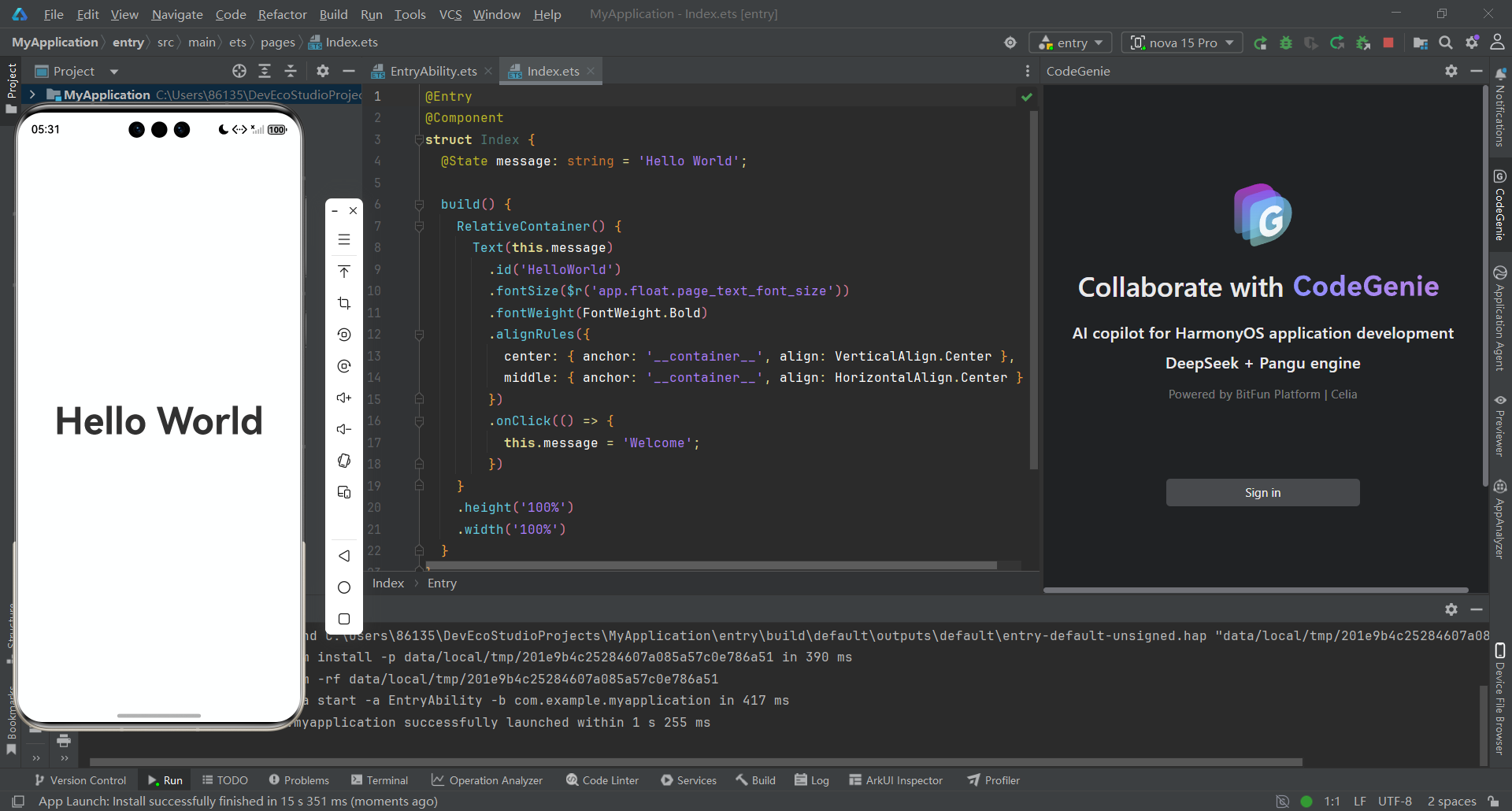
3.运行截图
二、内容基础要求
1.标题规范
Flutter for OpenHarmony的实战:ide-DevEco Studiod 6.0.1的环境搭建和phone端UI界面实现
2.内容导向
以DevEco Studio 6.0.1环境搭建为起点
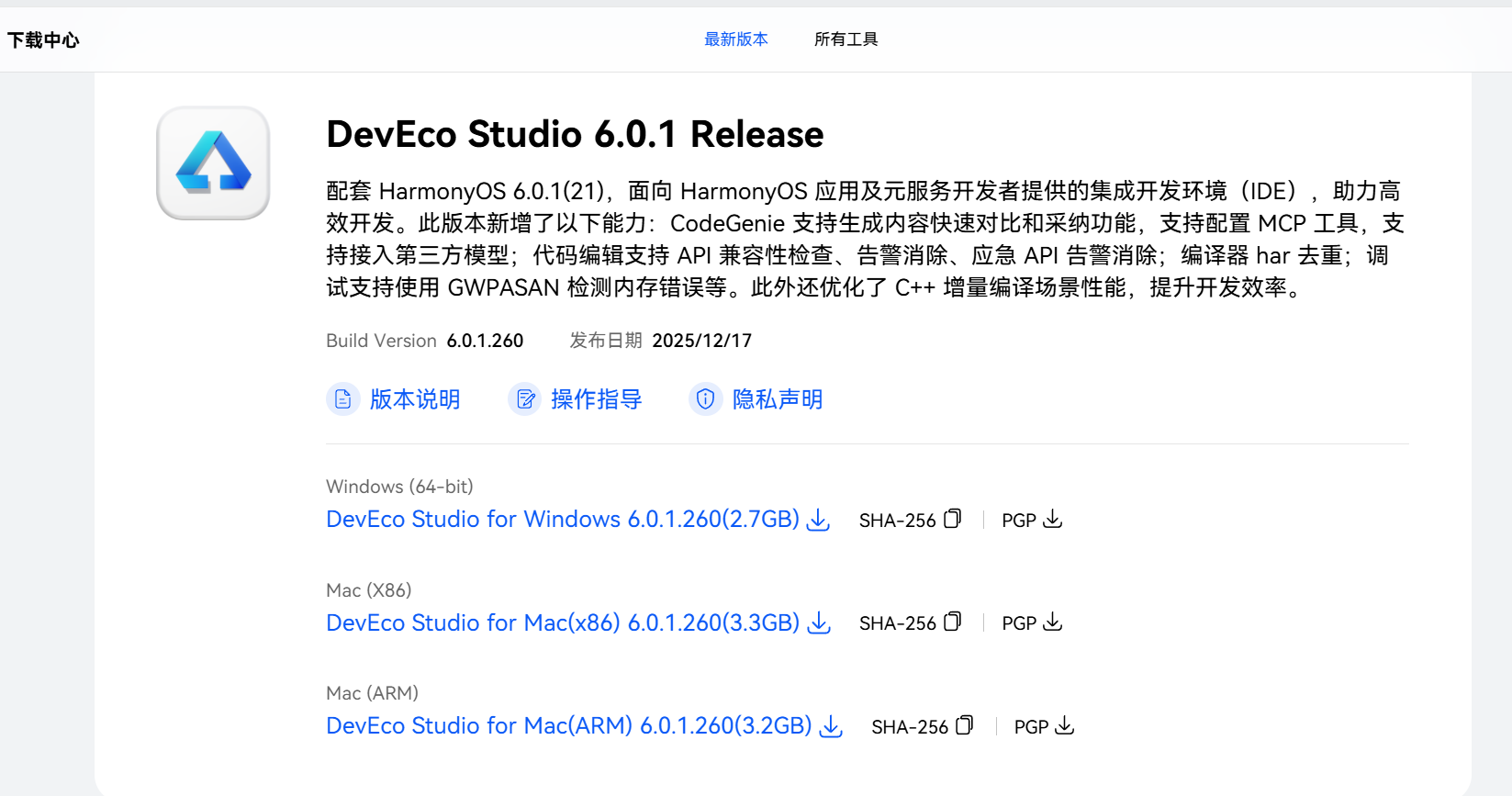
下一步
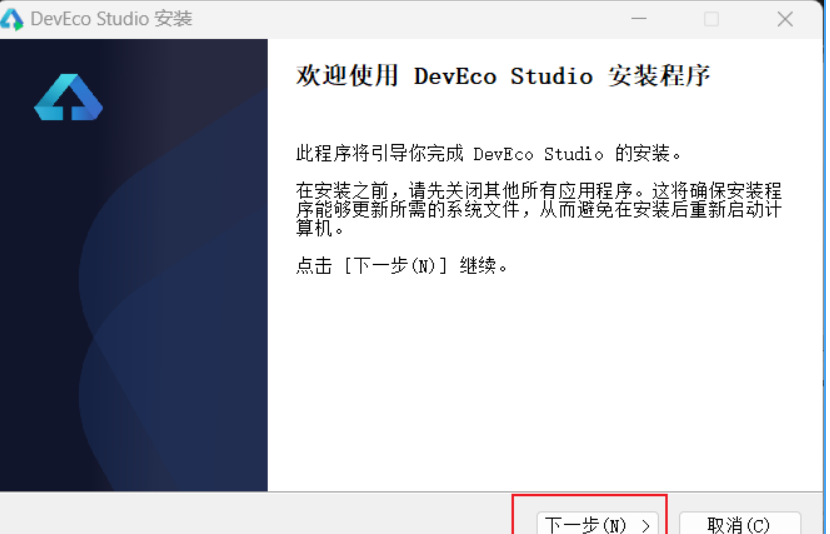
选择安装位置,然后点击下一步。
全部勾选上,然后点击下一步
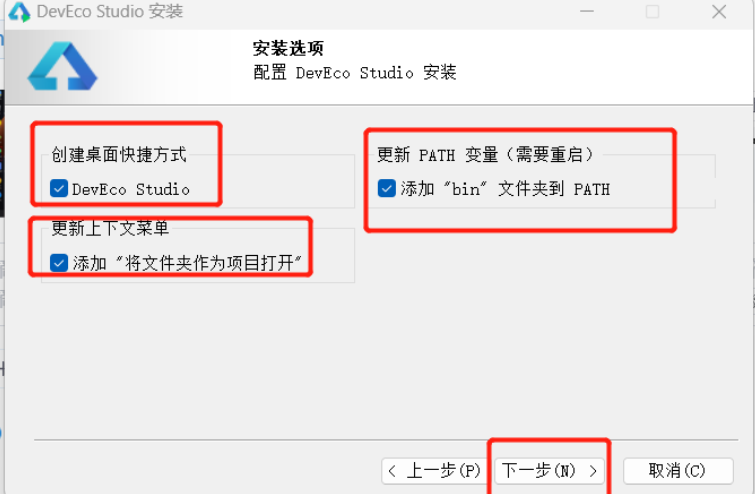
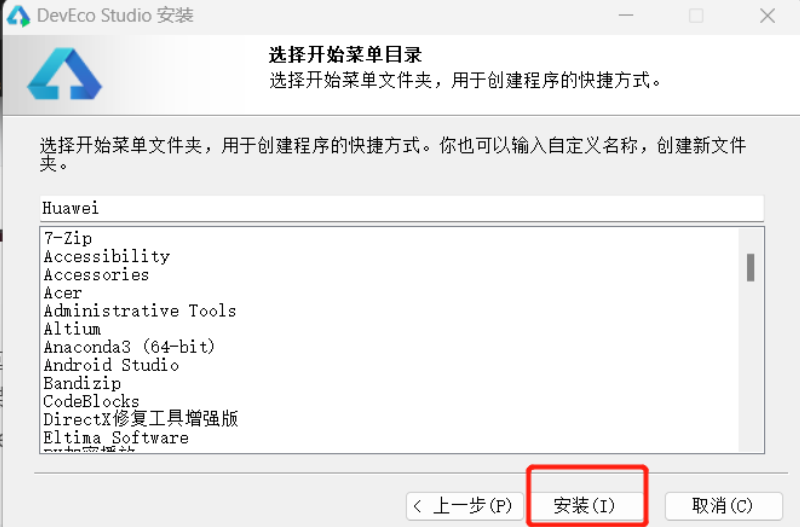
点击安装
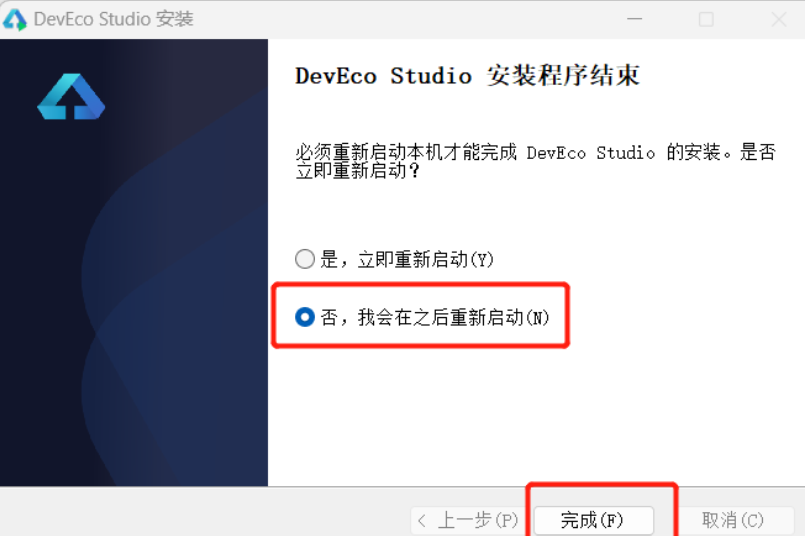
安装完成后,勾选不重启,然后点击完成
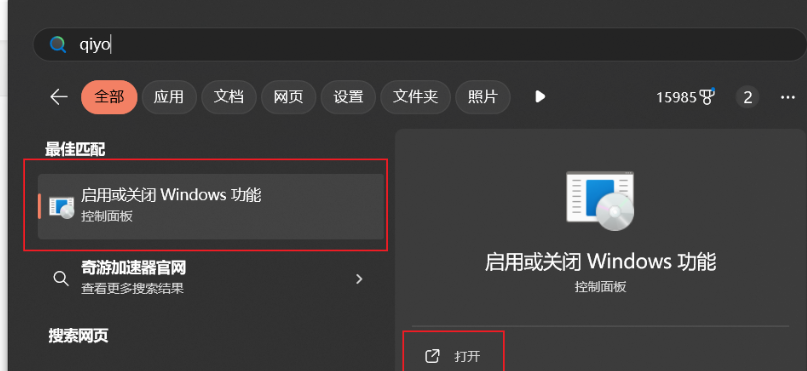
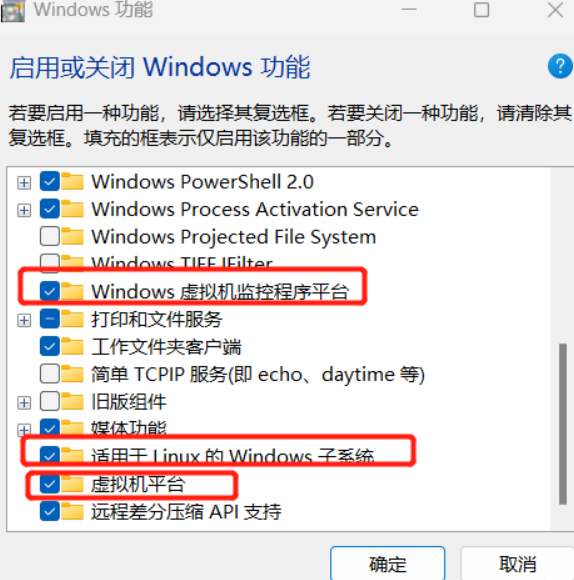
搜索启用或关闭Windows功能并且打开,勾选相关选项,点击确定,重新启动电脑
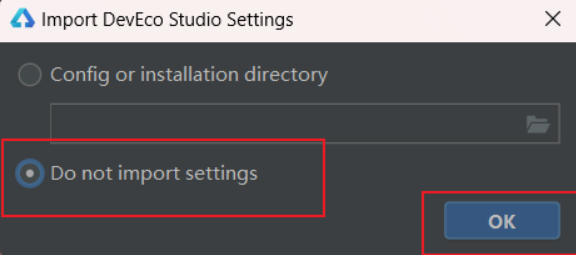
重启电脑后,打开DevEco Studio,选第二个选项
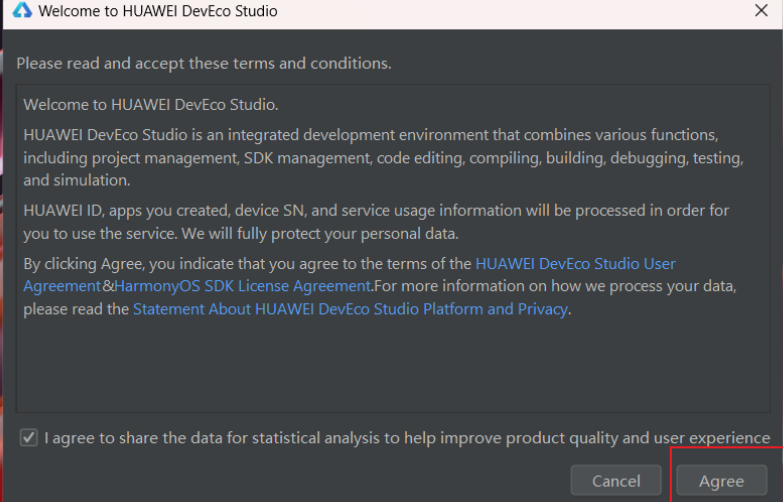
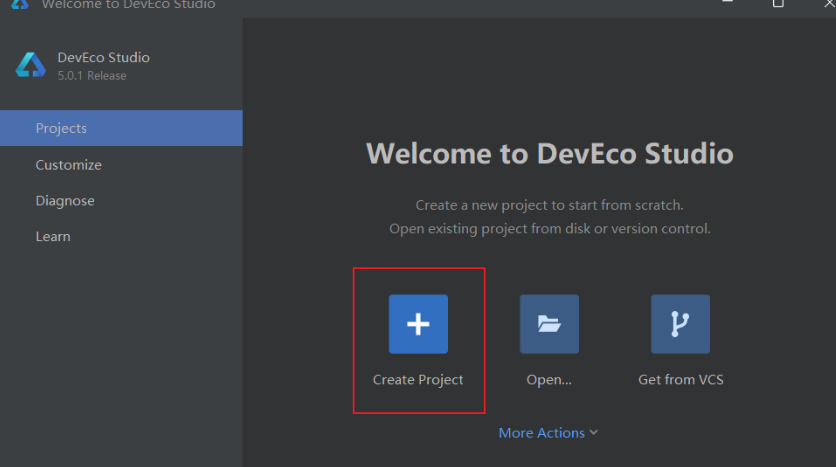
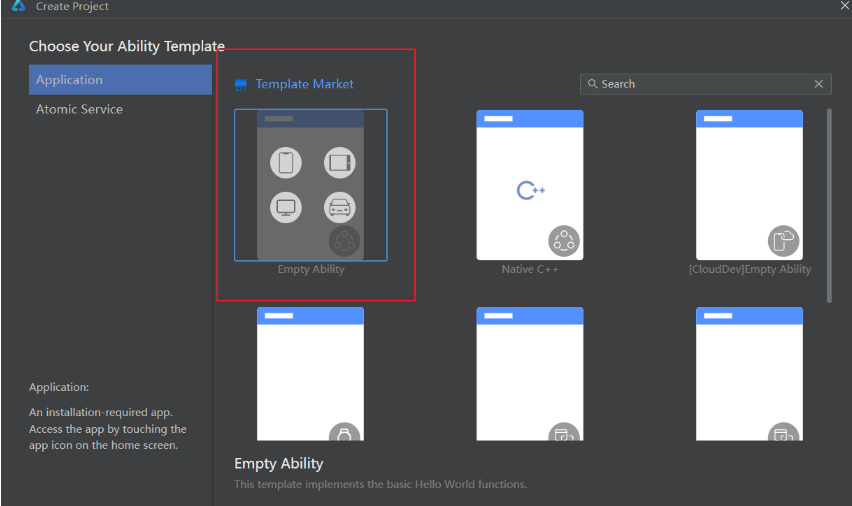
点击第一个选项,然后选择第一个模版
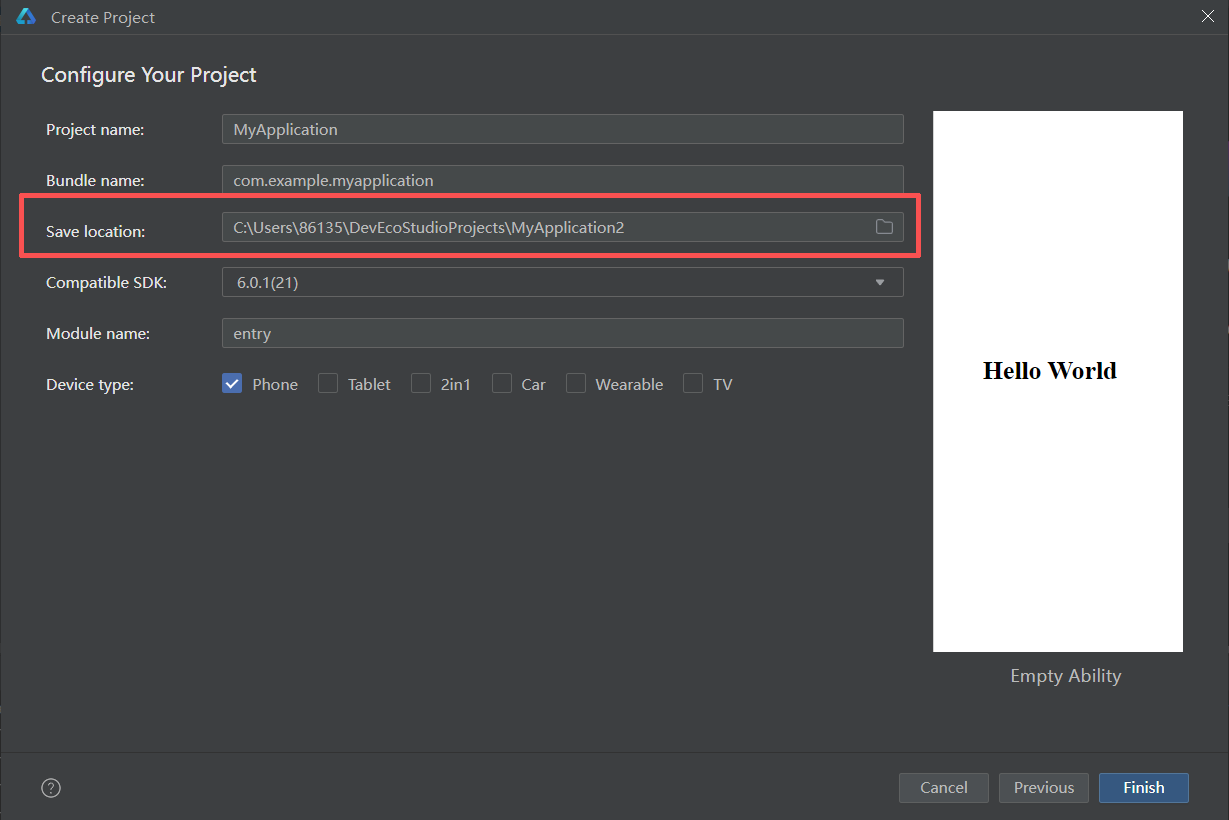
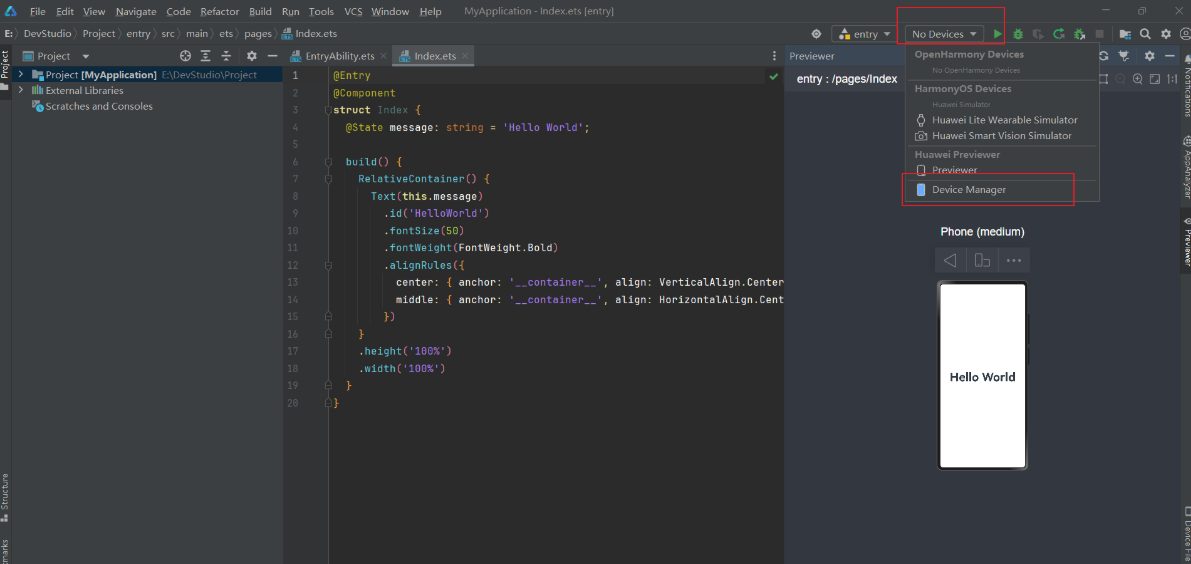
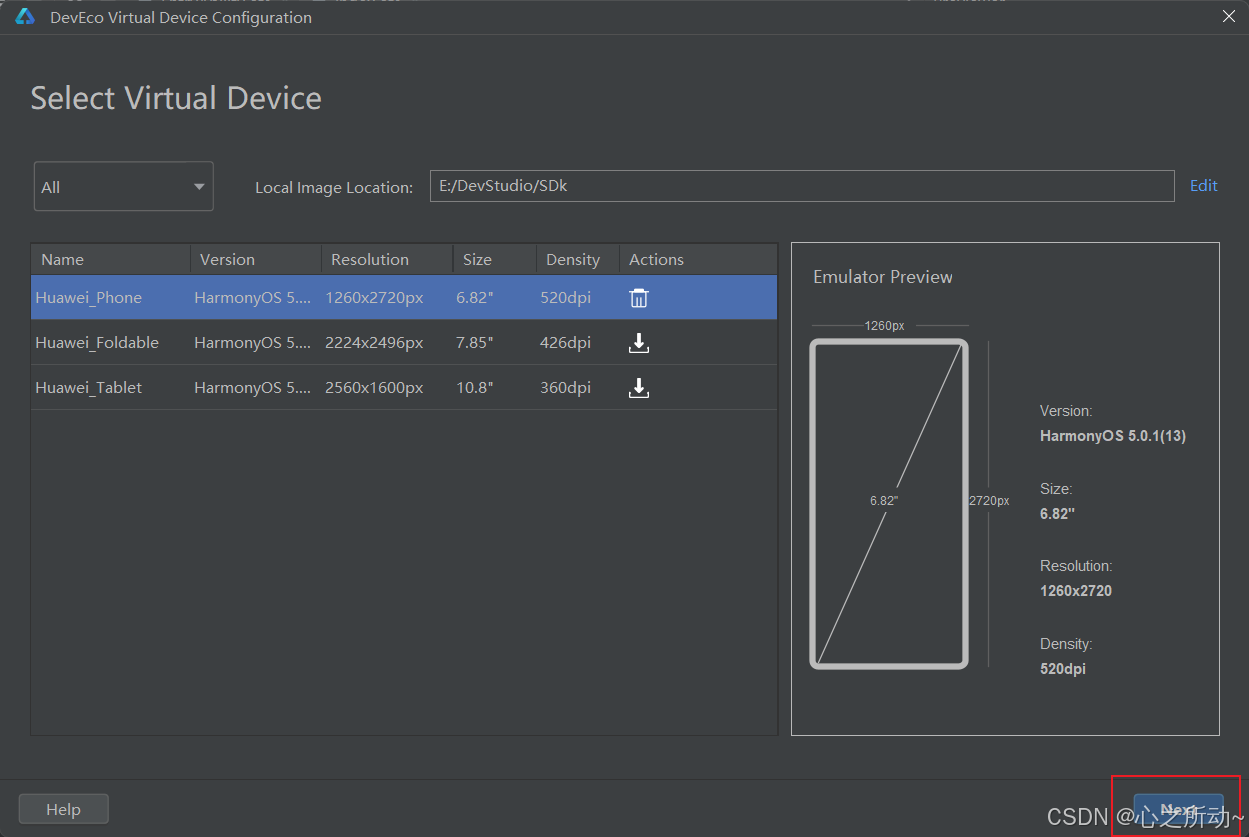
点击No Devices,点击Device Manager。选择New Emulator。下载手机的镜像,选择Acccept,点击Next。
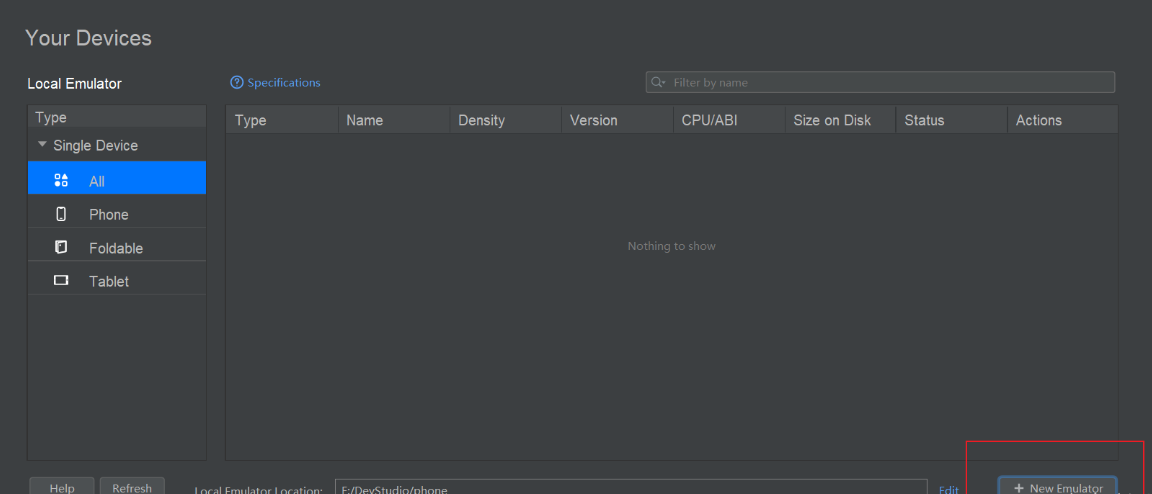
下载完成后点击next,然后finish
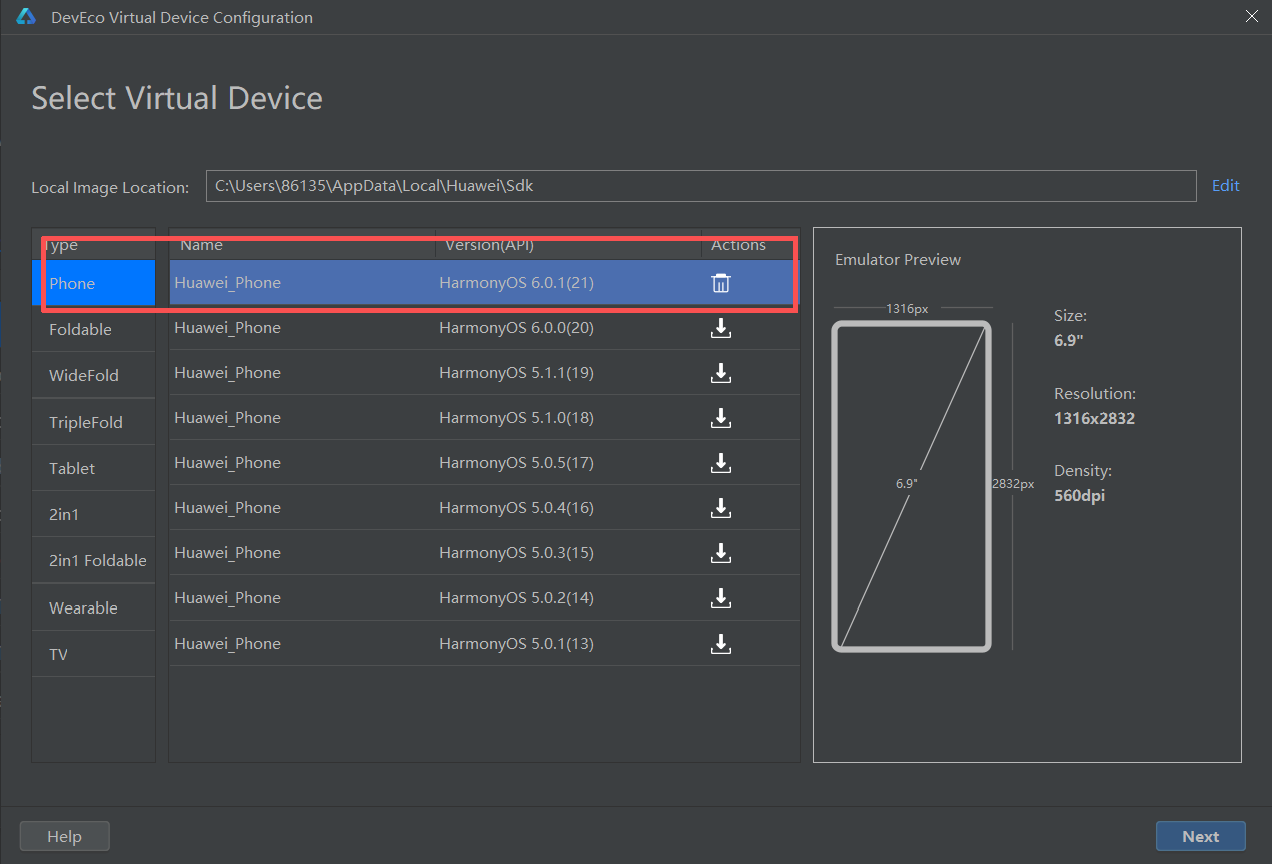
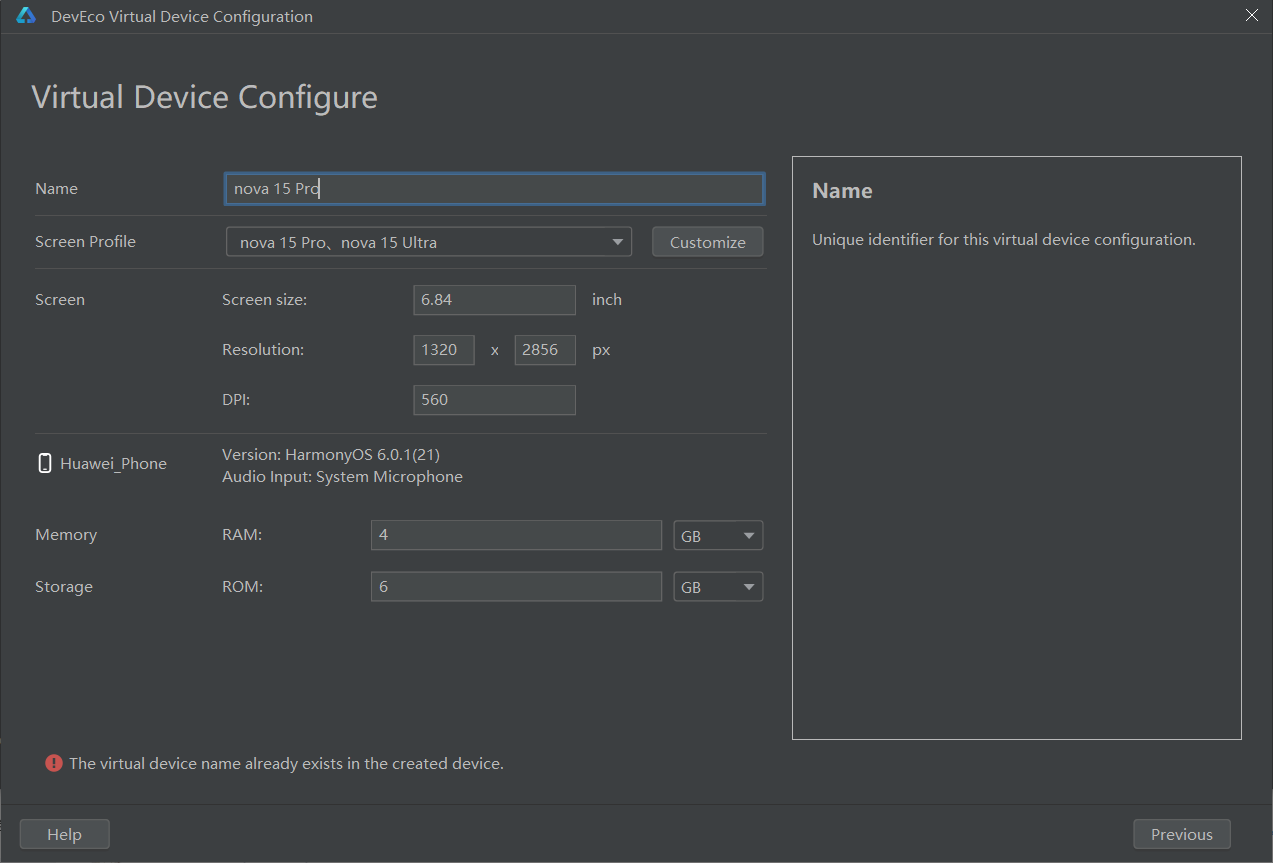
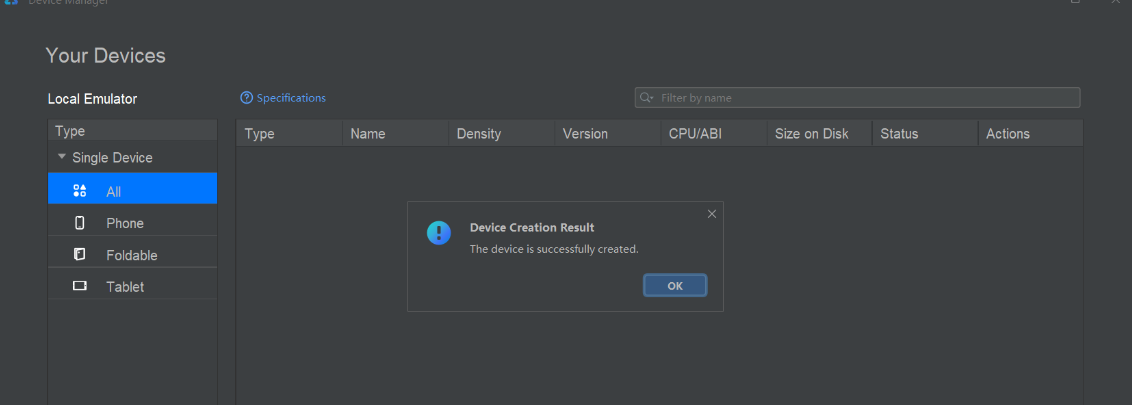
点击按钮,等待模拟器加载成功

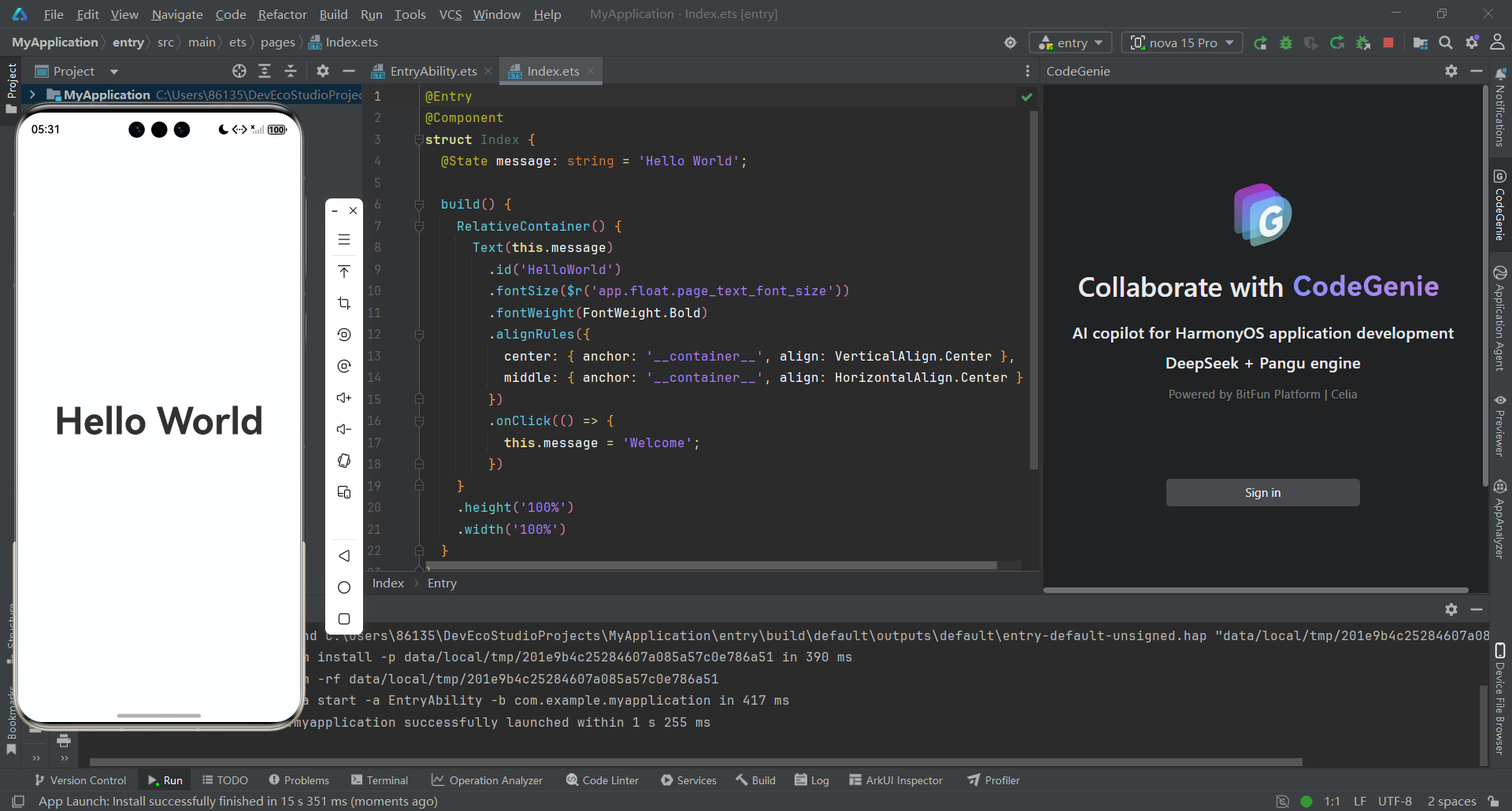
3.原创性与AI使用
在环境搭建阶段,我针对 DevEco Studio 6.0.1 版本中环境搭建的版本选型,到Phone端UI界面的组件封装、运行实现,均来自本人实际开发中的操作成果,都记录了详细的实操过程。比如在选择工程类型时,我最初误选了 “纯鸿蒙工程” 导致 Flutter 插件无法正常加载,后来通过查阅官方文档并结合社区开发者的经验,才确定了工程类型的正确配置方式;
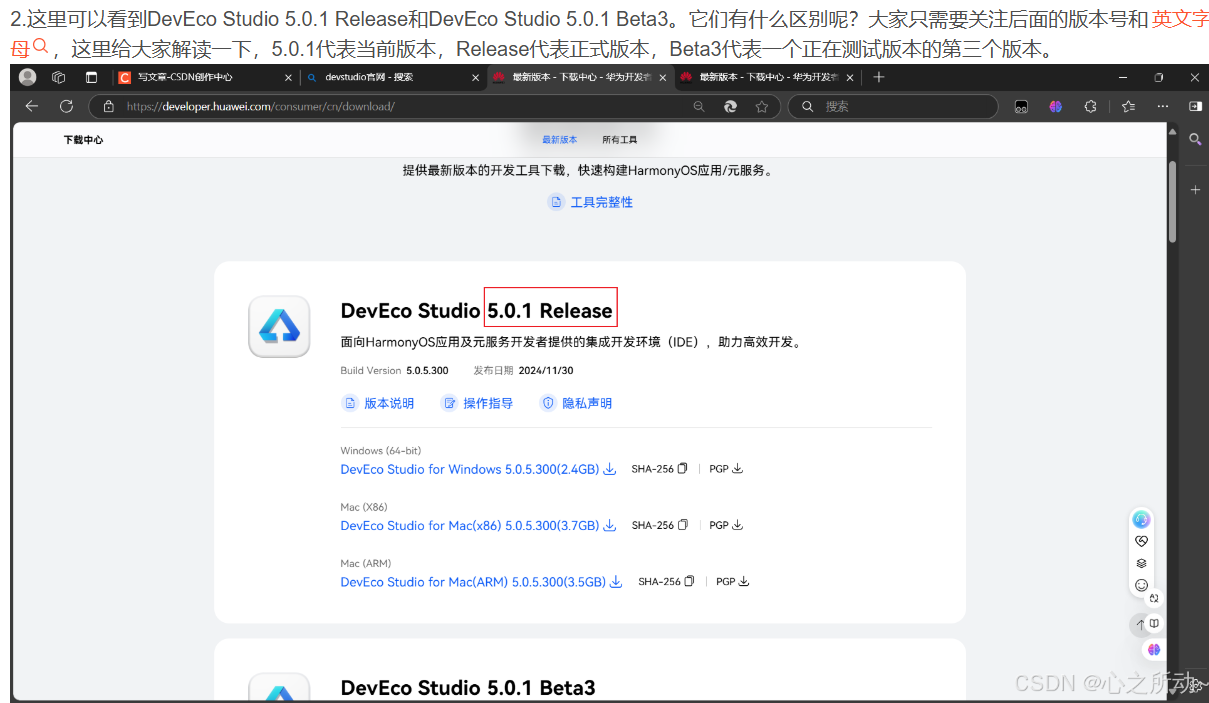
还有选择版本类型、找不到安装流程,后来通过寻求同学和老师帮助才解决这些问题,这些踩坑经历和解决方案均为个人原创,未对任何现有技术文章进行抄袭或剽窃。
在 Phone 端 UI 界面实现部分,我严格遵循官方推荐的组件规范与交互逻辑,从基础组件封装到复杂交互逻辑的实现,均以官方文档为核心依据,未融入个人设计思路。例如在构建phone的UI界面时,我按照 Flutter for OpenHarmony 官方示例的结构进行编码,仅针对鸿蒙设备的屏幕适配问题,通过官方提供的自适应布局工具完成了适配;在实现“Hello World”功能时,我仅进行了符合业务场景的调整,所有实现均基于官方文档并结合社区开发者的经验。
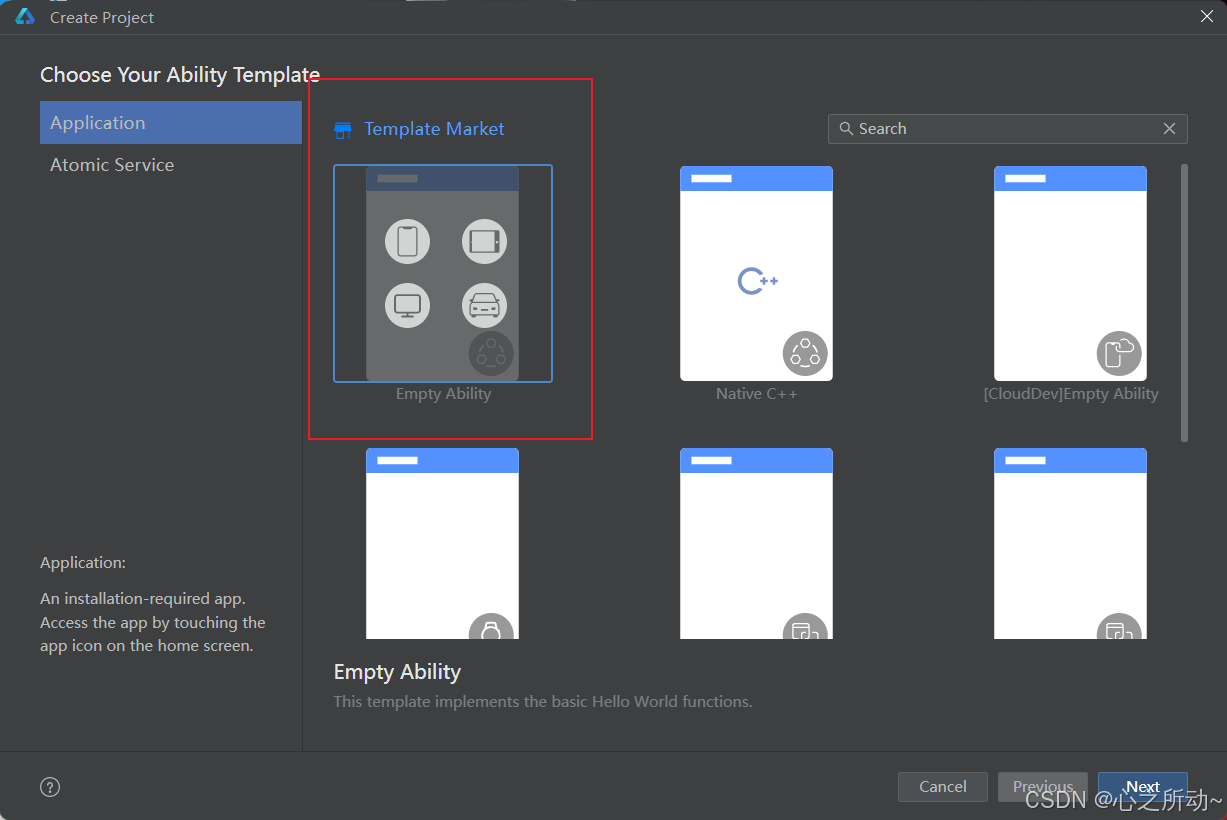
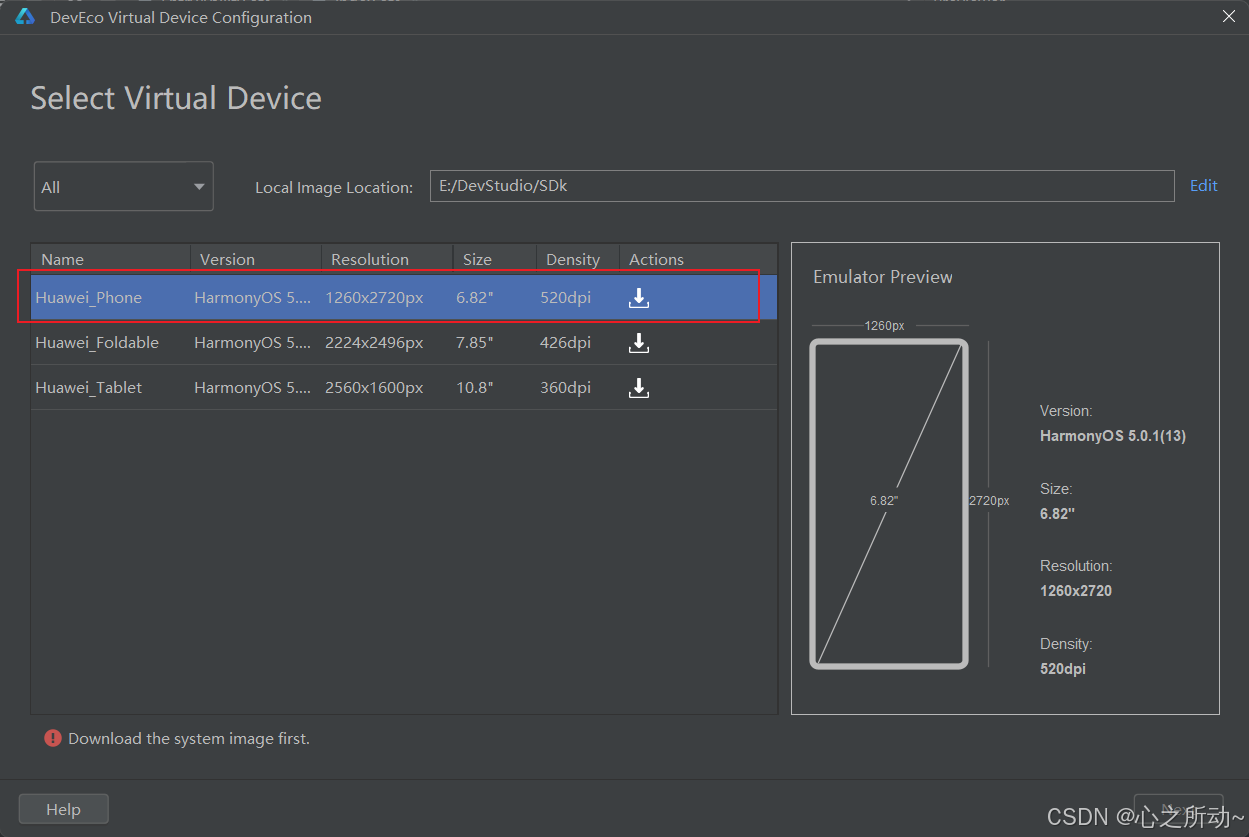
整个创作过程中,我未使用任何 AI 工具辅助生成内容,全文的核心逻辑、实操步骤、问题分析均由人工完成,不存在全部或主要内容由 AI 生成的情况。通过专业查重工具检测,全文内容重复率低于 15%,严格符合原创性要求。
4.主题限制
本文严格遵守主题限制要求,未将内容局限于环境安装与配置,而是在完成DevEco Studio 6.0.1环境搭建的基础上,延伸出了完整的Phone端UI界面实现环节,重点呈现跨平台 UI 开发的实践过程与成果,避免了内容同质化.
欢迎加入开源鸿蒙跨平台社区:https://openharmonycrossplatform.csdn.net

腾讯云面向开发者汇聚海量精品云计算使用和开发经验,营造开放的云计算技术生态圈。
更多推荐
 8
8 0
0- 0


 已为社区贡献1条内容

所有评论(0)