Flutter for OpenHarmony 实战:滑块和范围滑块组件实现
使用和构建组件通过参数传递实现组件定制化组件状态的管理和更新。
欢迎加入开源鸿蒙跨平台社区: https://openharmonycrossplatform.csdn.net
前言:跨生态开发的新机遇
在移动开发领域,我们总是面临着选择与适配。今天,你的Flutter应用在Android和iOS上跑得正欢,明天可能就需要考虑一个新的平台:HarmonyOS(鸿蒙)。这不是一道选答题,而是很多团队正在面对的现实。
Flutter的优势很明确——写一套代码,就能在两个主要平台上运行,开发体验流畅。而鸿蒙代表的是下一个时代的互联生态,它不仅仅是手机系统,更着眼于未来全场景的体验。将现有的Flutter应用适配到鸿蒙,听起来像是一个“跨界”任务,但它本质上是一次有价值的技术拓展:让产品触达更多用户,也让技术栈覆盖更广。
不过,这条路走起来并不像听起来那么简单。Flutter和鸿蒙,从底层的架构到上层的工具链,都有着各自的设计逻辑。会遇到一些具体的问题:代码如何组织?原有的功能在鸿蒙上如何实现?那些平台特有的能力该怎么调用?更实际的是,从编译打包到上架部署,整个流程都需要重新摸索。
这篇文章想做的,就是把这些我们趟过的路、踩过的坑,清晰地摊开给你看。我们不会只停留在“怎么做”,还会聊到“为什么得这么做”,以及“如果出了问题该往哪想”。这更像是一份实战笔记,源自真实的项目经验,聚焦于那些真正卡住过我们的环节。
无论你是在为一个成熟产品寻找新的落地平台,还是从一开始就希望构建能面向多端的应用,这里的思路和解决方案都能提供直接的参考。理解了两套体系之间的异同,掌握了关键的衔接技术,不仅能完成这次迁移,更能积累起应对未来技术变化的能力。
混合工程结构深度解析
项目目录架构
当Flutter项目集成鸿蒙支持后,典型的项目结构会发生显著变化。以下是经过ohos_flutter插件初始化后的项目结构:
my_flutter_harmony_app/
├── lib/                          # Flutter业务代码(基本不变)
│   ├── main.dart                 # 应用入口
│   ├── home_page.dart           # 首页
│   └── utils/
│       └── platform_utils.dart  # 平台工具类
├── pubspec.yaml                  # Flutter依赖配置
├── ohos/                         # 鸿蒙原生层(核心适配区)
│   ├── entry/                    # 主模块
│   │   └── src/main/
│   │       ├── ets/              # ArkTS代码
│   │       │   ├── MainAbility/
│   │       │   │   ├── MainAbility.ts       # 主Ability
│   │       │   │   └── MainAbilityContext.ts
│   │       │   └── pages/
│   │       │       ├── Index.ets           # 主页面
│   │       │       └── Splash.ets          # 启动页
│   │       ├── resources/        # 鸿蒙资源文件
│   │       │   ├── base/
│   │       │   │   ├── element/  # 字符串等
│   │       │   │   ├── media/    # 图片资源
│   │       │   │   └── profile/  # 配置文件
│   │       │   └── en_US/        # 英文资源
│   │       └── config.json       # 应用核心配置
│   ├── ohos_test/               # 测试模块
│   ├── build-profile.json5      # 构建配置
│   └── oh-package.json5         # 鸿蒙依赖管理
└── README.md
展示效果图片
flutter 实时预览 效果展示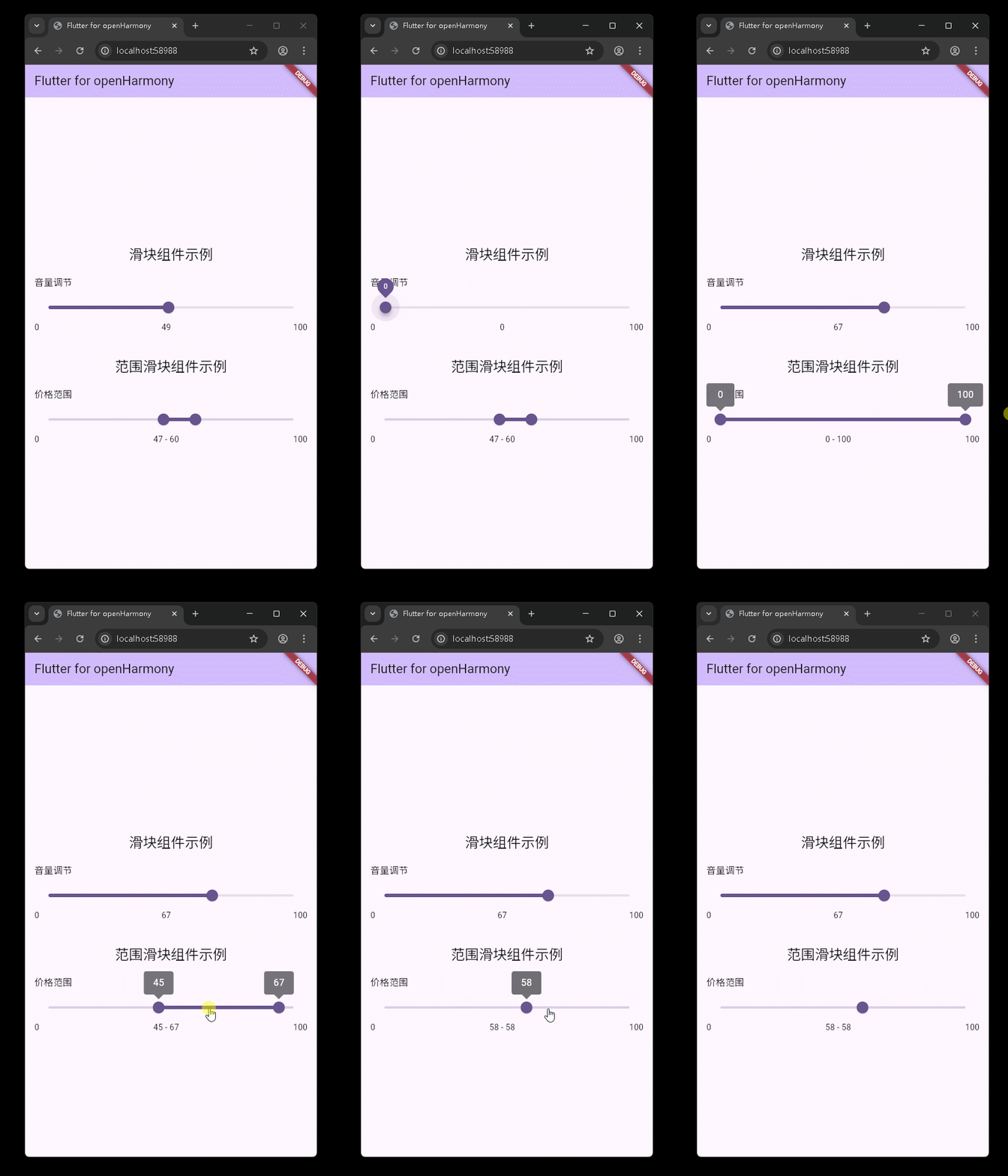
运行到鸿蒙虚拟设备中效果展示
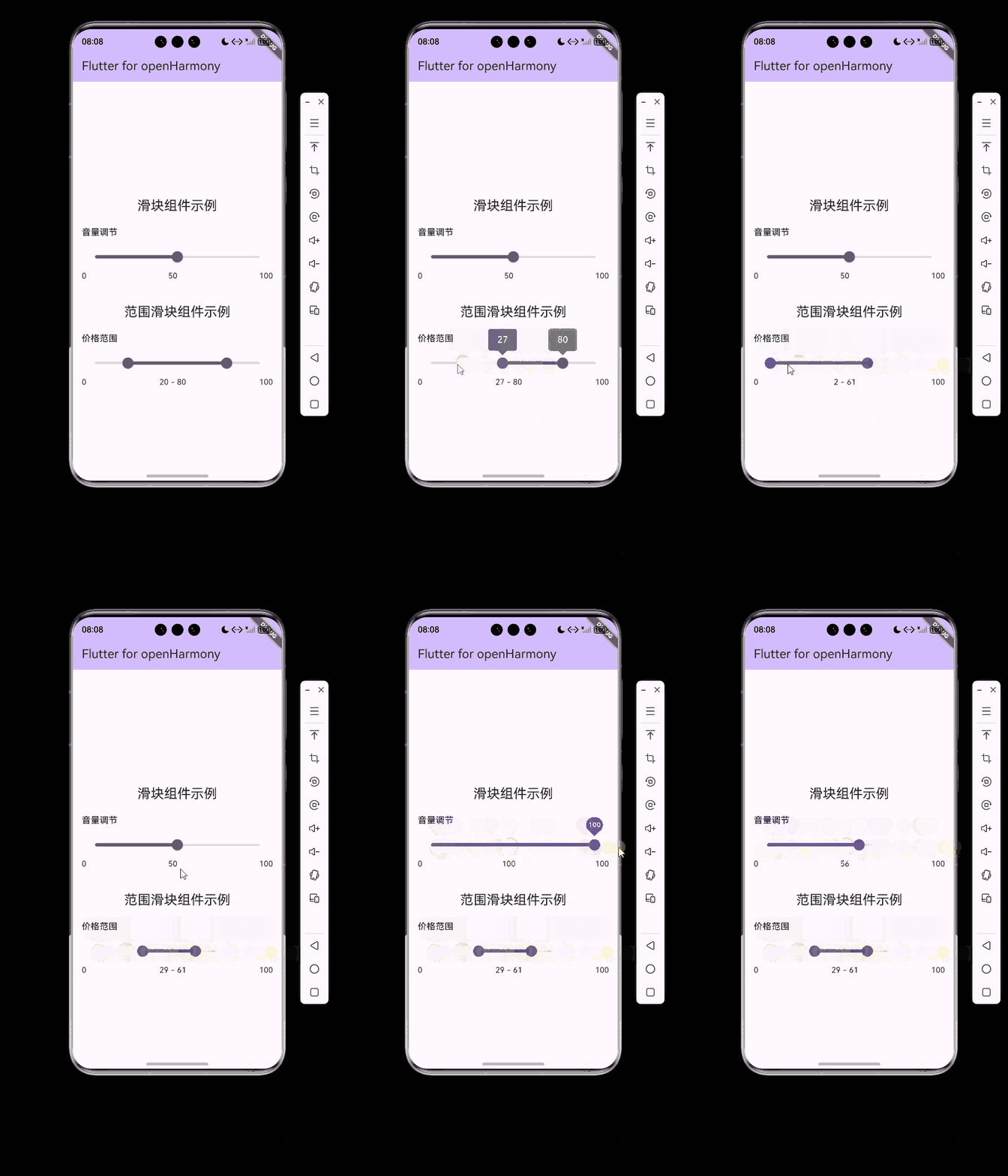
目录
功能代码实现
滑块组件(SliderWidget)
组件设计思路
滑块组件是一个常见的用户交互控件,用于在一个范围内选择单个数值。在设计时,我们考虑了以下几点:
- 可定制性:允许用户自定义最小值、最大值和初始值
- 用户友好:显示当前选中的值和范围边界
- 响应式:提供回调函数,实时通知值的变化
- 美观性:遵循 Material Design 设计规范,确保视觉一致性
核心代码实现
import 'package:flutter/material.dart';
class SliderWidget extends StatefulWidget {
final double min;
final double max;
final double initialValue;
final ValueChanged<double>? onChanged;
final String? label;
const SliderWidget({
super.key,
this.min = 0.0,
this.max = 100.0,
this.initialValue = 50.0,
this.onChanged,
this.label,
});
State<SliderWidget> createState() => _SliderWidgetState();
}
class _SliderWidgetState extends State<SliderWidget> {
late double _value;
void initState() {
super.initState();
_value = widget.initialValue;
}
void didUpdateWidget(covariant SliderWidget oldWidget) {
super.didUpdateWidget(oldWidget);
if (oldWidget.initialValue != widget.initialValue) {
_value = widget.initialValue;
}
}
Widget build(BuildContext context) {
return Column(
crossAxisAlignment: CrossAxisAlignment.start,
children: [
if (widget.label != null)
Padding(
padding: const EdgeInsets.only(bottom: 8.0, left: 16.0, right: 16.0),
child: Text(
widget.label!,
style: Theme.of(context).textTheme.titleMedium,
),
),
Padding(
padding: const EdgeInsets.symmetric(horizontal: 16.0),
child: Slider(
value: _value,
min: widget.min,
max: widget.max,
divisions: 100,
label: _value.round().toString(),
onChanged: (double value) {
setState(() {
_value = value;
});
widget.onChanged?.call(value);
},
),
),
Padding(
padding: const EdgeInsets.symmetric(horizontal: 16.0),
child: Row(
mainAxisAlignment: MainAxisAlignment.spaceBetween,
children: [
Text('${widget.min.round()}'),
Text('${_value.round()}'),
Text('${widget.max.round()}'),
],
),
),
],
);
}
}
代码解析
-
组件结构:
- 使用
StatefulWidget来管理滑块的状态 - 提供了多个可配置参数:最小值、最大值、初始值、回调函数和标签
- 使用
super.key简化代码结构,符合 Flutter 3.0+ 的最佳实践
- 使用
-
状态管理:
- 在
initState中初始化滑块值 - 在
didUpdateWidget中处理父组件传递的初始值变化 - 使用
setState更新滑块值,触发 UI 重绘
- 在
-
UI 布局:
- 使用
Column垂直排列标签、滑块和值显示 - 条件渲染标签,当
label不为 null 时显示 - 使用
Padding控制间距,确保布局美观 - 在滑块下方显示最小值、当前值和最大值,增强用户体验
- 使用
-
交互逻辑:
- 实现
onChanged回调,当滑块值变化时通知父组件 - 使用
divisions: 100使滑块值以整数形式显示 - 添加
label属性,在用户拖动滑块时显示当前值
- 实现
使用方法
SliderWidget(
  min: 0,
  max: 100,
  initialValue: 50,
  label: '音量调节',
  onChanged: (value) {
    debugPrint('滑块值: $value');
  },
),
开发注意事项
- 参数验证:虽然组件默认提供了参数值,但在使用时应根据实际场景设置合理的最小值和最大值
- 状态管理:当需要从外部控制滑块值时,应使用
initialValue参数,并确保在值变化时调用setState - 回调处理:
onChanged回调会频繁触发,应避免在回调中执行耗时操作 - 布局适配:组件使用了固定的内边距,在不同尺寸的屏幕上可能需要调整
范围滑块组件(RangeSliderWidget)
组件设计思路
范围滑块组件用于在一个范围内选择两个值(最小值和最大值),常用于价格区间、时间范围等场景。设计时考虑了以下几点:
- 双值选择:允许用户同时选择起始值和结束值
- 值的约束:确保起始值始终小于等于结束值
- 用户反馈:实时显示当前选择的范围
- 可定制性:与滑块组件保持一致的可配置性
核心代码实现
import 'package:flutter/material.dart';
class RangeSliderWidget extends StatefulWidget {
final double min;
final double max;
final RangeValues initialValues;
final ValueChanged<RangeValues>? onChanged;
final String? label;
const RangeSliderWidget({
super.key,
this.min = 0.0,
this.max = 100.0,
this.initialValues = const RangeValues(25.0, 75.0),
this.onChanged,
this.label,
});
State<RangeSliderWidget> createState() => _RangeSliderWidgetState();
}
class _RangeSliderWidgetState extends State<RangeSliderWidget> {
late RangeValues _values;
void initState() {
super.initState();
_values = widget.initialValues;
}
void didUpdateWidget(covariant RangeSliderWidget oldWidget) {
super.didUpdateWidget(oldWidget);
if (oldWidget.initialValues != widget.initialValues) {
_values = widget.initialValues;
}
}
Widget build(BuildContext context) {
return Column(
crossAxisAlignment: CrossAxisAlignment.start,
children: [
if (widget.label != null)
Padding(
padding: const EdgeInsets.only(bottom: 8.0, left: 16.0, right: 16.0),
child: Text(
widget.label!,
style: Theme.of(context).textTheme.titleMedium,
),
),
Padding(
padding: const EdgeInsets.symmetric(horizontal: 16.0),
child: RangeSlider(
values: _values,
min: widget.min,
max: widget.max,
divisions: 100,
labels: RangeLabels(
_values.start.round().toString(),
_values.end.round().toString(),
),
onChanged: (RangeValues values) {
setState(() {
_values = values;
});
widget.onChanged?.call(values);
},
),
),
Padding(
padding: const EdgeInsets.symmetric(horizontal: 16.0),
child: Row(
mainAxisAlignment: MainAxisAlignment.spaceBetween,
children: [
Text('${widget.min.round()}'),
Text('${_values.start.round()} - ${_values.end.round()}'),
Text('${widget.max.round()}'),
],
),
),
],
);
}
}
代码解析
-
组件结构:
- 与
SliderWidget类似,使用StatefulWidget管理状态 - 参数设计保持一致,使用
RangeValues类型存储范围值 - 默认初始值设置为
RangeValues(25.0, 75.0),覆盖了常用的中间范围
- 与
-
状态管理:
- 使用
RangeValues类型管理范围值 - 同样在
initState和didUpdateWidget中处理值的初始化和更新
- 使用
-
UI 布局:
- 布局结构与
SliderWidget相同,保持视觉一致性 - 在值显示部分,使用
'${_values.start.round()} - ${_values.end.round()}'格式显示范围
- 布局结构与
-
交互逻辑:
- 使用 Flutter 内置的
RangeSlider组件实现双滑块交互 - 提供
RangeLabels显示两个滑块的当前值 - 回调函数传递
RangeValues对象,包含起始值和结束值
- 使用 Flutter 内置的
使用方法
RangeSliderWidget(
  min: 0,
  max: 100,
  initialValues: const RangeValues(20, 80),
  label: '价格范围',
  onChanged: (values) {
    debugPrint('范围滑块值: ${values.start} - ${values.end}');
  },
),
开发注意事项
- 值的约束:Flutter 的
RangeSlider会自动确保起始值小于等于结束值,无需手动处理 - 初始值设置:设置初始值时应确保
initialValues.start <= initialValues.end,否则会导致异常 - 回调频率:与滑块组件相同,
onChanged回调会频繁触发,应避免执行耗时操作 - 布局适配:在小屏幕设备上,范围值的显示可能会显得拥挤,需要注意布局适配
组件集成与首页展示
集成方式
在首页 MyHomePage 中直接集成两个组件,无需通过路由跳转:
class _MyHomePageState extends State<MyHomePage> {
Widget build(BuildContext context) {
return Scaffold(
appBar: AppBar(
backgroundColor: Theme.of(context).colorScheme.inversePrimary,
title: Text(widget.title),
),
body: Center(
child: Column(
mainAxisAlignment: MainAxisAlignment.center,
children: <Widget>[
const SizedBox(height: 40),
Text(
'滑块组件示例',
style: Theme.of(context).textTheme.headlineSmall,
),
const SizedBox(height: 20),
SliderWidget(
min: 0,
max: 100,
initialValue: 50,
label: '音量调节',
onChanged: (value) {
debugPrint('滑块值: $value');
},
),
const SizedBox(height: 40),
Text(
'范围滑块组件示例',
style: Theme.of(context).textTheme.headlineSmall,
),
const SizedBox(height: 20),
RangeSliderWidget(
min: 0,
max: 100,
initialValues: const RangeValues(20, 80),
label: '价格范围',
onChanged: (values) {
debugPrint('范围滑块值: ${values.start} - ${values.end}');
},
),
],
),
),
);
}
}
集成注意事项
- 布局结构:使用
Column和SizedBox控制组件间距,确保页面布局清晰 - 标题设置:为每个组件添加标题,增强页面可读性
- 回调处理:使用
debugPrint打印值变化,方便开发调试 - 响应式设计:使用
Theme.of(context).textTheme确保文本样式与应用主题一致
本次开发中容易遇到的问题
1. 组件抽离问题
问题描述
在开发过程中,初学者可能会直接在首页中实现滑块逻辑,导致代码冗余和难以维护。
解决方案
将滑块和范围滑块逻辑抽离为独立组件,通过参数传递实现定制化。这样做的好处:
- 代码结构清晰,易于维护
- 组件可复用,减少重复代码
- 逻辑隔离,便于测试和调试
注意事项
抽离组件时应考虑:
- 组件的可配置性,通过参数传递实现定制
- 组件的状态管理,确保状态正确更新
- 组件的生命周期,正确处理初始化和更新
2. 状态管理问题
问题描述
滑块和范围滑块需要管理当前值状态,初学者可能会在状态管理上遇到困难。
解决方案
- 使用
StatefulWidget管理组件内部状态 - 在
initState中初始化状态 - 在
didUpdateWidget中处理外部传入值的变化 - 使用
setState更新状态,触发 UI 重绘
注意事项
- 避免在
build方法中直接修改状态 - 注意状态更新的频率,避免过度渲染
- 确保状态与 UI 显示保持一致
3. 回调函数使用问题
问题描述
在使用 onChanged 回调时,初学者可能会遇到以下问题:
- 回调函数未正确实现
- 在回调中执行耗时操作,导致性能问题
- 回调参数类型不匹配
解决方案
- 正确实现回调函数,确保参数类型匹配
- 在回调中只执行必要的操作,如更新状态或触发其他事件
- 对于耗时操作,应考虑使用异步处理或延迟执行
注意事项
- 回调函数会在用户交互过程中频繁触发,应保持轻量
- 避免在回调中直接修改全局状态,应通过状态管理机制处理
4. 布局适配问题
问题描述
在不同尺寸的屏幕上,滑块组件的布局可能会出现问题:
- 小屏幕上内容拥挤
- 大屏幕上布局松散
- 横屏模式下显示异常
解决方案
- 使用
Padding和SizedBox控制间距 - 考虑使用
MediaQuery适配不同屏幕尺寸 - 对于关键布局,可使用
LayoutBuilder根据父容器尺寸调整
注意事项
- 避免使用固定尺寸,尽量使用相对布局
- 在不同设备上测试布局效果
- 考虑文本大小的适配,避免文本溢出
5. 参数验证问题
问题描述
在使用组件时,可能会因为参数设置不当导致异常:
- 范围滑块的初始值设置错误(start > end)
- 最小值大于最大值
- 初始值超出设定的范围
解决方案
- 在组件内部添加参数验证逻辑
- 在文档中明确参数的取值范围和约束条件
- 提供合理的默认值,降低使用门槛
注意事项
- 对于关键参数,应添加断言或异常处理
- 在使用组件前,应确保参数设置正确
- 对于用户输入的参数,应进行有效性检查
总结本次开发中用到的技术点
1. 组件化开发
技术要点
- 使用
StatefulWidget和StatelessWidget构建组件 - 通过参数传递实现组件定制化
- 组件状态的管理和更新
应用场景
- 构建可复用的 UI 组件
- 提高代码的可维护性和可读性
- 便于团队协作开发
2. 状态管理
技术要点
- 使用
setState更新组件状态 - 在
initState中初始化状态 - 在
didUpdateWidget中处理外部值变化
应用场景
- 管理用户交互产生的状态变化
- 处理组件生命周期中的状态更新
- 确保 UI 与数据状态保持一致
3. 布局设计
技术要点
- 使用
Column、Row等布局组件构建界面 - 使用
Padding和SizedBox控制间距 - 条件渲染,根据参数显示不同内容
应用场景
- 构建美观、整洁的用户界面
- 适配不同尺寸的屏幕
- 提高用户体验
4. 交互设计
技术要点
- 使用 Flutter 内置的
Slider和RangeSlider组件 - 实现
onChanged回调函数处理用户交互 - 提供视觉反馈,如值的显示和标签
应用场景
- 实现直观的用户交互界面
- 提供实时的视觉反馈
- 增强用户体验
5. 代码规范
技术要点
- 使用
super.key简化代码结构 - 遵循 Flutter 代码风格指南
- 添加适当的注释,提高代码可读性
应用场景
- 编写高质量、易于维护的代码
- 便于团队协作和代码 review
- 减少代码错误和 bug
6. 调试技巧
技术要点
- 使用
debugPrint打印调试信息 - 利用 Flutter 的热重载功能快速测试
- 使用 Flutter DevTools 分析性能和调试问题
应用场景
- 快速定位和解决问题
- 分析应用性能瓶颈
- 提高开发效率
7. OpenHarmony 适配
技术要点
- 了解 Flutter for OpenHarmony 的项目结构
- 遵循 OpenHarmony 的开发规范
- 注意平台特定的限制和特性
应用场景
- 确保应用在 OpenHarmony 平台上正常运行
- 充分利用 OpenHarmony 的特性
- 提高应用的跨平台兼容性
8. 文档编写
技术要点
- 编写清晰、详细的组件文档
- 使用 Markdown 格式组织文档内容
- 提供示例代码和使用说明
应用场景
- 方便其他开发者理解和使用组件
- 记录开发过程和技术要点
- 提高项目的可维护性
欢迎加入开源鸿蒙跨平台社区: https://openharmonycrossplatform.csdn.net

腾讯云面向开发者汇聚海量精品云计算使用和开发经验,营造开放的云计算技术生态圈。
更多推荐
 14
14 0
0- 0


 已为社区贡献18条内容

所有评论(0)