蓝牙调试助手开发(04):蓝牙列表开发
视频地址:哔哩哔哩
蓝牙列表功能开发
上一节我们讲解了蓝牙调试助手 App 的需求导入功能,本节我们将讲解 蓝牙列表功能的开发流程。
在工作台的项目列表中找到蓝牙调试助手 App,点击【项目菜单】->【开发文档】进入到需求文档页面。
编辑页面信息
- 点击 切换到页面菜单,选中 BleList。
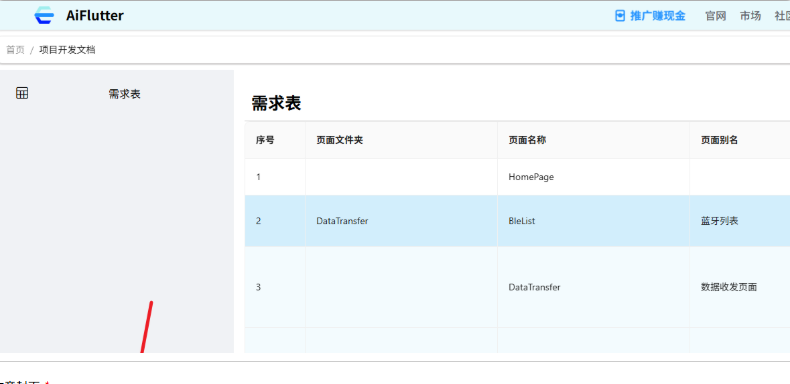
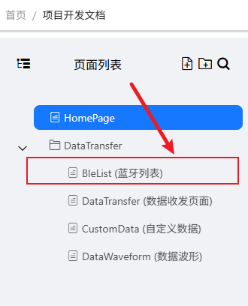
- 点击 编辑 按钮,对页面信息进行修改
功能详情
功能详情填写:
- 蓝牙搜索
- 支持 蓝牙名称、mac地址、RSSI(0到-100范围)搜索过滤
- 蓝牙列表,显示 设备名称(没有显示 N/A)mac地址、rssi
- 蓝牙连接,支持连接指定蓝牙设备
- 广播数据解析,按照官方的格式进行解析,参考 https://www.bluetooth.com/specifications/assigned-numbers/
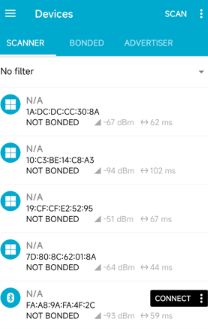
参考页面
放入下图:
变量列表
进入变量列表,点击 添加变量:
| 变量名称 | 变量类型 | 是否为数组 | 默认值 | 变量描述 |
|---|---|---|---|---|
| isScanning | Bool | 否 | false | 是否正在扫描 |
| list | Map | 是 | 设备列表 | |
| filterData | Map | 否 | 蓝牙过滤数据 | |
| device | Var | 否 | 需要连接的device对象 |
配置流程
在流程设计中,填写以下流程:
-
页面初始化:配置蓝牙扫描状态监听,并赋值给isScanning;配置蓝牙发现设备监听,将扫描到的设备进行处理。
点击保存按钮保存数据
页面搭建
我们先看一下需求中的页面布局结构:
-
最上方是一个导航栏,标题为「蓝牙调试助手」,右侧为 开始扫描 按钮
-
导航栏下方首先展示过滤条件。
-
继续往下,是设备列表区域。
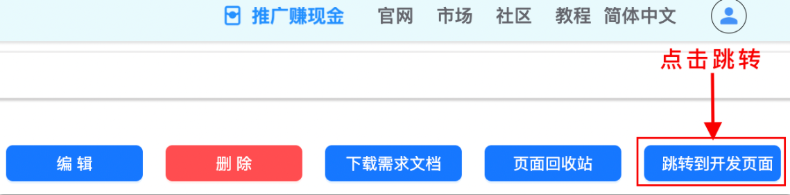
1. 点击右上角 跳转到开发页面,选中“BleList”页面,开始页面设计。
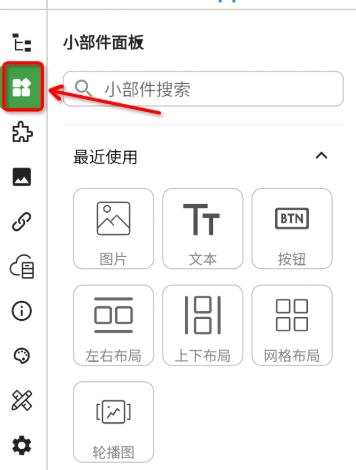
2. 点击小部件面板图标进入小部件面板
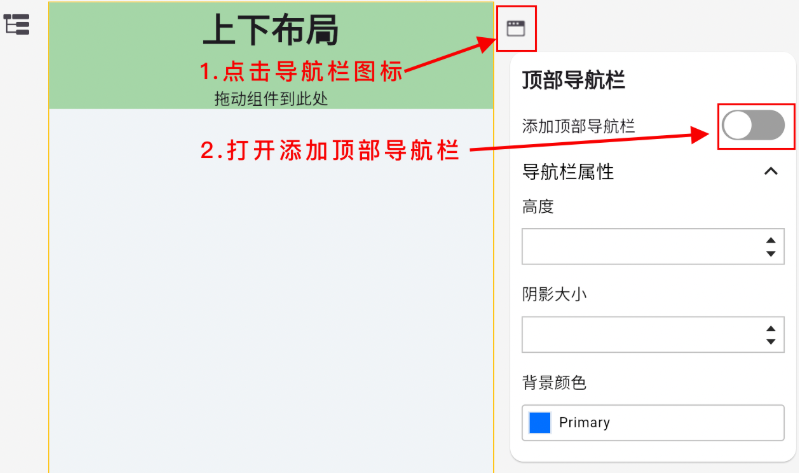
3.在页面预览区域点击顶部导航栏图标,打开添加顶部导航
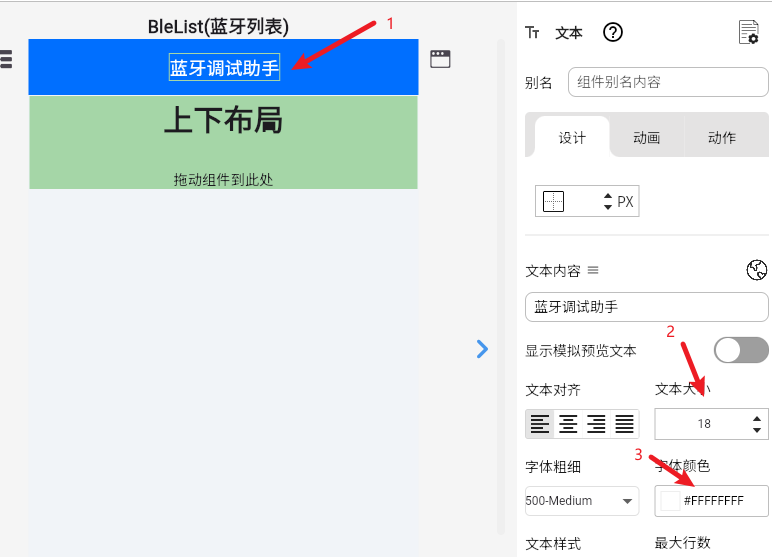
4.拖动文本组件到导航栏中间,点击选中刚拖动的文本小部件,右侧出现小部件的配置页面,并配置如下内容
-
文本内容:蓝牙调试助手
-
字号:
18 -
字体颜色:
#FFFFFFFF
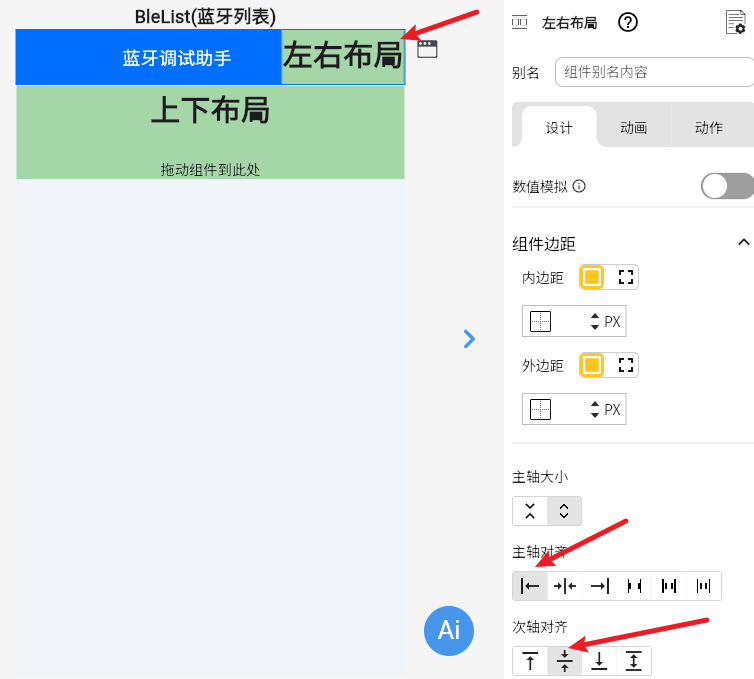
5.拖动左右布局到导航栏右侧,然后在右侧的属性编辑器中配置属性,属性信息如下:
-
主轴对齐:
左侧对齐 -
次轴对齐:
居中对齐
6.拖动按钮到左右布局中,然后在右侧的属性编辑器中配置属性,属性信息如下:
-
宽:
80
-
高:
40
-
背景颜色:
#00FCFCFC
-
阴影大小:
0
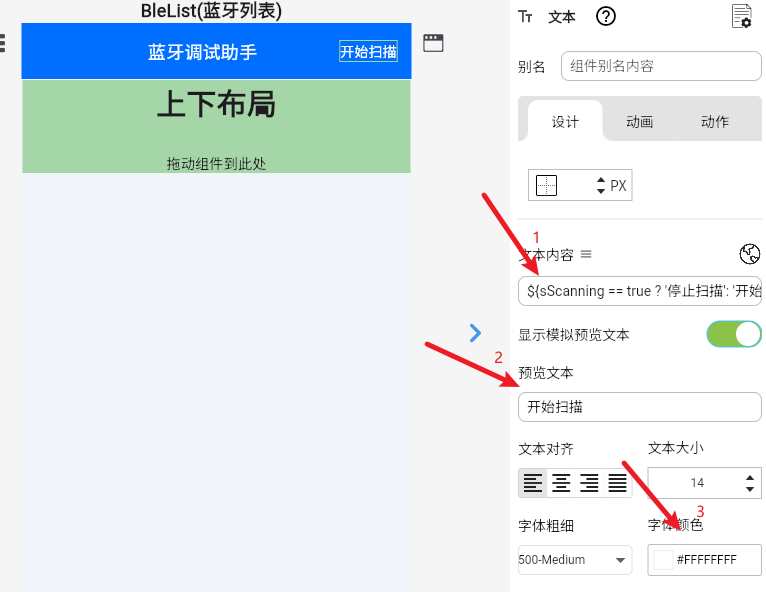
7.拖动文本到按钮中,然后在右侧的属性编辑器中配置属性,属性信息如下:
-
文本内容:
${sScanning == true ? '停止扫描': '开始扫描'}
-
文本大小:
14
-
字体颜色:
#FFFFFFFF -
预览文本:
开始扫描
8.拖动按钮到 第5步的左右布局中,然后在右侧的属性编辑器中配置属性,属性信息如下:
-
宽:
50
-
高:
40
-
背景颜色:
#00FCFCFC
-
阴影大小:
0
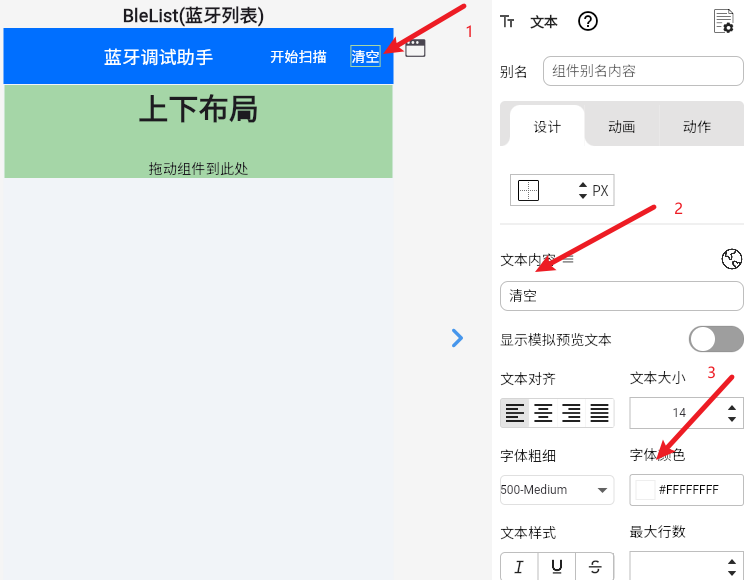
9.拖动文本到按钮中,然后在右侧的属性编辑器中配置属性,属性信息如下:
-
文本内容:清空
-
文本大小:
14
-
字体颜色:
#FFFFFFFF
10.拖动按钮到上下布局中,然后在右侧的属性编辑器中配置属性,属性信息如下:
-
宽:
无限
-
高:
40
-
背景颜色:
#FFFFFFFF
-
阴影大小:
0
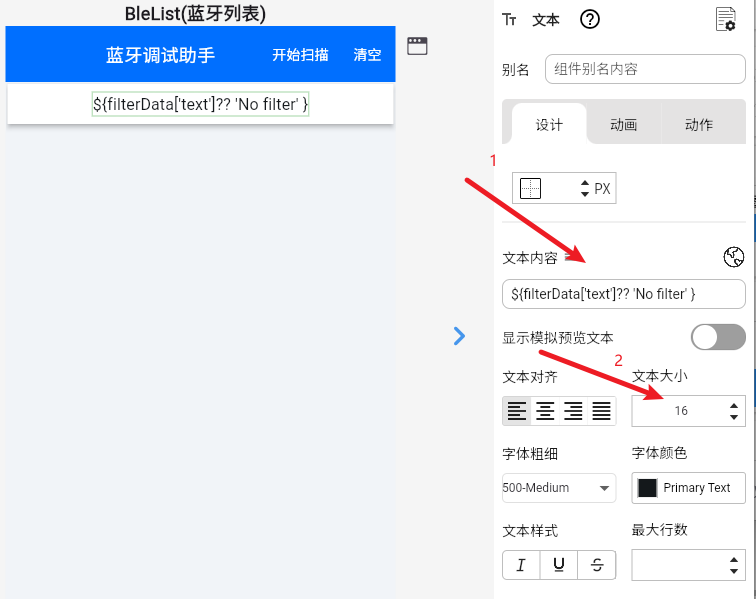
11.拖动文本到按钮中,然后在右侧的属性编辑器中配置属性,属性信息如下:
-
文本内容:
${filterData['text']?? 'No filter' }
-
文本大小:
16
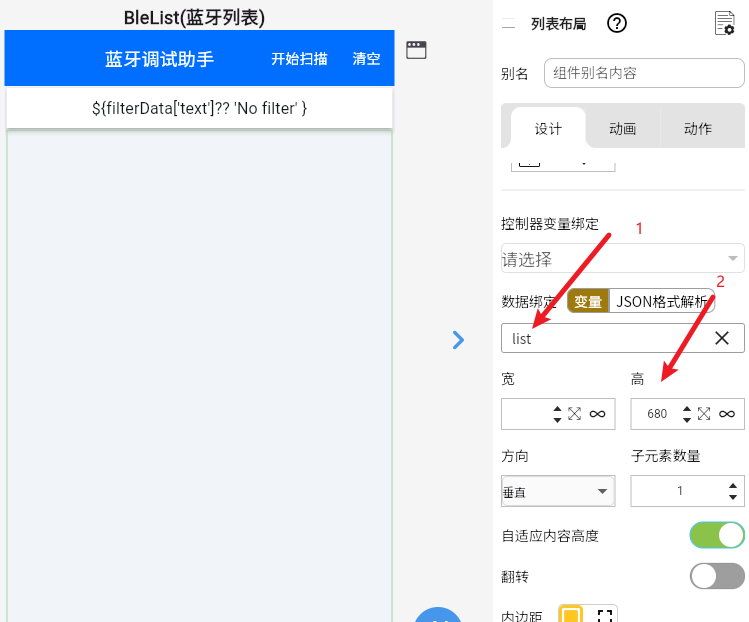
12.拖动滚动条到上下布局中,然后拖动列表布局到滚动条中,在右侧的属性编辑器中配置属性,属性信息如下:
-
数据绑定:
list
-
宽:
无限
-
高:
680
13.拖动按钮到列表布局中,然后在右侧的属性编辑器中配置属性,属性信息如下:
-
宽:
无限
-
高:
80
-
背景颜色:
#FFFFFFFF
-
阴影大小:
0
-
外边距:
上 2
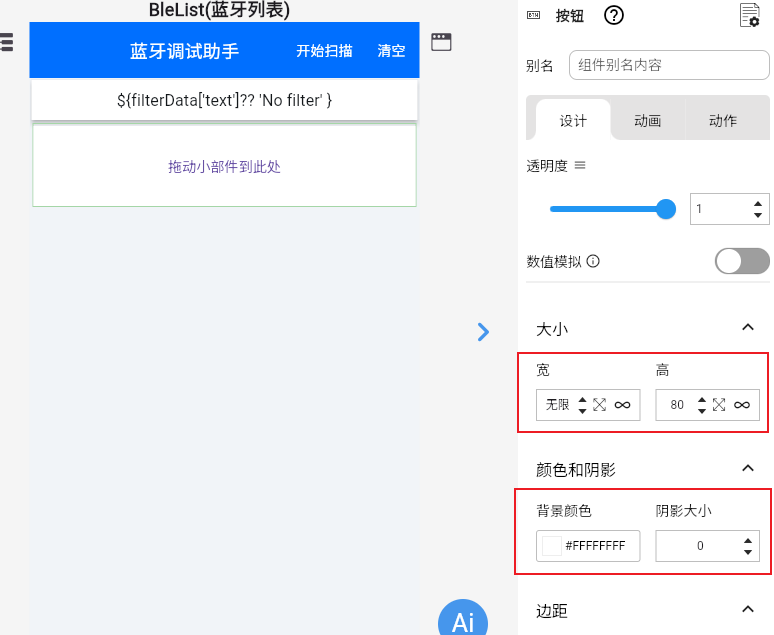
14.拖动左右布局到按钮中,然后在右侧的属性编辑器中配置属性,属性信息如下:
-
主轴对齐:
环绕对齐 -
次轴对齐:
居中对齐
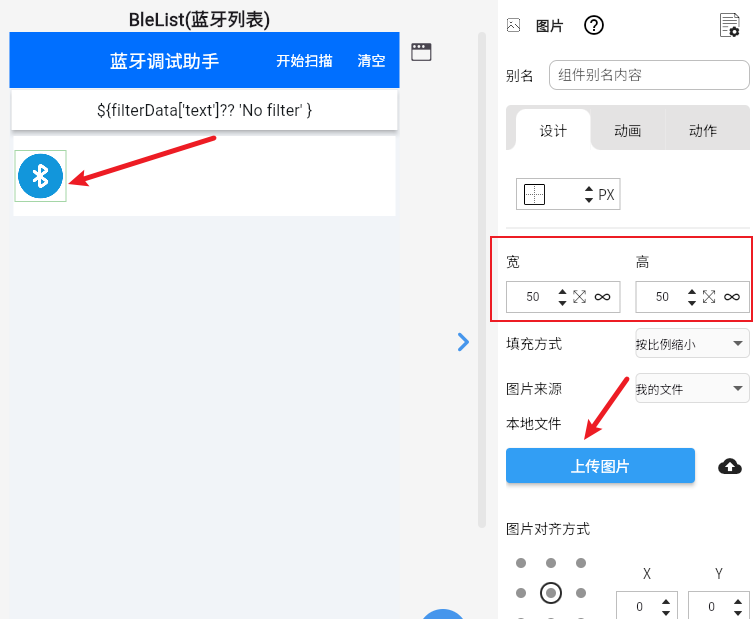
15.拖动图片到左右布局中,然后在右侧的属性编辑器中配置属性,属性信息如下:
-
宽:
50 -
高:
50 -
图片来源:
我的文件
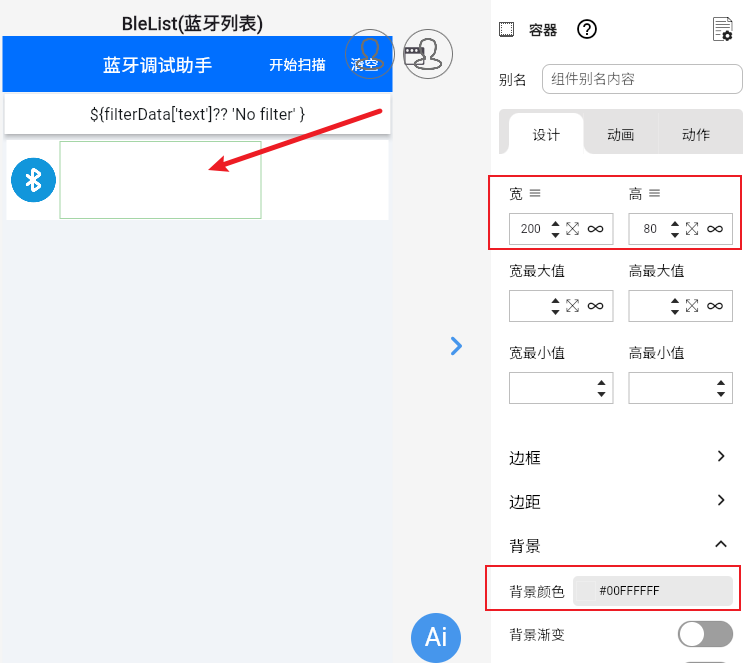
16.拖动容器到左右布局中,然后在右侧的属性编辑器中配置属性,属性信息如下:
-
宽:
200 -
高:
80
-
背景颜色:
#00FFFFFF
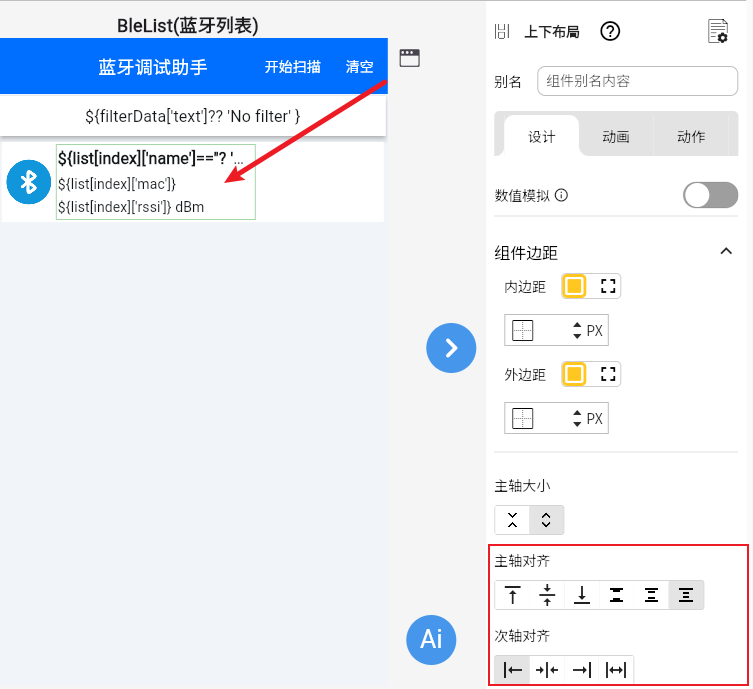
17.拖动上下布局到容器中,然后在右侧的属性编辑器中配置属性,属性信息如下:
-
主轴对齐:
环绕对齐 -
次轴对齐:
左侧对齐
18.拖动文本到上下布局中,然后在右侧的属性编辑器中配置属性,属性信息如下:
-
文本内容:
${list[index]['name']==''? 'N/A' :list[index]['name']}
-
文本大小:
16
-
字体粗细:
700
19.拖动文本到上下布局中,然后在右侧的属性编辑器中配置属性,属性信息如下:
-
文本内容:
${list[index]['mac']}
-
文本大小:
14
-
字体粗细:400
20.拖动文本到上下布局中,然后在右侧的属性编辑器中配置属性,属性信息如下:
-
文本内容:
${list[index]['rssi']} dBm
-
文本大小:
14
-
字体粗细:400
21.拖动条件生成器到左右布局中,然后在右侧的属性编辑器中配置属性,属性信息如下:
-
条件内容:
list[index]['connectable']
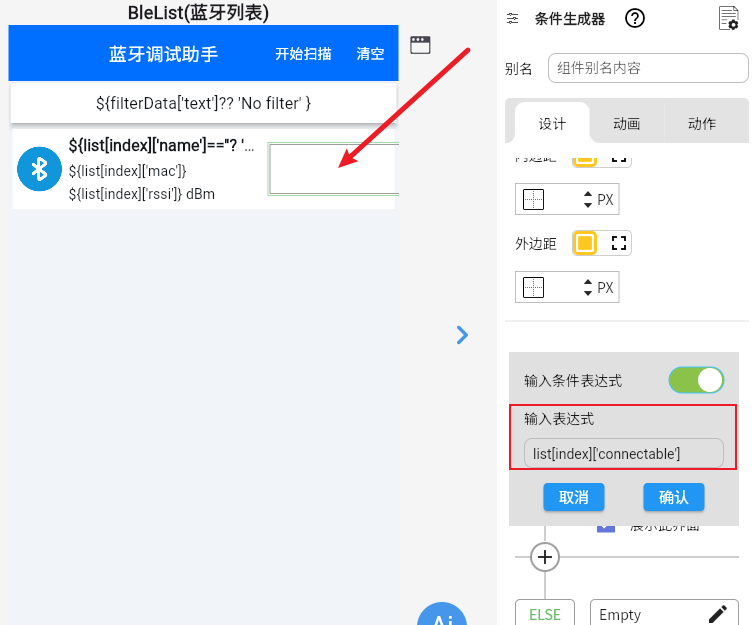
22.拖动按钮到第一个条件内容中,然后在右侧的属性编辑器中配置属性,属性信息如下:
-
宽:
100
-
高:
40
-
背景颜色:
#FF000000
-
阴影大小:
4
23.拖动文本到上下布局中,然后在右侧的属性编辑器中配置属性,属性信息如下:
-
文本内容:
连接
-
文本大小:
14
-
字体粗细:
500
-
字体颜色:
#FFFFFFFF
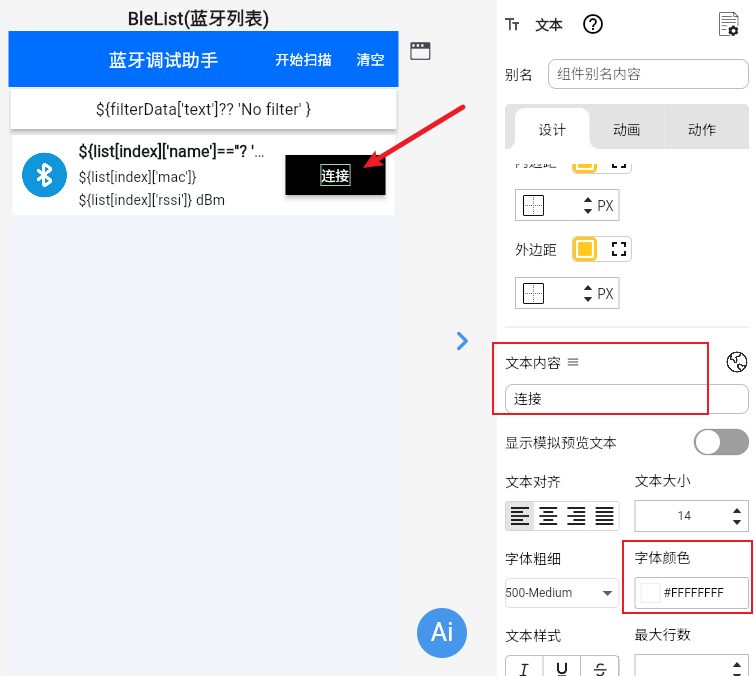
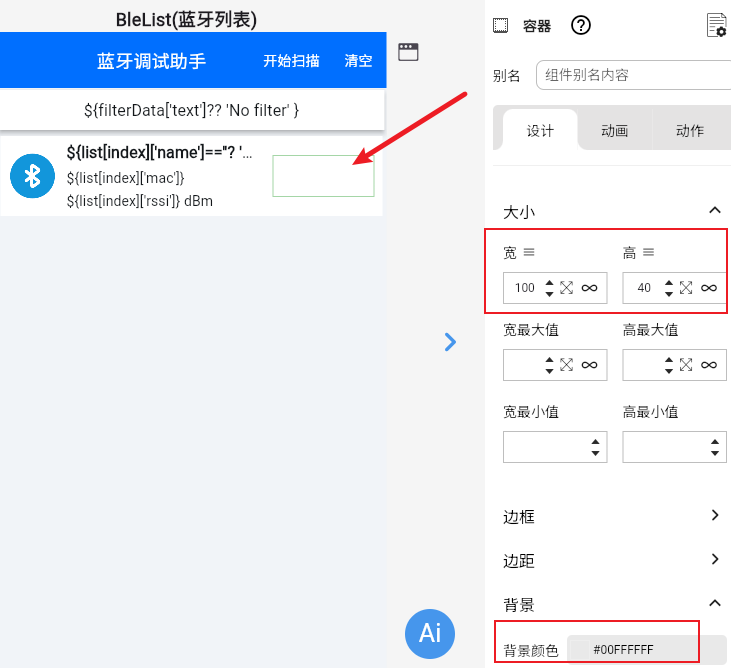
24.拖动容器到第二个条件内容中,然后在右侧的属性编辑器中配置属性,属性信息如下:
-
宽:
100
-
高:
40
-
背景颜色:
#00FFFFFF
配置逻辑(动作流程图)
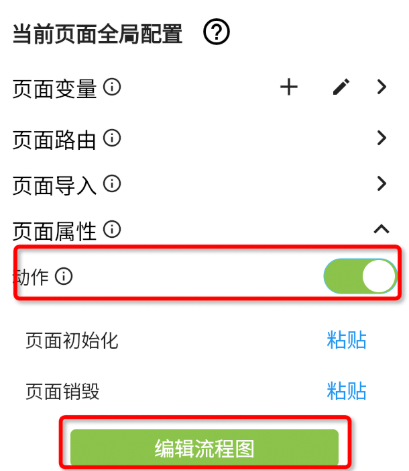
进入页面动作流程图
1.点击右上角 页面设置 图标进入到页面设置中
2.打开动作 → 点击 编辑流程图
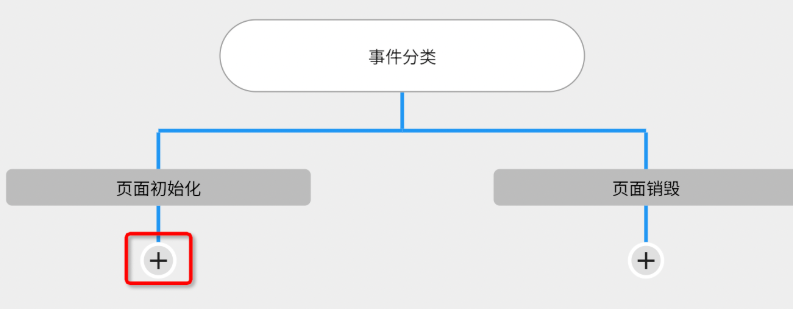
页面初始化
1. 点击页面初始化下面的加号添加事件
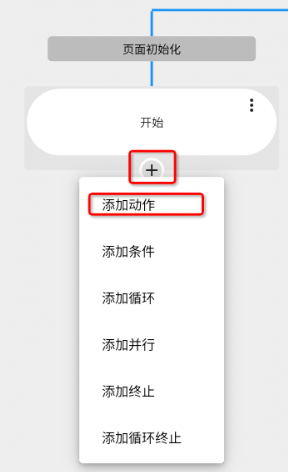
2.点击开始下方的加号,添加动作
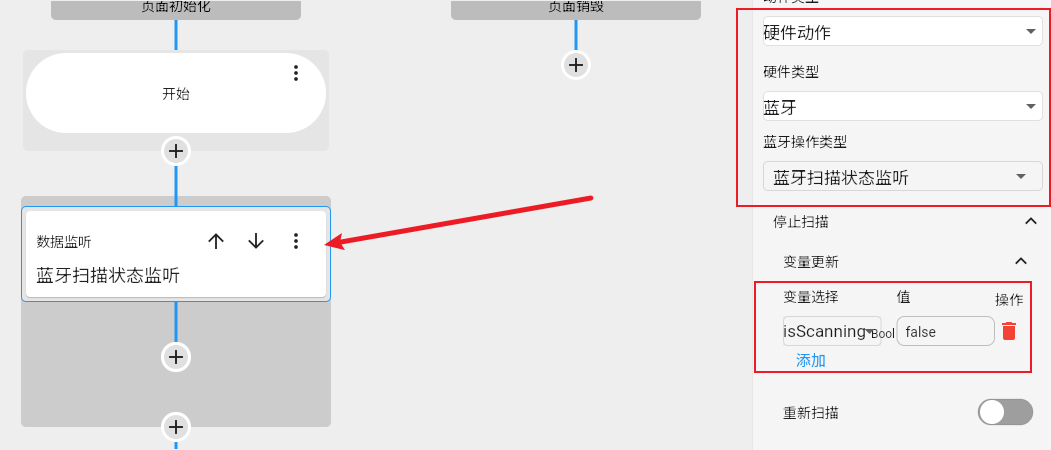
3.鼠标选中动作,右侧出现动作配置并配置如下内容
-
动作类型:
硬件动作 -
硬件类型:蓝牙
-
蓝牙操作类型:蓝牙扫描状态监听
-
停止扫描变量更新绑定:
isScanning false -
开始扫描变量更新绑定:
isScanning true
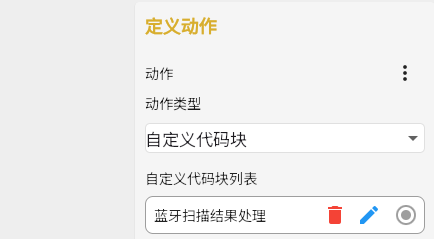
4.在蓝牙扫描状态监听下方添加一个新的动作并用鼠标选中动作,右侧出现动作配置并配置如下内容
-
动作类型:
自定义代码块 -
点击新增自定义代码块
-
代码块名称:
蓝牙扫描结果处理 -
代码块内容
-
void function(){
    ble.onScanResults(callbackLast: (result) {
      String name = result.advertisementData.advName; // 蓝牙名称
      String mac = result.device.remoteId.str; // 蓝牙mac地址
      int rssi = result.rssi;

      if (filterData["nameType"] == '有名称' && name == '') {
        return;
      }

      String filterName = (filterData["name"] ?? "").toLowerCase();
      String filterMac = (filterData["mac"] ?? "").toLowerCase();
      int filterRssi = filterData["rssi"] ?? 100;

      if (filterName.isNotEmpty && !name.toLowerCase().contains(filterName)) {
        return;
      }

      if (filterMac.isNotEmpty && !mac.toLowerCase().contains(filterMac)) {
        return;
      }

      if (filterRssi != 100 && rssi < -filterRssi) {
        return;
      }

      var item = list.firstWhere((map) => map['mac'] == mac, orElse: () => {});


      List<int> data = result.advertisementData.rawBytes ?? [];

      if (item.isEmpty) {
        list.add({
          "mac": mac,
          "name": name,
          "rssi": rssi,
          "device": result.device,
          "data": data,
          "connectable": result.advertisementData.connectable
        });
      } else {
        item["rssi"] = rssi;
        item["data"] = data;
      }

      setState(() {});
    });
  }
-
-
扫描按钮动作流程图
1.点击按钮小部件进入到小部件配置中
2.打开动作 → 点击 编辑流程图
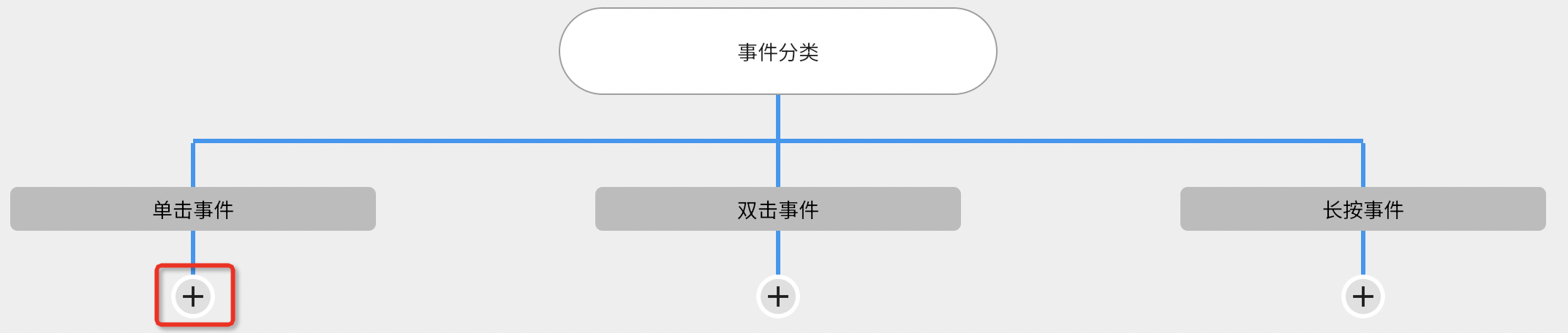
单击事件
1. 点击页面初始化下面的加号添加事件
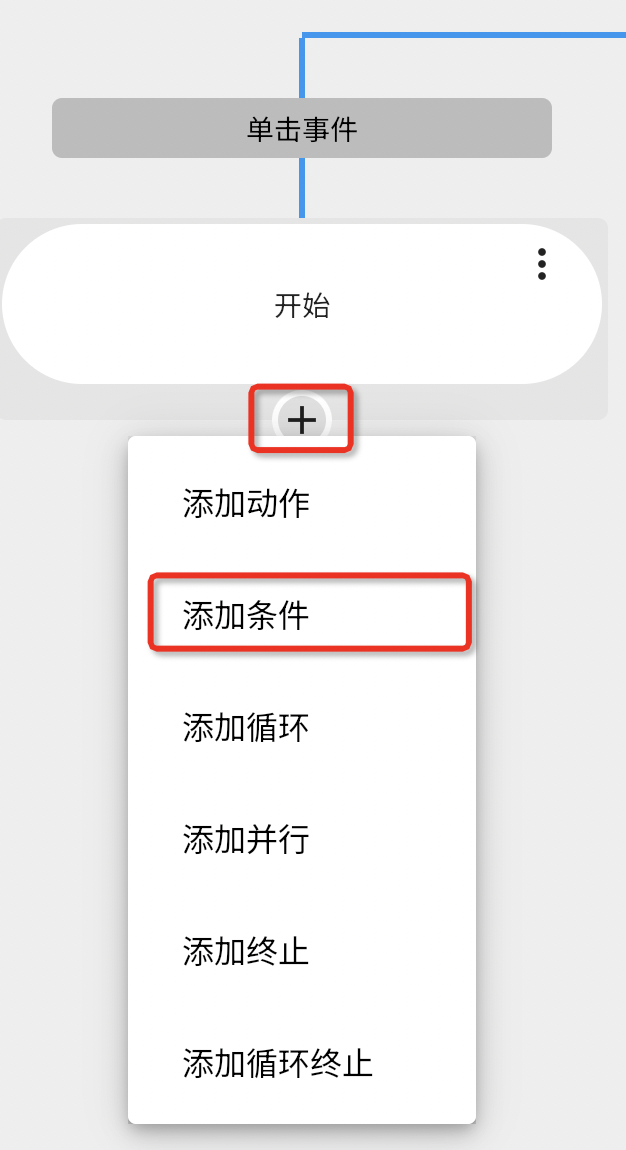
2.点击开始下方的加号,添加条件
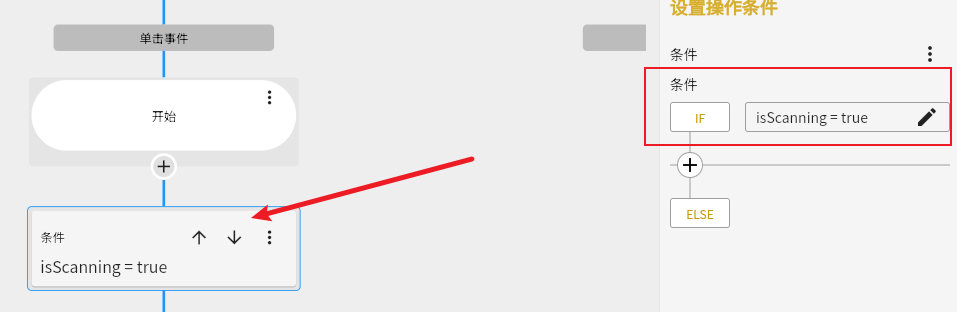
3.鼠标选中条件,右侧出现动作配置并配置如下内容
-
IF:
isScanning = true
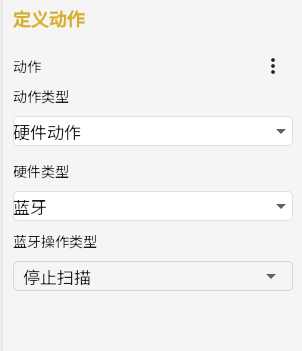
4.点击第一个分支下的添加按钮,选择添加动作,并配置动作属性
- 动作类型:
硬件动作 - 硬件类型:
蓝牙 - 蓝牙操作类型:
停止扫描
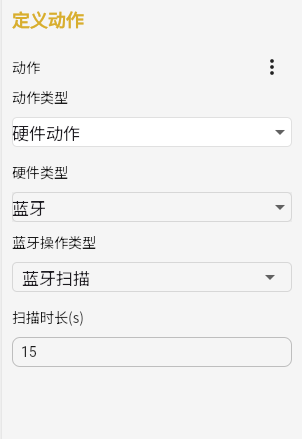
5.点击第二个分支下的添加按钮,选择添加动作,并配置动作属性
- 动作类型:
硬件动作 - 硬件类型:
蓝牙 - 蓝牙操作类型:
蓝牙扫描 - 扫描时长:
15
清空按钮动作流程图
单击事件
1. 点击页面初始化下面的加号添加事件
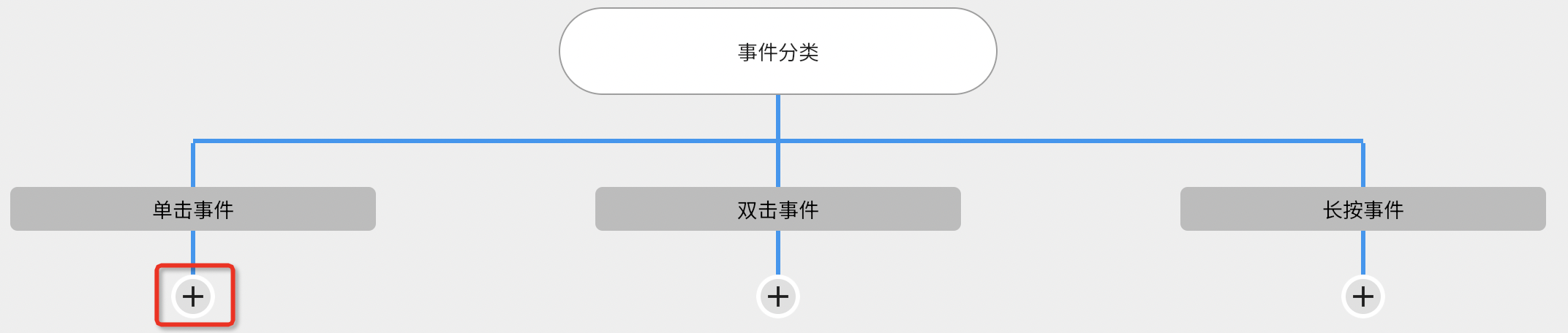
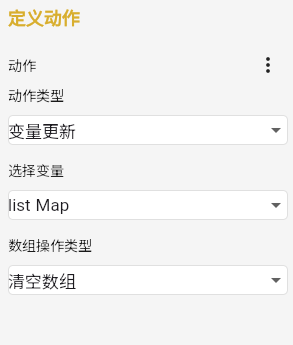
2.点击开始下方的加号,添加动作,并配置动作属性
- 动作类型:
变量更新 - 选择变量:
list - 数组操作类型:
清空数组
连接按钮动作流程图
单击事件
1. 点击页面初始化下面的加号添加事件
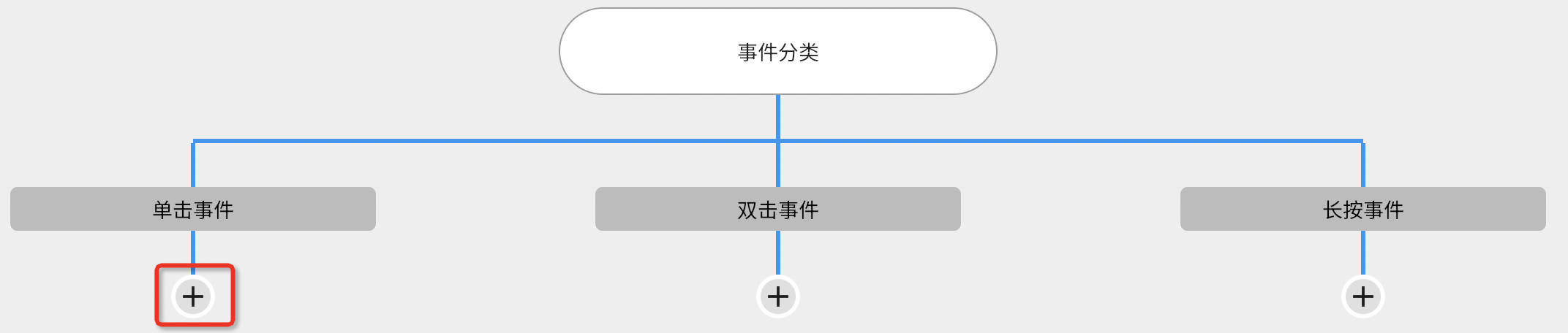
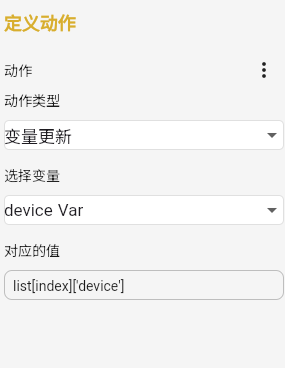
2.点击开始下方的加号,添加动作,并配置动作属性
- 动作类型:
变量更新 - 选择变量:device
- 对应的值:
list[index]['device']
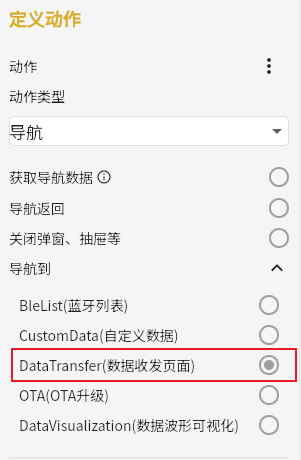
3.点击变量更新下方的加号,添加动作,并配置动作属性
- 动作类型:
导航 - 导航到:
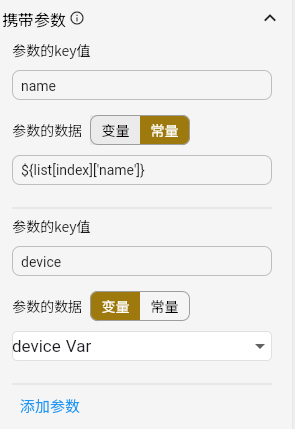
DataTransfer - 携带参数:
- key:
name,常量值:${list[index]['name']} - key:device,变量值:
device
- key:
至此,页面及逻辑全部设置完成。

腾讯云面向开发者汇聚海量精品云计算使用和开发经验,营造开放的云计算技术生态圈。
更多推荐
 21
21 0
0- 0


 已为社区贡献18条内容


所有评论(0)