再见收费的Navicat!操作所有数据库靠它就够了!
为了快速管理数据库,我们一般都会选择一款顺手的数据库管理工具。Navicat、DataGrip虽然很好用,但都是收费的。今天给大家推荐一款免费、功能强大的数据库管理工具
DBeaver,希望对大家有所帮助!
DBeaver简介
DBeaver是一款开源的数据库管理工具,在Github上已经有22K+Star。支持多达100种数据库,不管是关系型数据库还是非关系型数据库,基本上你能想到的数据库它都能支持,下面我们来看看它支持的数据库够不够全!
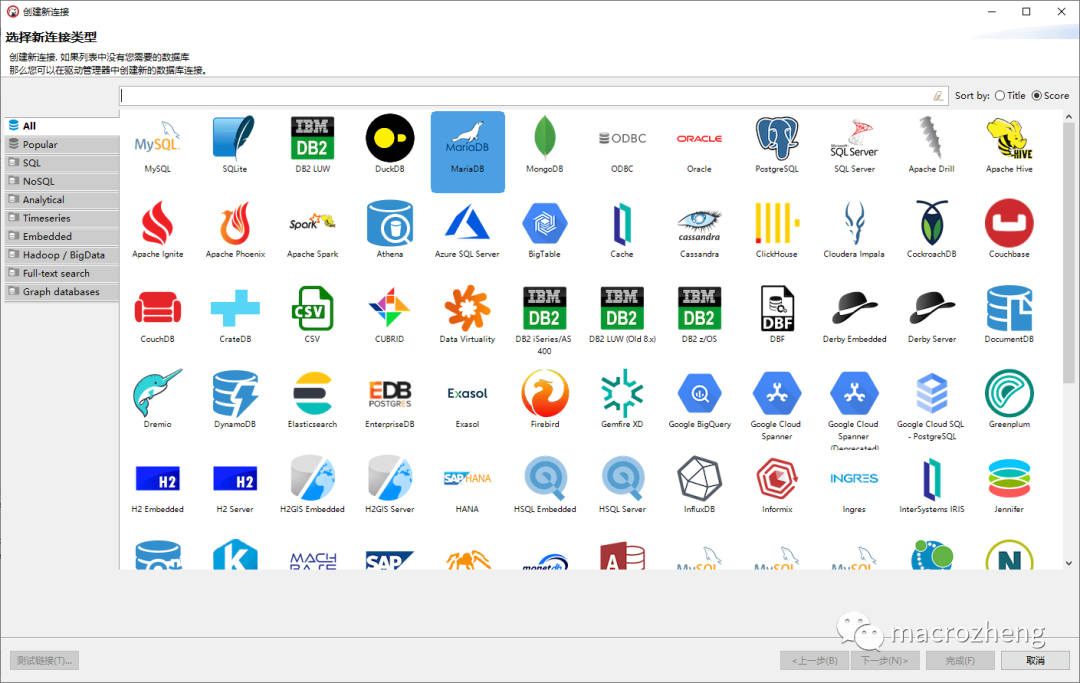
下载安装
接下来我们来下载安装DBeaver,直接下载压缩包版本,解压即可使用。
首先我们从官网下载
zip版本,下载地址:https://dbeaver.io/download/
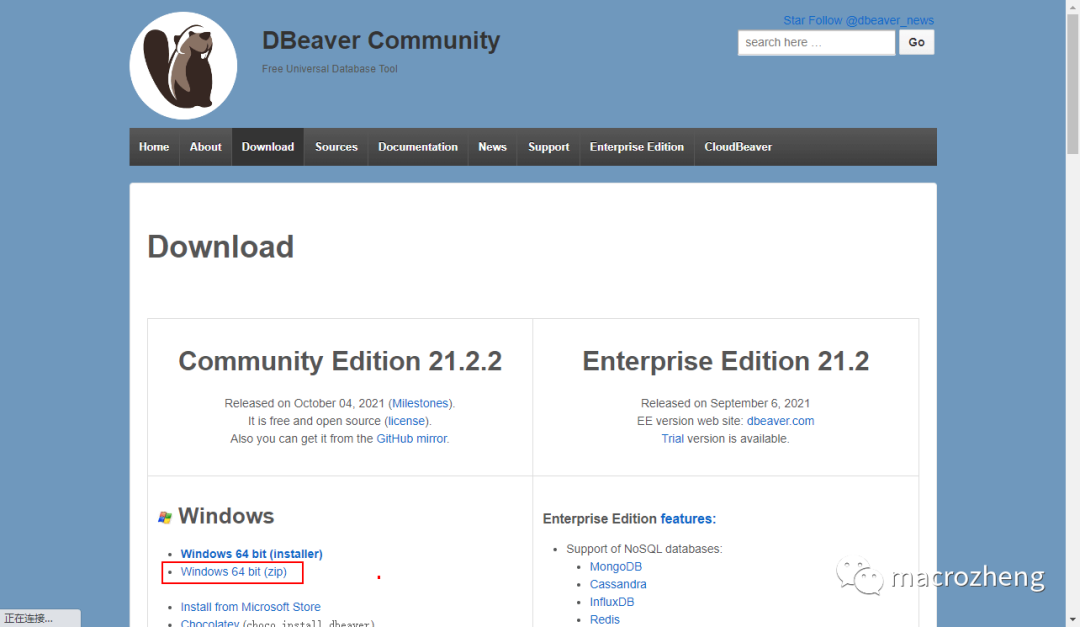
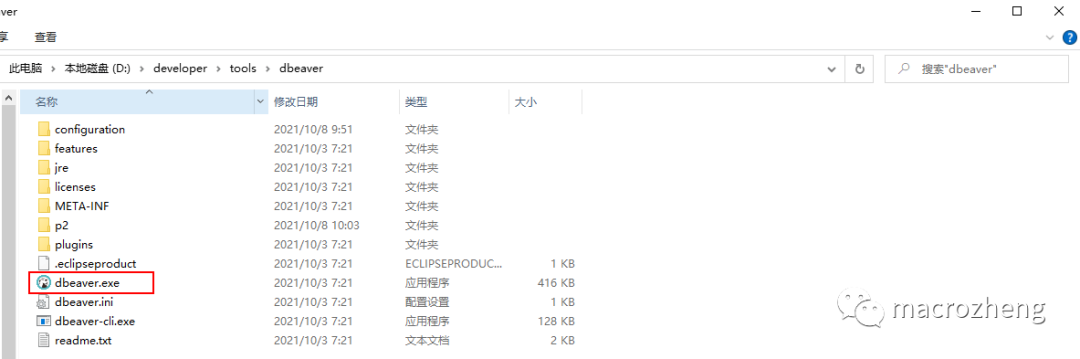
下载完成后解压到指定目录,然后双击
dbeaver.exe即可运行;
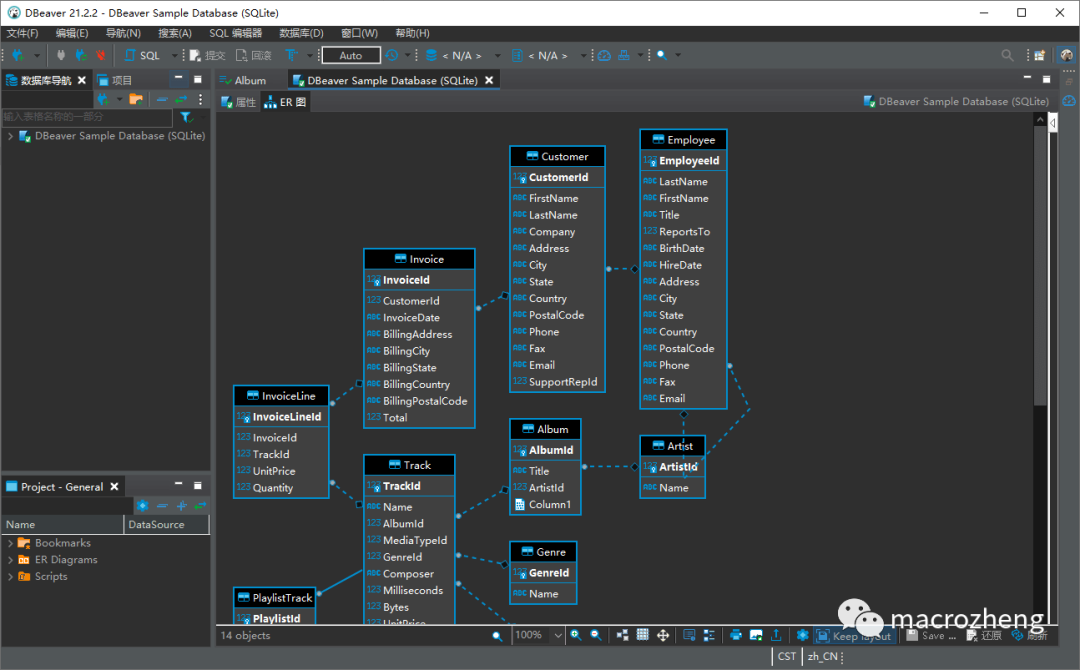
运行成功后,默认可以选择创建一个测试数据库(基于SQLite的数据库),看下界面,有点像Eclipse,实际上DBeaver就是基于Eclipse开发的。
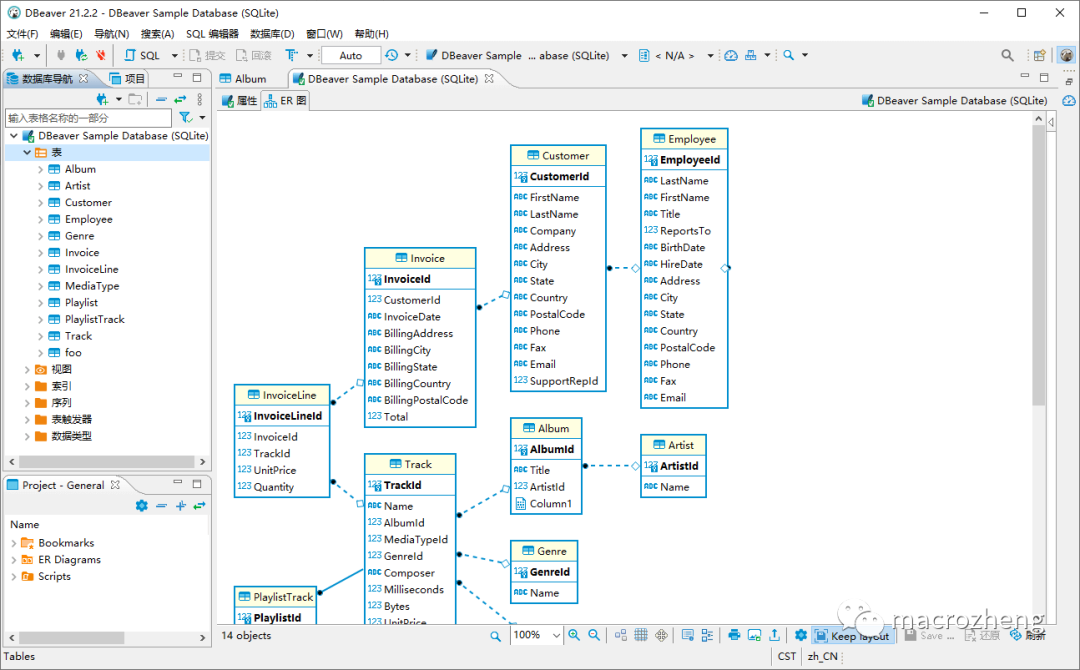
外观配置
我们安装工具后,免不了需要一些设置,比如设置下字体大小之类的,接下来我们来设置下DBeaver。
默认情况下DBeaver的字体很小,我们需要调大点,选择
窗口->首选项->外观->颜色和字体->基本->文本字体进行设置;
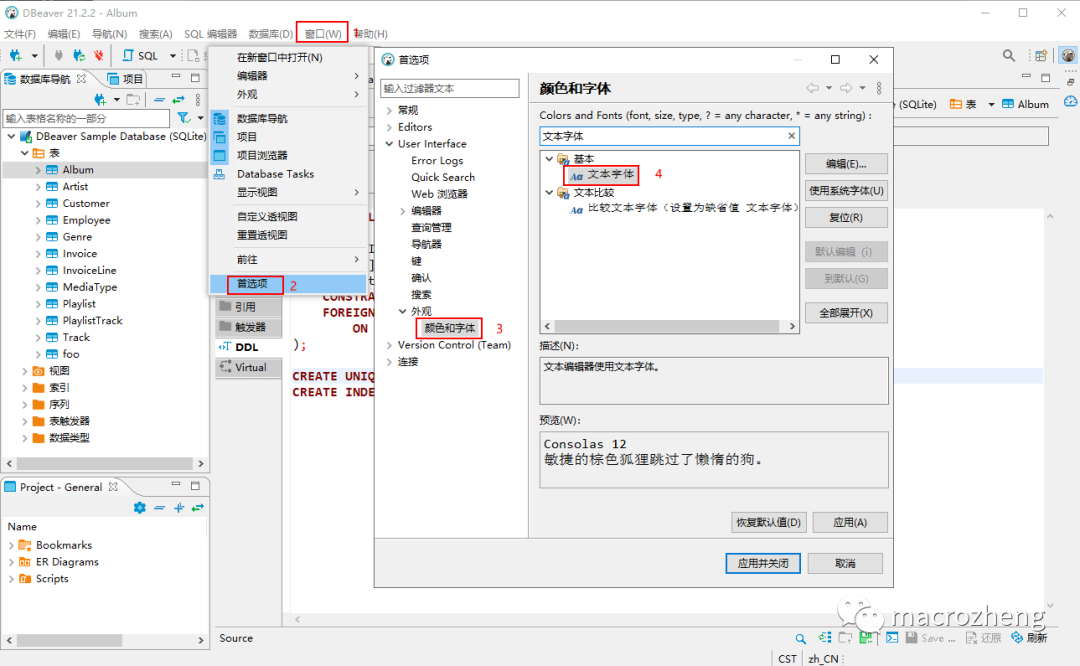
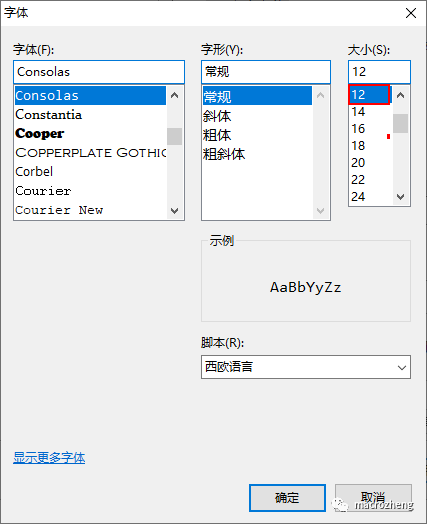
然后双击设置字体大小即可,比如设置为
12号字体;
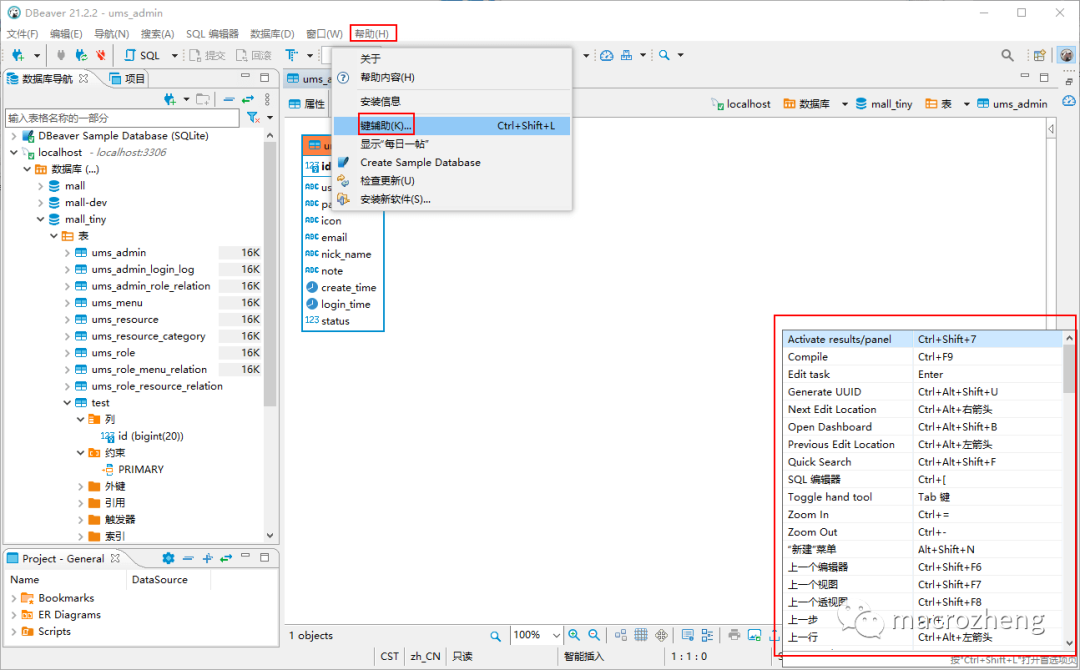
如果你想快速熟悉DBeaver的快捷键的话,可以打开
帮助->辅助键面板查看所有快捷键;
如果你习惯了深色主题,也可以将DBeaver设置为深色主题,在
窗口->首选项->外观中可以进行主题设置,选择Dark即可;
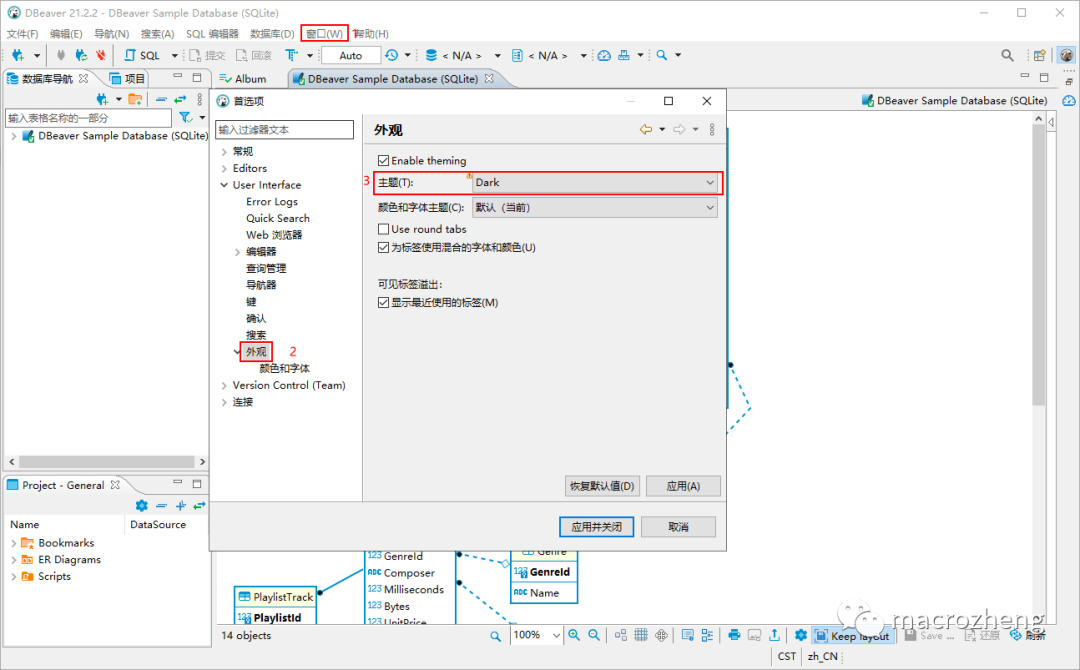
设置完成后,我们看下界面,还是挺炫酷的!
创建数据源
使用DBeaver操作数据库时,我们需要先创建数据源。
我们可以选择
左上角的加号->MySQL来创建MySQL数据源;
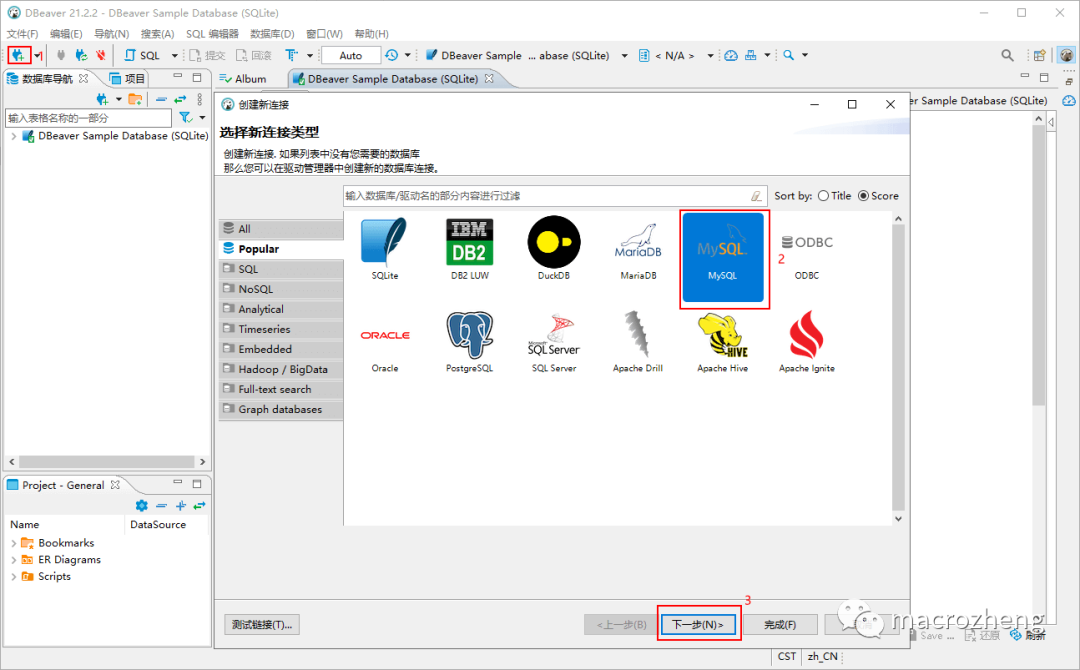
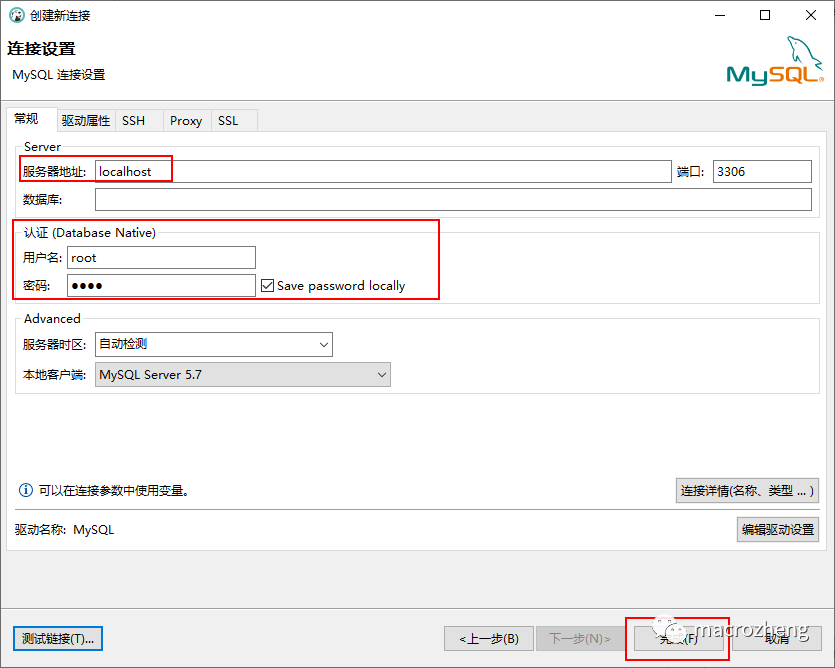
创建完成后输入连接信息即可连接,如果是第一次连接的话会提示下载JDBC驱动;
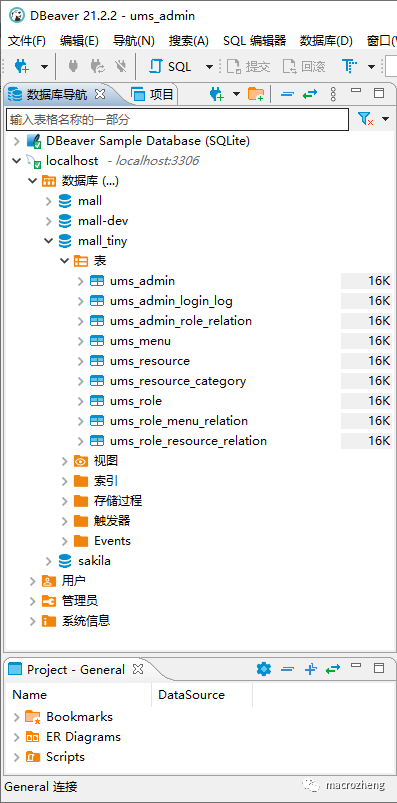
连接成功后就可以在左侧看到数据库中的数据库、表、视图、索引等相关信息了。
管理表相关操作
数据库连接创建完成后,我们就可以对其中的表进行操作了,接下来我们来查看、创建下表试试。
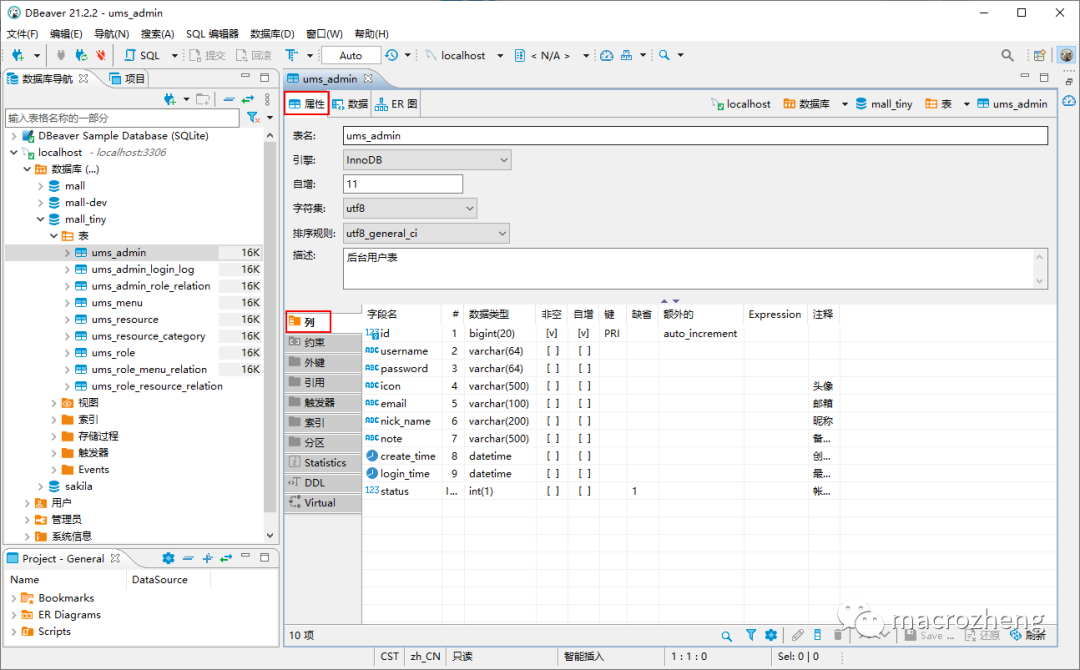
双击一张表,选择
属性标签,可以看到表详细的列属性;
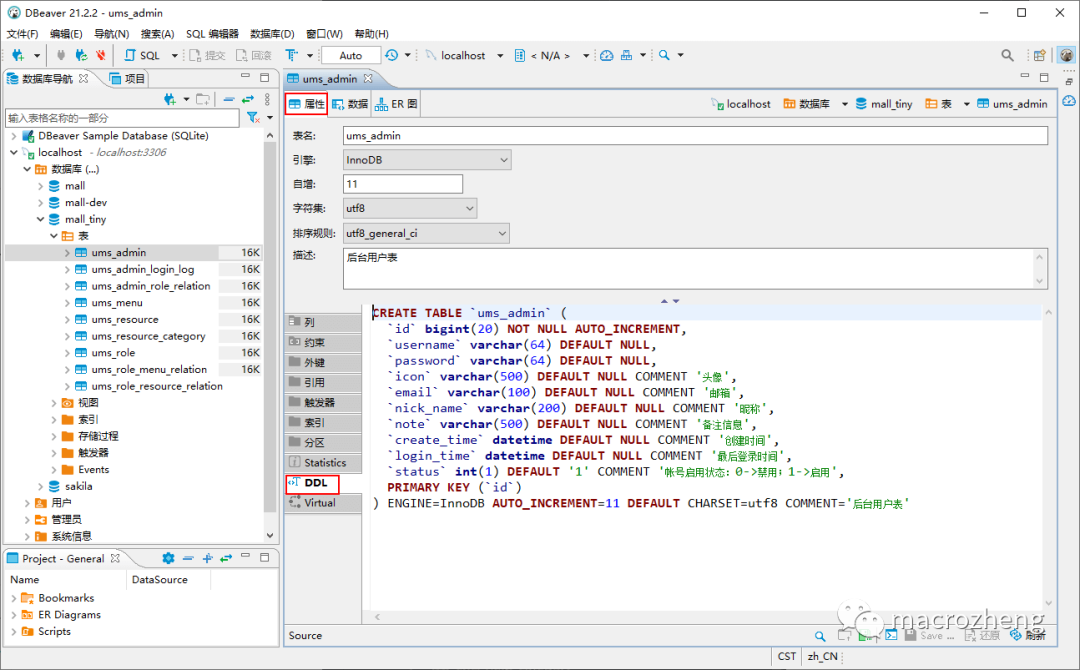
选择
属性->DDL可以查看详细的建表语句;
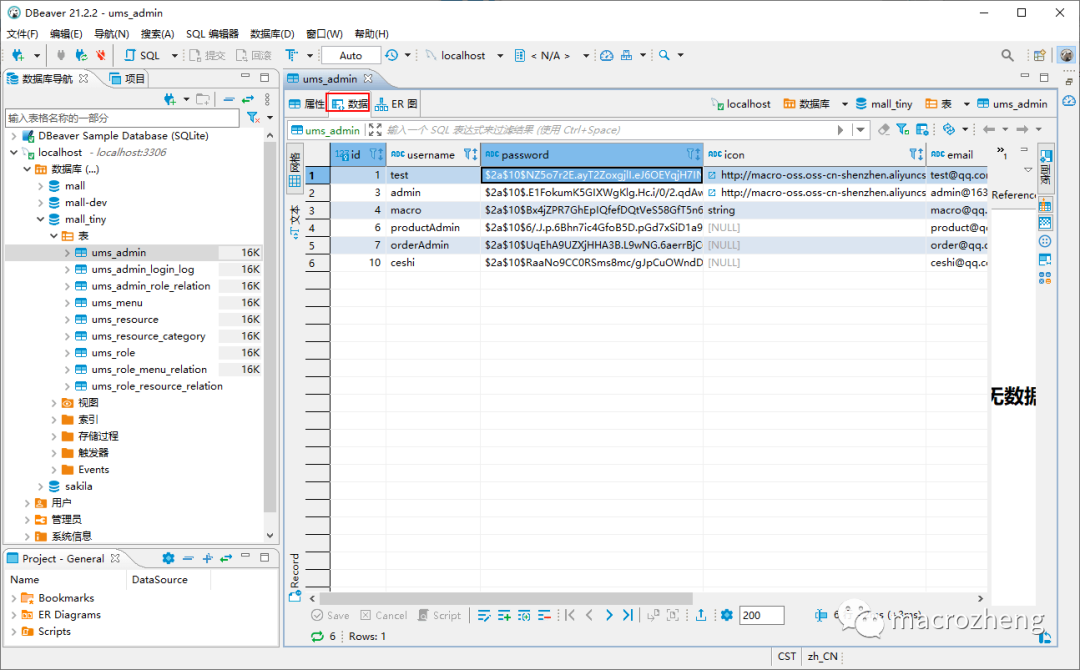
选择
数据标签,可以分页查看表中数据;
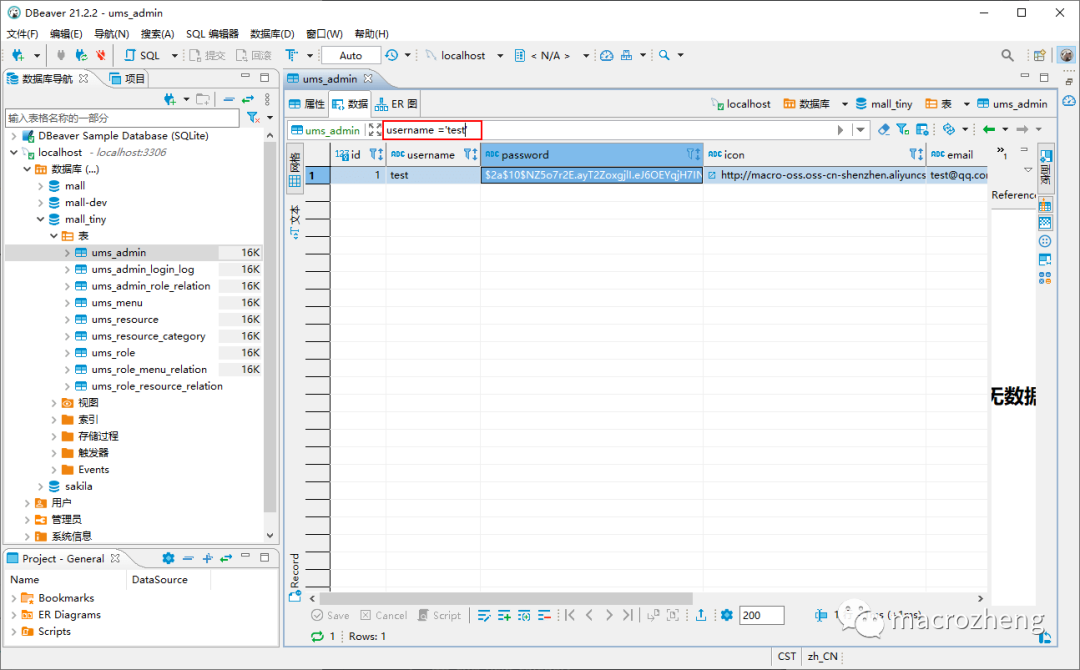
在顶部过滤框中直接输入SQL语句中的
where部分,可以直接过滤表数据;
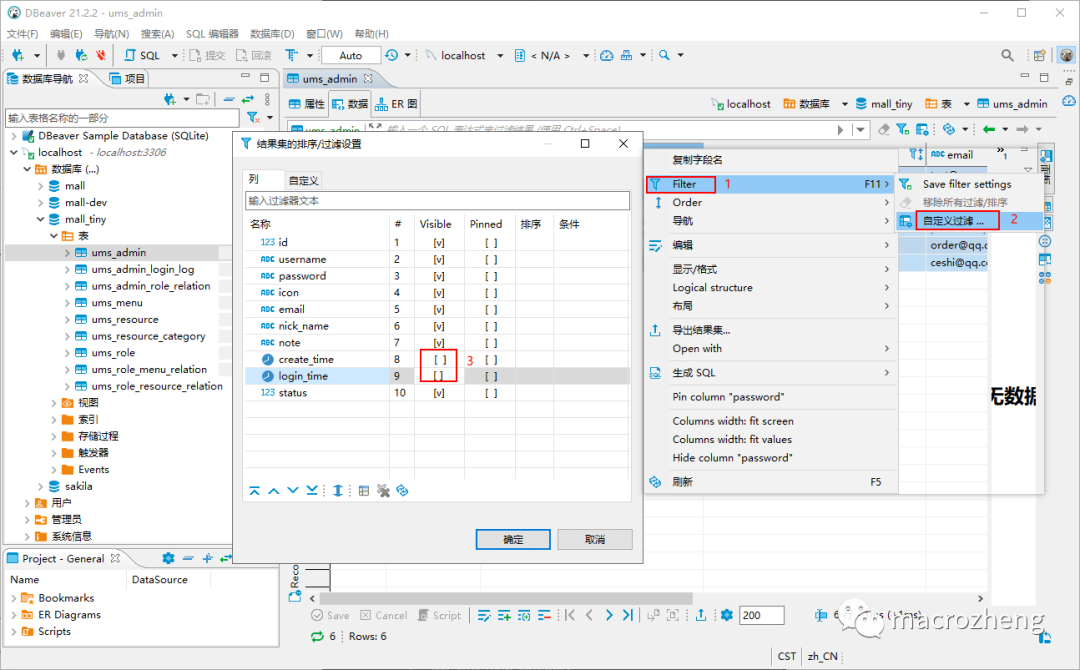
如果我们不想显示某些字段,可以右键表头选择
过滤->自定义过滤,然后把过滤字段[v]改成[]即可;
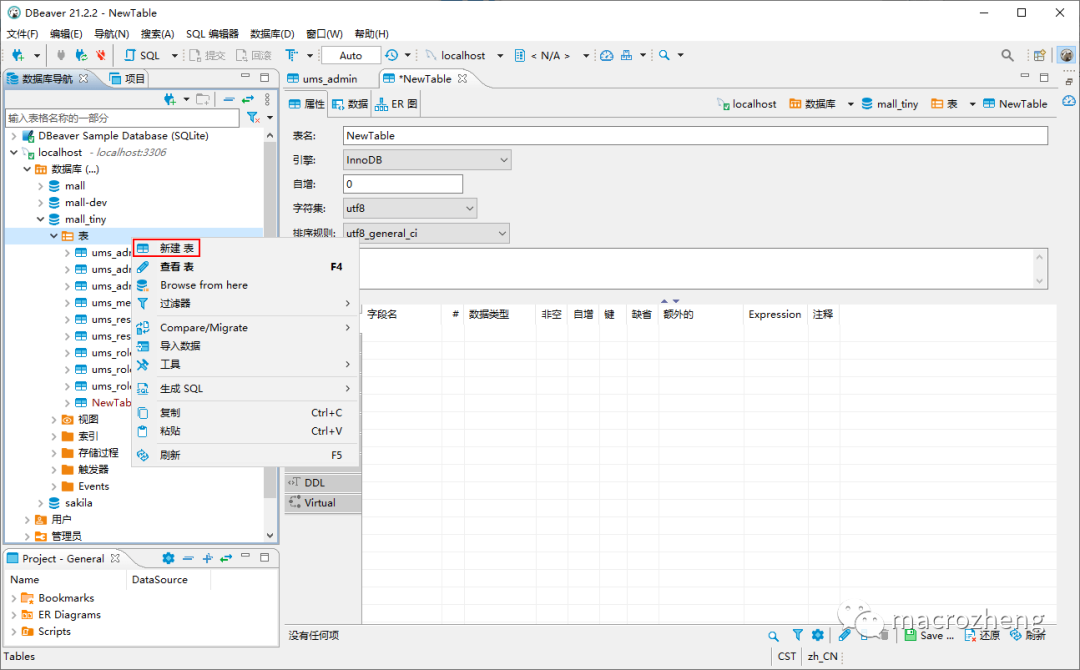
如果你想新建表的话,在左侧右键,选择
新建表即可;
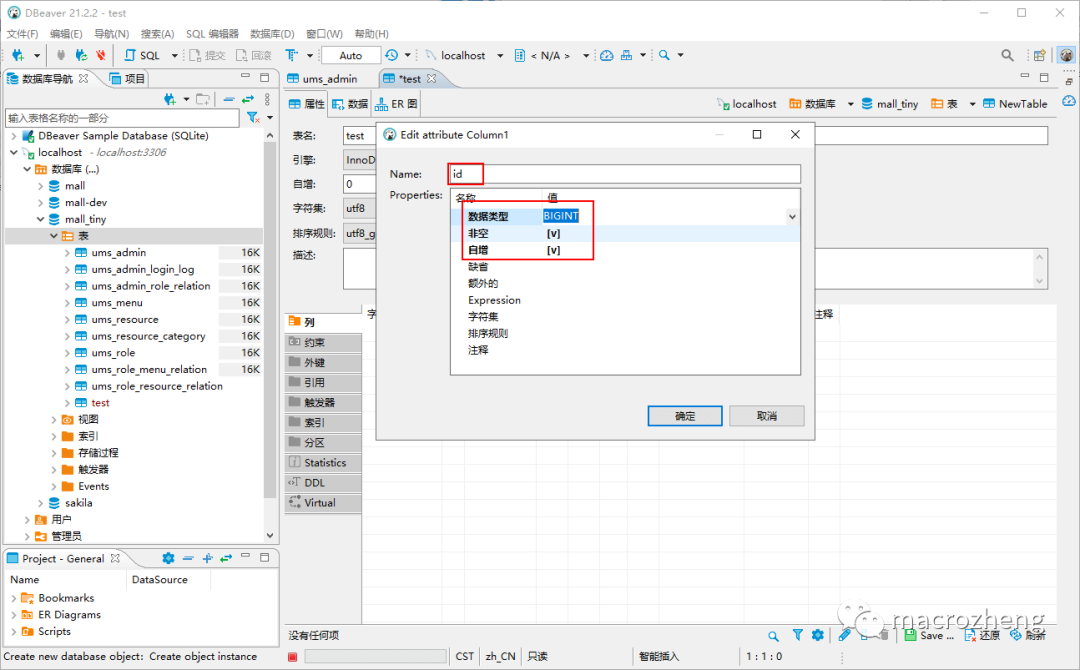
然后右键选择添加字段,在DBeaver中,
[v]符号代表是,[]代表否,这里我们创建一个主键ID,选择自增;
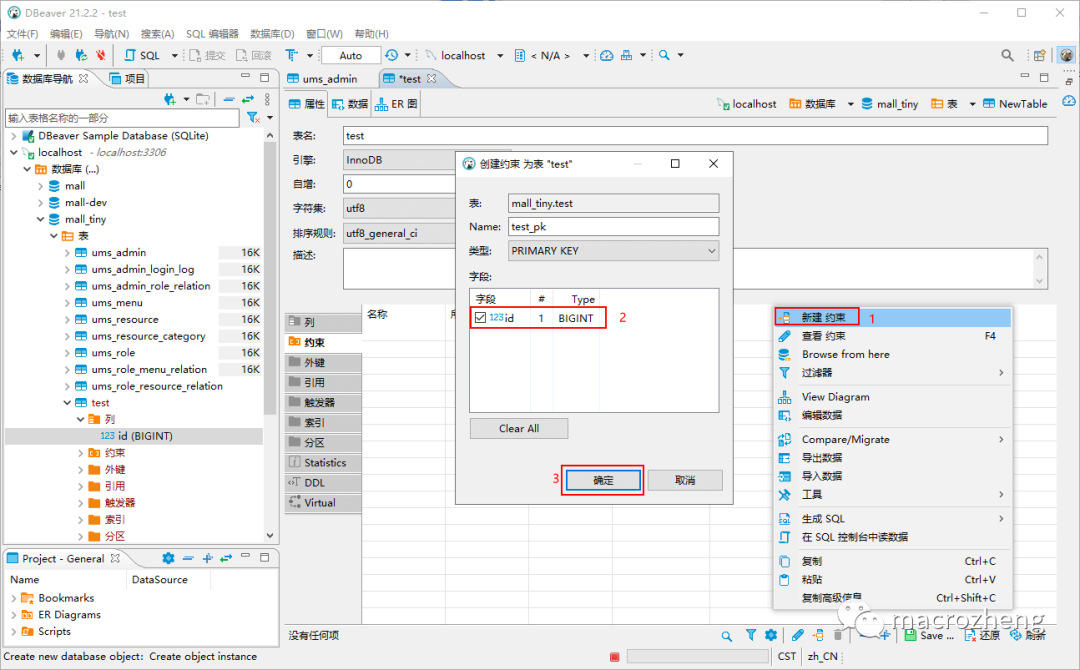
这里需要注意的是,主键需要在约束里面创建,选择创建约束,然后将
id选择为主键约束即可。
SQL操作
数据库表操作介绍完了,接下来介绍下如何在DBeaver中进行SQL操作。
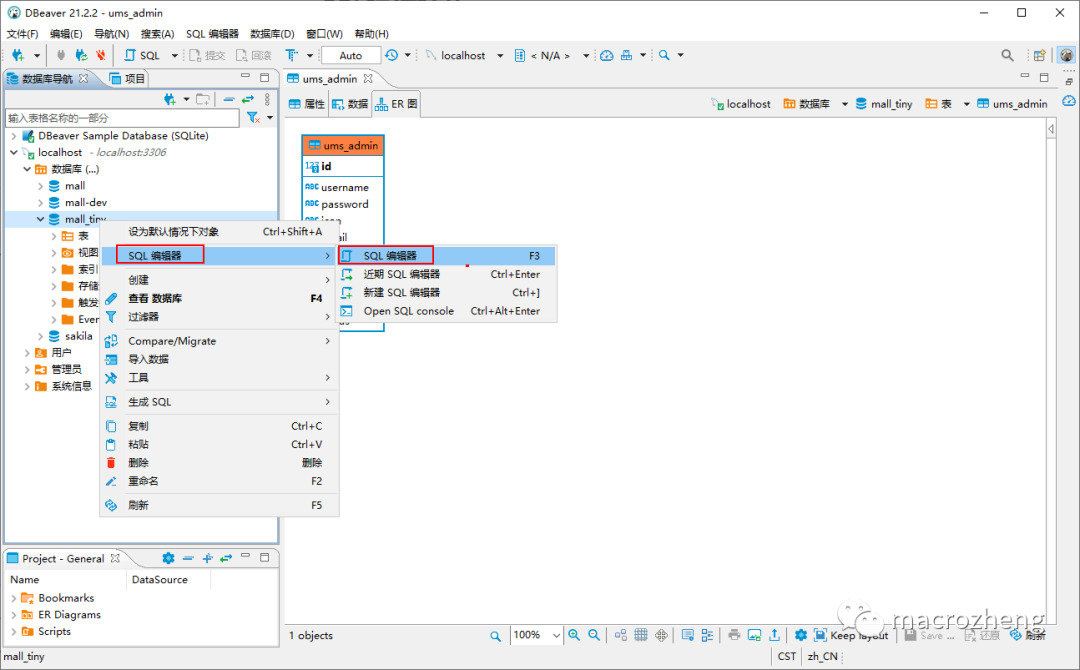
右键数据库,选择
SQL编辑器可以之间打开SQL界面进行操作;
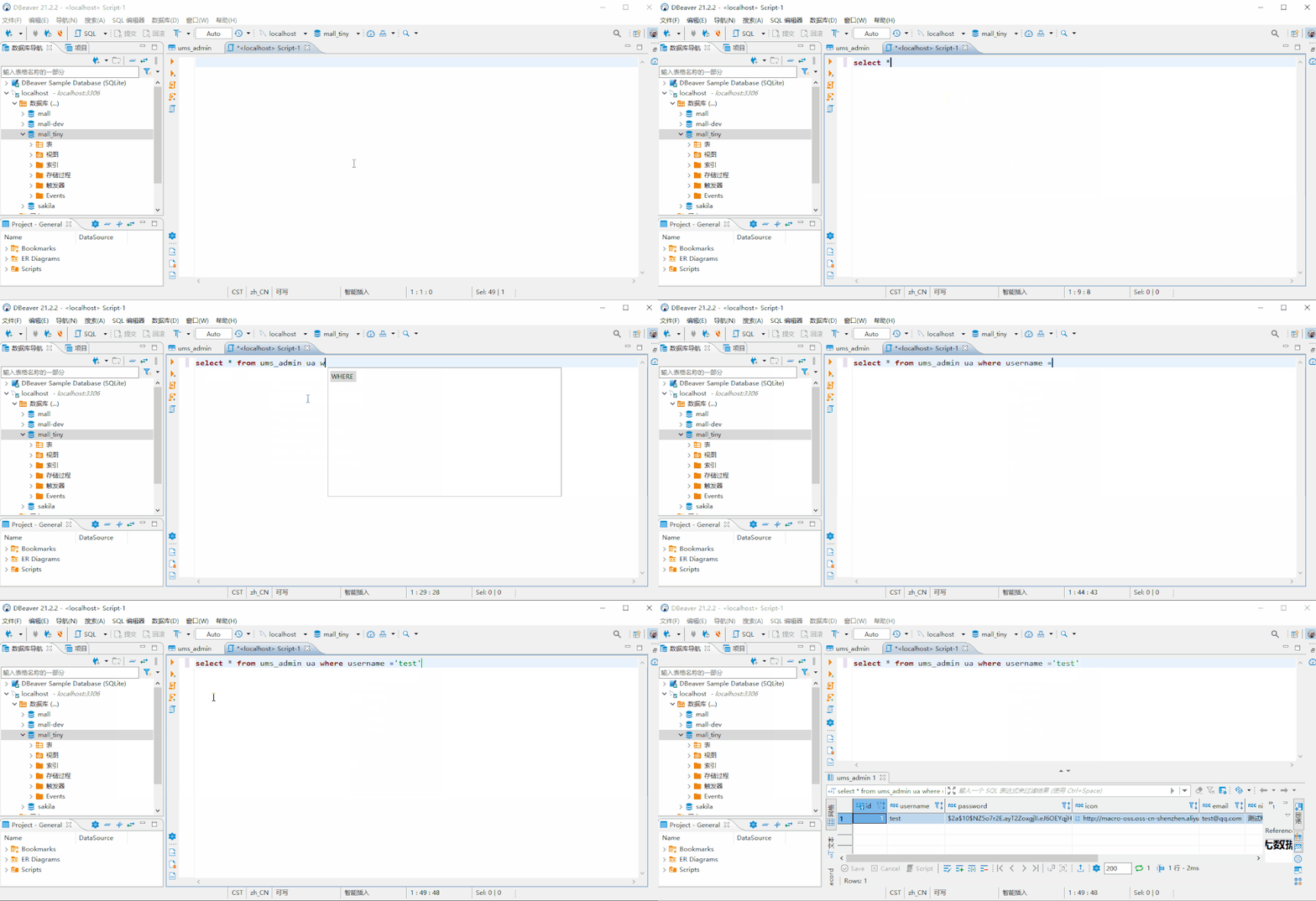
DBeaver的SQL提示功能还是挺强大的,对于SQL关键字、函数、数据库表和字段都支持了;
有时候我们需要创建
insert所有字段的语句,此时手写比较麻烦,我们可以直接使用DBeaver生成SQL功能,右键选择一条记录,选择生成SQL即可;
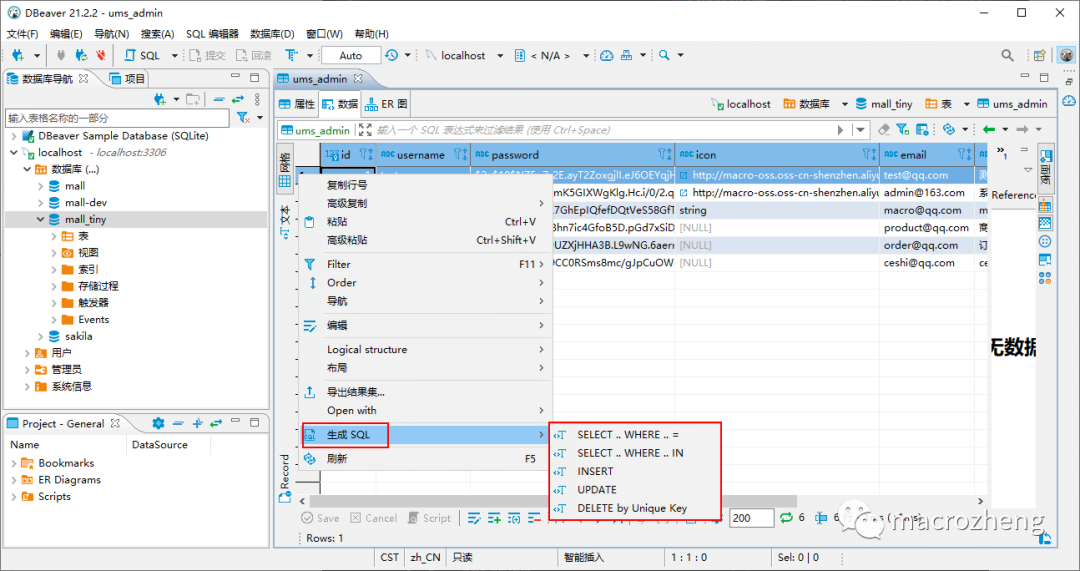
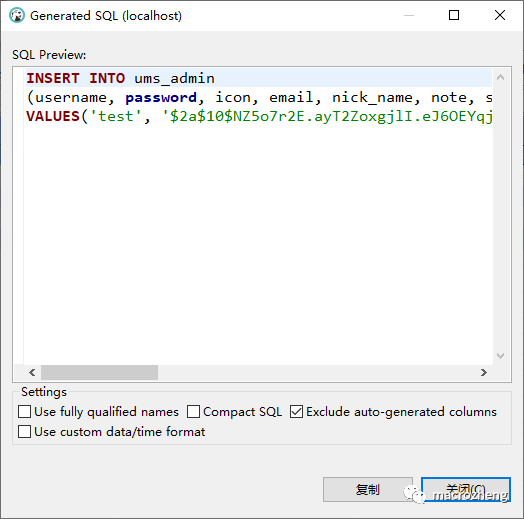
我们可以发现基于全字段的CRUD语句基本都能生成,还是挺方便的,我们生成个
insert语句试试。
其他数据库支持
虽说DBeaver支持多达100种数据库,但是社区版本支持的数据库并不多,常用的NoSQL数据库MongoDB和Redis都没有支持。
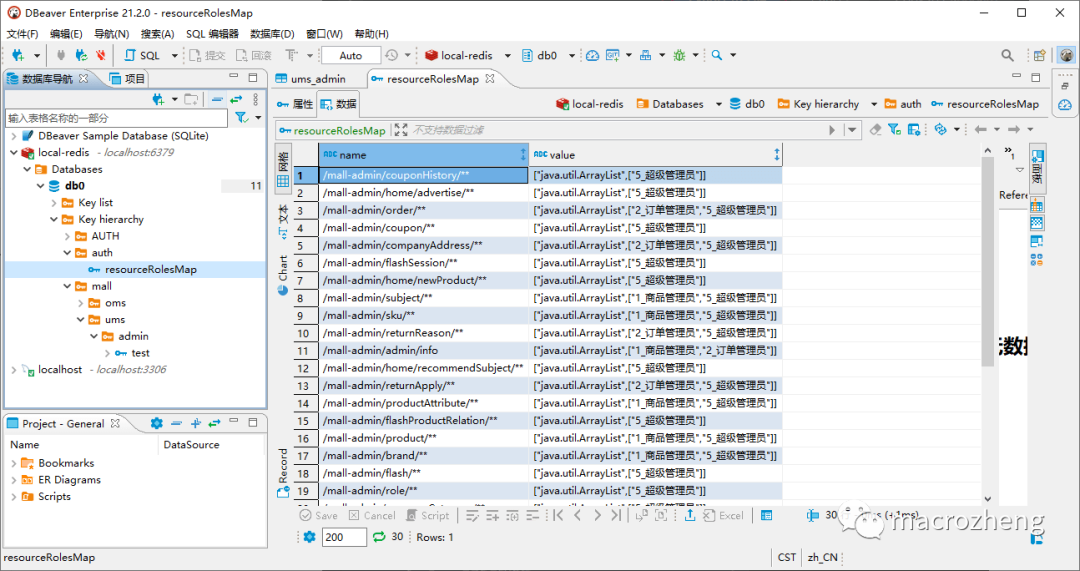
使用企业版本才可以支持Redis,创建Redis连接后即可管理Redis中的数据;
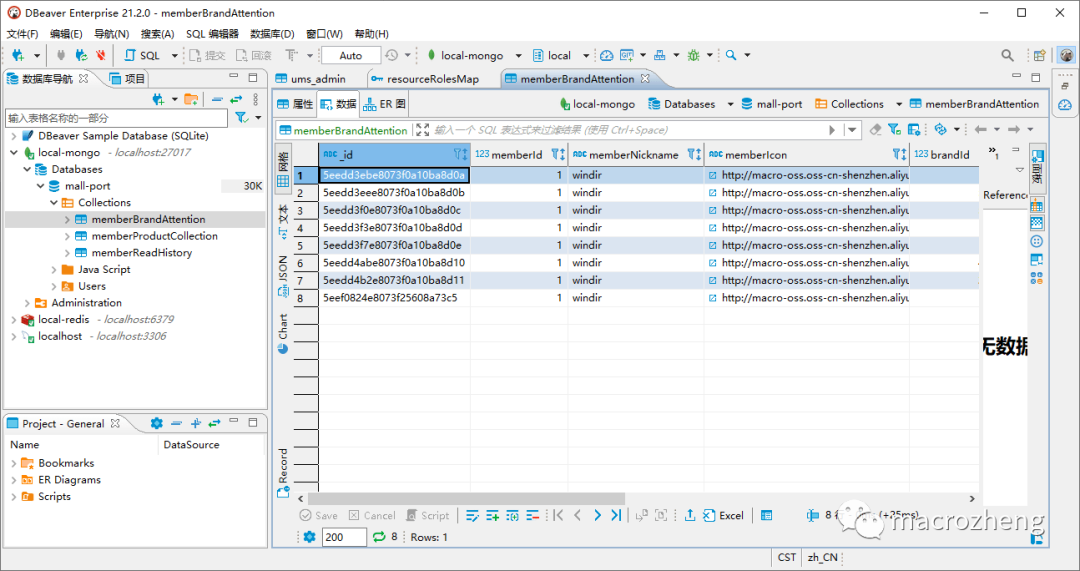
创建MongoDB连接后也可以管理MongoDB中的数据。
总结
DBeaver确实是一款非常优秀的开源数据库管理工具,提示很全,功能也多,平时开发基本上也够用了。但是对比那些收费的工具,还是有些不足的。对比Navicat,它没有数据库结构同步数据库设计功能。对比DataGrip
参考资料
项目官网:https://github.com/dbeaver/dbeaver

腾讯云面向开发者汇聚海量精品云计算使用和开发经验,营造开放的云计算技术生态圈。
更多推荐
 4
4 0
0- 0


 已为社区贡献5条内容

所有评论(0)