使用“Database Configuration Assistant”(数据库配置助手)创建Oracle数据库操作指南
使用“Database Configuration Assistant”(数据库配置助手)创建Oracle数据库的操作流程如下:
1. 在“开始菜单”找到“Database Configuration Assistant”,点击一下。
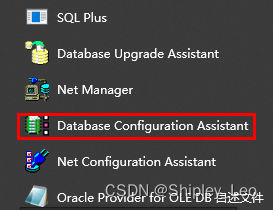
2. 单击之后,进入Oracle数据库安装界面。安装流程如下:
【备注:除了圈出来的部分需要输入一些必要信息,其他基本直接点击“下一步”即可】
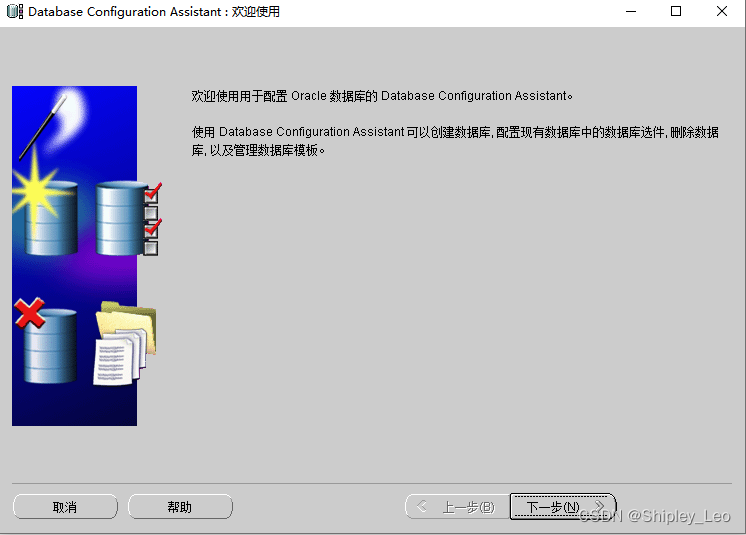
第1步:
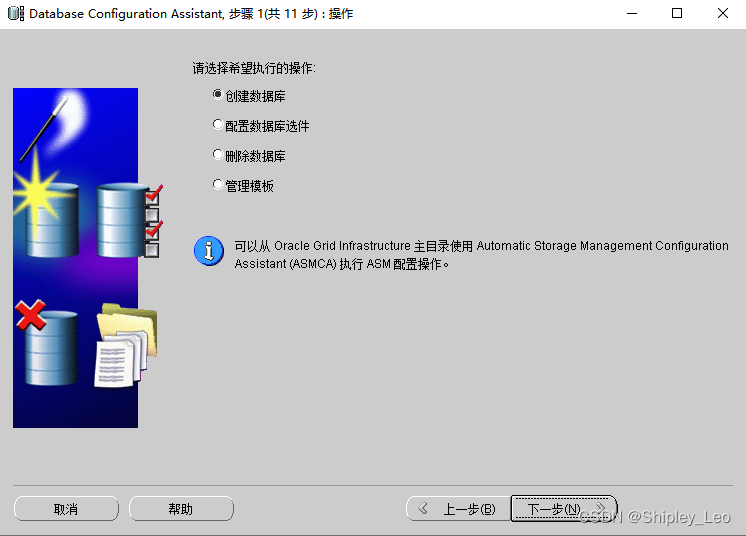
第2步:

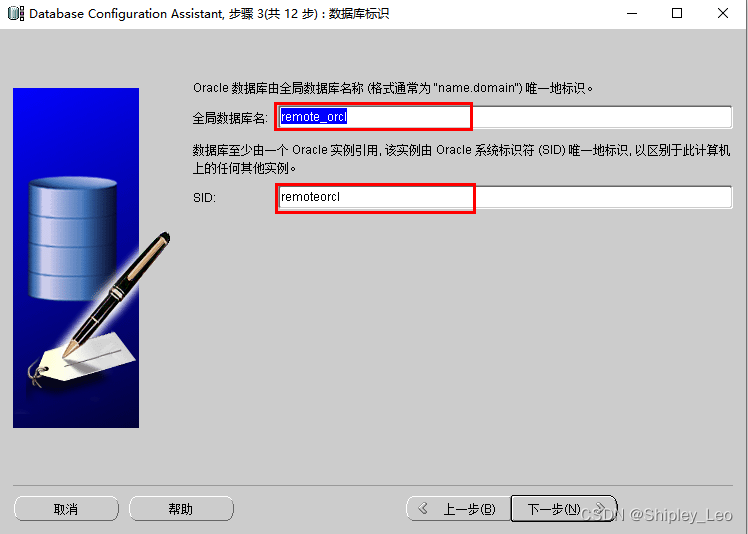
第3步:输入 “全局数据库名” 和 “SID”(SID会根据全局数据库名自动生成,一般不建议修改)
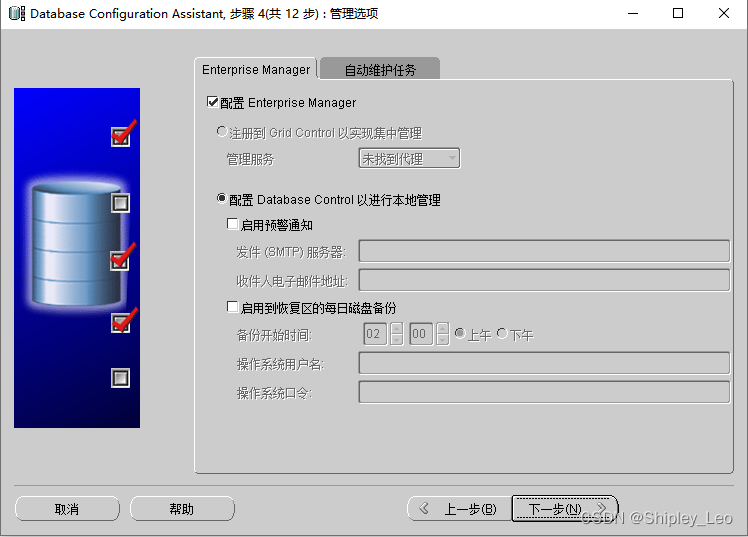
第4步:
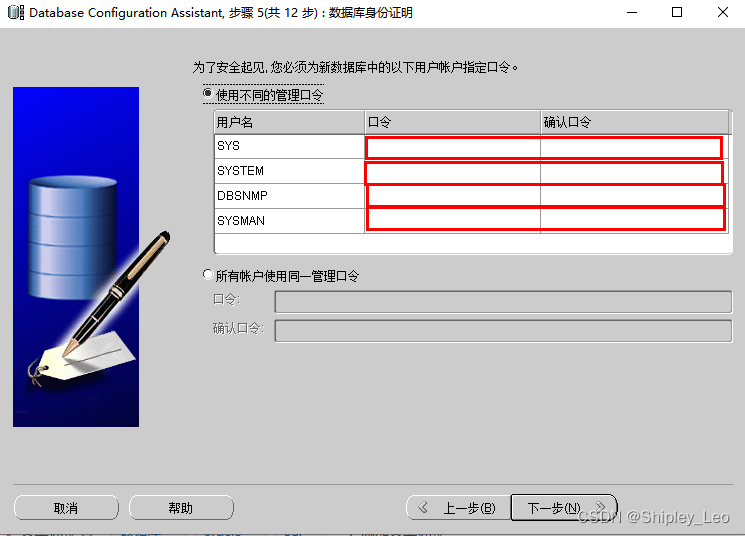
第5步: 输入用户口令。(可针对不同用户给出不同的管理口令,也可以选择同一管理口令)
第6步:
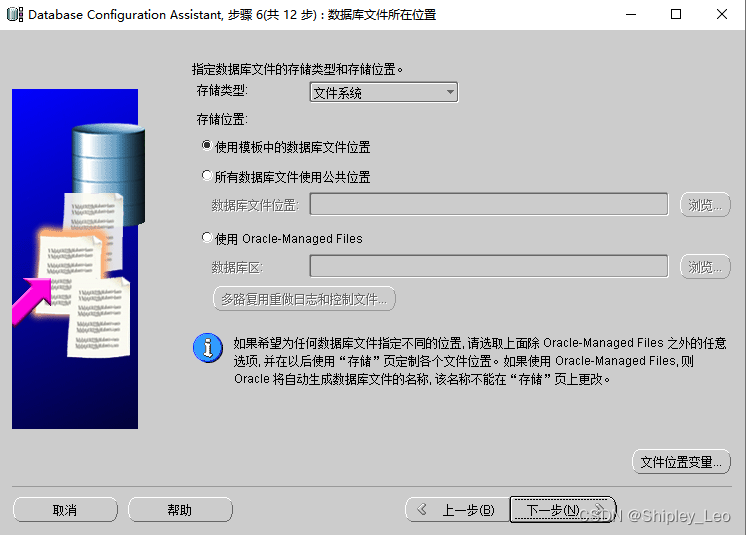
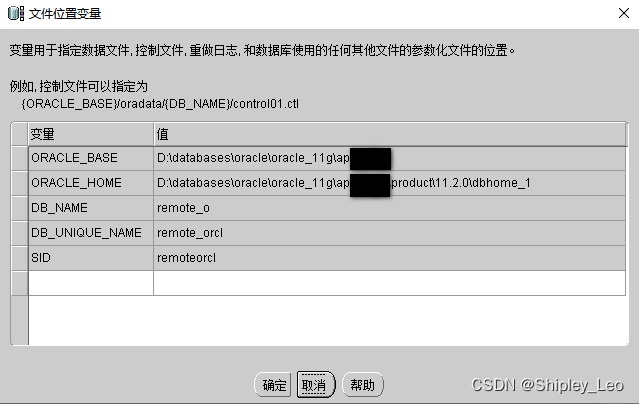
第6步这里可以点检“文件位置变量”,了解 ORACLE_BASE、ORACLE_HOME、DB_NAME、DB_UNIQUE_NAME、SID 等变量信息。如下图所示。
第7步:
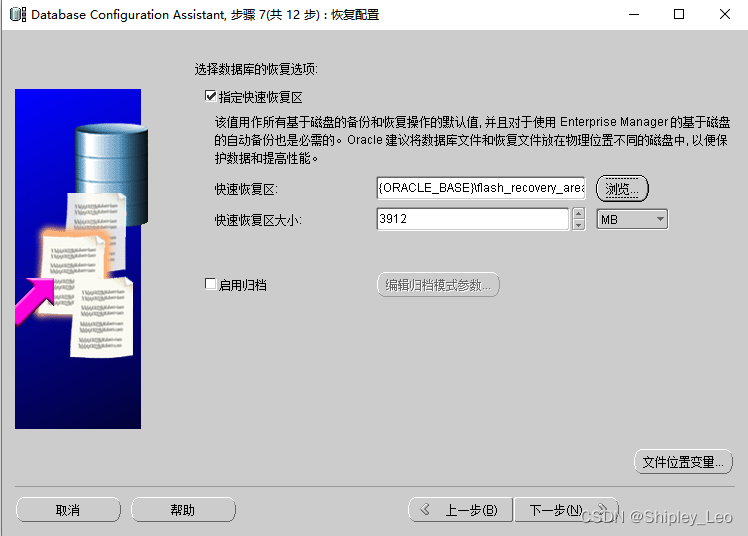
第8步:
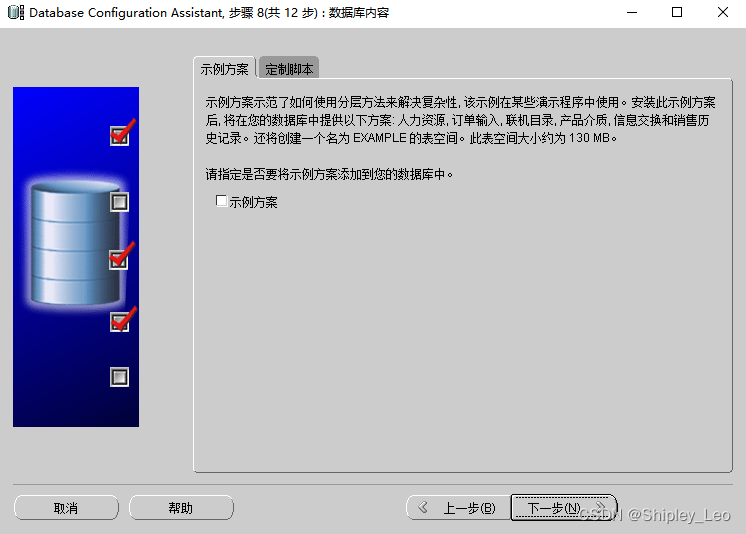
第9步:
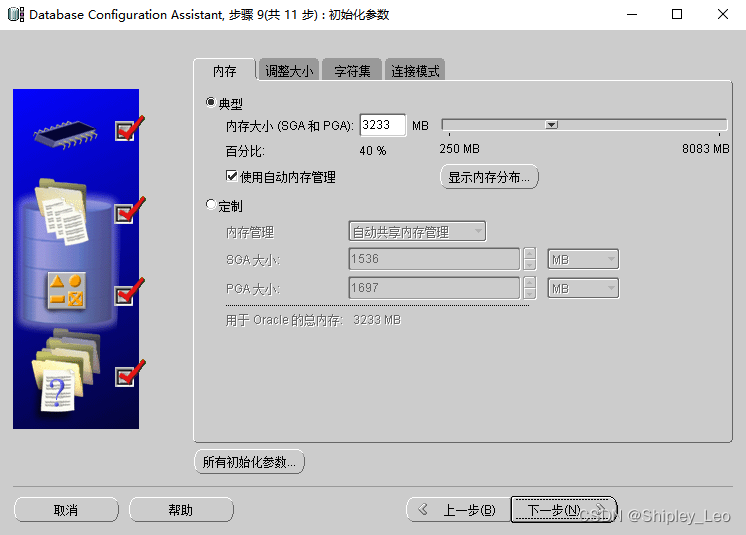
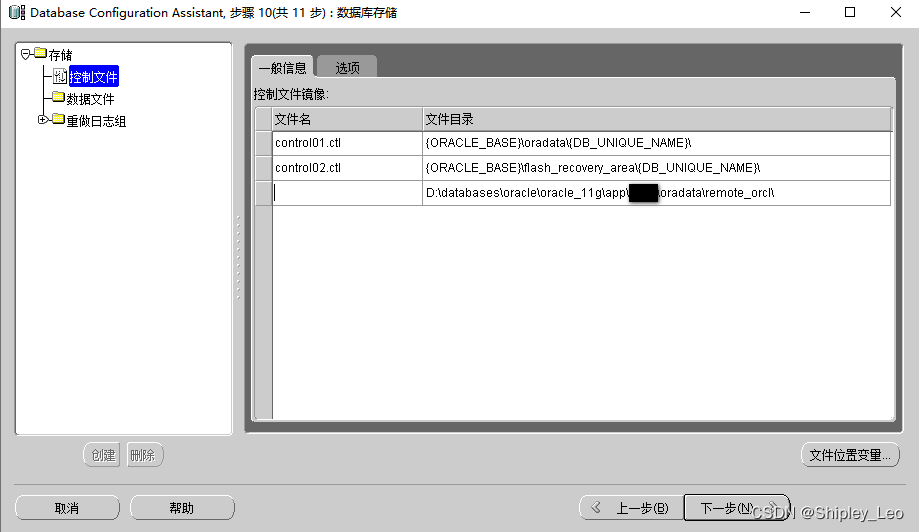
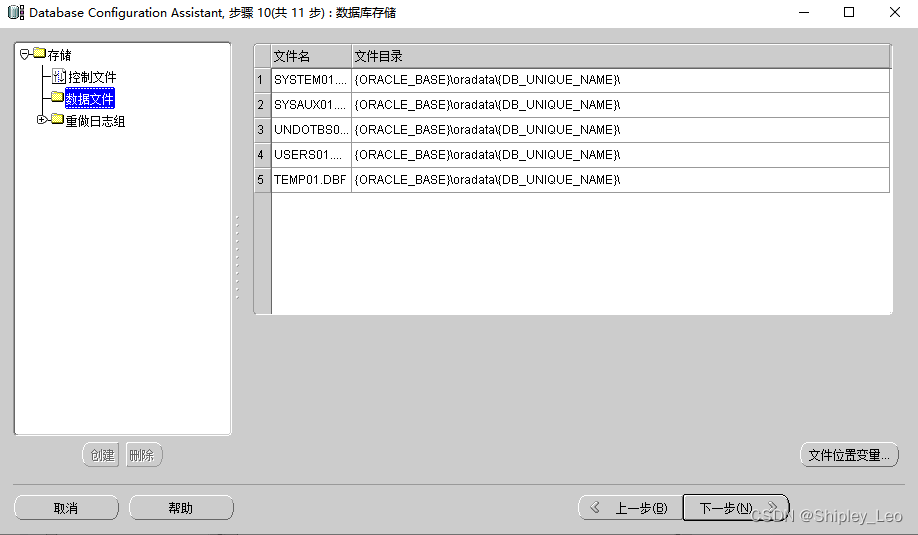
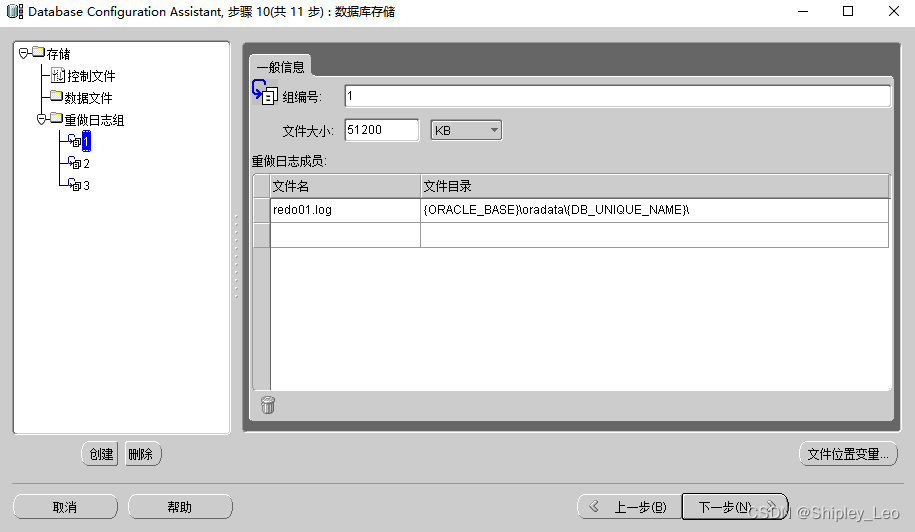
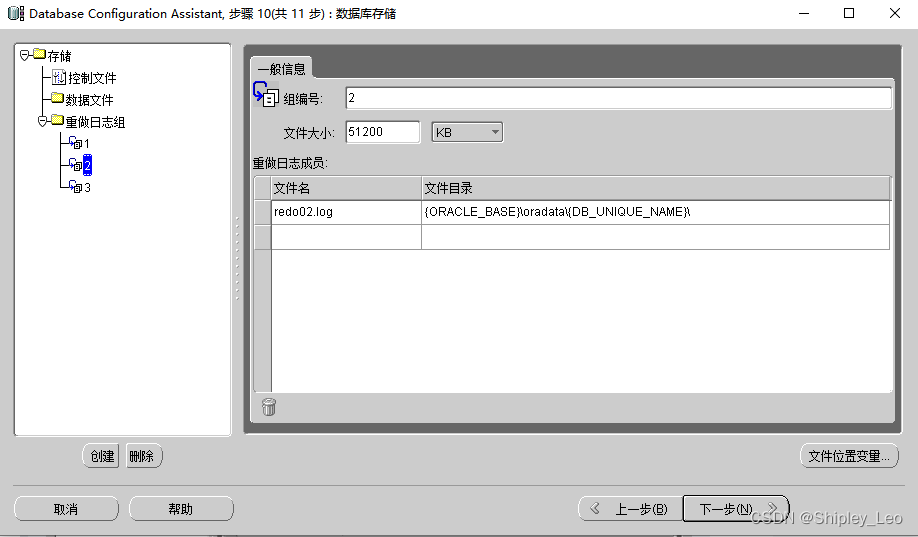
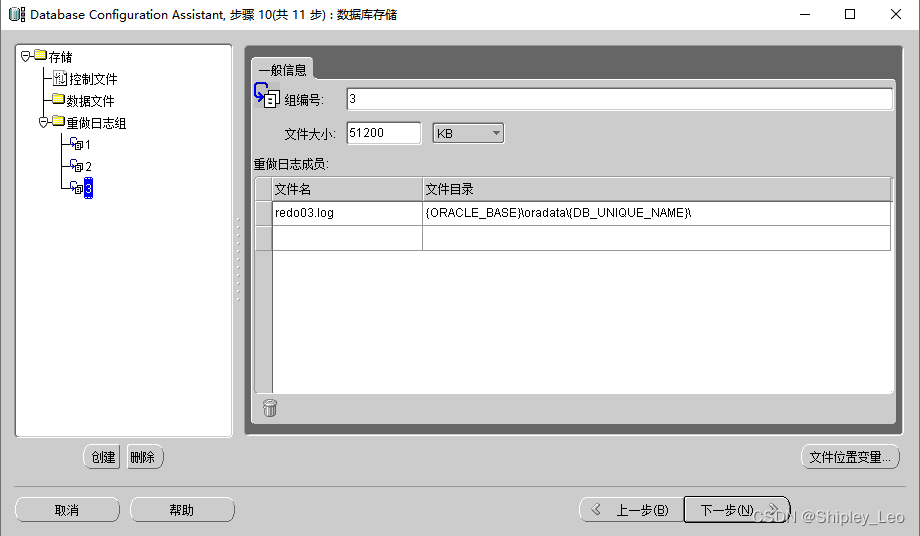
第10步:
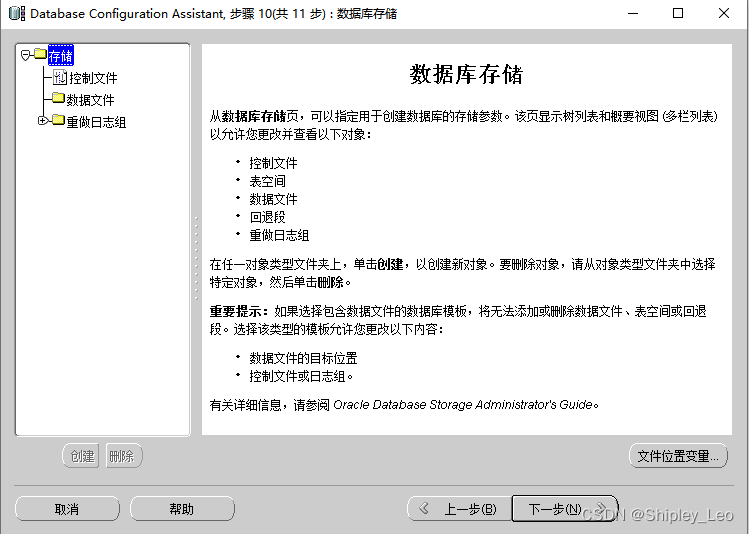
第10步这里可以了解数据库存储。
控制文件:
数据文件:
重做日志组:
第11步:
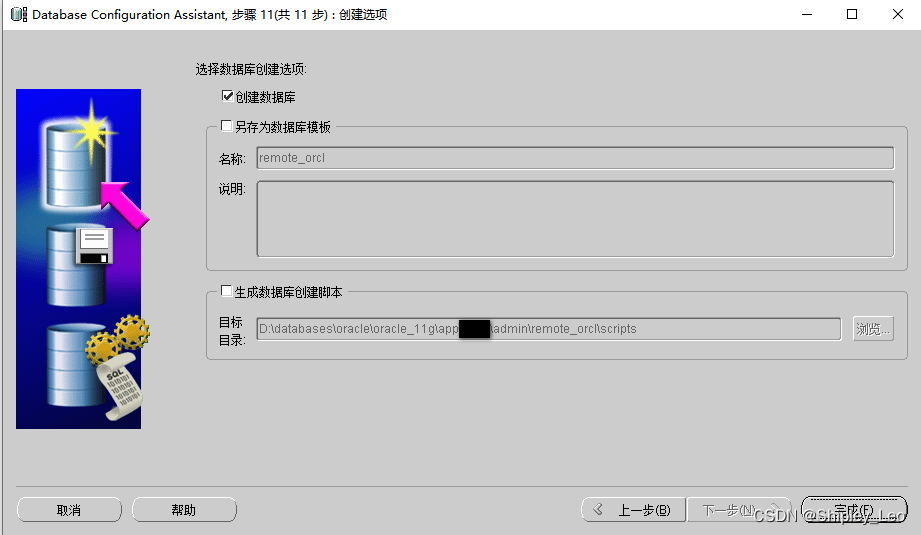
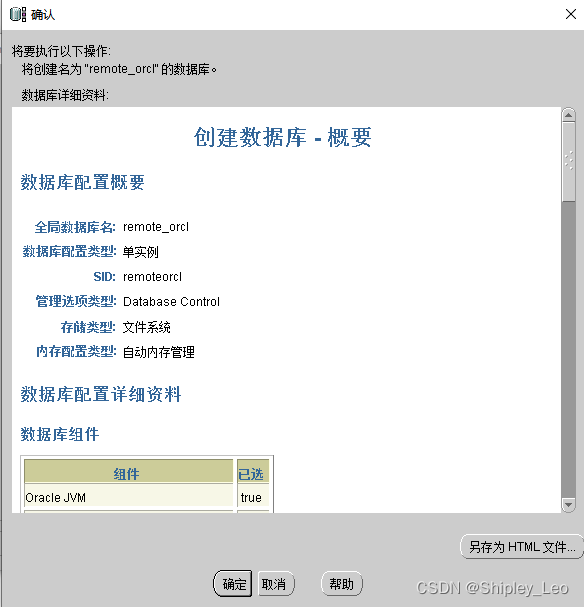
在第11步这里点击“完成”按钮,会弹出一个“确认”窗口,该窗口展示了要创建的数据库的概要信息(右下角支持将 数据库概要信息 另存为HTML文件),了解之后点击“确定”按钮。
点击“确定”后,开始进行数据库的安装,如下图所示。
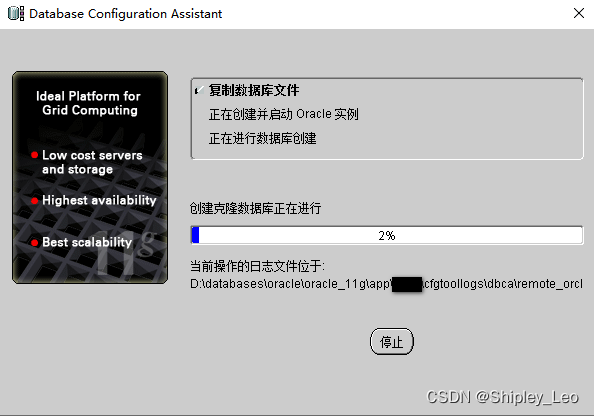
数据库的创建需要一定的时间,请耐心等待。
如果出现弹框警告,就点击“确定”。
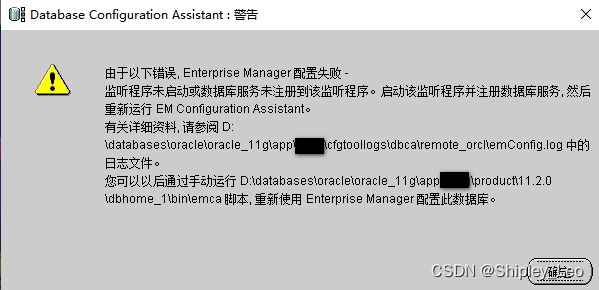
安装完数据库后,会出现一个弹框,如下图所示。
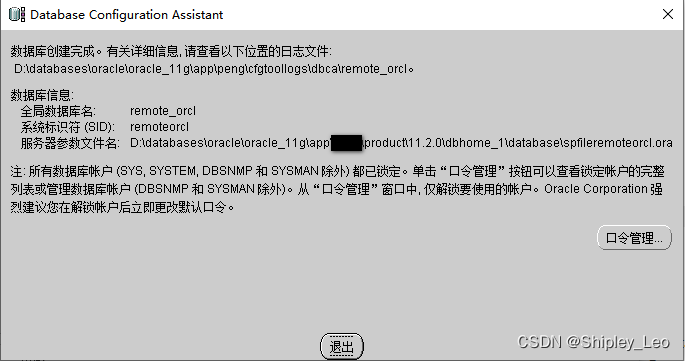
该弹框主要是显示数据库的一些信息(日志文件位置、全局数据库名、系统标识符(SID)、服务器参数文件名)。
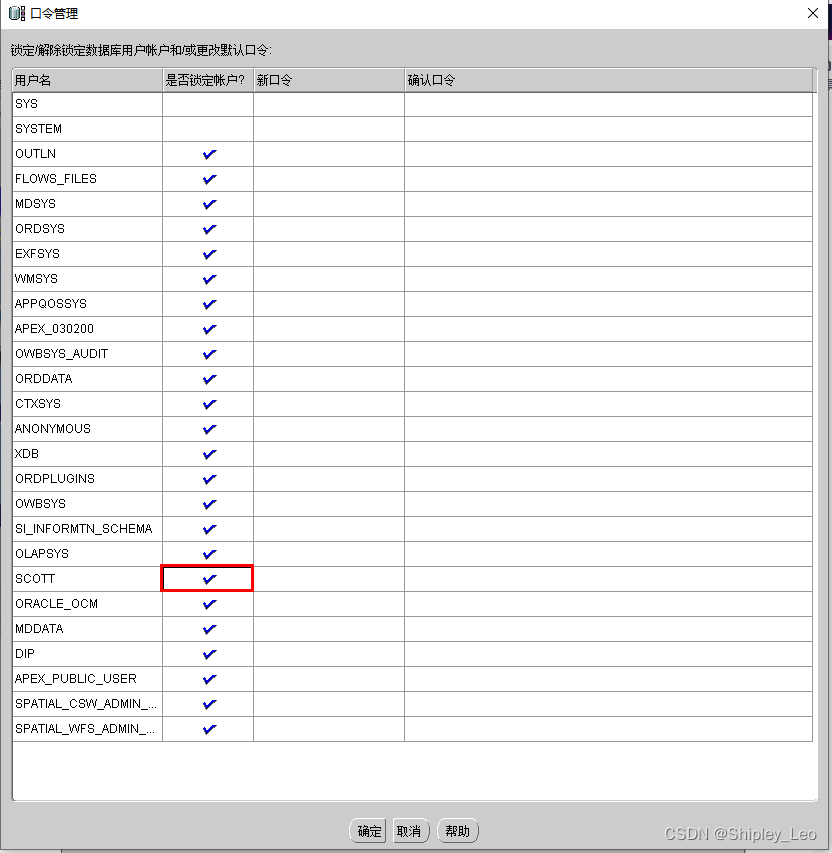
此外,该弹框还提供了“口令管理”按钮,可以对数据库用户账户进行锁定或者解锁,以及口令的修改。通常建议解锁SCOTT用户(即把SCOTT用户一栏的对号去掉,然后点击“确定”按钮)。如下图所示。

腾讯云面向开发者汇聚海量精品云计算使用和开发经验,营造开放的云计算技术生态圈。
更多推荐
 0
0 0
0- 0


 已为社区贡献3条内容

所有评论(0)